
نظرة عامة
يساعدك البحث التفصيلي على إنجاز المهام المعقدة عبر الإنترنت من خلال الاستدلال والبحث وتوليف المعلومات في تقرير موثّق. يمكنه العمل على الملفات المحمّلة والبحث في الويب العام أو مواقع محددة واستخدام تطبيقات ChatGPT المفعّلة.
آلية عمل البحث التفصيلي
تصف النتيجة التي تحتاج إليها.
اختر مواقع الويب أو الملفات المحمّلة عند الحاجة. تتوفر التطبيقات المتصلة المؤهلة تلقائيًا عندما تسمح أذوناتها وإعدادات مساحة العمل المشتركة بذلك.
ينشئ ChatGPT خطة بحث مقترحة. يمكنك مراجعتها وتعديلها قبل بدء البحث.
يمكنك متابعة التقدم أثناء إجراء البحث وإيقافه مؤقتًا في أي وقت لضبط نطاق التركيز، بما في ذلك تعديل المصادر التي يمكنه الوصول إليها.
ستحصل على تقرير منظّم يتضمن اقتباسات أو روابط للمصادر كي تتمكن من التحقق من المعلومات.
يستخدم البحث التفصيلي أحدث النماذج لتقديم نتائج سريعة ودقيقة. يمكنك اختيار نموذج قديم لمهمة بحث تفصيلي إن أردت.
متى تستخدم البحث التفصيلي؟
استخدم البحث التفصيلي للأسئلة المتعمقة أو متعددة الخطوات التي تتطلب جمع معلومات من مصادر متعددة وتحليلها، لا سيما عندما تريد تحديد المصادر المستخدمة بدقة.
لعمليات البحث السريعة أو المحادثات القصيرة، قد تكون الدردشة العادية أسرع.
الاستخدام والحدود
يختلف استخدام البحث التفصيلي باختلاف الخطة. يعرض عدّاد الاستخدام داخل المنتج عدد المهام المتبقية لديك. في الخطط ذات الحصة الشهرية الثابتة، يُعاد تعيينها كل 30 يومًا بدءًا من تاريخ أول استخدام لك.
البدء
بدء مهمة بحث
يمكنك بدء مهمة بحث تفصيلي من خلال:
كتابة /Deepresearch مباشرةً في مطالبة ChatGPT
اختيار البحث التفصيلي من قائمة الأدوات (+) في نافذة مطالبة ChatGPT
اختيار البحث التفصيلي من قائمة الشريط الجانبي
اختيار مصدر بيانات
الإعداد الافتراضي
يمكن للبحث التفصيلي افتراضيًا الوصول إلى:
الويب العام
الملفات التي تحمّلها
التطبيقات المتصلة
يمكن للبحث التفصيلي استخدام التطبيقات المتصلة وخدمات البيانات المدعومة والمتاحة لحسابك. بحسب خطتك ومنطقتك وإعدادات مساحة العمل المشتركة وإمكانات التطبيق، قد تشمل المصادر المتاحة مستودعات مستندات مثل Google Drive أو SharePoint وخدمات بيانات متخصصة تتطلب المصادقة.
يجب أن يكون التطبيق متاحًا للبحث التفصيلي ومفعّلًا لمساحة عملك المشتركة ولدورك، عند انطباق ذلك. عندما يتطلب التطبيق تفويضًا فرديًا، اربط حسابًا يمكنه الوصول إلى المعلومات التي تريد استخدامها. قد يتوفر مصدر مدعوم يديره المشرف من دون اتصال فردي.
لا تتجاوز اتصالات التطبيقات أذونات موفّر الخدمة أو قيود مساحة العمل المشتركة، كما أن بعض التطبيقات والمكوّنات الإضافية لا تدعم البحث التفصيلي.
يستخدم البحث التفصيلي إجراءات القراءة المتاحة في التطبيقات المتصلة. ولا يستخدم إجراءات الكتابة في التطبيقات ضمن عملية البحث.
للحصول على إرشادات حول توصيل تطبيق، راجع: توصيل حسابات التطبيقات وإدارتها في ChatGPT.
للحصول على معلومات حول تفويض التطبيقات وقيود مساحة العمل المشتركة، راجع: إدارة أذونات التطبيقات في ChatGPT.
مصادر الويب التي تحددها (مواقع معينة)
لقصر البحث على مواقع ويب معينة، انتقل إلى المواقع > إدارة المواقع في نافذة مطالبة ChatGPT.
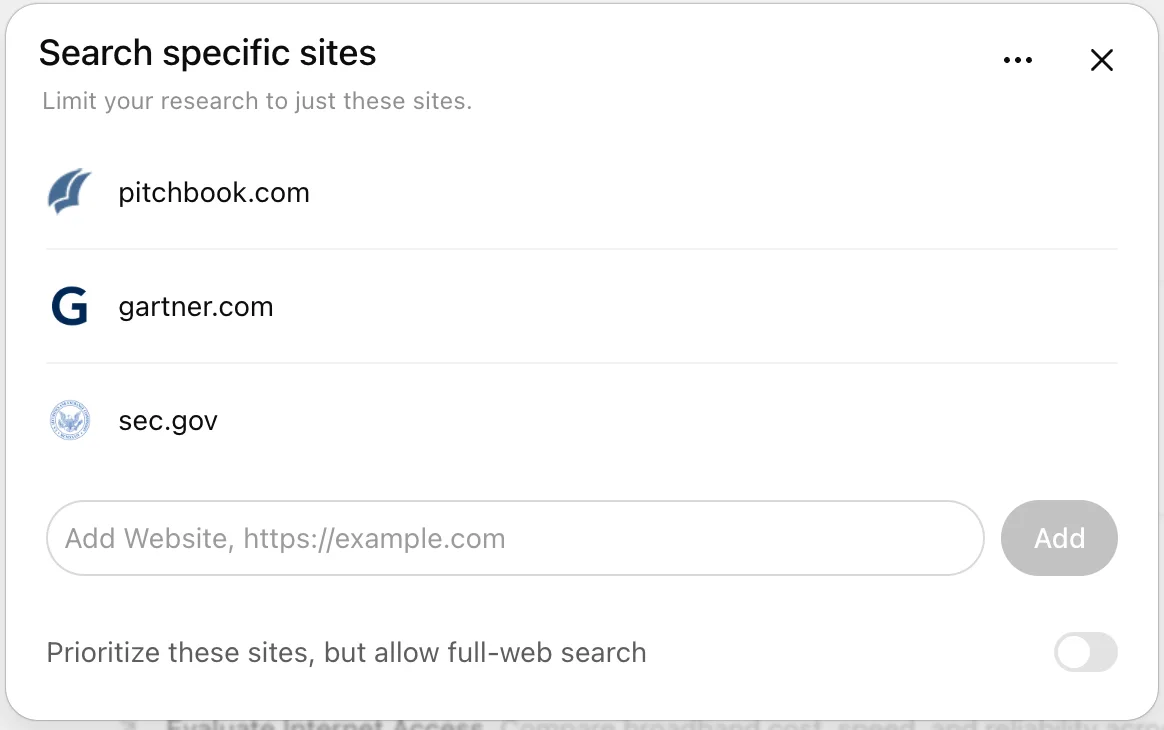
يمكنك قصر البحث على مواقع الويب أو النطاقات التي تدخلها فقط، أو اختيار إعطاء الأولوية لهذه المواقع مع السماح بالبحث في الويب بالكامل للتركيز على مصادر محددة مع مواصلة البحث في نطاق الويب الأوسع.
يمكنك أيضًا إدخال مواقع الويب في قائمة مفصولة بفواصل.
أدخل مطالبتك
توضح مطالبة البحث التفصيلي الجيدة السؤال والنتيجة المطلوبة وأي قيود ذات صلة بوضوح.
قبل بدء البحث، قد يطرح ChatGPT أسئلة توضيحية للتأكد من أهدافك. يمكنك مراجعة خطة البحث المقترحة وتعديلها لضمان توافق التقرير مع ما تريد إنجازه.
تنزيل نتائجك ومراجعتها
تتضمن جميع مخرجات البحث التفصيلي اقتباسات أو روابط للمصادر كي تتمكن من التحقق من المعلومات.
تُفتح الأبحاث المكتملة في عرض تقرير بملء الشاشة يتضمن:
جدول محتويات لتصفّح التقارير الطويلة
قسمًا للمصادر المستخدمة لمراجعة المراجع
سجلًا للنشاط يوضح مراحل تقدم البحث
يمكنك تنزيل التقارير المكتملة لإعادة استخدامها أو مشاركتها بتنسيقات متعددة، منها Markdown وWord وPDF.
عناصر تحكم مسؤولي Enterprise وخصوصية البيانات
التحكّم في الوصول القائم على الأدوار (RBAC)
في مساحات عمل Enterprise وEdu، يتحكم المشرفون في الوصول إلى البحث التفصيلي من خلال التحكّم في الوصول القائم على الأدوار (RBAC).
يراعي البحث التفصيلي إعدادات تفعيل التطبيقات في مساحة العمل المشتركة وصلاحيات الأدوار وأذونات الحسابات المتصلة. لا يظهر التطبيق كمصدر للبحث إلا إذا كان يدعم البحث التفصيلي ومتاحًا للحساب ومساحة العمل المشتركة. لا يضمن تفعيل تطبيق لمساحة عمل مشتركة دعمه للبحث التفصيلي أو قدرة كل عضو على الوصول إلى محتوى موفّر الخدمة نفسه.
لإدارة مساحة العمل المشتركة، راجع: عناصر تحكم المشرف والأمان والامتثال للمكوّنات الإضافية والتطبيقات.
خصوصية البيانات
تخضع المحادثات التي تستخدم البحث التفصيلي لإعدادات معالجة البيانات والخصوصية نفسها المطبقة على محادثات ChatGPT العادية. يمكنك إدارة تفضيلات الاحتفاظ بالبيانات والتدريب ضمن عناصر التحكم في البيانات. لمزيد من المعلومات، راجع: سياسات الاحتفاظ بالدردشات والملفات في ChatGPT.
واجهة برمجة تطبيقات الامتثال
تظهر تفاصيل نشاط البحث التفصيلي في واجهة برمجة تطبيقات المحادثات، إلى جانب المحادثة التي بدأت منها المهمة.
لمعرفة تفاصيل البيانات المتضمنة وكيفية العثور عليها، راجع: الوثائق المرجعية لواجهة برمجة تطبيقات المحادثات.
الأسئلة الشائعة
متى يجب أن أستخدم البحث مقابل البحث التفصيلي؟
استخدم البحث للحقائق السريعة، واستخدم البحث التفصيلي للعمق والشمول.
يجلب البحث بسرعة معلومات حديثة من الويب ويعرض ملخصًا قصيرًا مع روابط. يستغرق البحث التفصيلي وقتًا أطول لقراءة مصادر كثيرة وتحليلها، ثم ينتج تقريرًا مفصلًا وموثقًا.
هل يعمل البحث التفصيلي في جميع البلدان؟
لا. يعتمد التوفر على خطتك وبلدك أو منطقتك.
ما خيارات التحكم المتاحة لي أثناء إجراء البحث؟
يمكنك تعديل خطة البحث قبل بدئه، ومتابعة التقدم لحظيًا، وإيقاف البحث مؤقتًا لتعديل نطاق التركيز، وتحديث المصادر التي يمكنه الوصول إليها.
هل يمكنني اختيار نموذج مختلف للبحث التفصيلي؟
نعم. يستخدم البحث التفصيلي أحدث نموذج افتراضيًا، ويمكنك مواصلة استخدام النماذج القديمة له إن أردت.
إلى متى ستظل نتائج البحث التفصيلي متاحة؟
تخضع نتائج البحث التفصيلي لسياسة الاحتفاظ بالبيانات الخاصة بالمحادثة، بما في ذلك أي إعدادات سارية للاحتفاظ بالبيانات في مساحة العمل المشتركة. يؤدي حذف الدردشة أيضًا إلى حذف مخرجات البحث التفصيلي المرتبطة بها وفقًا لتلك السياسة. لمعرفة التفاصيل، راجع: سياسات الاحتفاظ بالدردشات والملفات في ChatGPT.
ماذا لو كانت مهمتي تحتاج إلى إجابات عاجلة؟
إذا كان الوقت حاسمًا، فاستخدم البحث أو الدردشة العادية للحصول على ردود أسرع، واحتفظ بالبحث التفصيلي للتحليل المتعمق.
ما التطبيقات المتاحة للبحث التفصيلي؟
لا يمكن استخدام تطبيقات كمصادر للبحث إلا إذا كانت تدعم البحث التفصيلي ومتاحة لحسابك. يعتمد التوفر على خطتك ومنطقتك وإعدادات مساحة العمل المشتركة وصلاحيات دورك وأذونات حساب موفّر الخدمة المتصل. لا يعني توفر تطبيق في ChatGPT أو تضمينه في مكوّن إضافي بالضرورة أنه متاح للبحث التفصيلي.
للاطّلاع على نظرة عامة حول توفر التطبيقات وإمكاناتها، راجع: التطبيقات المتصلة في ChatGPT.
إذا لم يظهر مصدر متوقع، فراجع: استكشاف مشكلات التطبيقات في ChatGPT وإصلاحها.