
1. احرص دائمًا على استخدام مفتاح API فريد لكل عضو في فريقك ضمن حسابك.
مفتاح API هو رمز فريد يُعرّف طلباتك المرسلة إلى واجهة API. ويكون مفتاح API مُخصصًا لاستخدامك الشخصي فقط. ويُعدّ تشارك مفاتيح API مخالفًا لشروط الاستخدام.عند البدء بالتجربة، قد ترغب في توسيع صلاحيات الوصول إلى واجهة API لتشمل فريقك. لا تدعم OpenAI مشاركة مفاتيح API. يرجى دعوة أعضاء جدد إلى حسابك عبر صفحة الأعضاء، حيث سيحصل كل منهم سريعًا على مفتاح فريد خاص به عند تسجيل الدخول. كما يمكنك تعيين أذونات مختلفة لكل مفتاح API على حدة.
2. أنشئ مفاتيح API بتاريخ انتهاء صلاحية وأسس عملية لتدوير المفاتيح
يمكن إنشاء مفاتيح المشروع مع تحديد تاريخ انتهاء صلاحية، وبعد ذلك يتم رفض أي طلبات واردة من تلك المفاتيح. نوصي بشدة بإنشاء مفاتيح تتضمن تاريخ انتهاء صلاحية وتأسيس عملية منتظمة لتدوير المفاتيح. قبل انتهاء صلاحية أي مفتاح، أنشئ مفتاحًا بديلًا، وحدّث تطبيقاتك لاستخدامه، وألغ المفتاح القديم بعد التحقق من أن المفتاح البديل يعمل. يمكن لهذه الممارسات أن تقلل إلى حد كبير من تأثير تسريب مفاتيح API.
يمكن للمسؤولين فرض حد أقصى لمدة صلاحية مفاتيح API على مستوى المؤسسة أو المشروع ضمن إعدادات المنصة. يجب إعداد المفاتيح الجديدة وفقًا للحدود المسموح بها، مما يمنعها من البقاء صالحة إلى أجل غير مسمى. لا يمكن أن تتجاوز حدود المشروع حد المؤسسة.
بالنسبة إلى أعباء العمل المدعومة، استخدم اتحاد هوية أعباء العمل بدلًا من تخزين مفتاح API طويل الأجل لـ OpenAI. يستبدل عبء العمل الخاص بك هوية من موفر موثوق برمز وصول خاص بـ OpenAI قصير الأجل. قم بتكوين حساب خدمة مخصص يحتوي فقط على الأذونات التي يحتاجها عبء العمل.
3. لا تنشر أبدًا مفتاحك في بيئات جهة العميل مثل المتصفحات أو تطبيقات الهاتف المحمول.
إن كشف مفتاح API الخاص بـ OpenAI في بيئات جهة العميل، مثل المتصفحات أو تطبيقات الهاتف المحمول، يتيح لمستخدمين ضارين الاستيلاء على المفتاح وإرسال طلبات نيابةً عنك، ما قد يؤدي إلى رسوم غير متوقعة أو تعريض بعض بيانات الحساب للخطر. يجب دائمًا توجيه الطلبات عبر الخادم الخلفي لديك، حيث يمكنك الحفاظ على أمان مفتاح API.
4. لا تضع مفتاحك في المستودع البرمجي أبدًا
يُعد إدراج مفتاح API في الكود البرمجي المصدري أحد أكثر أسباب اختراق بيانات الاعتماد شيوعًا. وبالنسبة لأولئك الذين لديهم مستودعات عامة، هذه طريقة شائعة يمكنك من خلالها مشاركة مفتاحك مع الإنترنت دون علمك. ورغم أن المستودعات الخاصة أكثر أمانًا، إلا أن أي خرق أمني قد يؤدي أيضًا إلى تسريب مفاتيحك. لهذه الأسباب، نوصي بشدة باستخدام متغيرات البيئة كإجراء وقائي لحماية مفاتيح API.
5. استخدم متغيرات البيئة بدلًا من إدراج مفتاح API مباشرة
الإعداد على نظام التشغيل Windows
متغير البيئة هو إعداد يُحفظ في نظام التشغيل وليس داخل التطبيق، ويتكوّن من اسم وقيمة. نوصي بتعيين اسم المتغير إلى OPENAI_API_KEY. من خلال الحفاظ على اتساق اسم هذا المتغير بين جميع أعضاء الفريق، يمكنك مشاركة الشفرة البرمجية وإيداعها في المستودعات دون تعريض مفتاح API لخطر الانكشاف.
الخيار 1: ضبط متغير البيئة ‘OPENAI_API_KEY’ عبر مطالبة cmd
شغل ما يلي في مطالبة cmd، مع استبدال <yourkey> بمفتاح API الخاص بك:
setx OPENAI_API_KEY "<yourkey>"سيتم تطبيق هذا الإعداد على نوافذ موجه الأوامر (cmd) المستقبلية، لذا ستحتاج إلى فتح نافذة جديدة لاستخدام هذا المتغير مع curl. يمكنك التحقق من تعيين المتغير بفتح نافذة جديدة لموجه الأوامر (cmd) وإدخال الأمر التالي
echo %OPENAI_API_KEY%الخيار 2: ضبط متغير البيئة ‘OPENAI_API_KEY’ من خلال لوحة التحكم
افتح خصائص النظام واختر إعدادات النظام المتقدمة

حدد متغيرات البيئة...
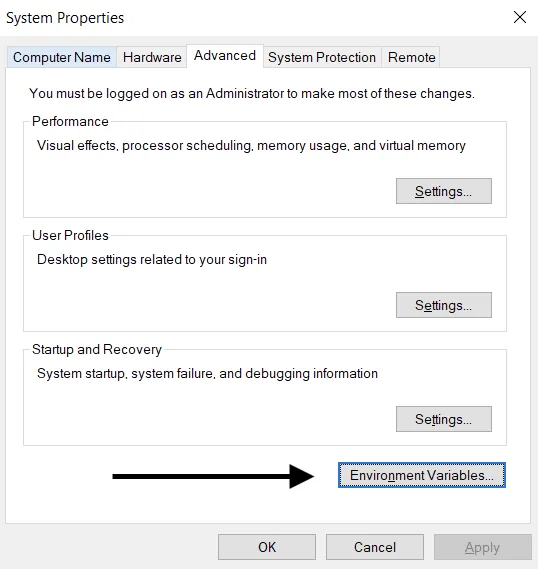
حدد جديد… من قسم متغيرات المستخدم (في الأعلى). أضف زوج قيم اسمك/مفتاحك، مع استبدال <yourkey> بمفتاح API لديك.
Variable name: OPENAI_API_KEY
Variable value: <yourkey>
الإعداد على نظامي التشغيل Linux وmacOS
الخيار 1: ضبط متغير البيئة "OPENAI_API_KEY" باستخدام zsh
نفّذ الأمر التالي في الواجهة الطرفية، مع استبدال yourkey بمفتاح API لديك.
echo "export OPENAI_API_KEY='yourkey'" >> ~/.zshrcحدّث القشرة (Shell) بالمتغير الجديد:
source ~/.zshrcتأكّد من تعيين متغير البيئة باستخدام الأمر التالي.
echo $OPENAI_API_KEYتمثل النتائج قيمة مفتاح API لديك.
الخيار 2: ضبط متغير البيئة ‘OPENAI_API_KEY’ باستخدام bash
اتبع الإرشادات الواردة في الخيار 1، مع استبدال .zshrc بـ .bash_profile.
تم الانتهاء من الإعداد! يمكنك الآن الرجوع إلى المفتاح عند استخدام curl أو تحميله في Python:
import os
import openai

openai.api_key = os.environ["OPENAI_API_KEY"]
6. استخدم خدمة إدارة المفاتيح
تتوفر مجموعة متنوعة من المنتجات المخصصة لإدارة مفاتيح API السرية بشكل آمن. تتيح لك هذه الأدوات التحكم في الوصول إلى مفاتيحك وتعزيز الأمان العام للبيانات. وفي حال حدوث خرق أمني لتطبيقك، لن تتعرض مفاتيحك للخطر، إذ سيتم تشفيرها وإدارتها في موقع منفصل تمامًا.
بالنسبة للأفرقة التي تنشر تطبيقاتها في بيئة الإنتاج، نوصي بشدة الأخذ في الاعتبار استخدام إحدى هذه الخدمات.
7. راقب استخدام حسابك ودوّر مفاتيحك عند الحاجة
عيّن حدود إنفاق شهرية لمؤسستك أو مشاريعك، وفعّل التطبيق الصارم للمساعدة في الحد من التكاليف غير المتوقعة الناتجة عن مفتاح تم تسريبه. لا توقف تنبيهات الإنفاق وحدها حركة API. قد يمنع التطبيق الصارم الطلبات المشروعة، وقد يتجاوز الإنفاق الحد المسموح به قليلًا لأن التطبيق ليس فوريًا.
يسمح مفتاح API المخترق لشخص آخر بالوصول إلى حصتك في الحساب دون إذنك، ما قد يؤدي إلى فقدان البيانات، ورسوم غير متوقعة، ونفاد الحصة الشهرية، وانقطاع الوصول إلى واجهة API.
يمكن تتبع استخدام فرقك عبر صفحة الاستخدام. إذا كانت لديك أي مخاوف بشأن سوء الاستخدام، نقدم لك بعض الإجراءات التي يمكنك اتخاذها لحماية حسابك:
راجع استخدامك للتأكد من توافقه مع عمل فريقك. بالنسبة للمستخدمين الذين ينتمون إلى عدة منظمات (مثل: منظمة لشركة أو لفرد)، تأكد من تمكين تتبع الاستخدام وتعيين المنظمة الافتراضية لتسجيل البيانات وتتبعها.
إذا اشتبهت في تسريب مفتاحك، فدوّره فورًا من صفحة مفاتيح API. وبالنسبة للعملاء الذين لديهم تطبيقات في بيئة الإنتاج، ستحتاج إلى تحديث قيم مفاتيحك وفقًا لذلك.
تواصل معنا من خلال help.openai.com لمزيد من التحقيقات.
8. حماية الوصول إلى واجهة API باستخدام عناصر التحكم في الشبكة
تتيح لك قائمة السماح لعناوين IP تقييد الوصول إلى واجهة OpenAI API الخاصة بك ليقتصر على عناوين IP محددة. وعند التفعيل، يُسمح فقط بالطلبات الواردة من عناوين IP أو النطاقات التي تم تحديدها، ويتم رفض جميع الطلبات الأخرى حتى إذا تضمنت مفتاح API صالحًا.
يضيف هذا طبقة إضافية من الحماية من خلال ضمان عدم الوصول إلى واجهة API الخاصة بك إلا من خلال البنية التحتية الموثوق بها، مثل الخوادم الخلفية لديك أو بيئة العمل السحابية.
لمزيد من المعلومات، راجع مقالة قوائم السماح لعناوين IP الخاصة بواجهة OpenAI API.
يعد Private Link خيارًا آخر للمؤسسات التي تحتاج إلى الوصول إلى شبكة خاصة. يتيح ذلك لأعباء عمل Azure الاتصال بنقاط نهاية OpenAI API الإقليمية عبر Azure Private Link. تواصل مع ممثل OpenAI لديك أو فريق المبيعات لطلب الوصول. لا يزال التحقق من API مطلوبًا، ولا يتوافق Private Link مع قائمة السماح لعناوين IP أو TLS المتبادل (mTLS). لمزيد من التفاصيل حول الإعداد، يُرجى الرجوع إلى دليل Private Link.