
حذف الدردشات
كيفية حذف دردشة
انتقل إلى الشريط الجانبي لسجل دردشات ChatGPT.
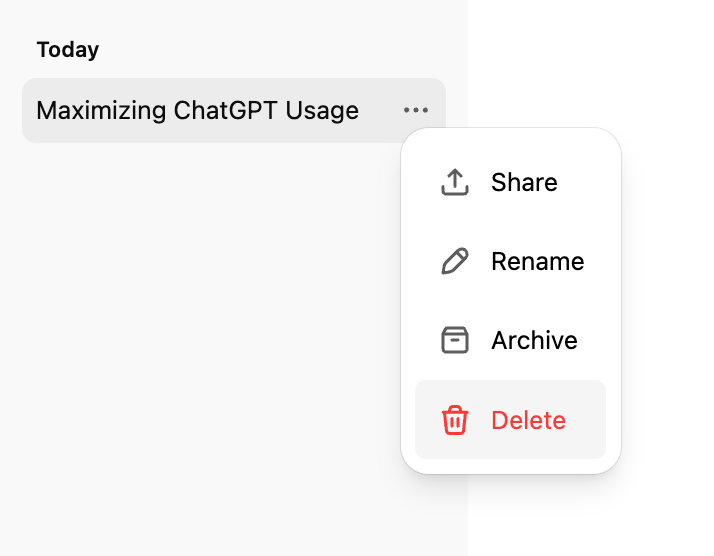
مرّر المؤشر فوق المحادثة التي تريد حذفها.
انقر على النقاط الثلاث (
⋯) بجانب عنوان الدردشة.حدد حذف من القائمة.
أكد الحذف عند مطالبتك بذلك.
ماذا يحدث عند حذف دردشة؟
تُزال الدردشة فورًا من عرض سجل الدردشات لديك.
تتم جدولتها للحذف النهائي من أنظمة OpenAI خلال 30 يومًا، ما لم:
تكن قد أُزيلت منها معلومات التعريف بالفعل وفُصلت عن حسابك، أو
يتعين على OpenAI الاحتفاظ بها لالتزامات تتعلق بالأمان أو بالقانون.
لا يمكنك استرداد دردشة بعد حذفها. لا يمكن استرجاع الدردشات المحذوفة عبر واجهة المستخدم أو واجهات API أو الدعم.
أرشفة الدردشات
كيفية أرشفة دردشة
انتقل إلى الشريط الجانبي لسجل دردشات ChatGPT.
مرّر المؤشر فوق المحادثة التي تريد حذفها.
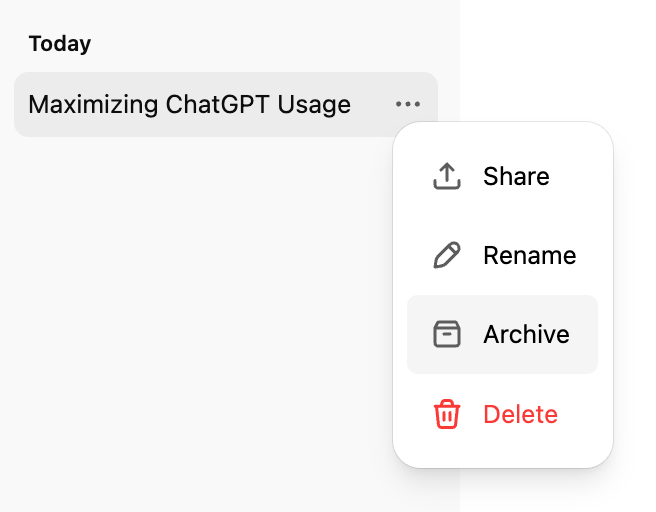
انقر على النقاط الثلاث (
⋯) بجانب عنوان الدردشة.حدد أرشفة من القائمة. لا يلزم تأكيد.
كيفية إدارة الدردشات المؤرشفة
انتقل إلى الإعدادات > عناصر التحكم في البيانات، ثم انقر على زر إدارة الموجود على يمين الدردشات المؤرشفة.
من هناك، يمكنك:
إلغاء أرشفة دردشة (إعادتها إلى سجلك النشط).
حذف دردشة مؤرشفة (جدولتها للحذف نهائيًا).

نصيحة: الأرشفة مثالية عندما تريد إخفاء الفوضى دون فقدان محادثات مهمة.
خيارات حذف جميع الدردشات أو أرشفتها
تتضمن الإعدادات > عناصر التحكم في البيانات خيارات لأرشفة جميع الدردشات أو حذفها دفعة واحدة.
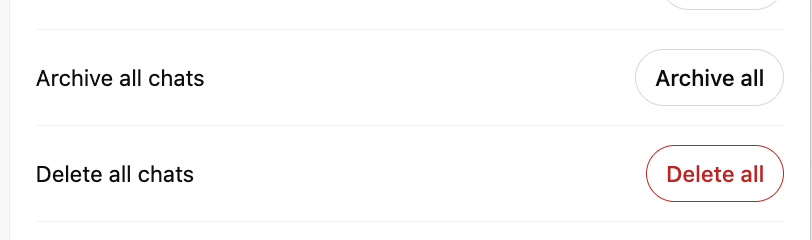
لاحظ أن هذه الإجراءات ستنطبق على جميع المحادثات، بما في ذلك المحادثات الموجودة ضمن المشاريع.
نظرة عامة على الاحتفاظ
تُحفظ الدردشات التي تحتفظ بها (غير المؤرشفة أو المؤرشفة) في حسابك حتى تحذفها.
تُزال الدردشات المحذوفة من عرضك فورًا وتُحذف نهائيًا من أنظمة OpenAI خلال 30 يومًا، ما لم تنطبق استثناءات إلغاء التعريف أو الاستثناءات القانونية.
تظل الدردشات المؤرشفة في حسابك ضمن إعدادات الاحتفاظ القياسية لديك — فالأرشفة لا تحذفها.
إذا أرشفت محادثة استخدمت بيانات تطبيق متصل:
تظل المحادثة مخزنة في حسابك.
وتظل أي بيانات تطبيق متصل مشار إليها في تلك المحادثة مخزنة أيضًا.
لإزالة كلٍ من المحادثة وأي بيانات تطبيق متصل مستخدمة فيها، يجب عليك حذف المحادثة.
سيؤدي فصل تطبيق إلى إيقاف الوصول المستقبلي إلى تلك البيانات، لكنه لا يحذف المحادثات التي استخدمتها بالفعل.
📚 للاطلاع على شرح مفصل لسياسات الاحتفاظ بالدردشات والملفات، راجع سياسات الاحتفاظ بالدردشات والملفات في ChatGPT
ماذا يحدث لبيانات التطبيقات المتصلة عندما أحذف دردشة؟
إذا كنت قد ربطت تطبيقات مثل Google Drive أو Gmail أو Calendar، فقد يستخدم ChatGPT بيانات التطبيقات المتزامنة للمساعدة في إنشاء ردود في محادثاتك وتزويدك بمعلومات مفيدة.
يؤدي حذف دردشة إلى إزالة كلٍ من:
المحادثة نفسها، و
أي بيانات تطبيق متزامنة محتفظ بها داخل تلك المحادثة
من حسابك، مع مراعاة التزاماتنا القياسية المتعلقة بالاحتفاظ والالتزامات القانونية.
هل يؤدي حذف دردشة إلى حذف البيانات المتزامنة من التطبيقات المتصلة؟
يؤدي حذف محادثة إلى حذف أي بيانات تطبيق متصل تم الاحتفاظ بها داخل تلك المحادثة.
يؤدي فصل تطبيق إلى:
منع ChatGPT من الوصول إلى بيانات جديدة من ذلك التطبيق،
لكنه لا يحذف المحادثات السابقة التي استخدمت تلك البيانات.
لإزالة بيانات التطبيقات المتصلة من حسابك، احذف أي محادثات أشارت إليها.
استكشاف أخطاء الدردشات المفقودة وإصلاحها
إذا بدا سجل الدردشات فارغًا أو كانت هناك محادثات مفقودة، فإن الخطوات أدناه تحل معظم المشكلات قبل أن تحتاج إلى الاتصال بالدعم.
تأكد من تسجيل دخولك إلى حساب OpenAI الصحيح أو مساحة العمل المشتركة الصحيحة (بما في ذلك البريد الإلكتروني الصحيح أو طريقة تسجيل الدخول الموحد (SSO) أو الفريق الصحيح).
افتح الإعدادات > عناصر التحكم في البيانات وتحقق من الدردشات المؤرشفة — فقد تكون المحادثة قد أُرشفت بدلًا من حذفها.
تأكد من أن مفتاح تبديل سجل الدردشات & التدريب في الإعدادات في وضع التشغيل.
حدّث الصفحة أو سجّل الخروج ثم سجّل الدخول مرة أخرى لإعادة تحميل سجلك.
تحقق من status.openai.com لمعرفة أي حوادث نشطة قد تخفي سجل الدردشات.
اطلب تصدير بيانات عبر الإعدادات > عناصر التحكم في البيانات للتأكد من الدردشات التي لا تزال مخزنة في حسابك.
الدردشات المحذوفة (بما في ذلك تلك التي أُزيلت باستخدام حذف جميع الدردشات) لا يمكن استعادتها.
عند الاتصال بالدعم، أدرج البريد الإلكتروني لحسابك وطريقة تسجيل الدخول، واسم مساحة العمل المشتركة أو المؤسسة (إن وجد)، والأطر الزمنية التقريبية للمحادثات المفقودة، وأكد أيًا من الفحوصات أعلاه أكملتها بالفعل.