
يمكنك استخدام شريط الدردشة لطرح أي سؤال على ChatGPT فورًا، أو تحميل ملفات، أو التقاط لقطة شاشة، أو التقاط صورة. افتراضيًا، لفتح شريط الدردشة باستخدام لوحة المفاتيح، اضغط على ⌥+Space:
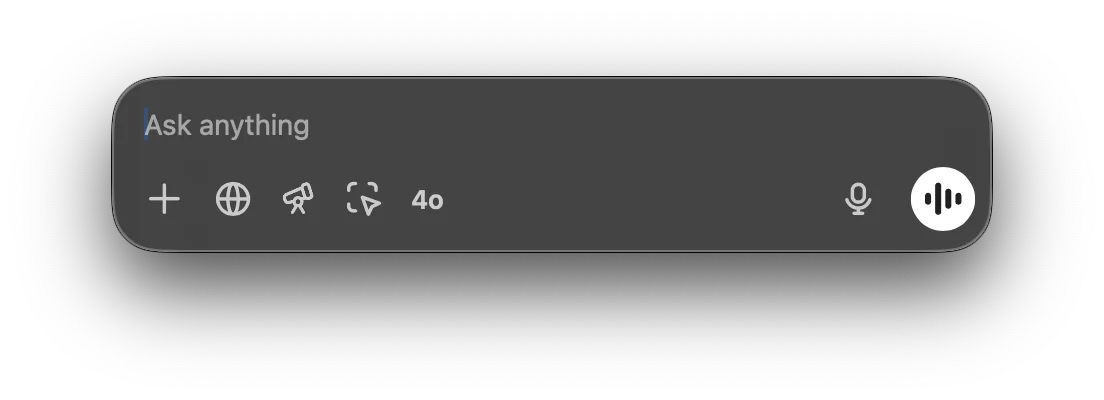
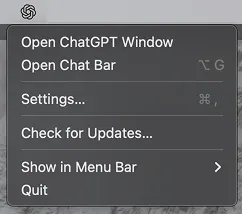
يمكنك النقر على نافذة شريط الدردشة وسحبها إلى أي مكان على سطح المكتب، ويمكنك أيضًا فتح شريط الدردشة من أيقونة شريط القوائم:
يمكنك بدء محادثة جديدة مع ChatGPT مباشرةً في شريط الدردشة. لإرسال مطالبتك، انقر على السهم أو اضغط على مفتاح الرجوع.

يمكنك إرفاق ملف أو صورة، أو التقاط لقطة شاشة، أو التقاط صورة عند بدء محادثة جديدة بالنقر على علامة الزائد:

يمكنك بدء محادثة بطلب تحليل بيانات لملف CSV، أو طرح سؤال حول صورة مرفقة مباشرةً من المشغّل.

يمكنك تغيير اختصار شريط الدردشة من قائمة الإعدادات:
