
Можете да свържете ChatGPT с функции на Apple Intelligence като „Инструменти за писане“ и Siri, като настроите разширението ChatGPT на устройството си.
Как да настроите ChatGPT с Apple Intelligence
Отворете Настройки на устройството си.
Докоснете Apple Intelligence и Siri.
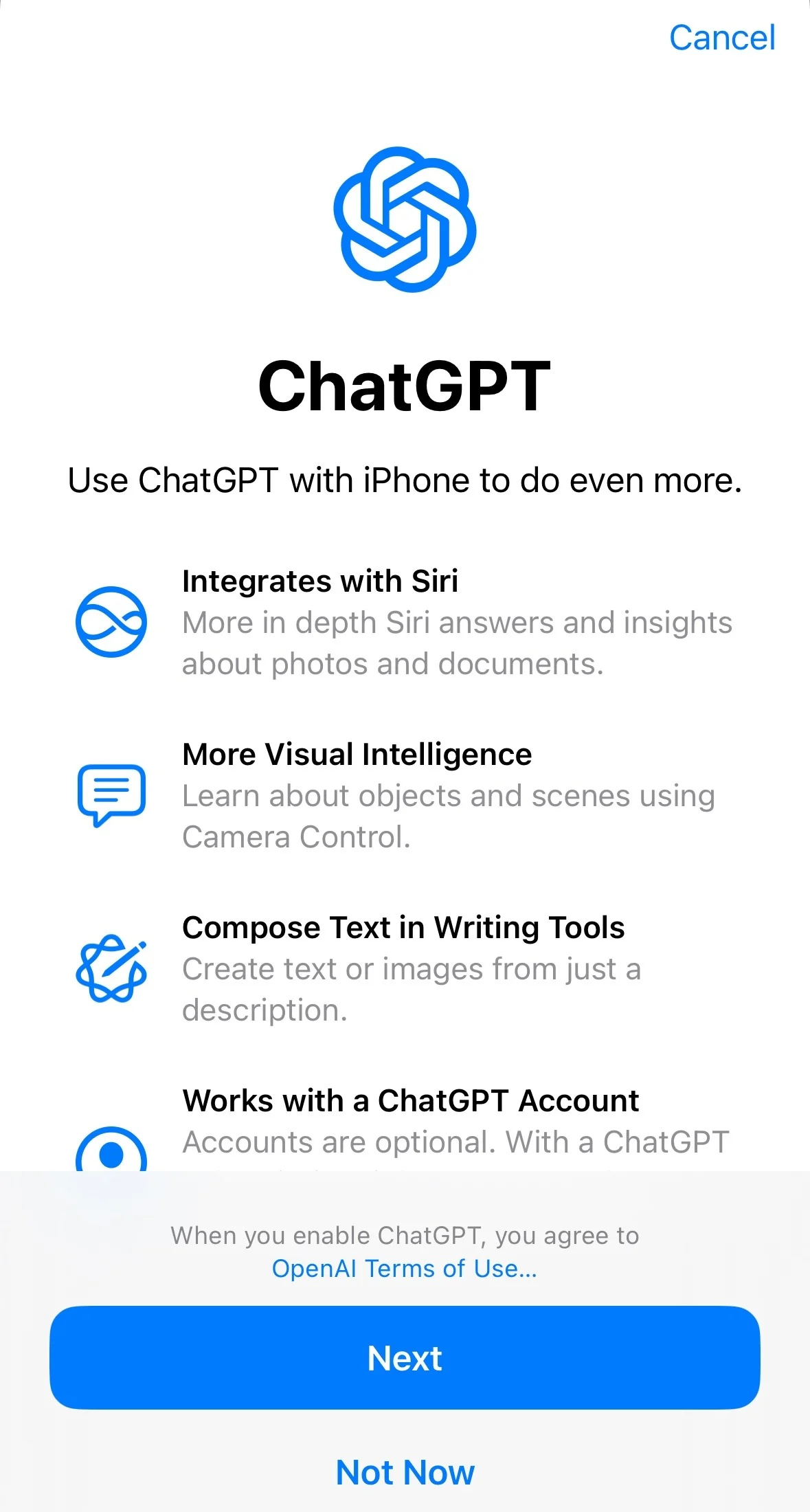
Докоснете ChatGPT, след което докоснете Настройване.
Изберете една от следните опции:
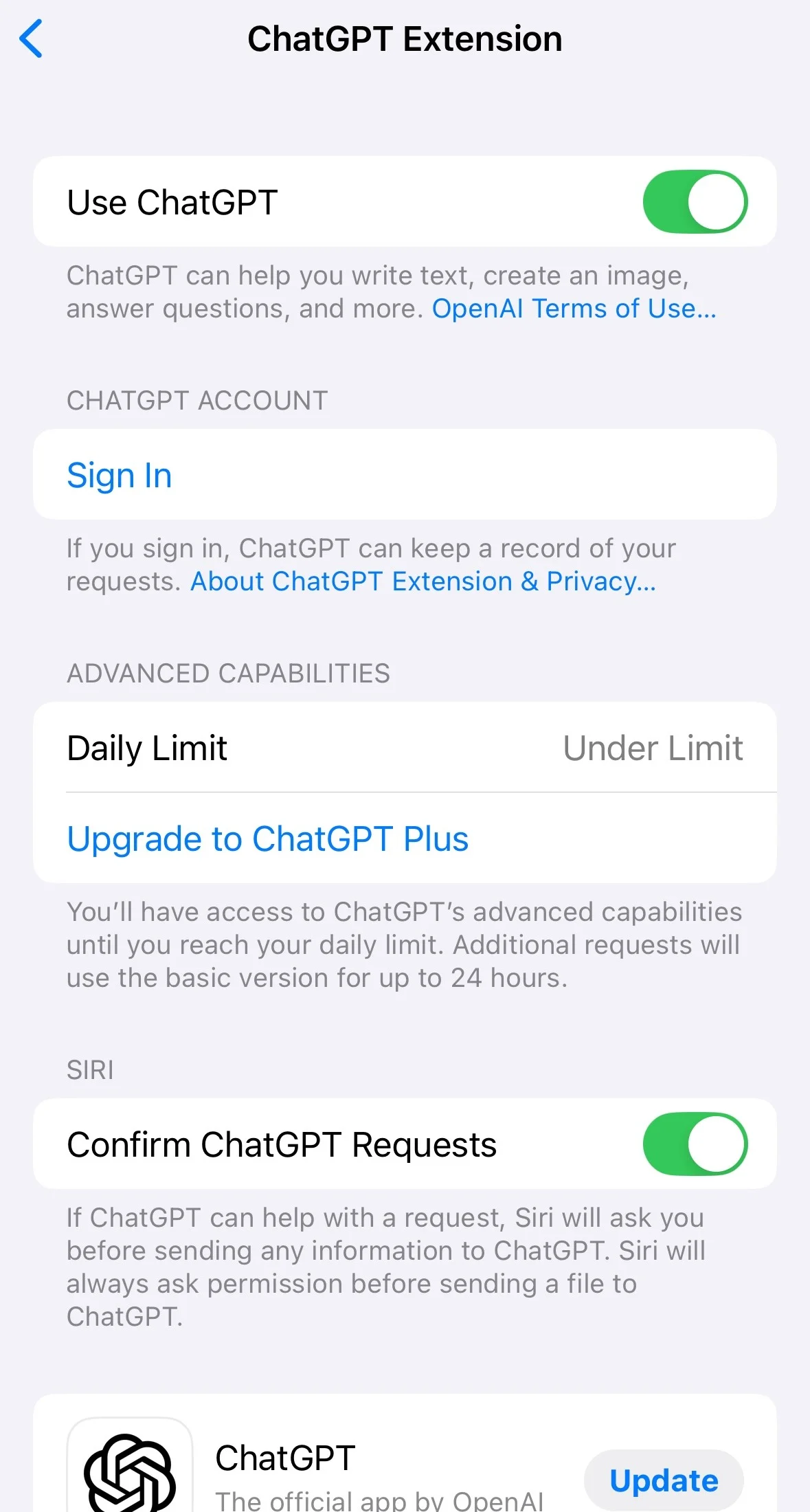
Използване на ChatGPT без акаунт: Докоснете Активиране на ChatGPT. Забележка: Ако по-късно искате да влезете с акаунт в ChatGPT, отидете в Настройки > Apple Intelligence и Siri > ChatGPT > Вход.
Използване на ChatGPT със съществуващ акаунт: Докоснете Използване на ChatGPT с акаунт, след което следвайте инструкциите на екрана. Забележка: За да запазвате чатовете си в историята на ChatGPT, трябва да сте влезли в акаунт.
Свързване на акаунта ви в ChatGPT при първоначалната настройка


Свързване на акаунта ви в ChatGPT по-късно
---
Ако не виждате опцията ChatGPT
Уверете се, че езикът на Siri и езикът на устройството са зададени на един и същ поддържан език.
Вижте списъка с поддържаните езици и наличността тук: apple.co/ai-support.
---
Изпращане на заявки до ChatGPT без потвърждение
За да разрешите на Siri автоматично да изпраща въпроси до ChatGPT:
Отидете в Настройки > Apple Intelligence и Siri.
Докоснете ChatGPT.
Превключете Потвърждаване на заявките към ChatGPT на Изкл..
Забележка: Siri винаги ще иска разрешението ви, преди да изпрати каквито и да е файлове до ChatGPT.
Можете също да пропуснете потвърждението, като започнете заявката си към Siri с „Попитай ChatGPT...“.
---
Изключване на достъпа до ChatGPT
Отворете Настройки.
Докоснете Apple Intelligence и Siri.
Докоснете ChatGPT.
Изключете ChatGPT.
Ако искате също да попречите на Siri да предлага ChatGPT, изключете Подкани за настройване, след като деактивирате ChatGPT.