
Общ преглед
Потребителите на ChatGPT Pro, както и собствениците и администраторите на работни пространства Enterprise и Business, могат да настроят приложението Google Drive със синхронизиране в своите настройки за приложения на администратор на ChatGPT, което позволява на членовете на работното пространство да използват ChatGPT, за да работят с актуална информация от вътрешните си източници. Връзките могат да бъдат създавани, изтривани или променяни по всяко време.
По-долу са описани стъпките за всеки тип потребител за свързване на приложението Google Drive със синхронизиране към неговия акаунт в ChatGPT.
Бележка: Действията на Google Docs, Sheets и Slides вече са налични като действия на Google Drive. Това обединява всички действия в приложението Google Drive и улеснява използването на приложенията на Google. Самостоятелните приложения Google Docs, Sheets и Slides вече не са налични в директорията с приложения на ChatGPT и потребителите трябва да се свържат с приложението Google Drive за достъп до Docs, Sheets и Slides.
За ChatGPT Enterprise/Edu тези нови обединени действия на Google Drive са изключени по подразбиране, докато администратор на работното пространство не ги активира. За ChatGPT Business те са включени по подразбиране. След активиране администраторите на Google Workspace може да трябва повторно да разрешат актуализираните обхвати на Google Drive, преди потребителите да могат да използват тези действия или нови потребители да могат да се свързват. Ако получите оплаквания от потребителите си, че не могат да се свържат с Google Drive, проверете разрешенията за обхвати на вашето работно пространство Google за Google Drive, Docs, Sheets и Slides и потвърдете, че всички действия в приложението имат обхвати, които са разрешени, или изключете действията, които не искате да разрешавате.
Имайте предвид, че функцията за синхронизация не се засяга от тази промяна.
Pro
Започнете, като изберете иконата на профила -> Настройки -> Приложения. Отворете директорията с приложения на ChatGPT, намерете Google Drive и щракнете върху „Свързване“.
Изберете опцията Синхронизиране.
Ще бъдете пренасочени да влезете в Google Drive, както и да упълномощите ChatGPT да вижда и изтегля всички ваши файлове в Google Drive.
След като завършите, файловете ще започнат да се синхронизират с вашия акаунт в ChatGPT. Имайте предвид, че пълното завършване на синхронизирането може да отнеме известно време.
Business и Enterprise
Администраторите на работно пространство в ChatGPT могат да конфигурират приложения със синхронизиране по един от следните методи:
| Самостоятелно обслужване | Идеално за гъвкави внедрявания, при които администраторите искат потребителите бързо да свържат собствените си акаунти в Google, без да управляват акаунти за услуги. Настройка: Администраторът активира приложението. Администраторите могат да изберат да активират за всички потребители, като изберат Разполагане за моя екип, или да разрешат достъп на конкретни потребители. След това отделните потребители свързват своите акаунти в Google чрез OAuth (влизане с Google). |
| Управлявано от администратор (Разполагане за моя екип) | Идеално, ако администраторите предпочитат централизирано удостоверяване чрез акаунти за услуги. Настройка: Администраторът настройва акаунт за услуга, така че отделните потребители да не трябва да се удостоверяват поотделно. Администраторите на Google Workspace ще трябва да създадат акаунт за услуга на Google и администраторски акаунт, конфигурирани с достъп само за четене до Google Drive. След това ChatGPT автоматично синхронизира файловете и съществуващите разрешения за всички активирани потребители. След като администраторската конфигурация е завършена, това работи автоматично за крайните потребители (не се изисква действие). |
Когато използват Разполагане за вашия екип, администраторите на работно пространство в ChatGPT имат три опции за управление на споделени дискове:
Включване на всички споделени дискове: избор по подразбиране без изключения.
Включване на повечето споделени дискове (изключване на конкретни): включване по подразбиране и посочване на идентификатори на дискове за изключване.
Изключване на повечето споделени дискове (включване на конкретни): изключване по подразбиране и посочване на идентификатори на дискове за включване.
Започнете, като изберете Настройки на работното пространство -> Приложения -> Активирано -> Активиране на синхронизирането
Имайте предвид, че за работни пространства Enterprise/Edu приложението Google Drive със синхронизиране поддържа регионално местонахождение на данните в поддържаните региони. Научете повече за местонахождението на данните.
Свързване на Google Drive с вашето работно пространство
За да започнете настройката, щракнете върху Свързване за Google Drive:
Силно препоръчваме Бърза настройка за работни пространства на ChatGPT с десет или по-малко потребители – тази опция изисква минимална настройка от администратор.
За настройка на достъп, контролиран от администратор, администратор на Google Workspace ще създаде акаунт за услуга на Google и администраторски акаунт. Те ще бъдат конфигурирани с достъп само за четене до Google Drive на вашата организация. След това ChatGPT ще синхронизира файлове и разрешения от името на потребителите, за които активирате приложението. След като завършите настройката, не са необходими действия от потребителите на вашите работни пространства. Моля, следвайте тези стъпки за настройка, управлявана от администратор.
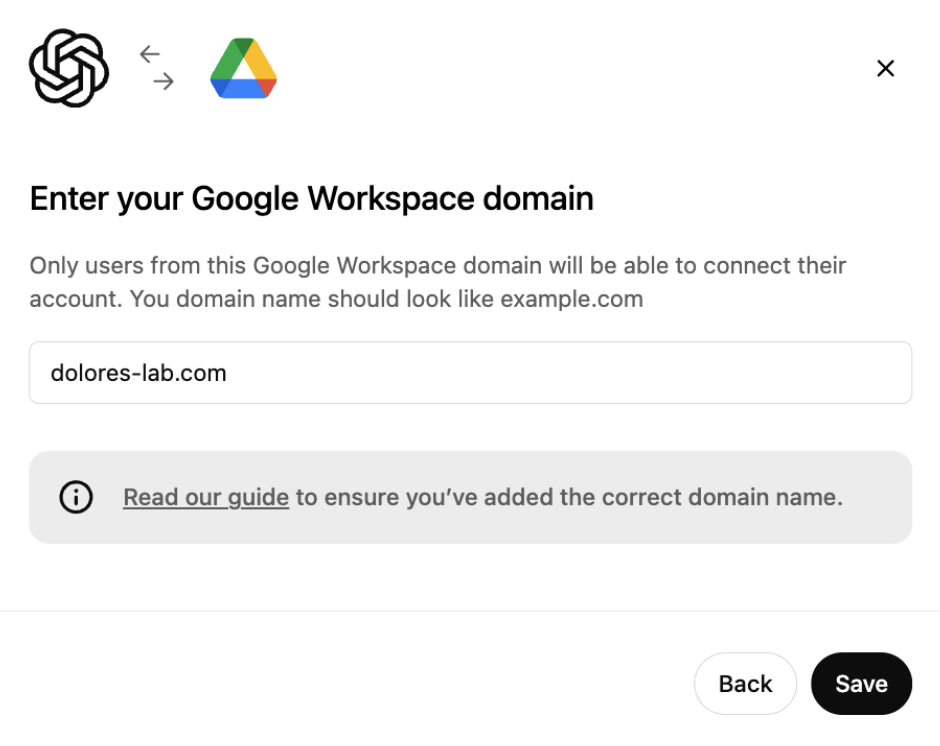
Ще бъдете подканени да въведете името на домейна, обикновено този, който принадлежи на служебния ви имейл адрес. Ако не всички във вашата компания имат един и същ имейл домейн, ще трябва да предоставите основния домейн — вижте тази помощна статия на Google за подробности.
Моля, имайте предвид, че това трябва да е домейн на Google Workspace: gmail.com и googlemail.com не се поддържат.
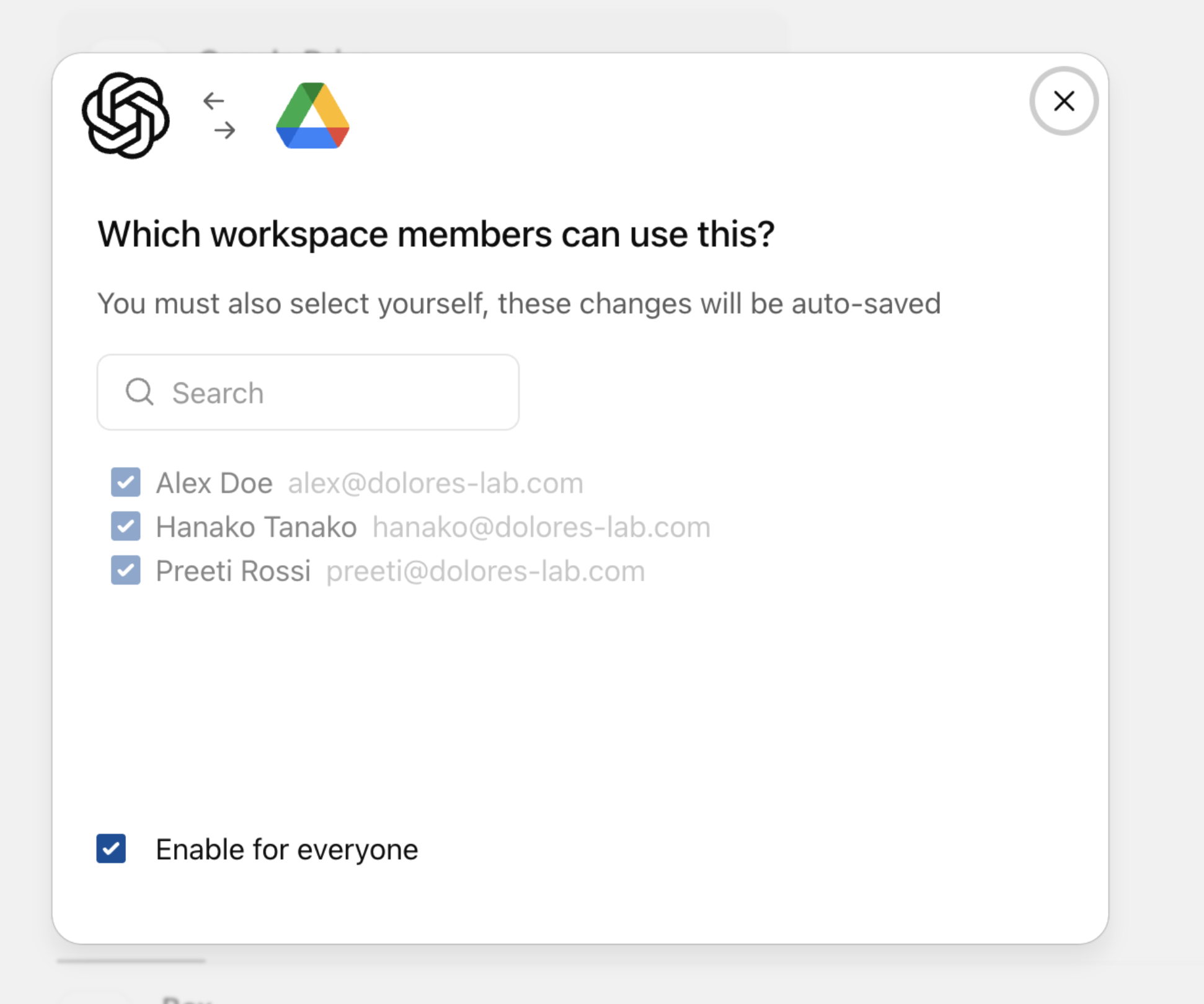
Новите потребители на ChatGPT няма автоматично да имат достъп до синхронизираните конектори на Google Drive.
Ако добавите нови потребители към работното си пространство в ChatGPT и искате да използват тази връзка, ще трябва също да ги добавите като потребители на тази връзка.
Щракнете върху Напред, за да прегледате създаването на тази връзка:
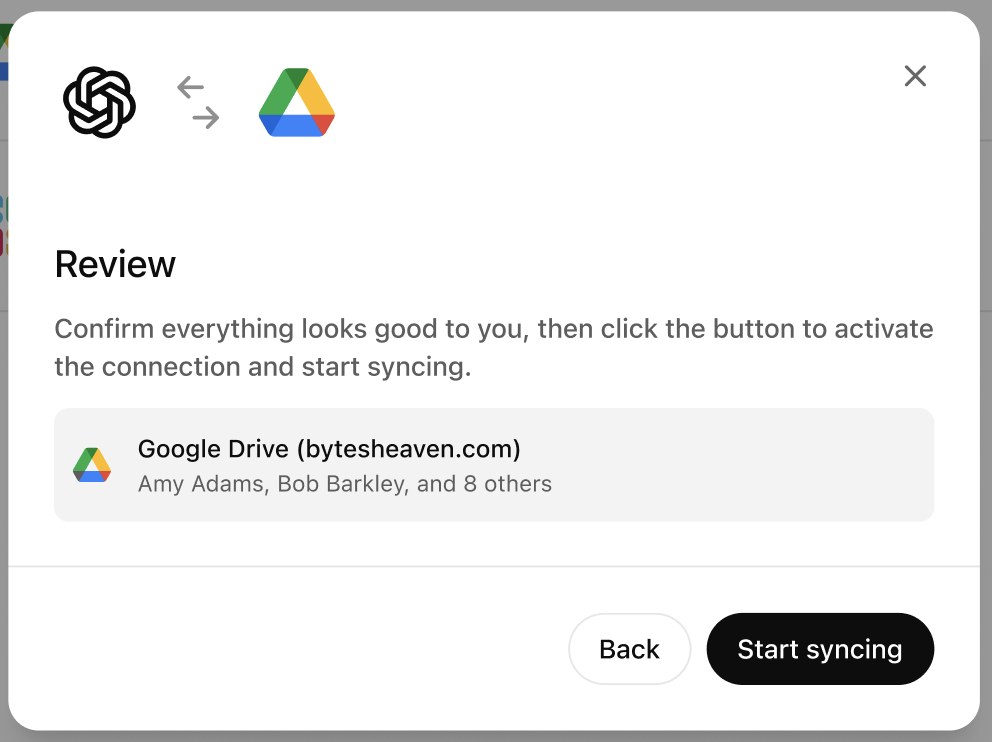
След като изберете Стартиране на синхронизирането, връзката ще се появи в администраторската конзола:

Към този момент файловете в Google Drive на вашата компания все още не са започнали да се синхронизират с ChatGPT. Това ще започне веднага щом всеки потребител премине през процеса на самостоятелно обслужване.
Ако използвате Oauth (самостоятелна настройка), всеки отделен член на работното пространство трябва да следва стъпките по-долу, за да използва конектора за GDrive.
Всеки член на работното пространство вече може да активира връзка с Google Drive. В ChatGPT Google Drive вече е наличен за свързване (можете да направите това в прозореца за съставяне, страницата с настройки или чрез банер на началния екран):
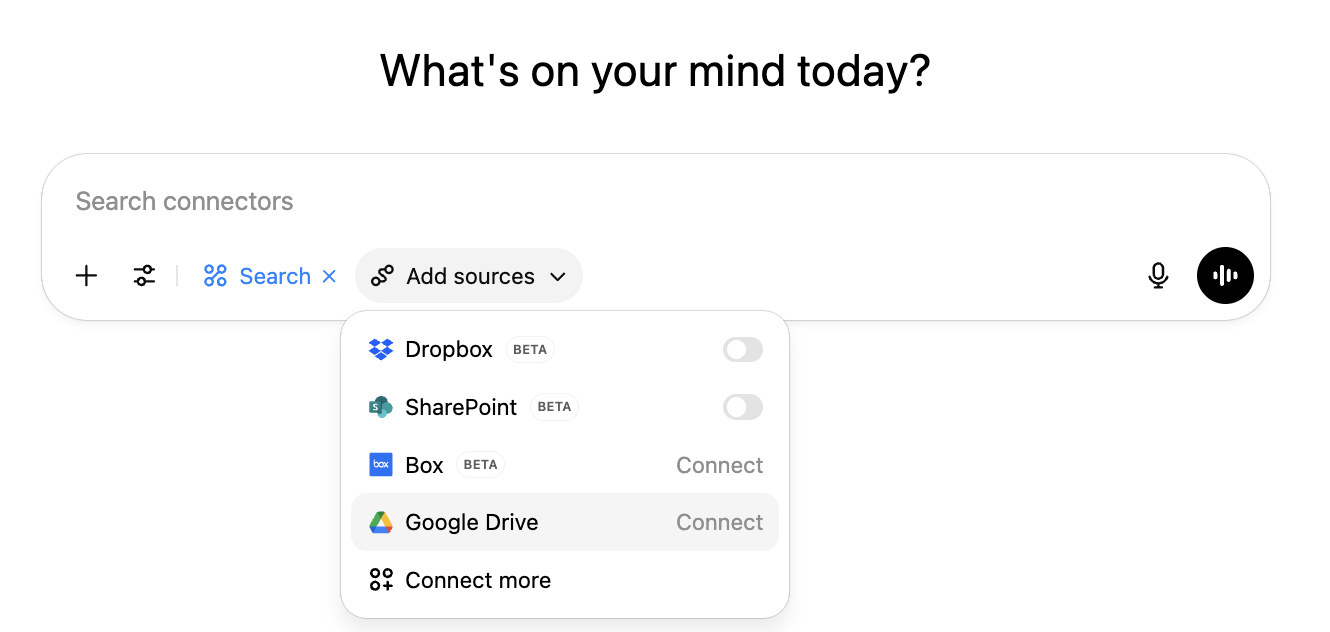
Потребителите могат също да активират тази връзка в настройките на ChatGPT, които могат да бъдат намерени, като щракнат върху иконата на вашия профил > Настройки > Приложения, след което намерят приложението Google Drive в директорията с приложения.
Всеки потребител ще трябва да щракне върху Свързване. Ще се появи модален прозорец, който обяснява, че файловете им ще бъдат синхронизирани, и ако изберат „Продължаване“, ще бъдат насочени към Google, за да завършат процеса.
Ако служителите са влезли в повече от един акаунт в Google, трябва да изберат този, който използват за работа. За да предотвратим случайно свързване на грешен акаунт, ще се уверим, че домейнът на избрания акаунт съвпада с предоставения от вас при създаването на връзката.
След като избере акаунта за свързване, Google ще помоли потребителя да щракне върху Продължаване.
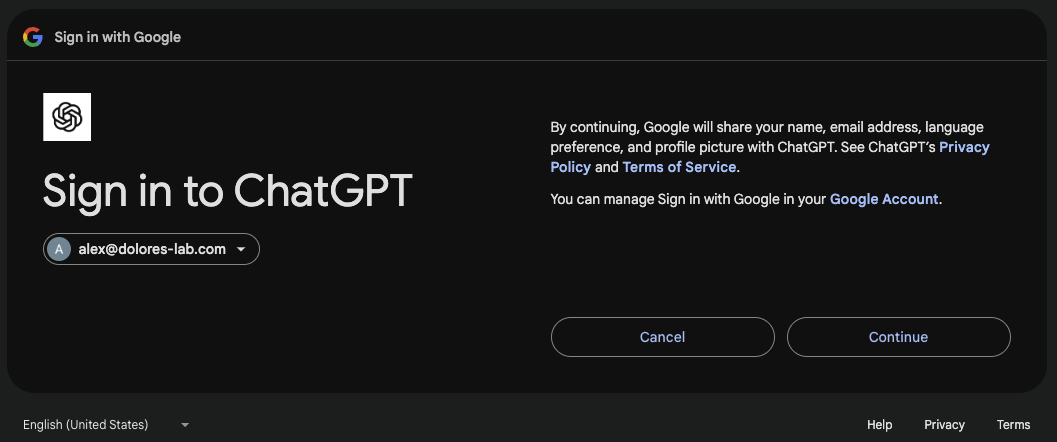
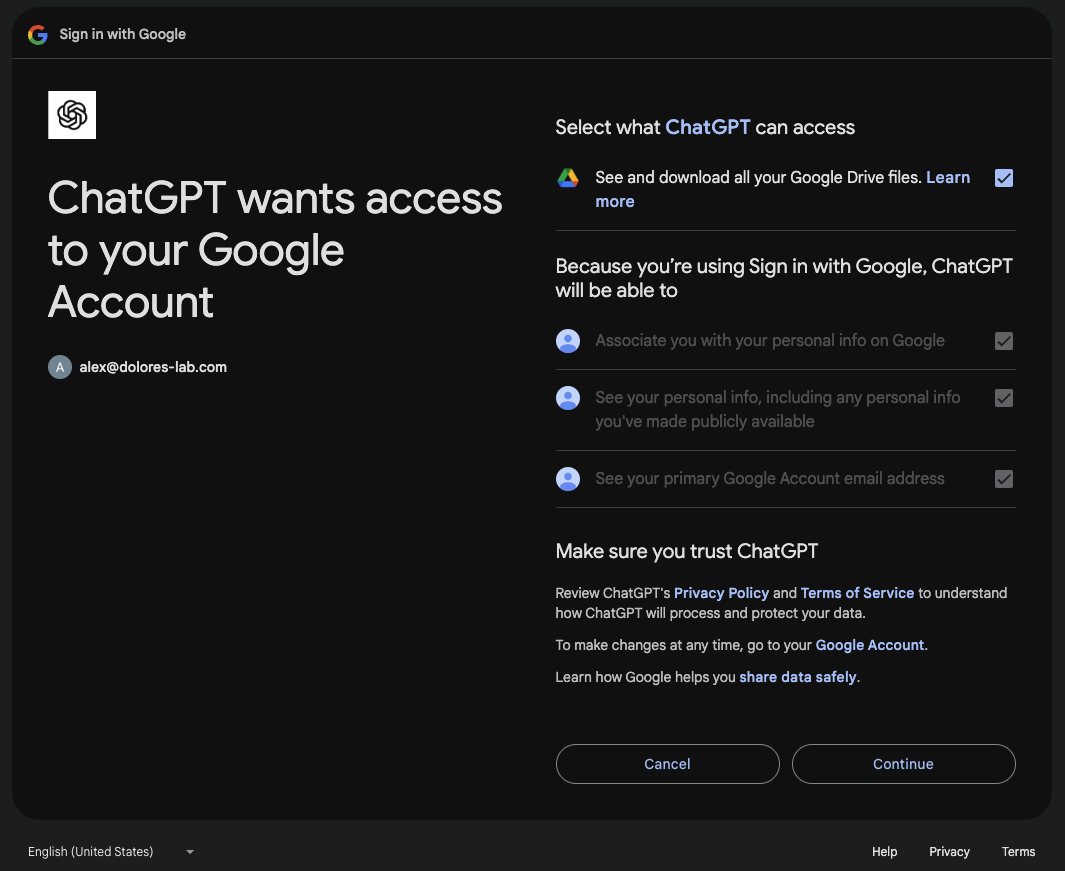
Когато Google попита до какво може да има достъп ChatGPT, изберете „Виждане и изтегляне на всички ваши файлове в Google Drive“, преди да продължите. Ако това разрешение не бъде предоставено, настройката на синхронизирането ще е неуспешна поради липсващи разрешения за OAuth и ще трябва да прекъснете връзката и да свържете отново Google Drive от ChatGPT, като предоставите всички поискани разрешения.
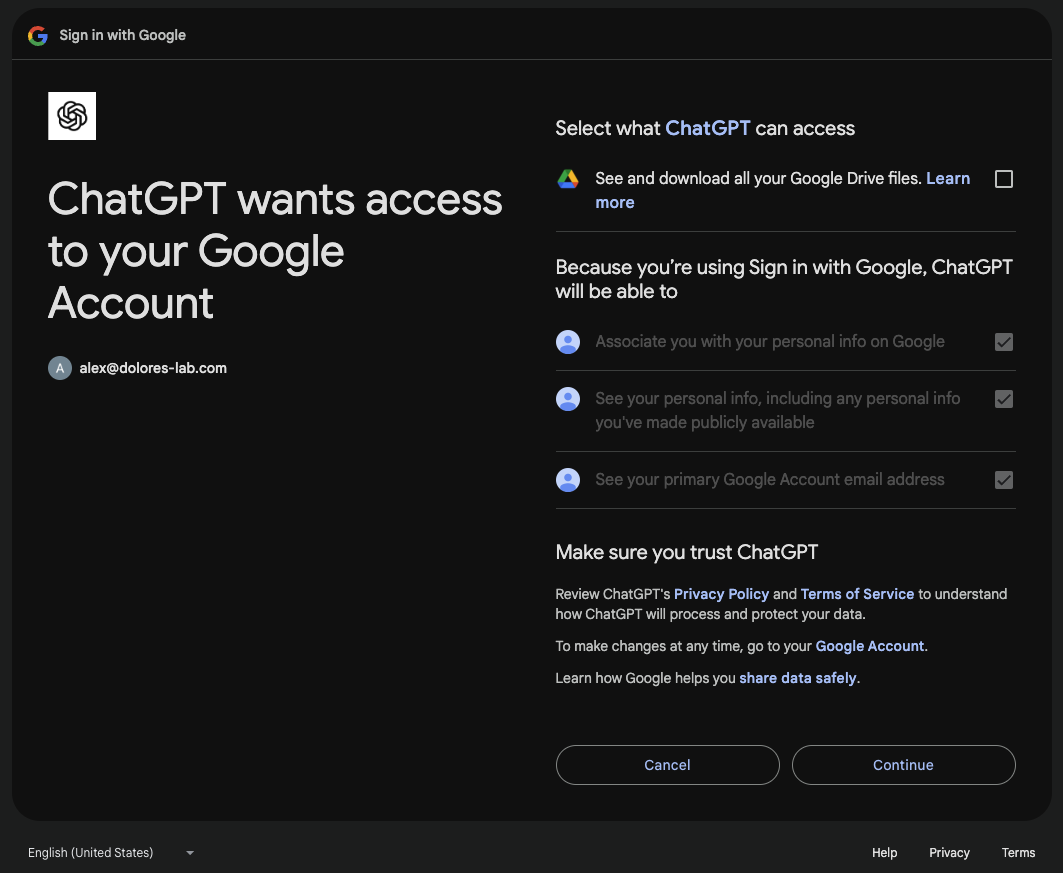
Уверете се, че първото квадратче за отметка е отметнато, преди да щракнете върху Продължаване:
Синхронизирането е в ход
След като завършите процеса на свързване, Google Drive ще започне да се синхронизира.
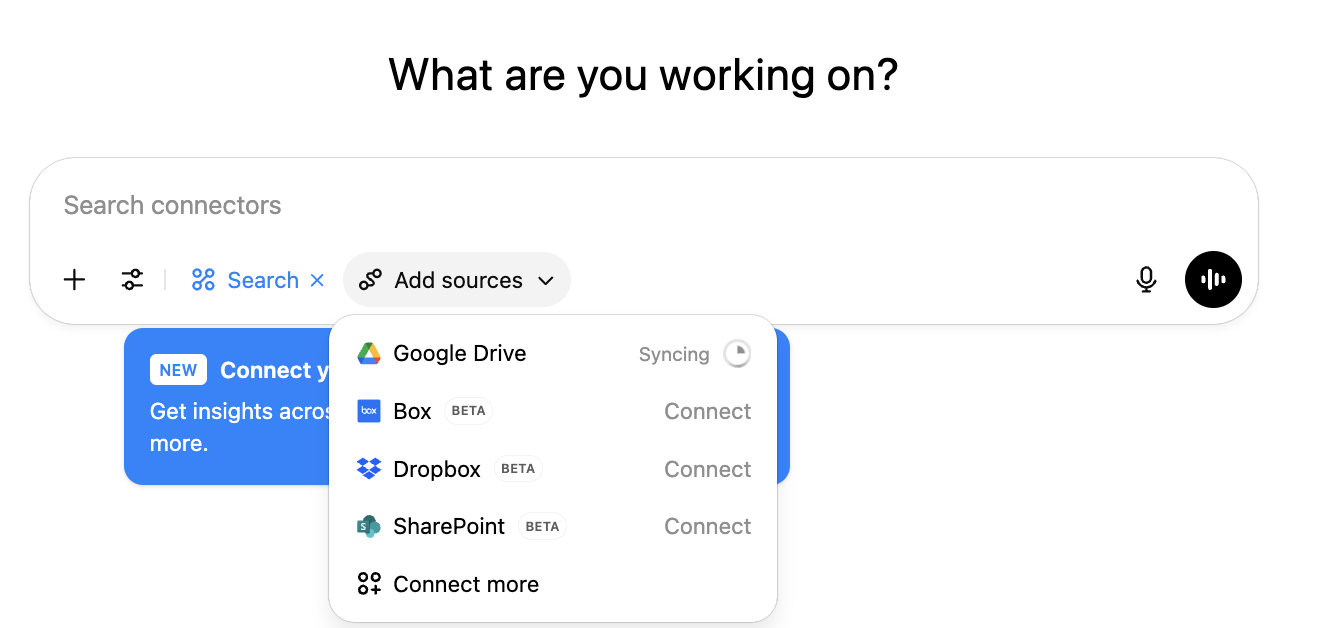
Докато вашият Drive се индексира, тук ще виждате напредъка в реално време. Частичното синхронизиране ви позволява да търсите наскоро синхронизирани файлове, докато останалите продължават да се синхронизират. В зависимост от броя файлове пълното индексиране може да отнеме от няколко часа до няколко дни (особено при по-големи организации).

Когато индикаторът за напредъка изчезне, синхронизирането е завършено. От този момент нататък ChatGPT непрекъснато ще синхронизира всички нови промени или добавяния във вашия Google Drive.