
Използвайте това ръководство, ако сте администратор на работно пространство в ChatGPT или потребител на ChatGPT Plus или Pro и настройвате приложението Databricks Genie чрез вградения OAuth или OAuth клиента на вашата организация.
Вграден OAuth: Когато е наличен в ChatGPT и е активиран за вашето работно пространство в Databricks, използвайте предварително конфигурираната връзка. Не е нужно да създавате OAuth приложение или да въвеждате идентификатор или таен ключ на клиента. Следвайте указанията в раздела „Вграден OAuth“ по-долу.
Персонализиран OAuth клиент: Използвайте този вариант, ако вграденият OAuth не е наличен или организацията ви изисква собствен OAuth клиент. Следвайте указанията в раздела „Персонализиран OAuth клиент“ по-долу.
Какво настройвате
Създавате връзка с приложението Databricks за своя акаунт или работно пространство в ChatGPT. И двата варианта изискват данните за доставчика Databricks, поискани в ChatGPT, и разрешения за ресурсите, които планирате да използвате. Ако използвате персонализиран OAuth клиент, подгответе също:
Връзка с OAuth приложение в Databricks, създадена в конзолата за управление на акаунта в Databricks.
Идентификатора и тайния ключ на OAuth клиента в Databricks.
Точния URL адрес за обратно извикване, копиран от ChatGPT.
Обхвати в Databricks, които съответстват на функциите на приложението, които искате да активирате.
Всички данни за доставчика Databricks, поискани при настройването в ChatGPT, като хост на работното пространство, хост на акаунта, идентификатор на акаунта или хранилище.
Преди да започнете
За настройване в работно пространство отворете административната конзола, изберете желаното работно пространство в ChatGPT и отворете „Плъгини“. Изберете „Управление на наследени приложения“, за да отворите запазената страница „Приложения“. За навигацията в работното пространство и достъпа до наследени приложения вижте Административни контроли, сигурност и съответствие за плъгини и приложения.
Необходими са ви:
Достъп като администратор или собственик на работно пространство в ChatGPT или акаунт в ChatGPT Plus или Pro.
За персонализиран OAuth клиент — администраторски достъп до акаунта в Databricks. Администраторският достъп до работното пространство може да е достатъчен за някои задачи, но връзките с персонализирани приложения се конфигурират от конзолата за управление на акаунта в Databricks. За вградения OAuth администратор на Databricks трябва да провери дали приложението ChatGPT е налично и активирано за вашето работно пространство.
За персонализиран OAuth клиент — конзолата за управление на акаунта в Databricks, отворена в отделен раздел.
За персонализиран OAuth клиент — екранът за свързване на Databricks Genie, отворен в ChatGPT, за да можете да копирате точния URL адрес за обратно извикване.
Решение какви функции са необходими на приложението: Genie и AI/BI табла, по-широк достъп до API на Databricks или приложение, ограничено до API за Databricks SQL. Достъпът само до SQL не е достатъчен за действия с Genie или табла.
За персонализиран OAuth клиент — сигурно място за работа с тайния ключ на клиента в Databricks.
Ако акаунтът или работното ви пространство в Databricks ограничава достъпа чрез списък за достъп по IP, контрол на входящия трафик според контекста, защитна стена или друга мрежова политика — помощ от администратор на Databricks, който може да разреши актуалните диапазони от IP адреси за изходящ трафик на приложенията в ChatGPT.
За персонализиран OAuth клиент копирайте точния URL адрес за обратно извикване, показан в ChatGPT.
Стойности, които да подготвите
За персонализиран OAuth клиент — URL адрес за обратно извикване: копирайте го от екрана за настройване на приложението в ChatGPT.
За персонализиран OAuth клиент — идентификатора на OAuth клиента в Databricks.
За персонализиран OAuth клиент — тайния ключ на OAuth клиента в Databricks.
За персонализиран OAuth клиент — обхвати на достъп в Databricks, подходящи за функциите на приложението. За нова връзка с Genie/табла, при която се показват
ai-gateway,dashboardsиoffline_access, подгответе тези обхвати. Всички API (all-apisсoffline_access) остава по-старият вариант, който предоставя по-широк достъп. Използвайте SQL само за приложение, ограничено до API за Databricks SQL.Данните за работното пространство или акаунта в Databricks, поискани при настройването в ChatGPT.
Вграден OAuth
Първо изпълнете предварителните изисквания по-горе. Използвайте този вариант само когато вграденият OAuth е наличен в ChatGPT и е активиран за вашето работно пространство в Databricks.
Помолете администратор на Databricks да провери дали приложението ChatGPT е налично в настройките за интеграции на приложения в конзолата за акаунта и дали е активирано за вашето работно пространство. Ако приложението ChatGPT не е посочено в конзолата за вашия акаунт в Databricks, свържете се с представителя на Databricks, който отговаря за акаунта ви, за да попитате дали функцията е налична за него.
В ChatGPT превключете към акаунта или работното пространство, в което приложението трябва да е налично. За лична настройка отидете в Настройки > Приставки, а за настройка на работно пространство — в Администраторска конзола > Приставки като администратор или собственик на работното пространство.
Изберете Databricks Genie, след което изберете Добавяне на връзка с приложение.
Въведете Име на хоста на работното пространство (задължително) без
https://или URL път.От това име на хост ChatGPT извежда MCP крайната точка за Genie в рамките на работното пространство:
https://<workspace-host>/ai-gateway/mcp-services/system.ai.genie_one_mcp. Не е необходима отделна регионална MCP крайна точка.Изберете Продължаване, след което влезте в Databricks и прегледайте заявката за съгласие.
Продължете с разделите „Свързване и тестване“ и „Управление на достъпа“ по-долу, включително тестовете с членове с разрешен достъп и проверките на достъпа до работното пространство.
Собствен OAuth клиент
Първо изпълнете предварителните изисквания по-горе. Използвайте този вариант, ако вграденият OAuth не е наличен или вашата организация изисква собствен OAuth клиент. След настройването изпълнете стъпките в разделите „Свързване и тестване“ и „Управление на достъпа“ по-долу.
Започнете настройката на собствен OAuth клиент в ChatGPT
В ChatGPT превключете към акаунта или работното пространство, в което приложението трябва да е налично.
За лична настройка отидете в Настройки > Приставки, а за настройка на работно пространство — в Администраторска конзола > Приставки като администратор или собственик на работното пространство.
Изберете Databricks Genie в Каталог.
Изберете Добавяне на връзка с приложение.
В диалоговия прозорец Свързване с Databricks Genie намерете полетата Идентификатор на OAuth клиента и Таен ключ на OAuth клиента. За да използвате собствен клиент, въведете идентификационните данни в тези видими полета; не е необходимо да го избирате отделно.
Копирайте URL адреса за обратно извикване от ChatGPT. Оставете този диалогов прозорец отворен.
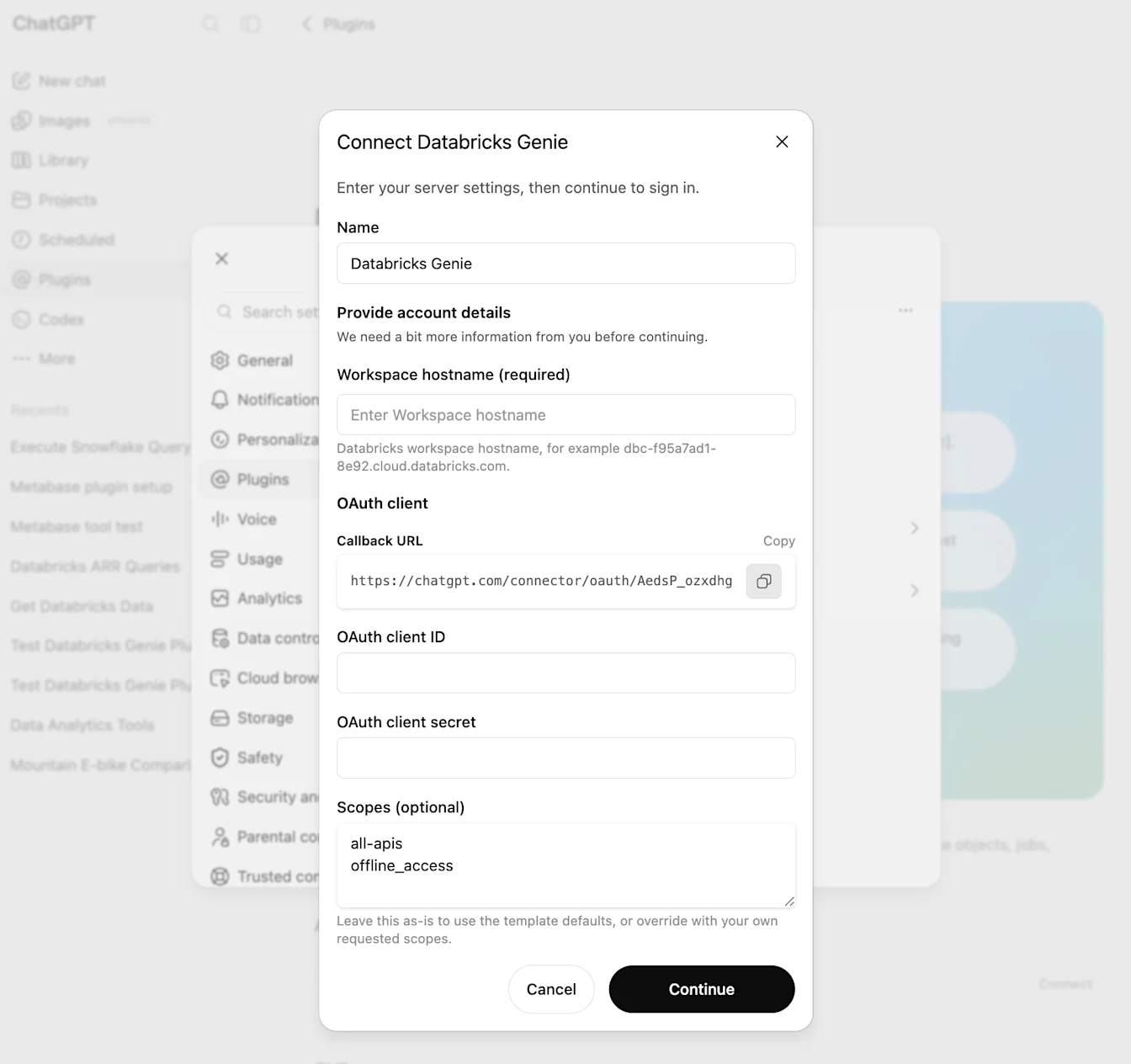
Примерен URL адрес за обратно извикване:
https://chatgpt.com/connector/oauth/<callback_id>
Не премахвайте идентификатора за обратно извикване, не добавяйте наклонена черта в края и не заменяйте адреса с общ URL адрес на ChatGPT. URL адресът, регистриран в Databricks, трябва да съвпада точно с URL адреса за обратно извикване, показан в ChatGPT.
Създаване на връзка с персонализирано OAuth приложение в Databricks
Отворете конзолата за управление на вашия акаунт в Databricks.
В лявата странична лента отворете Настройки.
Отворете раздела Връзки с приложения.
Изберете Добавяне на връзка.
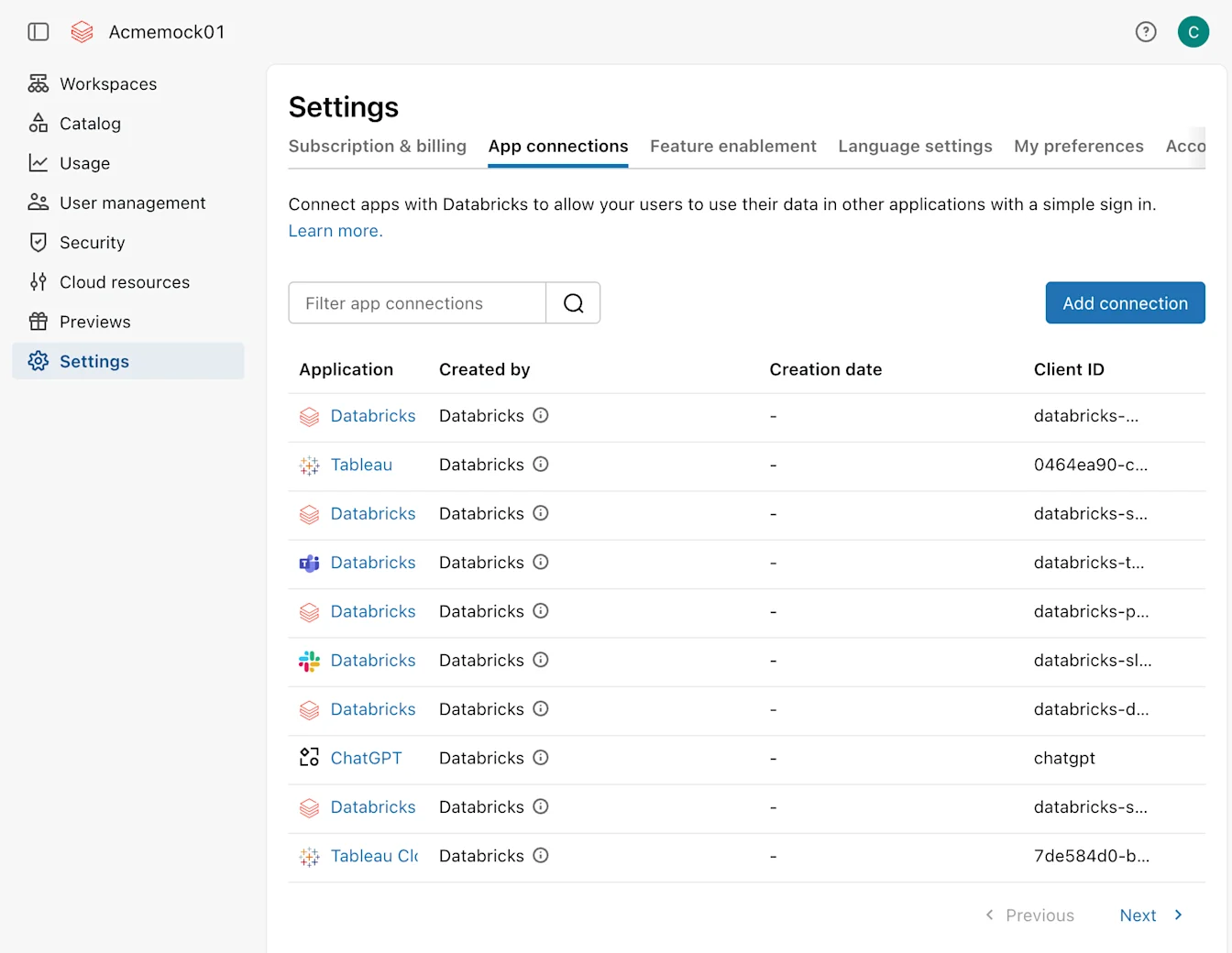
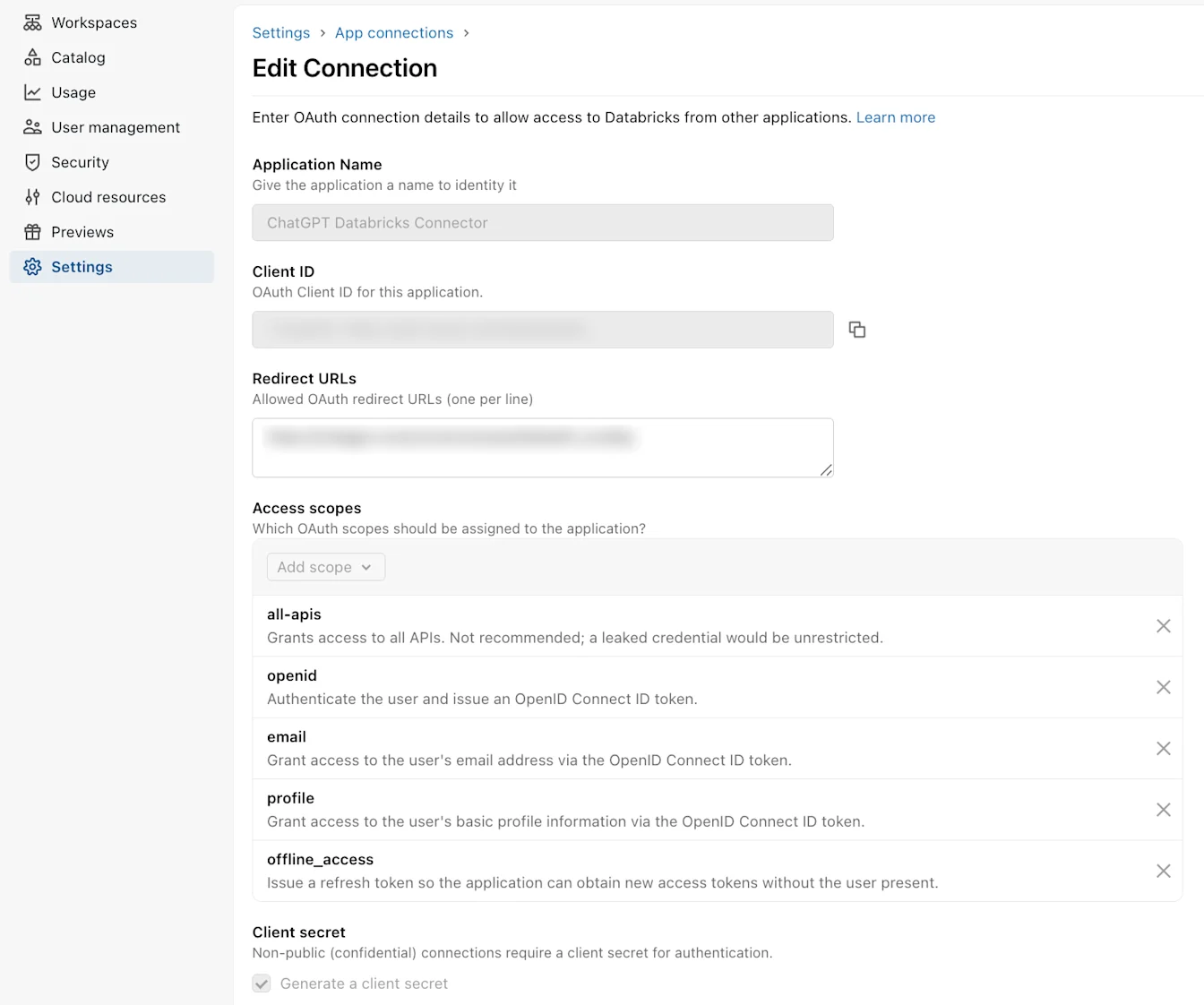
Въведете име на приложението, например ChatGPT Databricks.
В URL адреси за пренасочване поставете точния URL адрес за обратно извикване, копиран от ChatGPT.
В Обхвати на достъп изберете обхватите, от които се нуждае приложението.
За нова връзка с Genie/табла, при която в ChatGPT се показват
ai-gateway,dashboardsиoffline_access, разрешете същите обхвати в OAuth приложението в Databricks.Всички API остава по-старият вариант, който предоставя по-широк, общ достъп до API на Databricks. За тази конфигурация използвайте
all-apisиoffline_accessв ChatGPT и се уверете, че OAuth приложението в Databricks разрешава и двата обхвата. За нова връзка с Genie/табла предпочитайте показаните по-конкретни обхвати.Използвайте SQL само за приложение, ограничено до API за Databricks SQL. Достъпът само до SQL не е достатъчен за действия с Genie или табла.
Уверете се, че всеки обхват, посочен по-късно в ChatGPT, е разрешен в това OAuth приложение в Databricks. Databricks автоматично разрешава openid, email, profile и offline_access за приложения, създадени чрез потребителския интерфейс.
Оставете сроковете на валидност (TTL) на токените със стойностите по подразбиране на Databricks, освен ако организацията ви няма конкретна политика: 60 минути за токена за достъп и 10080 минути за токена за обновяване.
Включете Генериране на таен ключ на клиента. За тази процедура ChatGPT се нуждае от поверителен OAuth клиент.
Създайте връзката.
Копиране на идентификационните данни от Databricks
В диалоговия прозорец Връзката е създадена копирайте Идентификатор на клиента.
Копирайте незабавно Тайния ключ на клиента и го съхранете на сигурно място.
Ако затворите диалоговия прозорец, преди да копирате тайния ключ, създайте или подменете идентификационните данни на OAuth приложението и използвайте новия таен ключ.
Databricks показва тайния ключ само веднъж. Третирайте го като поверителни идентификационни данни и не го включвайте в екранни снимки, заявки за поддръжка, коментари или чатове.
Завършете настройката на собствен OAuth клиент в ChatGPT
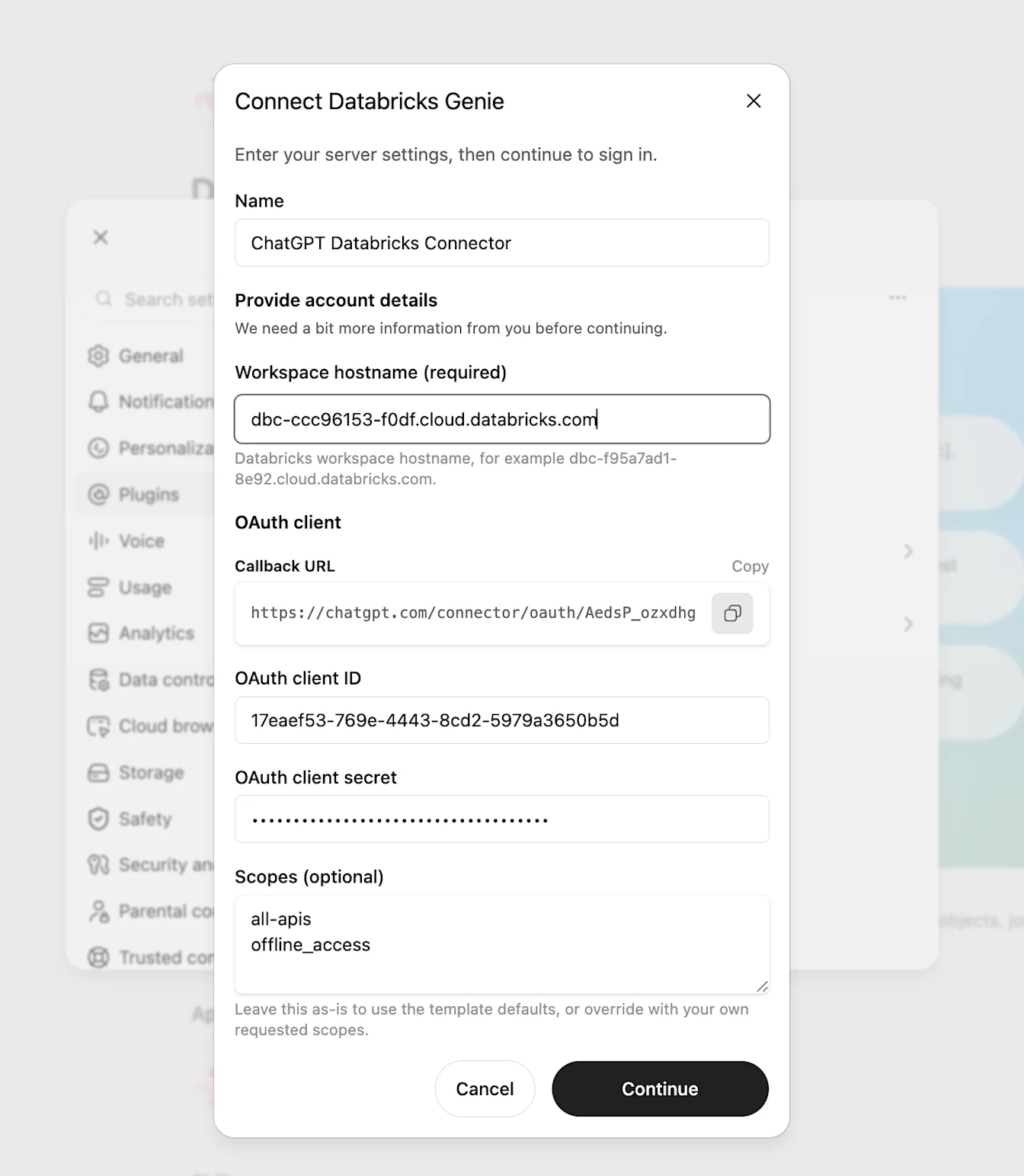
Върнете се в диалоговия прозорец Свързване с Databricks Genie.
Въведете идентификатора на клиента от Databricks в Идентификатор на OAuth клиента.
Въведете тайния ключ на клиента от Databricks в Таен ключ на OAuth клиента.
С въвеждането на тези идентификационни данни се използва вашият собствен OAuth клиент; не е необходимо да го избирате отделно.
В Обхвати (незадължително) въведете обхватите, необходими за крайната точка на Databricks и функциите, които приложението ви използва. Те трябва да съответстват на обхватите, разрешени за OAuth приложението в Databricks.
За нова връзка с Genie/табла, при която се показват
ai-gateway,dashboardsиoffline_access, запазете тези обхвати. Уверете се, че OAuth приложението в Databricks разрешава същите обхвати.ai-gatewayпозволява MCP връзката с Genie в рамките на работното пространство,dashboardsпозволява действия с AI/BI табла, аoffline_accessпозволява използването на токени за опресняване.По-старият вариант с по-широк достъп —
all-apisиoffline_access— все още се поддържа за по-широк достъп до API, но не е предпочитан за тази връзка с Genie/табла. Ако приложението в Databricks разрешава самоall-apis, актуализирайте го или го създайте отново, така че да разрешаваai-gateway,dashboardsиoffline_access. Ако обхватите с по-прецизен контрол не са налични, изрично задайтеall-apisиoffline_accessв ChatGPT и се уверете, че приложението в Databricks разрешава и двата. Не заявявайте трите обхвата с по-прецизен контрол в ChatGPT, ако приложението в Databricks разрешава самоall-apis.Въведете всеки обхват на отделен ред или разделете обхватите със запетаи. Всеки обхват, посочен в ChatGPT, трябва да е разрешен за OAuth приложението в Databricks.
Въведете Име на хоста на работното пространство (задължително) без https:// или URL път. Попълнете всички други задължителни полета за доставчика Databricks, показани при настройката.
От това име на хост ChatGPT извежда MCP крайната точка за Genie в рамките на работното пространство:
https://<workspace-host>/ai-gateway/mcp-services/system.ai.genie_one_mcp. Не е необходима отделна регионална MCP крайна точка.Изберете Продължаване.
ChatGPT заявява точно обхватите, въведени в Обхвати (незадължително). Не добавя автоматично по-широки обхвати от шаблона.
Свързване и тестване
Изпълнете следните тестове на връзката и проверки на достъпа независимо кой от двата OAuth варианта използвате.
Прегледайте данните за приложението, действията и настройките за удостоверяване.
Ако сте администратор на работното пространство, активирайте приложението за него и задайте кой може да го използва според политиката на работното пространство.
Започнете свързването от ChatGPT с тестов потребител с разрешен достъп, след което влезте в Databricks.
Проверете дали браузърът отваря очаквания акаунт или работно пространство в Databricks.
Прегледайте заявените обхвати, след което изберете Упълномощаване.
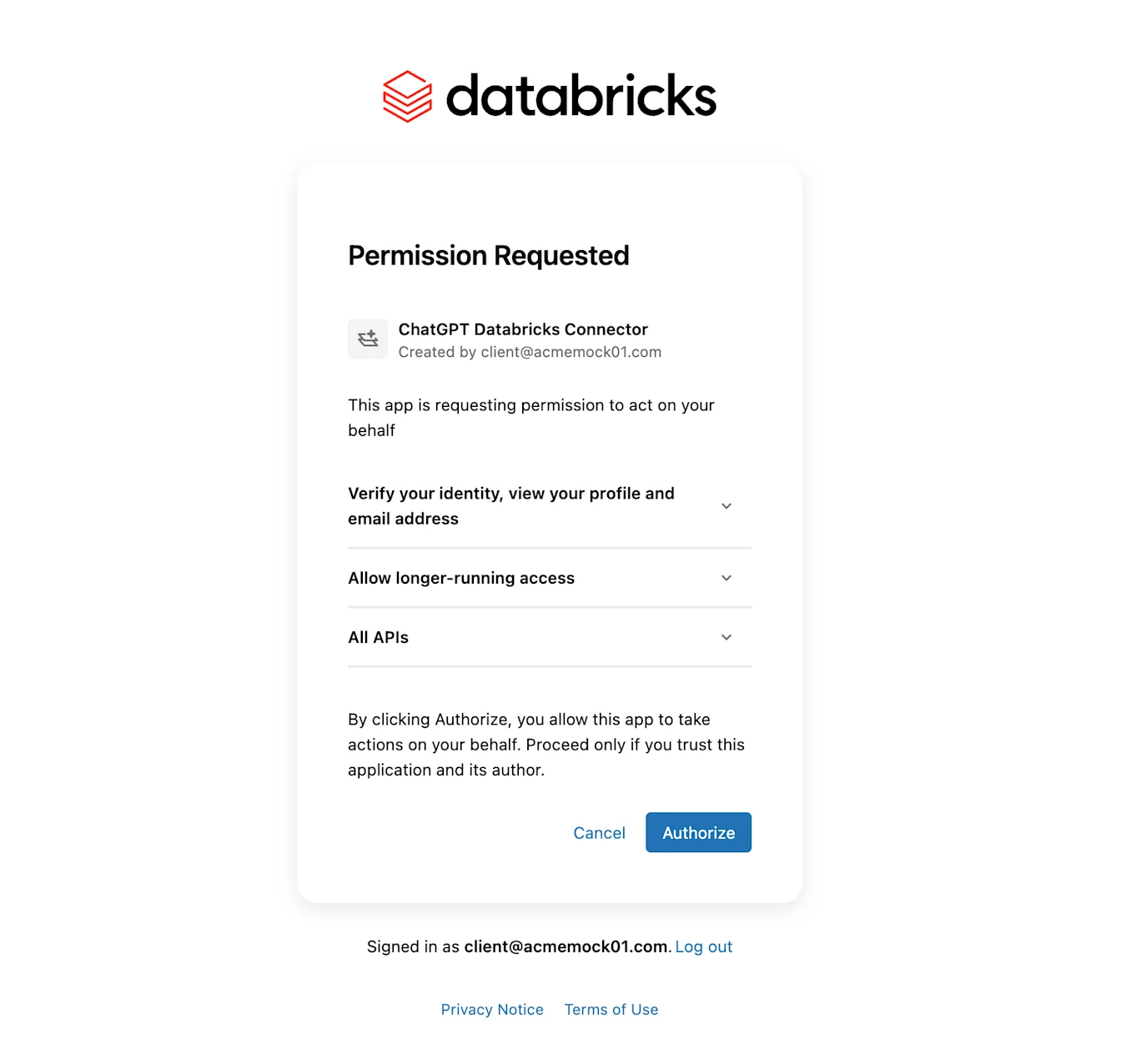
Проверете дали браузърът се връща в ChatGPT и приложението се показва като свързано.
Изпълнете действие за четене с нисък риск, което съответства на възможностите на връзката. За връзка с Genie изпратете заявка до Genie за данни, до които тестовият потребител има разрешен достъп. За други поддържани функции извлечете информация за текущия потребител или изпълнете заявка към одобрен ресурс на Databricks SQL. Проверете дали потребителят има необходимите разрешения за ресурсите в Databricks; OAuth обхватите сами по себе си не предоставят достъп до данни.
Ако са активирани действия за запис, тествайте с работен процес в Databricks с ясно установен нисък риск, преди да разширите внедряването.
При настройване в работно пространство помолете член с разрешен достъп, който не е администратор, да се свърже и да повтори теста с нисък риск.
Управление на достъпа
Контролът на достъпа се осъществява както от Databricks, така и от ChatGPT.
В ChatGPT администраторите на работното пространство определят дали приложението е налично и как членовете могат да го използват. В Business администраторите определят дали приложението е активирано за цялото работно пространство. Прегледайте административните контроли за приложенията Databricks (Настройки на работното пространство > Приложения или Административна конзола > Плъгини > Управление на наследени приложения) за:
Потребителски достъп — за да зададете кои роли в работното пространство могат да използват приложението в поддържаните работни пространства Enterprise и Edu.
Контрол на действията — за да зададете кои действия в Databricks са активирани.
Разрешения за приложението — за да зададете кога ChatGPT иска потвърждение от членовете, преди да използва приложението.
Тези разрешения за приложението се отнасят за разговорите в ChatGPT. Агентите в работното пространство използват индивидуални контроли, зададени от създателя на всеки Агент, които определят кои действия на приложенията са налични и кога се иска одобрение от крайните потребители. За поведението на Агентите вижте: Агенти в работното пространство на ChatGPT за Enterprise и Business.
В Databricks администраторите определят кои потребители могат да упълномощят OAuth приложението и до кои ресурси в Databricks имат достъп тези потребители. Разрешенията на доставчика продължават да важат и след активирането на приложението в ChatGPT.
За навигацията в работното пространство, достъпа до приложения и контролите за приложения според плана вижте: Административни контроли, сигурност и съответствие в приложенията.
Отстраняване на проблеми при настройването на приложението Databricks
Несъответствие на URI за пренасочване: Ако използвате персонализиран OAuth клиент, проверете дали стойността в URL адреси за пренасочване в Databricks съвпада точно с URL адрес за обратно извикване, показан в ChatGPT, включително пътя и идентификатора на обратното извикване. Не премахвайте идентификатора на обратното извикване, не добавяйте наклонена черта в края и не заменяйте адреса с друг URL адрес за пренасочване на ChatGPT.
Липсващ таен ключ: Ако използвате персонализиран OAuth клиент, имайте предвид, че тайните ключове в Databricks се показват само веднъж. Генерирайте нов таен ключ на клиента, ако не сте го копирали.
OAuth приложението не е налично веднага: Според Databricks обработката на актуализациите на OAuth приложения може да отнеме до 30 минути.
Недостатъчен или несъответстващ обхват: Ако използвате персонализиран OAuth клиент, сравнете Обхвати (незадължително) в ChatGPT с Обхвати на достъп в OAuth приложението в Databricks. Всеки обхват, заявен от ChatGPT, трябва да е разрешен там. Проверете дали обхватите поддържат крайната точка и функциите, които използвате.
За нова връзка с Genie/табла, при която се показват
ai-gateway,dashboardsиoffline_access, запазете тези обхвати в ChatGPT и се уверете, че приложението в Databricks разрешава и трите. Ако приложението разрешава самоall-apis, актуализирайте го или го създайте отново, така че да разрешава трите по-конкретни обхвата.Ако по-конкретните обхвати не са налични, използвайте поддържаната алтернатива с по-широк достъп: задайте
all-apisиoffline_accessв ChatGPT и се уверете, че приложението в Databricks разрешава и двата обхвата. Приложение, което разрешава самоall-apis, не отговаря на заявка от ChatGPT заai-gateway,dashboardsиoffline_access. Достъпът само до SQL е подходящ единствено за приложение, ограничено до API за Databricks SQL; той не е достатъчен за действия с Genie или табла.SQL действията са неуспешни: За приложение, ограничено до API за Databricks SQL, проверете обхвата SQL, конфигурацията на хранилището и разрешенията в Databricks.
Грешно работно пространство в ChatGPT: Създайте и активирайте приложението в същото работно пространство в ChatGPT, в което потребителите ще го свързват.
Грешен акаунт или работно пространство в Databricks: Проверете стойността в Име на хоста на работното пространство (задължително), след което повторете процедурата за влизане и се уверете, че Databricks отваря очаквания акаунт или работно пространство.
Потребителите не могат да се свържат: Проверете дали потребителят има достъп до Databricks и право да упълномощи OAuth приложението. В Business проверете дали приложението е активирано за цялото работно пространство. В поддържаните работни пространства Enterprise и Edu проверете също дали настройката Потребителски достъп в ChatGPT разрешава приложението.
Мрежовата политика на Databricks блокира приложението: Ако Databricks разрешава връзки само от определени IP адреси, администратор на Databricks трябва да актуализира съответните списъци за достъп по IP за акаунта или работното пространство, контрола на входящия трафик според контекста, защитната стена или други мрежови правила, управлявани от клиента.
Разрешете входящи връзки от актуалните диапазони от IP адреси за изходящ трафик на приложенията в ChatGPT.
Конфигурирайте този списък с разрешени адреси в Databricks или в мрежовия слой, управляван от клиента. Той е отделен от списъка с разрешени IP адреси за работното пространство в ChatGPT.
Публикуваните диапазони могат да се променят. Когато е възможно, автоматизирайте актуализациите от JSON файла.
Не подменяйте тайния ключ на клиента и не променяйте OAuth обхватите, за да заобиколите мрежово блокиране. Първо проверете дали Databricks отхвърля връзките от изходните IP адреси на приложението.