
Общ преглед
Можете да хоствате MCP сървър в нов или съществуващ сайт в ChatGPT и да използвате инструментите чрез плъгин в ChatGPT. Например можете да създадете сайт с наръчник за екипа и да поискате от ChatGPT да добави към сайта MCP сървър с инструменти за търсене в наръчника и достъп до него. След това ChatGPT създава плъгин, който можете да използвате в други работни процеси, а в работните пространства Business или Enterprise — да споделяте с други членове на работното си пространство.
Наличност
Хостването на плъгин е достъпно за всички планове. За да могат членовете на работни пространства Business и Enterprise да публикуват сайтове или да споделят плъгини, администраторите им трябва да активират съответните разрешения. Вижте раздела Споделяне на достъп с членовете на работното ви пространство по-долу.
Преди да започнете
Използвайте сайт, на който сте собственик, или работете заедно с неговия собственик. За първоначалното създаване на плъгина собственикът трябва да публикува сайта.
Изберете информацията и действията, които инструментите трябва да предоставят. Прегледайте съдържанието на сайта и работата на инструментите, преди да дадете достъп на други хора.
Преценете дали искате другите потребители само да четат данни от сайта, или да им предоставите и действия за запис, за да могат да актуализират информацията в него.
Ако сте в работно пространство, помолете администратора си да отвори Настройки на работното пространство > Разрешения и роли, да избере вашата роля и да включи следните разрешения, за да можете да създавате и използвате плъгина:
Използване на плъгини: Включено по подразбиране в работните пространства Enterprise.
Качване на плъгини: Изключено по подразбиране в работните пространства Enterprise.
Създаване на плъгини с MCP сървъри: Изключено по подразбиране в работните пространства Enterprise.
За да поканите колеги да използват плъгина, ролята ви в работното пространство трябва да има разрешение за Споделяне на плъгини. За включването му в каталога на работното пространство е необходимо отделното разрешение Публикуване на плъгини в работното пространство.
За обща информация относно създаването и публикуването на сайтове вижте: Създаване и управление на Сайтове в ChatGPT. За създаването и инсталирането на плъгини и настройките за контрол в работното пространство вижте: Плъгини в ChatGPT и Codex.
Добавяне на инструменти към сайт
Започнете нов сайт или отворете сайта, чиито възможности искате да разширите.
Поискайте от ChatGPT или Codex да добави MCP сървър към сайта. Опишете информацията, която инструментите трябва да четат, и промените, които трябва да могат да правят.
Прегледайте инструментите и тествайте работата им с примерни данни, преди да споделите достъп.
Помолете собственика на сайта да го публикува, за да се създаде свързаният с него плъгин. Ако сайтът вече е публикуван, помолете собственика да го публикува отново след добавянето на инструментите.
Например, ако вече сте създали табло за проект, можете да поискате от Codex: „Добави инструменти към това табло за проект, така че екипът ми да може да преглежда ключовите етапи и да актуализира състоянието им от чата.“
Инсталиране и свързване на плъгина
След като завърши настройването на MCP сървъра, Codex ще създаде плъгин, свързан с този сайт, и ще покаже карта на плъгина, за да го прегледате и инсталирате.
Изберете Инсталиране в картата на новия плъгин.
Завършете процеса на свързване за своя акаунт.
Споменете плъгина в чат с ChatGPT или Codex в поддържан интерфейс.
Задайте въпрос, на който инструментите му могат да отговорят, например: „Обобщи ключовите етапи, показани на таблото на моя проект.“
Сравнете отговора с информацията на сайта. Ако сте добавили инструмент, който прави промени, изпробвайте примерна актуализация и отворете сайта, за да проверите резултата.
За плъгините, които сте създали, можете също да отворите Плъгини, да изберете Лични, а след това — Създадени от вас.
Инсталирането на плъгина не отменя необходимостта от упълномощаване или контрол на достъпа в работното пространство. Следвайте указанията във всички заявки за одобрение, които се показват за дадено действие. За повече информация вижте: Управление на разрешенията за приложения в ChatGPT.
Използване на плъгина
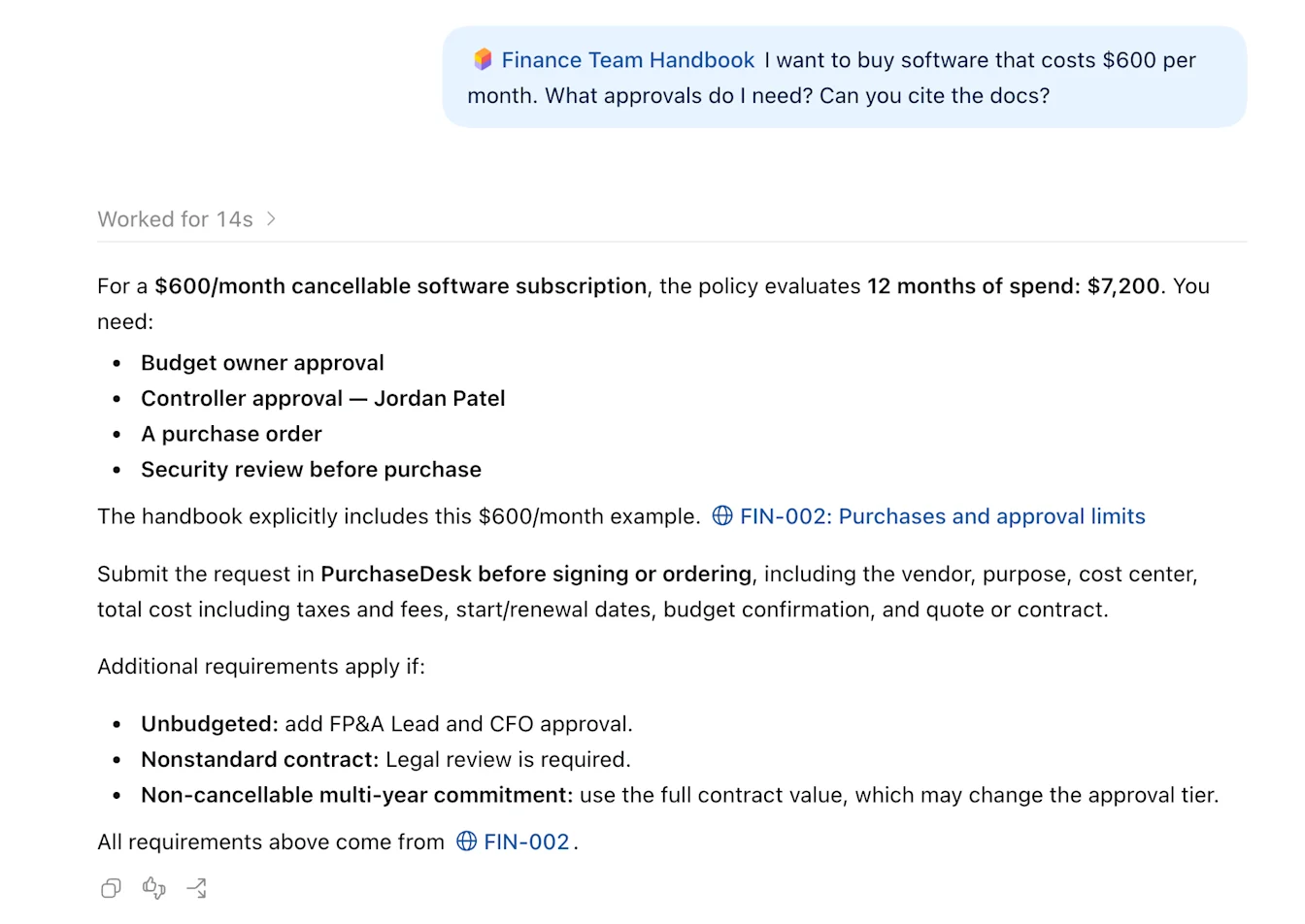
Споменете плъгина в прозорец за чат и му задайте въпроси.
Споделяне на достъп с членовете на работното ви пространство
Ако сте член на работно пространство Business или Enterprise, можете да споделяте плъгина си с членовете на екипа. Получателите се нуждаят от достъп както до плъгина, така и до неговия сайт. Всеки потребител инсталира плъгина и завършва свързването на собствения си акаунт. Потребителите на Pro и на лични акаунти засега не могат да споделят своя плъгин, хостван на сайт, директно с други потребители на ChatGPT чрез покани или връзка за споделяне. Споделянето на самия сайт е отделно действие и не споделя неговия плъгин.
Отворете Плъгини.
Изберете Лични, а след това — Създадени от вас.
Отворете плъгина си и изберете Споделяне.
Добавете колегите си и изберете Покана.
Когато бъдете подканени, дайте им права за преглед на сайта.
Копирайте връзката за споделяне на плъгина и им я изпратете.
Споделянето на плъгина не дава на получателите разрешение да го редактират или да го публикуват в каталога на работното пространство. То не замества и разрешенията или упълномощаването, изисквани от свързаните приложения.
Преди да споделите достъп, прегледайте каква информация сайтът и инструментите му предоставят на потребителите с права за преглед. Например, ако плъгинът ви ще предоставя инструменти за запис на данни, уверете се, че го споделяте с членове, които се нуждаят от това разрешение за запис.
Актуализиране на инструментите
Поискайте от ChatGPT или Codex да промени инструментите на съществуващия сайт. Например: „Добави инструмент за експортиране на данните от таблото като CSV файл.“ Проверете чрез тест дали Codex е актуализирал както сайта, така и плъгина. Ще трябва да публикувате сайта, преди новото действие да може да се използва. Проверете дали плъгинът показва очакваните инструменти и тествайте действие, засегнато от промените.
Отстраняване на проблеми с настройването и актуализациите
След публикуването не се появява плъгин
Уверете се, че сайтът включва MCP инструменти и че собственикът му е извършил публикуването, при което се създава плъгинът. Ако инструментите са добавени от редактор, помолете собственика да публикува сайта и проверете дали плъгинът отразява последните промени в инструментите. Собственикът на сайта може също да поиска от Codex да потвърди, че плъгинът включва най-новите инструменти.
Плъгинът е инсталиран, но не е свързан
Отворете плъгина и изберете Свързване, ако тази опция се показва, след което завършете процеса на свързване. Ако инсталирането или свързването е прекъснато, върнете се към картата на плъгина и опитайте отново да изпълните незавършената стъпка. За обща помощ със свързването вижте: Свързване и управление на акаунти в приложения в ChatGPT.
Колега не може да използва инструментите
Проверете дали колегата има достъп до плъгина и права за преглед на сайта, дали е инсталирал плъгина и дали е завършил свързването на своя акаунт. Проверете също за ограничения в свързаните приложения и работното пространство. Самото споделяне на достъп не завършва инсталирането или упълномощаването.
Липсват нови или променени инструменти
Уверете се, че собственикът е публикувал актуализирания сайт и че връзката с акаунта му е активна. След това проверете списъка с инструменти на плъгина и тествайте засегнатото действие.