
1. Винаги използвайте уникален API ключ за всеки член на екипа във вашия акаунт.
API ключът е уникален код, който идентифицира вашите заявки към API. Вашият API ключ е предназначен да се използва от вас. Споделянето на API ключове е в нарушение на Условията за ползване.
Когато започнете да експериментирате, може да поискате да разширите API достъпа до екипа си. OpenAI не поддържа споделяне на API ключове. Моля, поканете нови членове в акаунта си от страницата Members и те бързо ще получат свой собствен уникален ключ при влизане. Можете също да задавате разрешения на отделни API ключове.
2. Създавайте API ключове със срок на валидност и установете процес за подмяната им
Ключовете за проекти могат да се създават със срок на валидност, след чието изтичане всички заявки с тези ключове ще се отхвърлят. Силно препоръчваме да създавате ключове със срок на валидност и да установите процес за редовната им подмяна. Преди да изтече срокът на даден ключ, създайте нов, актуализирайте приложенията си, за да го използват, и оттеглете стария ключ, след като се уверите, че новият работи. Тези практики могат значително да ограничат последствията от изтичане на API ключове.
Администраторите могат да зададат максимален срок на валидност на API ключовете на ниво организация или проект в настройките на платформата. Новите ключове трябва да бъдат конфигурирани в рамките на разрешените срокове, което не позволява да остават валидни безсрочно. Сроковете за проектите не могат да надвишават срока за организацията.
За поддържаните работни натоварвания използвайте федерация на идентичности за работни натоварвания, вместо да съхранявате дългосрочен OpenAI API ключ. Вашето работно натоварване обменя идентичност от доверен доставчик за краткосрочен токен за достъп до OpenAI. Конфигурирайте отделен служебен акаунт само с разрешенията, необходими за работното натоварване.
3. Никога не включвайте ключа си в код, който се изпълнява от страната на клиента, например в браузъри или мобилни приложения.
Ако вашият OpenAI API ключ е достъпен в среди от страната на клиента, като браузъри или мобилни приложения, злонамерени потребители могат да го вземат и да изпращат заявки от ваше име — което може да доведе до неочаквани такси или компрометиране на някои данни в акаунта. Заявките трябва винаги да минават през ваш собствен сървър за бекенд, където можете да съхранявате API ключа си сигурно.
4. Никога не добавяйте ключа си в хранилището
Добавянето на API ключ към изходния код е често срещан начин за компрометиране на идентификационни данни. Ако използвате публични хранилища, по този начин лесно можете несъзнателно да споделите ключа си в интернет. Частните хранилища са по-сигурни, но пробив в сигурността на данните също може да доведе до изтичане на ключовете ви. Поради това настоятелно препоръчваме да използвате променливи на средата като превантивна мярка за защита на ключовете.
5. Използвайте променливи на средата вместо API ключа си
Променливата на средата се задава в операционната система, а не в самото приложение. Тя се състои от име и стойност. Препоръчваме да зададете OPENAI_API_KEY като име на променливата. Когато целият екип използва едно и също име на променливата, можете да добавяте и споделяте кода си без риск от разкриване на API ключа.
Настройване под Windows
Вариант 1: Задайте променливата на средата „OPENAI_API_KEY“ чрез командния ред
Изпълнете следната команда в командния ред, като замените <yourkey> с вашия API ключ:
setx OPENAI_API_KEY "<yourkey>"Това ще се приложи за бъдещите прозорци на командния ред cmd, затова трябва да отворите нов, за да използвате променливата с curl. Можете да проверите дали тази променлива е зададена, като отворите нов прозорец на командния ред cmd и въведете
echo %OPENAI_API_KEY%Опция 2: Задайте променливата на средата „OPENAI_API_KEY“ чрез контролния панел
Отворете свойствата на Система и изберете Разширени системни настройки

Изберете Променливи на средата...
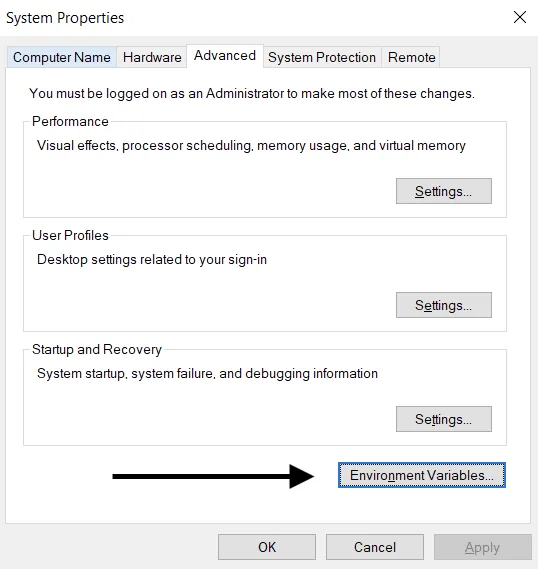
Изберете Нова... в раздела „Потребителски променливи“ (горе). Добавете двойката име/стойност на ключа, като замените <yourkey> със своя API ключ.
Име на променлива: OPENAI_API_KEY
Стойност на променлива: <yourkey>
Настройване под Linux/macOS
Опция 1: Задайте променливата на средата „OPENAI_API_KEY“ чрез zsh
Изпълнете следната команда в терминала си, като замените yourkey със своя API ключ.
echo "export OPENAI_API_KEY='yourkey'" >> ~/.zshrcАктуализирайте shell с новата променлива:
source ~/.zshrcПотвърдете, че сте задали променливата на средата, като използвате следната команда.
echo $OPENAI_API_KEYСтойността на вашия API ключ ще бъде полученият изход.
Вариант 2: Задайте променливата на средата „OPENAI_API_KEY“ чрез bash
Следвайте указанията във Вариант 1, като замените .zshrc с .bash_profile.
Готови сте! Сега можете да препращате към ключа в curl или да го заредите във вашия Python:
import os
import openai

openai.api_key = os.environ["OPENAI_API_KEY"]
6. Използвайте услуга за управление на ключове
Предлагат се различни продукти за сигурно управление на поверителни API ключове. Тези инструменти ви позволяват да контролирате достъпа до ключовете си и да подобрите цялостната сигурност на данните. При пробив в сигурността на данните на приложението ви ключовете няма да бъдат компрометирани, тъй като са шифровани и се управляват на напълно отделно място.
Препоръчваме на екипите, които внедряват приложенията си в работна среда, да обмислят използването на някоя от тези услуги.
7. Следете потреблението в акаунта си и подменяйте ключовете си при нужда
Задайте месечни лимити на разходите за организацията или проектите си и включете стриктното им прилагане, за да ограничите неочакваните разходи при изтичане на ключ. Самите известия за разходи не спират трафика към API. Стриктното прилагане на лимита може да блокира и легитимни заявки, а разходите може леко да го надвишат, тъй като ограничението не влиза в сила мигновено.
Компрометиран API ключ позволява на друго лице да използва квотата на акаунта ви без вашето съгласие. Това може да доведе до загуба на данни, неочаквани такси, изчерпване на месечната ви квота и прекъсване на достъпа ви до API.
Можете да следите потреблението на екипите си на страницата „Потребление“. Ако имате съмнения за злоупотреба, можете да предприемете няколко действия, за да защитите акаунта си:
Прегледайте потреблението си, за да проверите дали съответства на работата на екипа ви. За потребителите, които членуват в няколко организации (например служебна и лична), се уверете, че са включили проследяването и са задали организация по подразбиране за потреблението и проследяването му.
Ако смятате, че ключът ви е изтекъл към трети лица, подменете го незабавно от страницата „API ключове“. Ако имате приложения в продукционна среда, ще трябва да актуализирате съответно стойностите на ключовете в тях.
Свържете се с нас чрез help.openai.com, за да проучим случая допълнително.
8. Защитете достъпа до API с мрежови мерки за контрол
Списъкът с разрешени IP адреси ви позволява да ограничите от кои IP адреси може да се осъществява достъп до вашия OpenAI API. Когато тази функция е включена, се допускат само заявки от зададените IP адреси или диапазони, а всички останали се отхвърлят — дори ако съдържат валиден API ключ.
Това добавя още едно ниво на защита, като гарантира, че достъпът до вашия API е възможен само от надеждна инфраструктура, например вашите сървъри за бекенд или облачна среда.
За повече информация вижте статията „Списък с разрешени IP адреси за OpenAI API“.
Private Link е друга възможност за организации, които се нуждаят от достъп през частна мрежа. Той позволява на работните натоварвания в Azure да се свързват с регионални крайни точки на OpenAI API чрез Azure Private Link. За да заявите достъп, свържете се с вашия представител на OpenAI или с търговския екип. Удостоверяването за API остава задължително, а Private Link не е съвместим със списъци с разрешени IP адреси или взаимно TLS удостоверяване (mTLS). За подробности относно настройката вижте ръководството за Private Link.