
Можете да използвате лентата за чат, за да попитате незабавно ChatGPT за всичко, да качите файлове, да направите екранна снимка или да направите снимка. По подразбиране, за да отворите лентата за чат с клавиатурата, натиснете ⌥+Space:
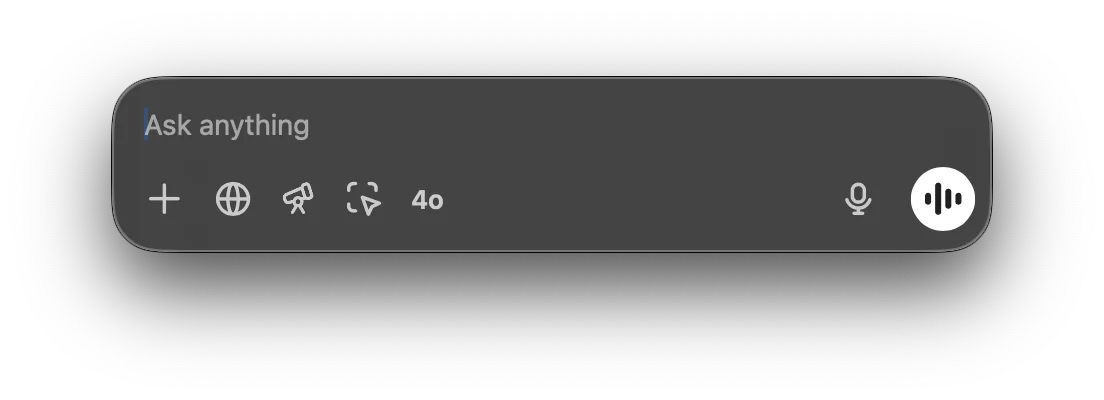
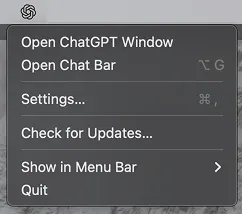
Можете да щракнете върху прозореца на лентата за чат и да го плъзнете навсякъде по работния плот, а също така можете да отворите лентата за чат от иконата в лентата с менюта:
Можете да започнете нов разговор с ChatGPT директно в лентата за чат. За да изпратите своята подкана, щракнете върху стрелката или натиснете клавиша Return.

Можете да прикачите файл или снимка, да направите екранна снимка или да направите снимка, когато започвате нов разговор, като щракнете върху знака плюс:

Можете да започнете разговор, като поискате анализ на данни в CSV файл, или да зададете въпрос за прикачено изображение директно от стартера.

Можете да промените клавишната комбинация за лентата за чат в менюто „Настройки“:
