
আপনার ডিভাইসে ChatGPT এক্সটেনশন সেট আপ করে আপনি লেখার সরঞ্জাম এবং Siri-এর মতো Apple Intelligence সুবিধার সাথে ChatGPT সংযুক্ত করতে পারেন.
Apple Intelligence-এর সাথে ChatGPT সেট আপ করার পদ্ধতি
আপনার ডিভাইসে সেটিংস খুলুন.
Apple Intelligence & Siri-তে ট্যাপ করুন.
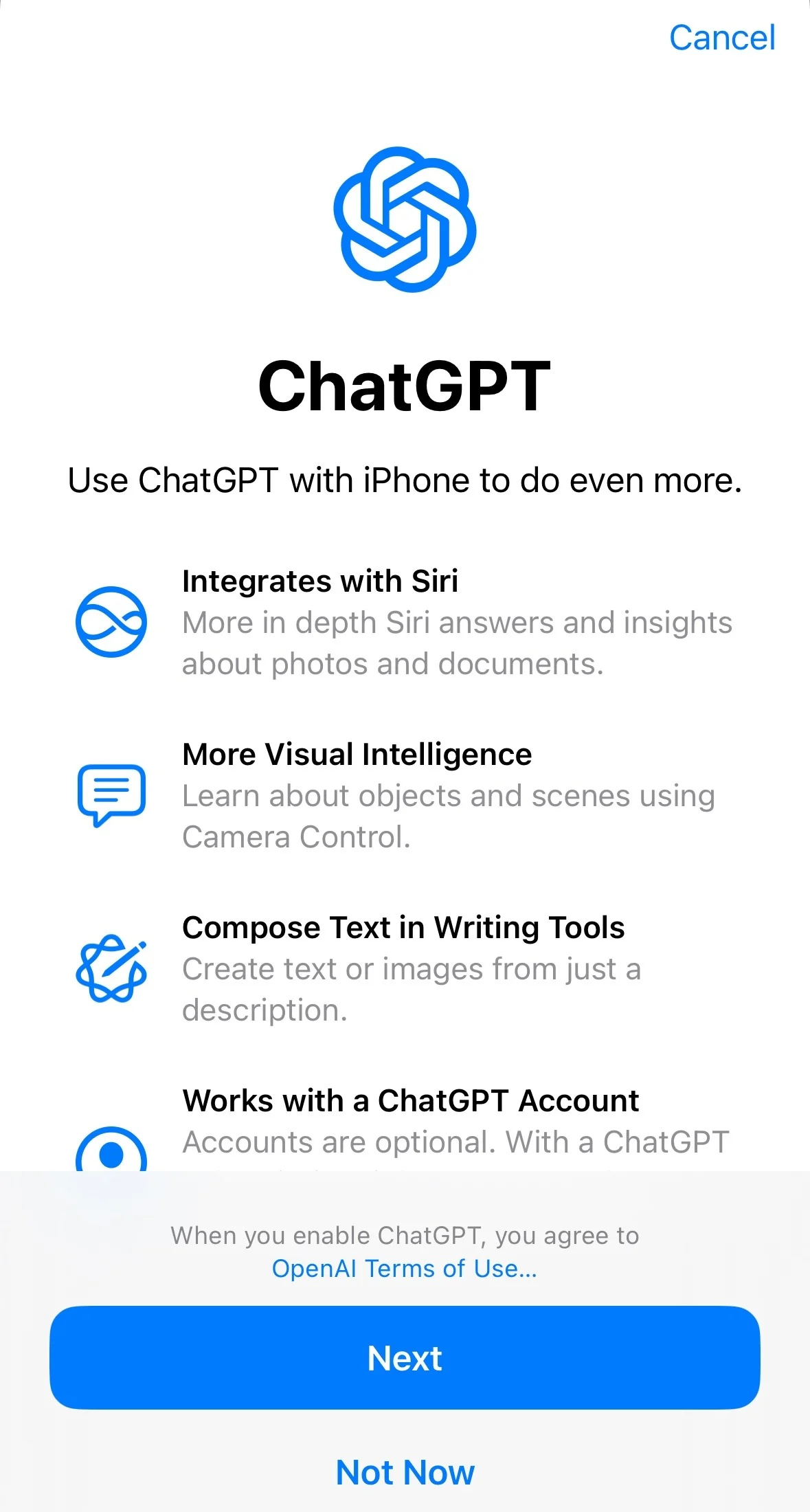
ChatGPT-এ ট্যাপ করুন, তারপর সেট আপ করুন-এ ট্যাপ করুন.
নিচের বিকল্পগুলোর মধ্যে একটি বেছে নিন:
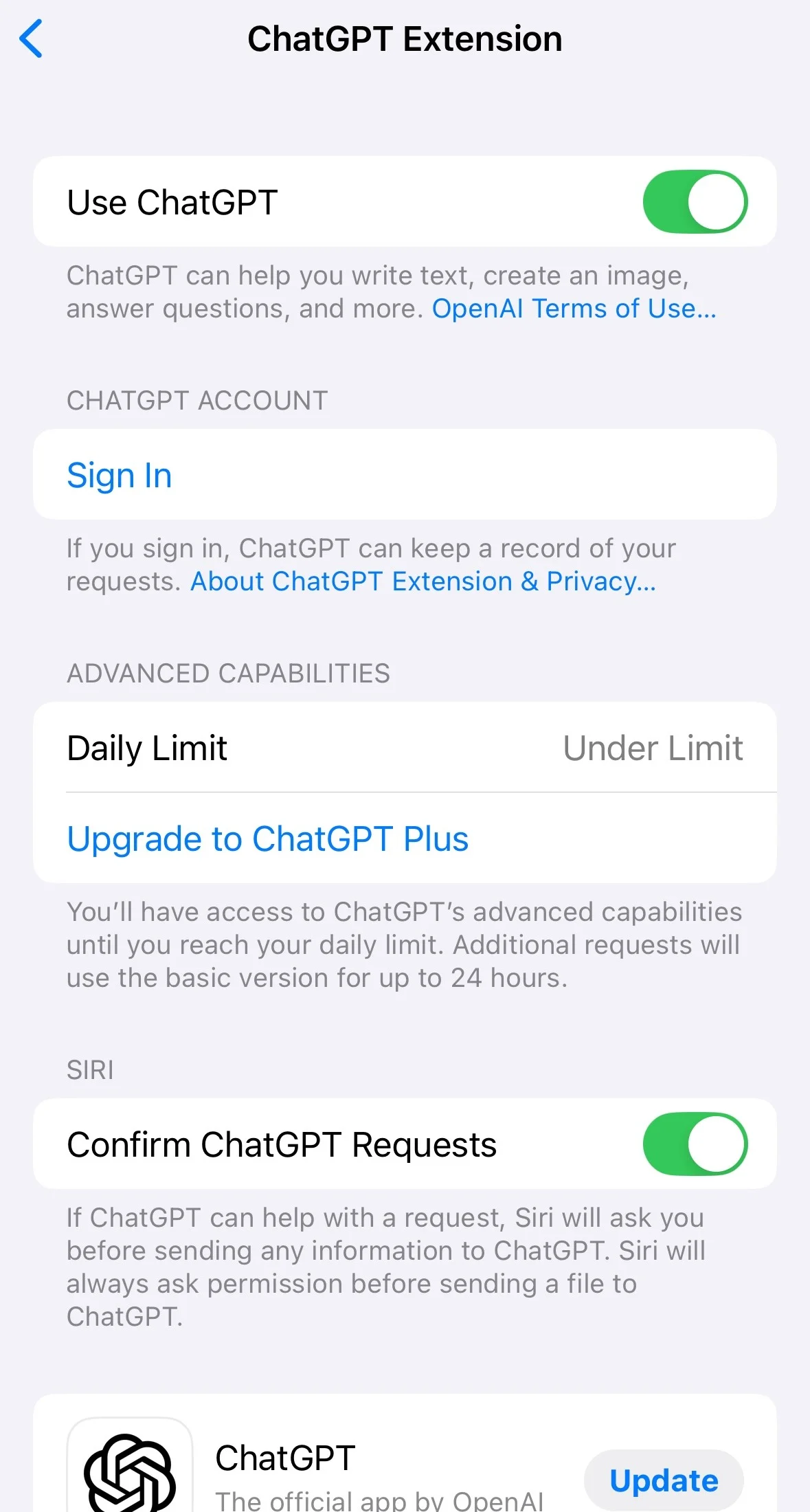
অ্যাকাউন্ট ছাড়া ChatGPT ব্যবহার করুন: ChatGPT চালু করুন-এ ট্যাপ করুন. দ্রষ্টব্য: আপনি পরে কোনো ChatGPT অ্যাকাউন্ট দিয়ে সাইন ইন করতে চাইলে, সেটিংস > Apple Intelligence & Siri > ChatGPT > সাইন ইন-এ যান.
বিদ্যমান অ্যাকাউন্ট দিয়ে ChatGPT ব্যবহার করুন: অ্যাকাউন্ট দিয়ে ChatGPT ব্যবহার করুন-এ ট্যাপ করুন, তারপর পর্দায় প্রদর্শিত নির্দেশাবলী অনুসরণ করুন. দ্রষ্টব্য: আপনার কথোপকথনগুলো ChatGPT ইতিহাসে সংরক্ষণ করতে, আপনাকে একটি অ্যাকাউন্টে সাইন ইন করা থাকতে হবে.
প্রাথমিক সেটআপের সময় আপনার ChatGPT অ্যাকাউন্ট সংযুক্ত করা


পরে আপনার ChatGPT অ্যাকাউন্ট সংযুক্ত করা
---
যদি ChatGPT বিকল্পটি না দেখেন
আপনার Siri ভাষা এবং ডিভাইসের ভাষা একই, সমর্থিত ভাষায় সেট করা আছে কিনা নিশ্চিত করুন.
সমর্থিত ভাষা ও উপলভ্যতার তালিকা এখানে দেখুন: apple.co/ai-support.
---
নিশ্চিত না করেই ChatGPT-এ অনুরোধ পাঠানো
Siri-কে স্বয়ংক্রিয়ভাবে ChatGPT-এ প্রশ্ন পাঠাতে অনুমতি দিতে:
সেটিংস > Apple Intelligence & Siri-তে যান.
ChatGPT-এ ট্যাপ করুন.
ChatGPT অনুরোধ নিশ্চিত করুন বন্ধ-এ টগল করুন.
দ্রষ্টব্য: কোনো ফাইল ChatGPT-এ পাঠানোর আগে Siri সবসময় আপনার অনুমতি চাইবে.
আপনি Siri-তে আপনার প্রশ্ন "ChatGPT-কে জিজ্ঞাসা করুন..." দিয়ে শুরু করেও নিশ্চিতকরণ এড়িয়ে যেতে পারেন.
---
ChatGPT-এ প্রবেশাধিকার বন্ধ করা
সেটিংস খুলুন.
Apple Intelligence & Siri-তে ট্যাপ করুন.
ChatGPT-এ ট্যাপ করুন.
ChatGPT বন্ধ করুন.
আপনি যদি Siri-কে ChatGPT প্রস্তাব করা থেকেও বিরত রাখতে চান, ChatGPT নিষ্ক্রিয় করার পরে সেটআপ প্রম্পট বন্ধ করুন.