
সংক্ষিপ্ত বিবরণ
কথোপকথনে টুল ব্যবহার করতে ChatGPT-এর সঙ্গে কাস্টম MCP সার্ভার সংযুক্ত করুন. কাস্টম ইন্টারফেস ছাড়াই একটি সার্ভার তার টুলগুলো ব্যবহারের সুযোগ দিতে পারে. MCP অ্যাপ এসব টুলে একটি ইন্টার্যাক্টিভ ইন্টারফেস যোগ করে.
আপনার প্রতিষ্ঠানের জন্য কাস্টম MCP সার্ভারের সংযোগ পর্যালোচনা ও প্রকাশ করুন. অ্যাডমিন/মালিক ও অনুমোদিত ডেভেলপাররা (শুধু Enterprise/Edu-তে) ওয়ার্কস্পেসের জন্য সংযোগ প্রকাশ করার আগে নিজে বা অন্যদের তৈরি MCP সার্ভার ব্যক্তিগতভাবে সংযুক্ত করে পরীক্ষা করতে পারেন.
MCP সার্ভারের দেওয়া টুলের মাধ্যমে ChatGPT থেকেই আপনার প্রতিষ্ঠানের টুল ও সিস্টেমে কাজ করুন, যার মধ্যে তথ্য লেখা ও পরিবর্তন করাও রয়েছে. MCP অ্যাপ একটি ইন্টার্যাক্টিভ ইন্টারফেসও দিতে পারে. কর্মপ্রবাহ শুরু করুন, প্রকল্প ব্যবস্থাপনার কাজ তৈরি করুন, আপনার CRM হালনাগাদ করুন অথবা জটিল কাজ সমন্বয়ের জন্য একাধিক অ্যাপ একসঙ্গে ব্যবহার করুন.
প্রকাশ করার আগে সংযোগগুলো পরীক্ষা ও যাচাই করুন—পরীক্ষার পর শুধু অ্যাডমিন/মালিকেরাই কাস্টম MCP সার্ভারের সংযোগ প্রকাশ করতে পারেন. Enterprise/Edu অ্যাডমিনরা RBAC-এর মাধ্যমে ডেভেলপারদের অনুমোদন ও ওয়ার্কস্পেসে প্রবেশাধিকারও নিয়ন্ত্রণ করতে পারেন.
ChatGPT অ্যাপ সম্পর্কে বিস্তারিত জানতে ChatGPT-তে অ্যাপ এবং Apps SDK দিয়ে তৈরি করুন পড়ুন.
প্রাপ্যতা ও প্রয়োজনীয় শর্ত
ChatGPT-এর ওয়েব সংস্করণে ChatGPT Business ও Enterprise/Edu গ্রাহকদের জন্য কাস্টম MCP সার্ভারের সঙ্গে সংযোগ এবং পূর্ণ MCP সমর্থন উপলভ্য. অ্যাডমিন ও মালিকেরা ওয়ার্কস্পেস সেটিংস থেকে কাস্টম অ্যাপ তৈরি ও পরীক্ষা করতে এবং তাঁদের ওয়ার্কস্পেসের জন্য প্রকাশ করতে পারেন.
Enterprise/Edu অ্যাডমিনরা RBAC ব্যবহার করে নির্বাচিত সদস্যদের কাস্টম MCP সার্ভারের সঙ্গে সংযোগ তৈরির অনুমতি দিতে পারেন. এরপর যাচাই করা প্রতিটি অ্যাপ কারা ব্যবহার করতে পারবেন, তা নির্ধারণ করতে পারেন.
অ্যাডমিন কনসোল থেকে অ্যাপ পৃষ্ঠাটি খুলতে নির্দিষ্ট ChatGPT ওয়ার্কস্পেসটি বেছে নিন, প্লাগইন খুলুন এবং পুরোনো অ্যাপ পরিচালনা করুন নির্বাচন করুন. ওয়ার্কস্পেসের অ্যাপ ও প্লাগইন নিয়ন্ত্রণ সম্পর্কে দেখুন: প্লাগইন ও অ্যাপের অ্যাডমিন নিয়ন্ত্রণ, নিরাপত্তা ও কমপ্লায়েন্স.
কাস্টম MCP সার্ভার সংযুক্ত করুন
ওয়ার্কস্পেসের অনুমতি যাচাই করুন
ওয়ার্কস্পেস অ্যাডমিনরা তাদের ওয়ার্কস্পেস সেটিংস থেকে কাস্টম MCP সার্ভার সংযোগের অনুমতি পরিচালনা করতে পারেন. তৈরি করার জন্য প্রয়োজনীয় অনুমতিটি হলো MCP দিয়ে প্লাগইন তৈরি করুন. কাস্টম MCP সার্ভার সংযুক্ত করার ক্ষেত্রে অ্যাকাউন্ট ও ওয়ার্কস্পেসের নীতিমালা প্রযোজ্য. প্ল্যানভিত্তিক অনুমতি সম্পর্কে জানতে নিচের বিভাগগুলো দেখুন.
Business প্ল্যান
Business ওয়ার্কস্পেসে কাস্টম MCP সার্ভারের জন্য শুধু অ্যাডমিন ও মালিকরাই প্লাগইন তৈরি ও প্রকাশ করতে পারেন. কারা এই ভূমিকায় আছেন, তা দেখতে ওয়ার্কস্পেস সেটিংস > সদস্য-এ যান.
Enterprise/Edu প্ল্যান
অ্যাডমিন ও মালিকরা কাস্টম MCP সার্ভারের সঙ্গে সংযোগ তৈরি ও পরীক্ষা করতে পারেন. অ্যাডমিনরা রোল-বেসড অ্যাক্সেস কন্ট্রোল (RBAC) ব্যবহার করে নির্বাচিত সদস্যদের কাস্টম MCP সার্ভারের সঙ্গে সংযোগ তৈরির অনুমতি দিতে এবং ওয়ার্কস্পেসে অ্যাপ ব্যবহারের অনুমতি পরিচালনা করতে পারেন. ওয়ার্কস্পেসের জন্য শুধু অ্যাডমিন ও মালিকরাই অ্যাপ প্রকাশ করতে পারেন.
সার্ভারের সংযোগ সেট আপ করুন
প্লাগইনের বর্তমান ব্যবস্থায় সরাসরি প্লাগইন থেকে একটি কাস্টম MCP সার্ভার যোগ করুন. আগে ডেভেলপার মোড চালু করার প্রয়োজন নেই. এর বদলে, প্রতিটি সার্ভার যোগ করার সময় ঝুঁকির সতর্কবার্তা পড়ুন এবং তা বুঝেছেন বলে নিশ্চিত করুন. অ্যাকাউন্ট ও ওয়ার্কস্পেসের নীতিমালা আগের মতোই প্রযোজ্য থাকবে. সংযোগ স্থাপন ও পরীক্ষা করার পূর্ণাঙ্গ নির্দেশনার জন্য দেখুন: আপনার প্লাগইন সংযুক্ত করুন ও পরীক্ষা করুন.
প্লাগইন-এ যান.
যোগচিহ্নের বোতামটি নির্বাচন করুন, তারপর কাস্টম MCP সার্ভার যোগ করুন বেছে নিন.
একটি নাম লিখুন এবং চাইলে একটি বিবরণ দিন.
সংযোগ অংশে আপনার সার্ভারের সর্বসাধারণের জন্য উন্মুক্ত HTTPS MCP এন্ডপয়েন্টের URL লিখুন, অথবা টানেল নির্বাচন করে উপলভ্য একটি নিরাপদ MCP টানেল বেছে নিন বা সেটির tunnel_id লিখুন.
আপনার সার্ভারের জন্য পরিচয় যাচাইয়ের ব্যবস্থা সেট আপ করুন.
ঝুঁকির সতর্কবার্তা পড়ুন এবং আমি বুঝেছি এবং এগিয়ে যেতে চাই চেকবক্সটি নির্বাচন করুন.
প্লাগইন হিসেবে তৈরি করুন নির্বাচন করুন, তারপর শনাক্ত করা টুল ও মেটাডেটা পর্যালোচনা করুন.
পুরোনো পদ্ধতিতে কাস্টম অ্যাপ সেট আপ
নিশ্চিত করুন যে আপনার অ্যাকাউন্ট বা ওয়ার্কস্পেসে কাস্টম MCP অ্যাপ তৈরির অনুমতি আছে.
অ্যাডমিন/মালিকদের জন্য: ওয়ার্কস্পেস সেটিংস থেকে অ্যাপ > তৈরি করুন-এ যান.
অনুমোদিত ব্যবহারকারীদের জন্য (অ্যাডমিন/মালিকসহ): ব্যবহারকারীর সেটিংস থেকে অ্যাপ > তৈরি করুন-এ যান.
আপনার MCP সার্ভারের এন্ডপয়েন্ট ও প্রয়োজনীয় মেটাডেটা দিন.
প্রযোজ্য হলে পরিচয় যাচাইয়ের পদ্ধতি বেছে নিন.
টুল স্ক্যান করুন নির্বাচন করুন এবং স্ক্যান শেষ হওয়া পর্যন্ত অপেক্ষা করুন. আপনার সার্ভার OAuth ব্যবহার করলে অনুমোদন দেওয়ার নির্দেশনা অনুসরণ করুন, তারপর টুল স্ক্যান শেষ হওয়া পর্যন্ত অপেক্ষা করুন.
তৈরি করুন নির্বাচন করুন.
ওয়ার্কস্পেসের অ্যাপ পরিচালনার পুরোনো ব্যবস্থায় অ্যাপটি ওয়ার্কস্পেস সেটিংস > অ্যাপ > খসড়া-তে খসড়া হিসেবে দেখা যায়.
ব্যবহারকারীর পুরোনো সেটিংসে খসড়া অ্যাপটি সেটিংস > অ্যাপ > চালু থাকা অ্যাপ-এর অধীনে দেখা যায়. খসড়া অ্যাপটির নামের পাশে ডেভেলপমেন্ট লেবেল থাকে.
প্রমাণীকরণের জন্য OAuth ব্যবহার করলে
অ্যাপ কনফিগার করার সময়, আপনার OAuth/OpenID Connect প্রদানকারী রিফ্রেশ টোকেন ইস্যু করার জন্য কনফিগার করা আছে কিনা নিশ্চিত করুন, কারণ সংযোগ বজায় রাখতে অতিরিক্ত কনফিগারেশন দরকার.
OpenID Connect প্রদানকারীদের ক্ষেত্রে, রিফ্রেশ টোকেন চাওয়ার মানক উপায় হলো অনুমোদন অনুরোধে offline_access স্কোপ অন্তর্ভুক্ত করা, এবং প্রদানকারীকে তার ডিসকভারি মেটাডেটায় এটির সমর্থন ঘোষণা করতে হয়.
প্রদানকারীর ডিসকভারি .well-known এন্ডপয়েন্টগুলি (.well-known/openid-configuration বা .well-known/oauth-authorization-server) offline_access (বা আপনার প্রদানকারীর সমতুল্য) scopes_supported বা অনুরূপ সক্ষমতা ফিল্ডে তালিকাভুক্ত করেছে কিনা যাচাই করুন. যদি offline_access (বা সমতুল্য রিফ্রেশ টোকেন স্কোপ) ঘোষণা করা না থাকে বা রিফ্রেশ টোকেন ইস্যু না হয়, তাহলে আপনার প্রদানকারীর অ্যাডমিন কনসোল, টেন্যান্ট সেটিংস বা মেটাডেটা কনফিগারেশনে অফলাইন বা রিফ্রেশ অ্যাক্সেস চালু করুন, তারপর অ্যাপটি আবার তৈরি করুন যাতে ChatGPT আপডেট করা মেটাডেটা নিয়ে আসে.
OAuth যদি offline_access ছাড়া কনফিগার করা থাকে, তাহলে মূল অনুমোদনের মেয়াদ শেষ হলে ChatGPT অ্যাক্সেস হারাতে পারে, কারণ রিফ্রেশ-টোকেন নবায়ন উপলভ্য নাও থাকতে পারে, এবং ব্যবহারকারীদের আবার প্রমাণীকরণ করতে হতে পারে.
ChatGPT-এ সার্ভার সংযোগ পরীক্ষা করুন
তৈরি হওয়া প্লাগইনটি ইনস্টল করুন, তারপর নতুন কথোপকথন শুরু করুন. প্রম্পট বক্সে @ লিখুন এবং প্লাগইনটি বেছে নিন.
আপনার অ্যাপে বিভিন্ন প্রম্পট ও ব্যবহারের পরিস্থিতি পরীক্ষা করে দেখুন.
ডেটা লেখাসহ বিভিন্ন কাজের জন্য সার্ভারের সরবরাহ করা টুল ব্যবহার করুন.
নিশ্চিত করতে বলা হলে কাজগুলো নিশ্চিত করুন. অ্যাপের অনুমতি ও কাজের প্রেক্ষাপট অনুযায়ী ChatGPT নিশ্চিত করতে বলে. পরীক্ষার আগে অ্যাপের অনুমতিগুলো পর্যালোচনা করুন, যাতে পরীক্ষকরা জানেন কী হতে পারে.
অ্যাপের এই অনুমতিগুলো ChatGPT-এর কথোপকথনের ক্ষেত্রে প্রযোজ্য. ওয়ার্কস্পেস এজেন্টগুলো প্রতিটি এজেন্টের নির্মাতার নির্ধারিত নিয়ন্ত্রণ ব্যবহার করে ঠিক করে, অ্যাপের কোন কাজগুলো করা যাবে এবং কখন চূড়ান্ত ব্যবহারকারীদের সেগুলো অনুমোদন করতে বলা হবে. এজেন্ট কীভাবে কাজ করে, তা জানতে দেখুন: Enterprise ও Business-এর জন্য ChatGPT ওয়ার্কস্পেস এজেন্ট.
Publish app
দ্রষ্টব্য: প্রকাশের আগে MCP সার্ভার ও অ্যাপটি আপনার প্রতিষ্ঠানের জন্য নিরাপদ এবং উপযুক্ত কিনা যাচাই করার দায়িত্ব আপনার. আরও জানুন
শুধু অ্যাডমিন ও মালিকেরা কাস্টম অ্যাপ প্রকাশ করতে পারেন. কাস্টম অ্যাপ প্রকাশের আগের যে পদ্ধতিটি এখনও চালু আছে, সেটি ব্যবহার করতে:
অ্যাডমিন কনসোল-এ যান এবং নির্দিষ্ট ChatGPT ওয়ার্কস্পেসটি নির্বাচন করুন.
প্লাগইন খুলুন, তারপর পুরোনো অ্যাপ পরিচালনা করুন নির্বাচন করুন.
খসড়া নির্বাচন করে প্রকাশ করুন বেছে নিন এবং নিরাপত্তার সতর্কবার্তাগুলো পর্যালোচনা করুন, বিশেষ করে তথ্য লেখার কাজের ক্ষেত্রে.
প্রকাশ করা হলে অ্যাপগুলো ওয়ার্কস্পেসের অনুমোদিত অ্যাপের তালিকায় দেখা যায়. ব্যবহারকারীরা সেটিংস > প্লাগইন থেকে উপলভ্য অ্যাপ খুঁজে পাবেন.
Business ও Enterprise/Edu অ্যাডমিনরা অ্যাপটি আবার তৈরি না করেই ওয়ার্কস্পেসের অ্যাপ সেটিংস থেকে বিদ্যমান কাস্টম MCP সার্ভারের টুলের তালিকা হালনাগাদ করতে পারেন. টুলের তালিকা হালনাগাদ করতে আপনার অ্যাপ পরিচালনার অনুমতি এবং সেটির সঙ্গে একটি বৈধ সংযোগ থাকতে হবে. সংশ্লিষ্ট নিয়ন্ত্রণগুলো উপলভ্য থাকলে অ্যাপের মালিক অ্যাপ সেটিংসে গিয়ে অ্যাপটির পরিচালনা মেনু থেকে নাম ও লোগো সম্পাদনা করতে পারেন. Enterprise/Edu প্ল্যানে আরও কিছু নিয়ন্ত্রণ রয়েছে—বিস্তারিত জানতে পড়তে থাকুন.
Enterprise/Edu অ্যাডমিন ও মালিকদের জন্য নিয়ন্ত্রণ
Enterprise/Edu অ্যাডমিন/মালিকেরা RBAC ব্যবহার করে অ্যাপটি কারা ব্যবহার করতে পারবেন তা নির্ধারণ করতে পারেন. প্রকাশের আগে অ্যাপটি কোন কোন কাজ করতে পারবে, তাও নিয়ন্ত্রণ করতে পারেন.
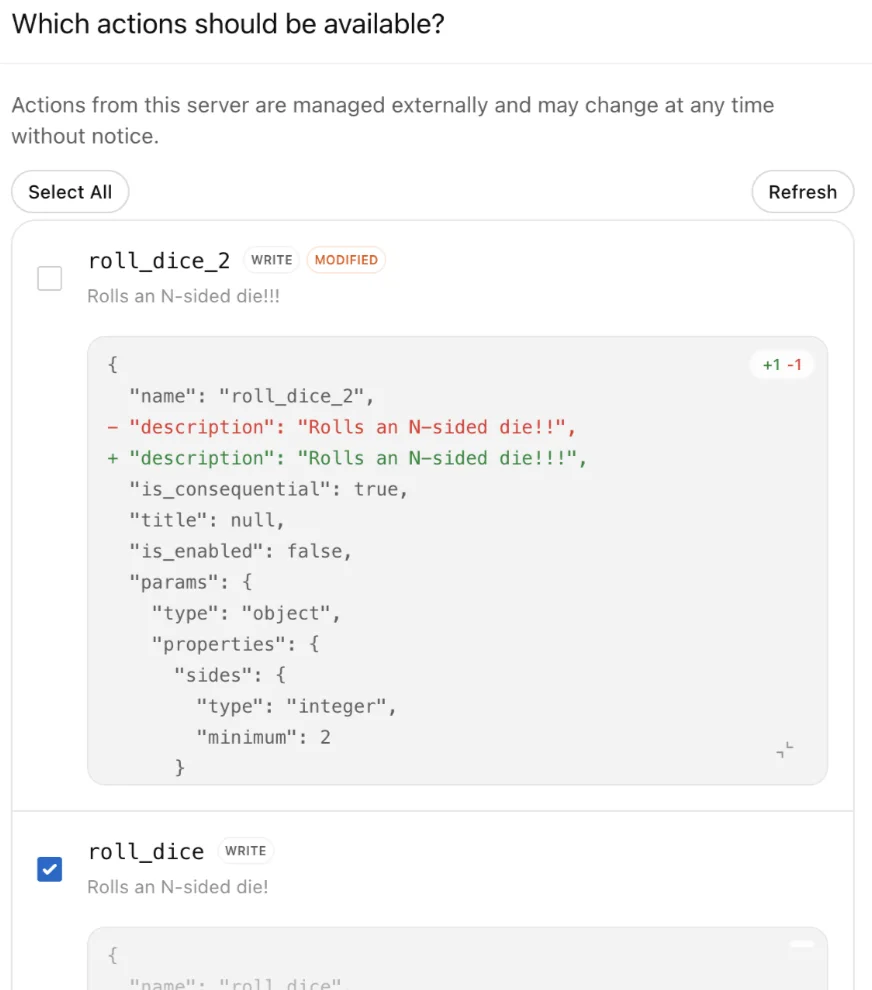
আগের ধাপে প্রকাশ করুন নির্বাচন করার পর যে ডায়ালগ বক্সটি আসে, সেখানে কাজের অনুমতি নির্ধারণ করুন ব্যবহার করুন. কাজ নির্বাচন করে বা নির্বাচন সরিয়ে দিয়ে অ্যাপটি কোন কাজগুলো করার অনুমতি পাবে, তা নির্ধারণ করুন. নতুন কাজ (প্রাথমিকভাবে অনির্বাচিত থাকে) বা কাজের সংজ্ঞার হালনাগাদ আনতে রিফ্রেশ করুন নির্বাচনও করতে পারেন. প্রকাশের আগে নির্দিষ্ট দলকে ব্যবহারের অনুমতি দিতে ব্যবহারের অনুমতি নির্ধারণ করুন থেকে দলগুলো নির্বাচন করুন.
প্রকাশের পরও অ্যাপের কাজ নিয়ন্ত্রণ করতে পারবেন.
ওয়ার্কস্পেস সেটিংস > অ্যাপ-এ অ্যাপটি খুঁজুন. যে অ্যাপের সেটিংস বদলাতে চান, সেটির পাশে আরও বিকল্পের মেনু (•••) নির্বাচন করে কাজ নিয়ন্ত্রণ. বেছে নিন.
MCP সার্ভারের হালনাগাদগুলো স্বয়ংক্রিয়ভাবে চালু হয় না—কাজের সর্বশেষ তালিকা বা বিদ্যমান কাজের হালনাগাদ পেতে রিফ্রেশ করুন বোতামটি নির্বাচন করতে পারেন. নতুন কাজগুলো প্রাথমিকভাবে বন্ধ থাকে এবং বিদ্যমান কাজের পরিবর্তনগুলো আগের ও নতুন সংস্করণের পার্থক্য হিসেবে দেখানো হয়.
চ্যাটে নতুন অ্যাপটি ব্যবহার করুন
একটি চ্যাট শুরু করুন এবং একটি বার্তার জন্য এক বা একাধিক অ্যাপ নির্বাচন করুন, অথবা প্রতিষ্ঠানের জ্ঞানভান্ডার ব্যবহার করুন.
একটি প্রম্পটেই নিজস্ব ও তৃতীয় পক্ষের একাধিক অ্যাপ ব্যবহার করতে পারেন (যেমন, অভ্যন্তরীণ তথ্য সংগ্রহ করে তার ফলাফলের ভিত্তিতে একটি টিকিট তৈরি করা).
অ্যাপ নির্বাচন শুধু যে বার্তায় সেটি ব্যবহার করেন, সেই বার্তার জন্য প্রযোজ্য—পুরো কথোপকথনের জন্য নয়. চ্যাটে আগে থেকেই থাকা ফলাফল নিয়ে আলোচনা করতে বা সেগুলোর উল্লেখ করতে অ্যাপটি আবার নির্বাচন করার প্রয়োজন নেই.
পরবর্তী অনুরোধে নতুন তথ্য বা অ্যাপের আরেকটি কাজ দরকার হলে @ দিয়ে অ্যাপটির নাম আবার উল্লেখ করুন.
মনে রাখবেন: প্রতিষ্ঠানের জ্ঞানভান্ডার ব্যবহার করলে শুধু তথ্য অনুসন্ধান/সংগ্রহের সুবিধাযুক্ত অ্যাপগুলোই অন্তর্ভুক্ত হবে.
তথ্য লেখা বা পরিবর্তনের ক্ষেত্রে অ্যাপের অনুমতি ও কাজের প্রসঙ্গ অনুযায়ী ChatGPT আপনার নিশ্চিতকরণ চাইতে পারে. প্রকাশের আগে অ্যাপের অনুমতিগুলো পর্যালোচনা করুন, যাতে ব্যবহারকারীরা বুঝতে পারেন কখন ChatGPT অ্যাপ ব্যবহারের আগে তাঁদের সম্মতি চাইতে পারে.
নিরাপত্তা, সুরক্ষা এবং ডেটা-সংক্রান্ত বিবেচনা
মনে রাখবেন: অনিরাপদ বা অবিশ্বস্ত MCP সার্ভারের সঙ্গে সংযোগ করলে নিরাপত্তা ঝুঁকি (প্রম্পট ইনজেকশনসহ) বেড়ে যেতে পারে. শুধু আপনার বিশ্বস্ত সার্ভারগুলো সংযুক্ত করুন এবং কাস্টম MCP সার্ভার সংযুক্ত করার আগে নিশ্চিত করুন যে নির্মাতারা ঝুঁকিগুলো বোঝেন. আরও জানুন
কাস্টম MCP সার্ভার সংযোগ দায়িত্বশীলভাবে সেটআপ ও তদারকি করতে হবে. ডেটা লেখা বা পরিবর্তনের ক্ষেত্রে অ্যাপের অনুমতি, কাজটির প্রেক্ষাপট ও সম্ভাব্য প্রভাব অনুযায়ী ChatGPT নিশ্চিত করতে বলতে পারে. বিশেষভাবে ঝুঁকিপূর্ণ কিছু কাজ অনুমোদনের জন্য না দেখিয়ে সরাসরি আটকে দেওয়া হতে পারে. ডেটা লিখতে বা পরিবর্তন করতে পারে এমন অ্যাপ চালু করার সময় অ্যাডমিন/মালিকদের ঝুঁকির সতর্কবার্তা দেখানো হয়.
আপনার তৈরি কাস্টম অ্যাপ ও সংযোগকারী কিংবা ওয়ার্কস্পেসে ব্যবহারের জন্য যোগ করা তৃতীয় পক্ষের অ্যাপ ও সংযোগকারীর উপযুক্ততা যাচাই করার দায়িত্ব আপনার. কাস্টম সংযোগকারী চালু করার আগে নিশ্চিত করুন যে এটি প্রযুক্তি, ব্যবহার ও নীতিমালা সংক্রান্ত সব পরীক্ষায় উত্তীর্ণ হয়েছে.
কমপ্লায়েন্স API
Enterprise/Edu গ্রাহকেরা কমপ্লায়েন্স API-তে ব্যবহারকারীদের কথোপকথন পাবেন—কোনো অ্যাপ ব্যবহার করা হয়েছে এমন কথোপকথনও এর অন্তর্ভুক্ত.
প্রায়শই জিজ্ঞাসিত প্রশ্ন
কারা কাস্টম MCP সার্ভারের সঙ্গে সংযোগ তৈরি করতে পারেন.
Enterprise/Edu: অ্যাডমিনরা RBAC ব্যবহার করে কাস্টম MCP সার্ভারের সঙ্গে সংযোগ তৈরির অনুমতি দেন. অনুমোদিত সদস্যরা প্লাগইন থেকে কাস্টম MCP সার্ভার সংযুক্ত করতে পারেন. শুধু অ্যাডমিন/মালিকেরা প্রকাশ করতে পারেন. অ্যাডমিনরা RBAC ব্যবহার করে কারা ব্যবহারের অনুমতি পাবেন, তাও নির্ধারণ করতে পারেন.
Business: শুধু অ্যাডমিন ও মালিকেরা ওয়ার্কস্পেসের জন্য কাস্টম অ্যাপ তৈরি ও প্রকাশ করতে পারেন. ওয়ার্কস্পেসের অনুমতি অনুযায়ী প্লাগইন থেকে একটি কাস্টম MCP সার্ভার সংযুক্ত করুন.
কোনো ভৌগোলিক সীমাবদ্ধতা আছে কি?
না.
আমি কি Apps SDK দিয়ে তৈরি অ্যাপ পরীক্ষা করতে পারি?
হ্যাঁ. আপনার কাস্টম MCP সার্ভার সংযুক্ত করুন এবং তৈরি হওয়া প্লাগইনটি ChatGPT-এ পরীক্ষা করুন.
আমি কি মোবাইলে কাস্টম MCP সার্ভার সংযুক্ত করতে পারি?
না—শুধু ওয়েবে.
প্রকাশের পর কি অ্যাপ হালনাগাদ করা যায়? আমি কি নির্দিষ্ট টুল (ডেটা পড়া, লেখা বা আনার) চালু/বন্ধ করতে পারি?
Business ও Enterprise/Edu অ্যাডমিনরা অ্যাপটি নতুন করে তৈরি না করেই ওয়ার্কস্পেসের অ্যাপ সেটিংস থেকে বিদ্যমান কাস্টম MCP সার্ভারের টুল তালিকা হালনাগাদ করতে পারেন. টুল তালিকা হালনাগাদ করতে আপনার অ্যাপটি পরিচালনার অনুমতি এবং এর সঙ্গে একটি বৈধ সংযোগ থাকতে হবে. Enterprise/Edu অ্যাডমিন/মালিকরা প্রকাশের পর অ্যাপ/সংযোগকারীর কাজগুলো সক্রিয় বা নিষ্ক্রিয় করতে পারেন. বিস্তারিত জানতে অ্যাপ প্রকাশ করা বিভাগটি দেখুন.
লেখার অ্যাকশনের জন্য কী কী নিরাপত্তা নিয়ন্ত্রণ রয়েছে?
অ্যাপের অনুমতি এবং অ্যাকশনের প্রেক্ষাপটের ভিত্তিতে গুরুত্বপূর্ণ অ্যাকশন বা অন্যান্য পরিবর্তনের আগে ChatGPT নিশ্চিতকরণ চাইতে পারে. ডেটা লিখতে বা পরিবর্তন করতে পারে এমন অ্যাপ চালু করার সময় অ্যাডমিনরা ঝুঁকির সতর্কতা দেখেন.
OpenAI কীভাবে অ্যাপের নিরাপত্তা পর্যালোচনা করে?
OpenAI write অ্যাকশনের জন্য red-teaming, monitoring, এবং warning প্রদান করে। OpenAI-approved registry-তে থাকা অ্যাপগুলো উপলভ্য হওয়ার আগে পর্যালোচনা করা হয়েছে। আপনি যে কোনো অ্যাপ বা কানেক্টর আপনার প্রতিষ্ঠানের জন্য উপযুক্ত কিনা তা যাচাই করার দায়িত্ব আপনার, যার মধ্যে আপনার তৈরি অ্যাপ ও কানেক্টর, বা আপনি আপলোড করা তৃতীয়-পক্ষের অ্যাপ ও কানেক্টর অন্তর্ভুক্ত.
আমি কি অন্য কারও তৈরি MCP সার্ভার সংযুক্ত করতে পারি?
হ্যাঁ. অ্যাডমিন ও অনুমতিপ্রাপ্ত ডেভেলপাররা অন্যদের তৈরি MCP সার্ভার সংযুক্ত করতে পারেন (উন্মুক্ত সোর্স কোডের বা সরবরাহকারীর তৈরি সার্ভারসহ). সংযোগ প্রকাশের আগে নিরাপত্তা ও উপযুক্ততা যাচাই করুন.
ChatGPT কি একসঙ্গে একাধিক অ্যাপ ব্যবহার করতে পারে?
হ্যাঁ. অ্যাকাউন্ট ও ওয়ার্কস্পেসের নীতিমালা মেনে একই কথোপকথনে কাস্টম MCP সার্ভার ও প্লাগইন MCP সার্ভার ব্যবহার করতে পারেন.
আমার কি OpenAI-এর তৈরি অ্যাপ, নাকি কাস্টম MCP সার্ভার ব্যবহার করা উচিত?
OpenAI-এর তৈরি অ্যাপগুলো বর্তমানে শুধু অনুসন্ধানের কাজ করে; ডেটা লেখার সুবিধা নেই. ডেটা লেখা/পরিবর্তনের সুবিধা পেতে কাস্টম MCP সার্ভার ব্যবহার করুন.
আমি কি স্থানীয় MCP সার্ভারের সাথে সংযোগ করতে পারি?
সরাসরি নয়. ChatGPT রিমোট MCP সার্ভারের সাথে সংযোগ করে. আপনার MCP সার্ভার যদি কোনো প্রাইভেট নেটওয়ার্কে, অন-প্রিমিসেসে, বা কোনো ডেভেলপার মেশিনে চলে, তাহলে সার্ভারটি পাবলিক ইন্টারনেটে প্রকাশ না করে সমর্থিত OpenAI পণ্যের সাথে সংযুক্ত করতে Secure MCP Tunnel ব্যবহার করুন.
সংযুক্ত সার্ভারের জন্য search এবং fetch টুল কি আবশ্যক?
না। এগুলো আর বাধ্যতামূলক নয়.
ডীপ রিসার্চ কি কাস্টম অ্যাপ ব্যবহার করতে পারে.
ডীপ রিসার্চ কাস্টম অ্যাপ ব্যবহার করতে পারে, তবে শুধু তথ্য পড়া/সংগ্রহের জন্য—তথ্য লেখার জন্য নয়.
Pro ব্যবহারকারীরা কি অ্যাপ ও পূর্ণাঙ্গ MCP বিটা ব্যবহার করতে পারেন?
Pro ব্যবহারকারীরা Apps SDK দিয়ে অ্যাপ তৈরি করতে পারেন. বর্তমানে শুধু Business ও Enterprise/Edu ব্যবহারকারীরা পূর্ণাঙ্গ MCP ব্যবহার করতে পারেন. Pro ব্যবহারকারীরা ডেটা পড়া/আনার অনুমতি দিয়ে কাস্টম MCP সার্ভার সংযুক্ত করতে পারেন.
প্রতিষ্ঠানের জ্ঞানভান্ডারের সঙ্গে কি আমার কাস্টম MCP সার্ভার ব্যবহার করতে পারব.
প্রতিষ্ঠানের জ্ঞানভান্ডারে তথ্য সংগ্রহ/অনুসন্ধানের অনুমতিসম্পন্ন কাস্টম MCP সার্ভার ব্যবহার করা যায়. Enterprise অ্যাডমিন ও মালিকেরা RBAC ব্যবহার করে নিয়ন্ত্রণ করেন কারা এসব অ্যাপ দেখতে ও ব্যবহার করতে পারবেন. ইন্টার্যাক্টিভ ব্যবহারকারী ইন্টারফেসযুক্ত অ্যাপ বর্তমানে প্রতিষ্ঠানের জ্ঞানভান্ডারে সমর্থিত নয়.
MCP সার্ভারের পরিবর্তনগুলো কি আমার ওয়ার্কস্পেসে স্বয়ংক্রিয়ভাবে হালনাগাদ হয়?
না. অ্যাডমিন প্রথমবার ওয়ার্কস্পেসের জন্য MCP সার্ভার সংযোগ অনুমোদন করার পর ChatGPT সার্ভারটির উপলব্ধ টুল ও ইনপুটের একটি “অপরিবর্তনীয়” প্রতিলিপি ব্যবহার করে. সার্ভারের ডেভেলপার পরে কোনো পরিবর্তন করলে, অ্যাডমিন তা পর্যালোচনা করে হালনাগাদ প্রকাশ না করা পর্যন্ত সেটি প্রয়োগ হয় না.
অনুমোদনের পরে কোনো টুলের সংজ্ঞা বদলে গেলে কী হয়?
লাইভ অ্যাপটি যদি frozen snapshot-এর সঙ্গে আর মিলে না যায়, তাহলে টুল কলগুলোতে ত্রুটি হতে পারে। backward-compatible আপডেট (যেমন, একটি নতুন optional parameter যোগ করা) কাজ করতে থাকতে পারে। টুলের সংজ্ঞা backward compatible না হলে, চালিয়ে যাওয়ার আগে অ্যাডমিন/ওনারদের Workspace settings থেকে টুল অ্যাকশনগুলো রিফ্রেশ করতে হবে। এই পরিবর্তন কীভাবে প্রকাশ করবেন সে সম্পর্কে আরও তথ্যের জন্য এই নিবন্ধের Publish App অংশটি দেখুন.
কোনো কল ত্রুটি দিলে ব্যবহারকারীরা কি আপডেট করার প্রম্পট দেখবে বা অ্যাডমিনকে জানানো হবে?
না। বর্তমানে error message-এ আপডেট করার জন্য স্বয়ংক্রিয় প্রম্পট থাকে না, এবং কোনো অ্যাপ পর্যালোচনা প্রয়োজন হলে অ্যাডমিনদের আগেভাগে জানানো হয় না.