
আপনার OpenAI প্ল্যাটফর্ম অ্যাকাউন্ট ব্যবহার করে মাসিক ব্যবহার দেখতে এবং বিস্তারিত ব্যবহার বা খরচের ডেটা CSV হিসেবে রপ্তানি করতে আপনি API ব্যবহার ড্যাশবোর্ড ব্যবহার করতে পারেন.
খরচের বিস্তারিত বিভাজন পেতে খরচের ডেটা রপ্তানি করুন
লাইন আইটেম অনুযায়ী ডেটা গ্রুপ করে ইনভয়েসের মতো বিভাজন তৈরি করুন
সম্পূর্ণ ক্যালেন্ডার মাস বা মাসের শুরু থেকে আজ পর্যন্ত (MTD) ডেটা রপ্তানি করুন
রিপোর্টিংয়ের জন্য ব্যবহার বা খরচের ডেটা CSV হিসেবে ডাউনলোড করুন
দ্রষ্টব্য: এন্টারপ্রাইজ গ্রাহকদের জন্য, ১ এপ্রিল ২০২৬ তারিখে জারি হওয়া ইনভয়েস থেকে শুরু করে OpenAI ইনভয়েসে আর বিস্তারিত API খরচ দেওয়া হবে না; এর বদলে এই নিবন্ধে বর্ণিত এক্সপোর্ট ফ্লো ব্যবহার করা হবে. সমতুল্য মাসিক বিবরণ পাওয়ার নির্দিষ্ট নির্দেশনার জন্য পড়তে থাকুন - বিশেষ করে বিস্তারিত মাসিক ব্যবহার বা খরচের ডেটা এক্সপোর্ট করুন বিভাগ.
শুরু করা
platform.openai.com-এ সাইন ইন করুন.
প্রাসঙ্গিক সংস্থা/প্রকল্প নির্বাচন করুন এবং সাইডবারে ব্যবহার-এ ক্লিক করুন.
দ্রষ্টব্য: প্রত্যাশিত বিলিং/ব্যবহার ডেটা না দেখলে, আপনার সংস্থার অনুমতি ও ফিল্টার পরীক্ষা করুন.
মাসিক তারিখের পরিসর সেট করুন
ব্যবহার পেজে, উপরের ডানদিকে তারিখের পরিসর পিকারে ক্লিক করুন.
আপনার রিপোর্টিংয়ের প্রয়োজন অনুযায়ী তারিখের পরিসর বেছে নিন.
উদাহরণস্বরূপ, পূর্ণ ক্যালেন্ডার মাসের ডেটা পেতে, শুরুর তারিখ মাসের প্রথম দিন এবং শেষের তারিখ একই মাসের শেষ দিন হিসেবে সেট করতে পারেন.
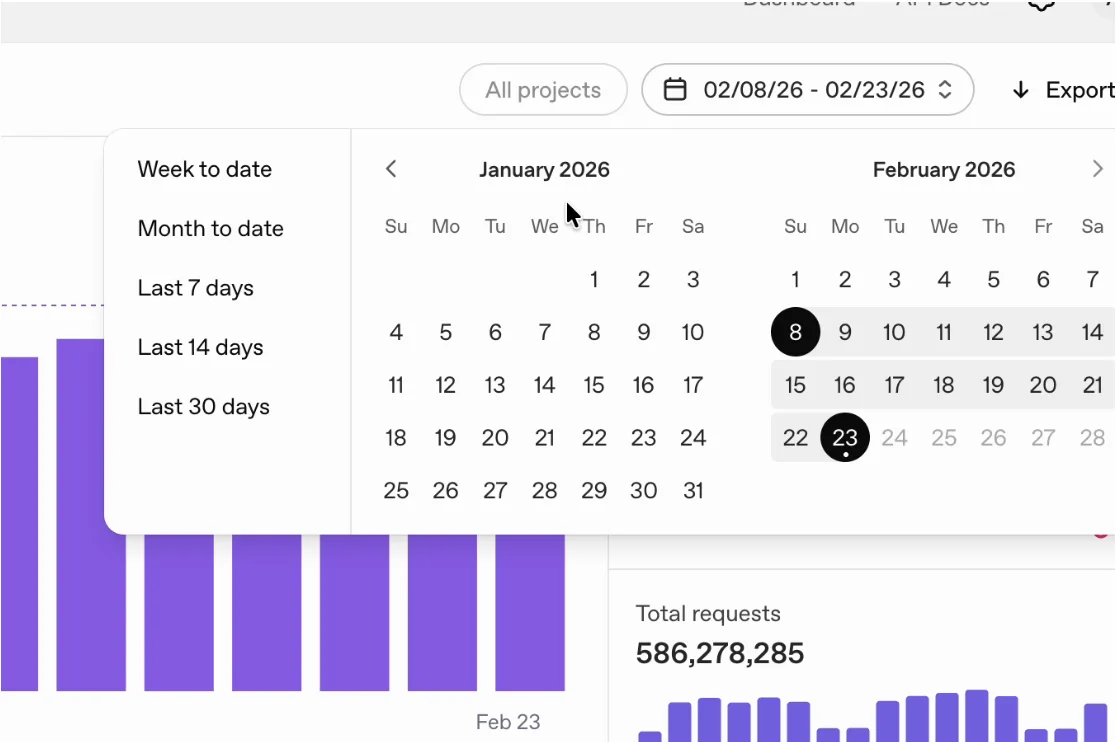
শুরুর তারিখ স্বয়ংক্রিয়ভাবে মাসের প্রথম দিনে সেট করতে মাস-থেকে-আজ পর্যন্ত বিকল্পটি নির্বাচন করতে পারেন.
বিস্তারিত মাসিক ব্যবহার বা খরচের ডেটা এক্সপোর্ট করুন
ব্যবহার পেজে, এক্সপোর্টে ক্লিক করুন (উপরের ডানদিকে).
মডালে, এক্সপোর্টের ধরন বেছে নিন. বিস্তারিত ব্যবহারের কার্যকলাপের জন্য কার্যকলাপের ডেটা, অথবা বিস্তারিত ব্যয়/খরচের রিপোর্টিংয়ের জন্য খরচের ডেটা ব্যবহার করতে পারেন.
বিস্তারিত মাসিক খরচ রিপোর্টিংয়ের জন্য প্রস্তাবিত এক্সপোর্ট সেটিংস
এন্টারপ্রাইজ গ্রাহকদের জন্য, OpenAI API ইনভয়েস ক্যালেন্ডার-মাসের সার্ভিস সময়কালের জন্য জারি করা হয়, সাধারণত মাস শেষ হওয়ার কয়েক দিন পরে. ইনভয়েস করা মোট API ব্যবহার-খরচের সঙ্গে মেলে এমন খরচের বিস্তারিত বিশ্লেষণ চাইলে, খরচের ডেটা ট্যাবে ক্লিক করুন এবং এই সেটিংস ব্যবহার করুন:
গ্রুপ করুন: লাইন আইটেম
প্রকল্প: সব (অথবা নির্দিষ্ট একটি প্রকল্প নির্বাচন করুন)
ফাইল ফরম্যাট: CSV
শুরুর সময়: রিপোর্টিং মাসের প্রথম দিন
শেষ সময়: রিপোর্টিং মাসের শেষ দিন (অথবা MTD-এর জন্য আজ)
সময় অন্তর: ১ দিন

ব্যবহার-স্তরের বিবরণ দরকার হলে কার্যকলাপের ডেটাও ব্যবহার করতে পারেন. উদাহরণস্বরূপ, নির্দিষ্ট API সক্ষমতার ভিত্তিতে ফিল্টার করতে পারেন এবং এক্সপোর্ট করা ডেটা প্রকল্প, ব্যবহারকারী, API কী, মডেল, ব্যাচ বা সার্ভিস টিয়ার অনুযায়ী গ্রুপ করতে পারেন.
রপ্তানি তৈরি ও ডাউনলোড করুন
আপনার আগ্রহের রিপোর্টের প্যারামিটার সেট করার পর, Export মডালে Download-এ ক্লিক করুন.
রিপোর্টটি তৈরি হতে কিছু সময় লাগতে পারে. এটি প্রস্তুত হলে, তৈরি করা ফাইলের পাশে থাকা ডাউনলোড আইকনে ক্লিক করুন.
প্রায়শই জিজ্ঞাসিত প্রশ্ন
আমি আমার অ্যাকাউন্টে লগ ইন করেছি এবং ব্যবহার প্যানেল খুলতে পারছি, কিন্তু বিলিং সেটিংস খুলতে পারছি না - কীভাবে এটি ঠিক করব?
কিছু বিলিং সেটিংসের জন্য অতিরিক্ত সংস্থা অনুমতি প্রয়োজন হতে পারে. অনুমতি পর্যালোচনা বা অনুরোধ করতে আপনার সংস্থার মালিকের সঙ্গে যোগাযোগ করুন.
ডাউনলোড বোতামে ক্লিক করার পর আমার ফাইলটি সঙ্গে সঙ্গে দেখা যায় না কেন?
আপনার এক্সপোর্টে ডেটার পরিমাণের উপর নির্ভর করে, ডাউনলোডযোগ্য ফাইল তৈরি হতে কয়েক মুহূর্ত সময় লাগতে পারে এবং উপলভ্য হলে এটি ডাউনলোডের জন্য প্রস্তুত থাকবে.
এই এক্সপোর্টে কোন সময় অঞ্চল অনুসরণ করা হয়?
ব্যবহার ড্যাশবোর্ডে তারিখ/সময় UTC-তে দেখানো হয়.
আমার ইনভয়েস খরচের বিশ্লেষণ এক্সপোর্টের সঙ্গে মেলে না কেন?
নিম্নলিখিত বিষয়গুলো পরীক্ষা করুন:
নিশ্চিত করুন যে আপনি এই এক্সপোর্টের একই সংস্থার হিসাব মেলাচ্ছেন, যেটির জন্য আপনাকে ইনভয়েস পাঠানো হয়েছে. আপনার একাধিক সংস্থা থাকলে, সেলস প্রক্রিয়ায় আপনার অনুরোধ করা ইনভয়েসিং সেটআপের উপর নির্ভর করে সেগুলোর আলাদা ইনভয়েস থাকতে পারে বা একত্রিত করা হতে পারে.
নিশ্চিত করুন যে আপনি সঠিক সময়কালের হিসাব মেলাচ্ছেন. ইনভয়েস ক্যালেন্ডার মাসের সময়কালের জন্য হয়; যেমন ১ জানুয়ারি ২০২৬ থেকে ৩১ জানুয়ারি ২০২৬ UTC পর্যন্ত ব্যবহারের ইনভয়েস ফেব্রুয়ারিতে করা হয়.
আপনার ব্যয়ের হিসাব মেলাতে এখনও সমস্যা হলে, আরও সাহায্যের জন্য আমাদের সহায়তা টিমের সঙ্গে যোগাযোগ করুন.