
সারসংক্ষেপ
অ্যাড ম্যানেজার ব্যবহার করতে একজন ব্যক্তির অনুমোদিত সাইন-ইন পদ্ধতি এবং সঠিক বিজ্ঞাপন অ্যাকাউন্টে একটি ভূমিকা—দুটিই প্রয়োজন. কোনো OpenAI টেন্যান্টে যোগ দিলে, একক সাইন-ইন (SSO) ব্যবহার করলে বা সিঙ্ক্রোনাইজ করা ডিরেক্টরিতে অন্তর্ভুক্ত থাকলেই স্বয়ংক্রিয়ভাবে বিজ্ঞাপন ব্যবস্থাপনায় প্রবেশাধিকার পাওয়া যায় না.
বিজ্ঞাপন অ্যাডমিনিস্ট্রেটর ও অ্যাকাউন্টের ভূমিকা বুঝুন
অ্যাডমিন কনসোল খুলুন এবং বিজ্ঞাপন অ্যাকাউন্টের সঙ্গে যুক্ত টেন্যান্ট নির্বাচন করুন. আপনি কোন সেটিংস পরিচালনা করতে পারবেন, তা আপনার ভূমিকার ওপর নির্ভর করে.
| ভূমিকা | পরিধি | এতে যা করা যায় |
|---|---|---|
| গ্লোবাল অ্যাডমিন | টেন্যান্ট | পুরো টেন্যান্টের ডোমেইন, পরিচয় প্রদানকারী, সাইন-ইন নীতি এবং ডিরেক্টরি সংযোগ পরিচালনা করে; যোগ্য বিজ্ঞাপন অ্যাকাউন্ট তৈরি করতে পারে. |
| বিজ্ঞাপন অ্যাডমিন | টেন্যান্ট | যোগ্য বিজ্ঞাপন অ্যাকাউন্ট তৈরি করে. পুরো টেন্যান্টের পরিচয় পরিচালনা করে না বা বিদ্যমান অ্যাকাউন্টে স্বয়ংক্রিয় অ্যাক্সেস পায় না. |
| বিজ্ঞাপন অ্যাকাউন্ট অ্যাডমিন | একটি বিজ্ঞাপন অ্যাকাউন্ট | অ্যাকাউন্ট এবং সমর্থিত ব্যবহারকারী বা গ্রুপের অ্যাক্সেস পরিচালনা করে. কমপক্ষে একজন কার্যকর অ্যাকাউন্ট অ্যাডমিন অবশ্যই থাকতে হবে. |
| বিজ্ঞাপন অ্যাকাউন্ট সদস্য | একটি বিজ্ঞাপন অ্যাকাউন্ট | পূর্ণ অ্যাকাউন্ট-প্রশাসন অনুমতি ছাড়াই সমর্থিত বিজ্ঞাপন রিসোর্স ব্যবহার ও আপডেট করে. |
| বিজ্ঞাপন অ্যাকাউন্ট দর্শক | একটি বিজ্ঞাপন অ্যাকাউন্ট | লেখার বা অ্যাকাউন্ট-প্রশাসন অনুমতি ছাড়াই বিজ্ঞাপন রিসোর্স দেখতে পারে. |
যে ব্যক্তি টেন্যান্ট পরিচয় পরিচালনা করেন, অ্যাকাউন্ট তৈরি করেন এবং সেই অ্যাকাউন্ট পরিচালনা করেন, তার একাধিক ভূমিকার প্রয়োজন হতে পারে. ChatGPT ওয়ার্কস্পেস বা API প্ল্যাটফর্ম সংস্থার ভূমিকা বিজ্ঞাপন অনুমতি দেয় না.
কোনো বিজ্ঞাপন অ্যাকাউন্টের মধ্যে, একজন ব্যক্তি সরাসরি বা গ্রুপের মাধ্যমে দেওয়া সর্বোচ্চ ভূমিকা পান: প্রথমে অ্যাডমিন, তারপর সদস্য, তারপর দর্শক. কোনো সরাসরি ভূমিকা পরিবর্তন বা সরিয়ে দিলেও, যদি কোনো গ্রুপ এখনো উচ্চতর ভূমিকা দেয়, তাহলে অ্যাক্সেস কমে না.
বিজ্ঞাপন সাইন-ইন নীতি পরীক্ষা করুন
অ্যাডমিন কনসোলে গ্লোবাল সেটিংস খুলুন, তারপর অ্যাক্সেস নির্বাচন করুন. নির্বাচিত টেন্যান্টের জন্য বিজ্ঞাপন SSO সেটিংস পর্যালোচনা করুন. শেয়ার করা পরিচয়-প্রদানকারী সংযোগ বা অন্য কোনো পণ্যের SSO নীতি সক্রিয় করলে বিজ্ঞাপনের জন্য SSO স্বয়ংক্রিয়ভাবে চালু হয় না.
| নীতি | এর অর্থ |
|---|---|
| আবশ্যক | সাইন-ইন পদ্ধতি হিসেবে SSO উপলভ্য. তবে, কেউ আগে থেকেই সাইন-ইন করা থাকলে আবশ্যক নীতি থাকা কোনো বিজ্ঞাপন অ্যাকাউন্টে SSO দিয়ে আবার সাইন-ইন না করেও প্রবেশ করতে পারেন. |
| ঐচ্ছিক | যোগ্য ব্যবহারকারীরা কনফিগার করা পরিচয় প্রদানকারী বা অন্য কোনো অনুমোদিত সাইন-ইন পদ্ধতি ব্যবহার করতে পারেন. |
| বন্ধ | নির্বাচিত পণ্য বা রিসোর্সের জন্য SSO উপলভ্য নয়. ব্যবহারকারীদের অন্য কোনো অনুমোদিত সাইন-ইন পদ্ধতি ব্যবহার করতে হবে. |
সেটিংটি উপলভ্য থাকলে পরীক্ষার সময় SSO ঐচ্ছিক রাখুন. আবশ্যক বা বন্ধ নির্বাচন করার আগে নিশ্চিত করুন যে ব্যবহারকারীরা তাদের অ্যাকাউন্টে প্রবেশ করতে পারেন এবং কোনো অনুমোদিত অ্যাডমিনিস্ট্রেটরের জন্য পুনরুদ্ধারের পথ আছে.
আপনার পরিচয় প্রদানকারীতে প্রযোজ্য মাল্টি-ফ্যাক্টর অথেনটিকেশন (MFA) এবং শর্তাধীন-অ্যাক্সেসের প্রয়োজনীয়তা কনফিগার করুন.
সংযোগ ও ডোমেইন সেটআপের জন্য দেখুন: OpenAI পণ্যের জন্য সিঙ্গল সাইন-অন (SSO) সেটআপ.
কাউকে বিজ্ঞাপন অ্যাকাউন্টে অ্যাক্সেস দিন
অ্যাডমিন কনসোলে সঠিক OpenAI টেন্যান্ট নির্বাচন করুন.
বিজ্ঞাপন অ্যাকাউন্ট নির্বাচন করুন.
উপলভ্য থাকলে ব্যবহারকারী ও গ্রুপ খুলুন.
ব্যবহারকারী বা সমর্থিত অ্যাকাউন্ট-নির্দিষ্ট গ্রুপ খুঁজুন.
উপযুক্ত অ্যাডমিন, সদস্য বা দর্শক ভূমিকা বরাদ্দ করুন.
ব্যক্তিকে টেন্যান্টের সঙ্গে যুক্ত কর্মস্থলের ইমেইল দিয়ে সাইন-ইন করতে বলুন.
ব্যক্তিকে না পাওয়া গেলে নিশ্চিত করুন যে কোনো অনুমোদিত অ্যাডমিনিস্ট্রেটর ব্যবহারকারীকে আমন্ত্রণ জানিয়েছেন বা সিঙ্ক করেছেন. ChatGPT ওয়ার্কস্পেস আমন্ত্রণ বিজ্ঞাপন-অ্যাকাউন্টে অ্যাক্সেস দেয় না.
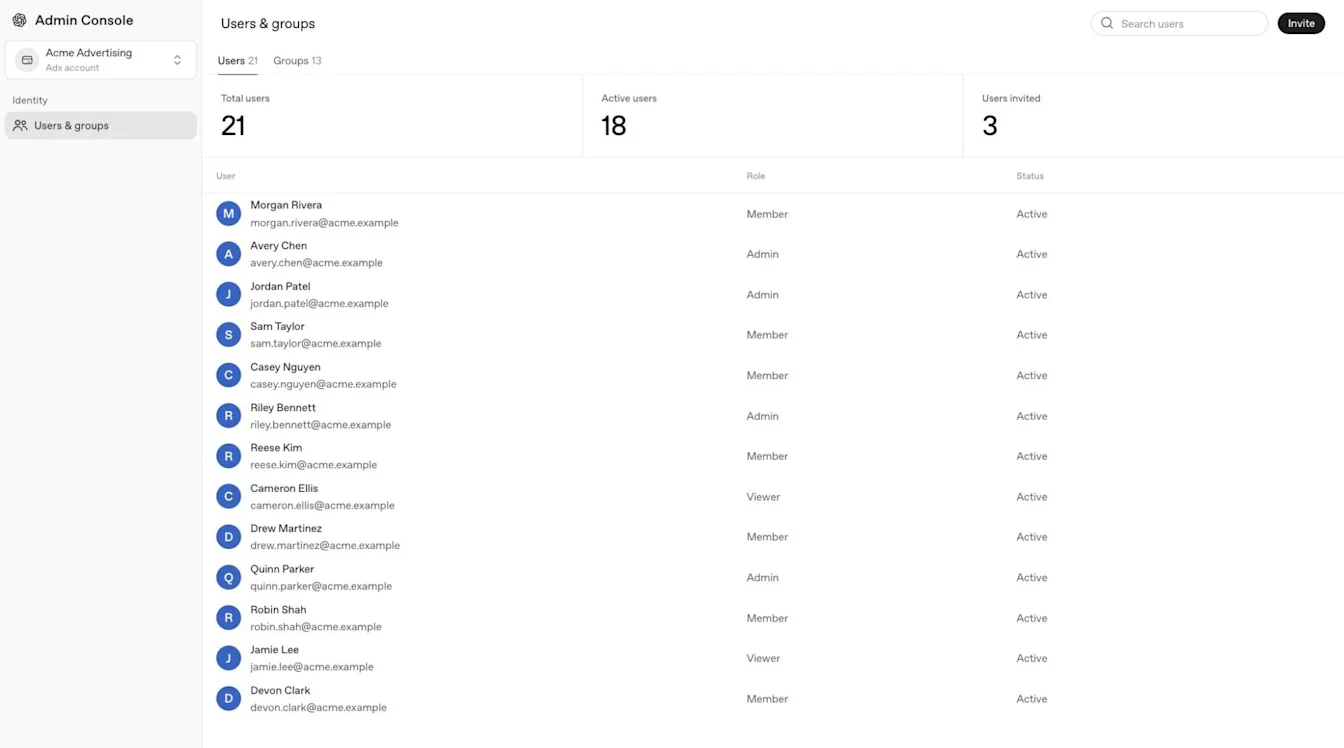
কোনো ব্যক্তির যে প্রতিটি বিজ্ঞাপন অ্যাকাউন্টে অ্যাক্সেস দরকার, তার জন্য আলাদাভাবে উপযুক্ত ভূমিকা বরাদ্দ করুন.
বিজ্ঞাপন অ্যাডমিন ভূমিকা বরাদ্দ করুন এবং প্রথম অ্যাকাউন্ট তৈরি করুন
অ্যাডমিন কনসোল খুলুন এবং কাঙ্ক্ষিত টেন্যান্ট নির্বাচন করুন.
গ্লোবাল সেটিংস-এ ব্যবহারকারী ও গ্রুপ খুলুন, ব্যবহারকারী নির্বাচন করুন এবং ব্যক্তির প্রোফাইল খুলুন.
যে ট্যাবটি উপলভ্য, তার ওপর নির্ভর করে অ্যাক্সেস ও ভূমিকা বা সরাসরি ভূমিকা খুলুন.
টেন্যান্ট-স্তরের অ্যাক্সেস যোগ বা সম্পাদনা করার অপশনটি নির্বাচন করুন. আপনাকে কোনো পণ্য নির্বাচন করতে বলা হলে ক্লাউড কনসোল নির্বাচন করুন.
বিজ্ঞাপন অ্যাডমিন নির্বাচন করুন এবং বরাদ্দটি সংরক্ষণ করুন.

কোনো ব্যবহারকারী প্রোফাইলে অ্যাক্সেস ও ভূমিকা দেখা যেতে পারে; অন্য কনফিগারেশনে সরাসরি ভূমিকা দেখা যায়.
কোনো বিজ্ঞাপন অ্যাকাউন্ট না থাকলে, একজন গ্লোবাল অ্যাডমিন বা বিজ্ঞাপন অ্যাডমিন প্রথম অ্যাকাউন্ট তৈরি করতে পারেন. অ্যাকাউন্টটি তৈরি না হওয়া পর্যন্ত অ্যাকাউন্ট-নির্দিষ্ট ভূমিকা দেখা নাও যেতে পারে.
অতিরিক্ত বিজ্ঞাপন অ্যাকাউন্ট তৈরি করতে প্রয়োজনীয় অনুমতি নিয়ে অ্যাড ম্যানেজার থেকে শুরু করুন. আপনার যদি ইতিমধ্যে সক্রিয় অ্যাড ম্যানেজার সেশন থাকে, তাহলে সরাসরি অনবোর্ডিং লিংক বিদ্যমান বিজ্ঞাপন অ্যাকাউন্ট আবার খুলতে পারে.
বিজ্ঞাপন অ্যাডমিন না দেখা গেলে নিশ্চিত করুন যে আপনি সঠিক টেন্যান্ট এবং, বলা হলে, ক্লাউড কনসোল নির্বাচন করেছেন. আপনার অ্যাক্সেস ও বিজ্ঞাপন-যোগ্যতা পরীক্ষা করতে একজন গ্লোবাল অ্যাডমিন বা আপনার OpenAI অ্যাকাউন্ট টিমকে বলুন.
সিঙ্ক্রোনাইজ করা ব্যবহারকারী ও গ্রুপ পরিচালনা করুন
বিজ্ঞাপন অ্যাকাউন্টগুলো টেন্যান্টজুড়ে একটি SCIM ডিরেক্টরি ব্যবহার করে, প্রতিটি বিজ্ঞাপন অ্যাকাউন্টের জন্য আলাদা ডিরেক্টরি নয়. শুধু বিজ্ঞাপনের জন্য ব্যবহৃত টেন্যান্টসহ যোগ্য টেন্যান্টগুলো ব্যবহারকারী ও গ্রুপ সিঙ্ক্রোনাইজ করতে পারে, তবে প্রতিটি বিজ্ঞাপন অ্যাকাউন্টে প্রবেশাধিকার তখনও আলাদাভাবে দিতে হবে.
বর্তমান ও নতুন উভয় ইমেইল ডোমেইন ডিরেক্টরির টেন্যান্টের জন্য যাচাই করা থাকলে, টেন্যান্টজুড়ে ব্যবহৃত SCIM দিয়ে সিঙ্ক্রোনাইজ করা ব্যবহারকারীর বিদ্যমান OpenAI অ্যাকাউন্টের প্রধান ইমেইল হালনাগাদ করা যায়. আপনার পরিচয় প্রদানকারী ব্যবস্থায় বিদ্যমান ব্যবহারকারীর তথ্য হালনাগাদ করুন এবং সেই অনুযায়ী SSO ম্যাপিং সমন্বয় করুন. এই পরিবর্তনের ফলে ব্যবহারকারী সাইন আউট হয়ে যাবেন, তাই তাঁকে হালনাগাদ করা ঠিকানা দিয়ে আবার সাইন ইন করতে হবে. নতুন ঠিকানাটি অন্য কোনো OpenAI অ্যাকাউন্টের হলে বা হালনাগাদ করার বাধা না কাটলে, OpenAI সহায়তা দলের সঙ্গে যোগাযোগ করুন.
আপনার পরিচয় প্রদানকারী ব্যবস্থায় সিঙ্ক্রোনাইজ করা ব্যবহারকারী ও গ্রুপের সদস্যপদ পরিচালনা করুন. অ্যাডমিন কনসোলে আপনি নিজে সিঙ্ক্রোনাইজ করা কোনো ব্যবহারকারীকে বিজ্ঞাপন অ্যাকাউন্টের গ্রুপে যোগ করতে বা সিঙ্ক্রোনাইজ করা গ্রুপের সদস্যপদ পরিবর্তন করতে পারবেন না.
সিঙ্ক্রোনাইজ করা কোনো গ্রুপকে বিজ্ঞাপন অ্যাকাউন্টে প্রবেশাধিকার দিতে, গ্রুপটির পণ্যে প্রবেশাধিকার সেটিংস খুলুন, অ্যাকাউন্টটি নির্বাচন করুন এবং আপনার পরিবর্তনগুলো সংরক্ষণ করুন. অ্যাকাউন্টে প্রাথমিক ভূমিকা হলো সদস্য. একজন অনুমোদিত প্রশাসক পরিচয় প্রদানকারী ব্যবস্থায় সিঙ্ক্রোনাইজ করা গ্রুপের সদস্যপদ পরিবর্তন না করেই বিজ্ঞাপন অ্যাকাউন্টে গ্রুপটির ভূমিকা পরিবর্তন করতে পারেন.
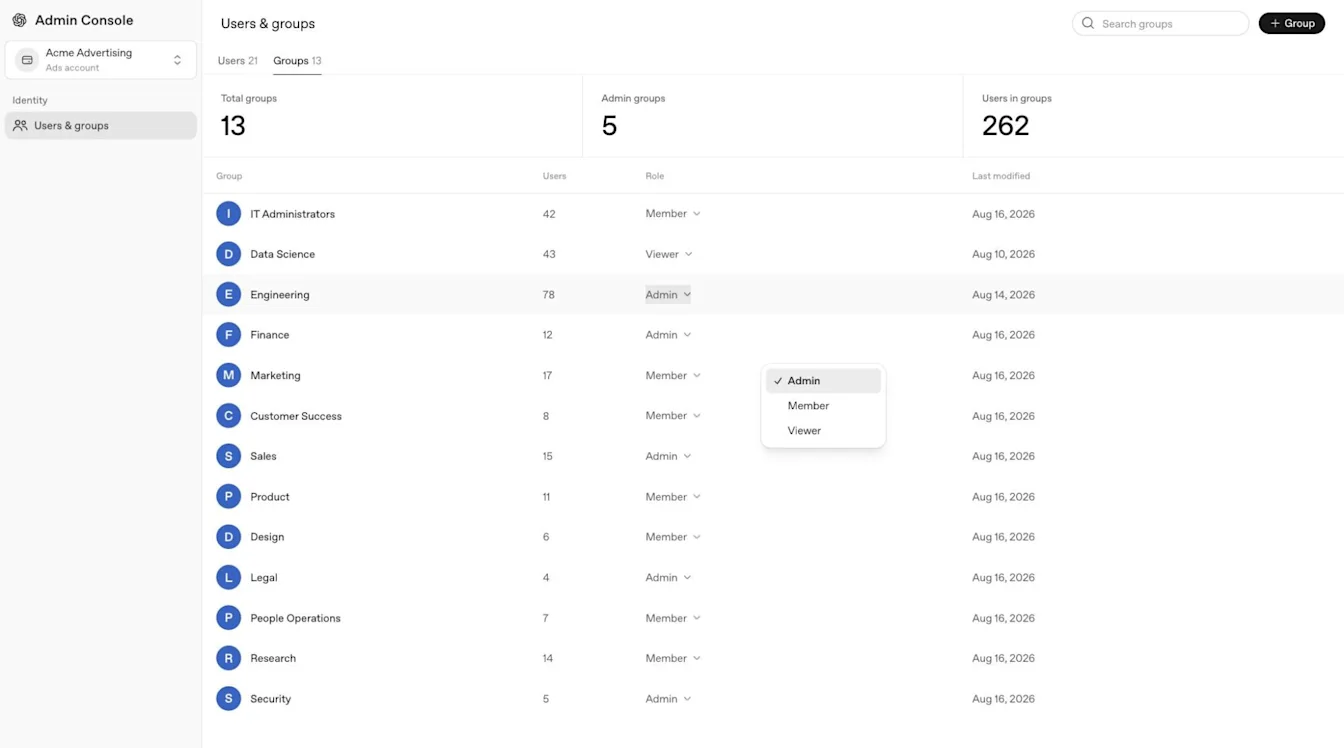
ডিরেক্টরি ব্যবহারের যোগ্যতা, সেটআপ ও সমস্যা সমাধান সম্পর্কে জানতে দেখুন: SCIM প্রভিশনিং ও ব্যবস্থাপনা.
বিজ্ঞাপন-অ্যাকাউন্ট অ্যাক্সেস সরান বা পরিবর্তন করুন
একজন মাত্র কার্যকর বিজ্ঞাপন অ্যাকাউন্ট অ্যাডমিনকে সরানোর আগে আরেকজন অ্যাডমিনিস্ট্রেটর বরাদ্দ করুন. প্রতিটি বিজ্ঞাপন অ্যাকাউন্টে কমপক্ষে একজন কার্যকর অ্যাডমিন থাকতে হবে.
বিজ্ঞাপন অ্যাকাউন্ট নির্বাচন করুন এবং ব্যবহারকারী ও গ্রুপ খুলুন.
ব্যক্তির সরাসরি ভূমিকা এবং অ্যাকাউন্ট-নির্দিষ্ট গ্রুপ বরাদ্দ পর্যালোচনা করুন.
সরাসরি ভূমিকা সরান বা পরিবর্তন করুন, অথবা প্রাসঙ্গিক গ্রুপ সদস্যতা আপডেট করুন.
প্রযোজ্য হলে আপনার পরিচয় প্রদানকারীতে সিঙ্ক করা গ্রুপ সদস্যতা আপডেট করুন.
নিশ্চিত করুন যে আরেকজন অ্যাকাউন্ট অ্যাডমিনিস্ট্রেটর রয়ে গেছেন এবং ব্যক্তির ফলাফলগত অ্যাক্সেস আপনার উদ্দেশ্যের সঙ্গে মেলে.
আপনার পরিচয় প্রদানকারীতে সিঙ্ক করা গ্রুপ সদস্যতা পরিচালনা করুন. SCIM-পরিচালিত ব্যবহারকারীদের জন্য সরাসরি বিজ্ঞাপন-অ্যাকাউন্ট ভূমিকা এবং সিঙ্ক করা গ্রুপ বরাদ্দ পর্যালোচনা করুন. ম্যানুয়ালি পরিচালিত ব্যবহারকারীদের জন্য সরাসরি ভূমিকা এবং ম্যানুয়ালি পরিচালিত গ্রুপ বরাদ্দ পর্যালোচনা করুন. একটি অ্যাক্সেস পথ সরালেও অন্যটি নাও সরতে পারে, তাই প্রতিটি বিজ্ঞাপন অ্যাকাউন্টে ব্যক্তির অবশিষ্ট অ্যাক্সেস নিশ্চিত করুন.
বিজ্ঞাপন-নির্দিষ্ট অ্যাক্সেস সমস্যা সমাধান করুন
কেউ অ্যাড ম্যানেজার খুলতে না পারলে পরীক্ষা করুন:
নির্বাচিত OpenAI টেন্যান্ট এবং বিজ্ঞাপন অ্যাকাউন্ট.
ব্যক্তির কর্মস্থলের ইমেইল এবং প্রযোজ্য বিজ্ঞাপন সাইন-ইন নীতি.
ব্যক্তি সঠিক আমন্ত্রণ গ্রহণ করেছেন কি না.
অ্যাকাউন্ট-নির্দিষ্ট ভূমিকা এবং সরাসরি বা গ্রুপ-ভিত্তিক যেকোনো অ্যাক্সেস.
সাম্প্রতিক ডিরেক্টরি পরিবর্তন বা পরিচয়-প্রদানকারী বরাদ্দ.
প্রথম বিজ্ঞাপন অ্যাকাউন্ট তৈরি করতে কোনো গ্লোবাল অ্যাডমিন বা বিজ্ঞাপন অ্যাডমিনের প্রয়োজন আছে কি না.
সাইন-ইন ত্রুটির জন্য দেখুন: SSO, ওয়ার্কস্পেস অ্যাক্সেস এবং ডোমেইন যাচাইকরণের সমস্যা সমাধান.
────────────────────────────────────────────────────────────