
সংক্ষিপ্ত পরিচিতি
আপনি নতুন বা বিদ্যমান কোনো ChatGPT সাইটে একটি MCP সার্ভার হোস্ট করতে পারেন এবং ChatGPT-তে প্লাগইনের মাধ্যমে টুলগুলো ব্যবহার করতে পারেন. যেমন, আপনি দলের নির্দেশিকা নিয়ে একটি সাইট তৈরি করতে পারেন এবং সেই নির্দেশিকায় তথ্য খোঁজা ও পড়ার টুলসহ একটি MCP সার্ভার সাইটে যোগ করতে ChatGPT-কে বলতে পারেন. এরপর ChatGPT একটি প্লাগইন তৈরি করে, যা আপনি অন্যান্য কাজের প্রক্রিয়ায় ব্যবহার করতে পারেন. বিজনেস বা এন্টারপ্রাইজ ওয়ার্কস্পেসে সেটি আপনার ওয়ার্কস্পেসের অন্য সদস্যদের সঙ্গেও শেয়ার করতে পারেন.
উপলভ্যতা
সব প্ল্যানেই প্লাগইন হোস্ট করার সুবিধা রয়েছে. বিজনেস ও এন্টারপ্রাইজ ওয়ার্কস্পেসের সদস্যরা সাইট প্রকাশ বা প্লাগইন শেয়ার করার আগে তাঁদের প্রশাসকদের প্রয়োজনীয় অনুমতি চালু করে দিতে হবে. নিচের আপনার ওয়ার্কস্পেসের অন্যদের ব্যবহারের অনুমতি দিন অংশটি দেখুন.
শুরু করার আগে
নিজের মালিকানাধীন সাইট ব্যবহার করুন অথবা সাইটের মালিকের সঙ্গে মিলে কাজ করুন. প্রথমবার প্লাগইন তৈরি করতে মালিককেই সাইটটি প্রকাশ করতে হবে.
টুলগুলোর মাধ্যমে কোন তথ্য পাওয়া যাবে ও কী কী কাজ করা যাবে, তা বেছে নিন. অন্যদের ব্যবহারের অনুমতি দেওয়ার আগে সাইটের বিষয়বস্তু ও টুলগুলো কীভাবে কাজ করে তা পর্যালোচনা করুন.
ভেবে দেখুন, অন্য ব্যবহারকারীদের শুধু সাইটের তথ্য পড়তে দেবেন, নাকি তথ্য লেখা বা পরিবর্তনের সুবিধাও দেবেন, যাতে তাঁরা সাইটের তথ্য আপডেট করতে পারেন.
আপনি কোনো ওয়ার্কস্পেসে থাকলে, আপনার প্রশাসককে ওয়ার্কস্পেসের সেটিংস > অনুমতি ও ভূমিকা-এ গিয়ে আপনার ভূমিকা বেছে নিতে এবং নিচের অনুমতিগুলো চালু করতে বলুন, যাতে আপনি প্লাগইন তৈরি ও ব্যবহার করতে পারেন:
প্লাগইন ব্যবহার করুন: এন্টারপ্রাইজ ওয়ার্কস্পেসে পূর্বনির্ধারিতভাবে চালু থাকে.
প্লাগইন আপলোড করুন: এন্টারপ্রাইজ ওয়ার্কস্পেসে পূর্বনির্ধারিতভাবে বন্ধ থাকে.
MCP দিয়ে প্লাগইন তৈরি করুন: এন্টারপ্রাইজ ওয়ার্কস্পেসে পূর্বনির্ধারিতভাবে বন্ধ থাকে.
প্লাগইনে সহকর্মীদের আমন্ত্রণ জানাতে, ওয়ার্কস্পেসে আপনার ভূমিকার জন্য প্লাগইন শেয়ার করুন অনুমতিটি চালু থাকতে হবে. ওয়ার্কস্পেসের ডিরেক্টরিতে সেটি তালিকাভুক্ত করতে আলাদা ওয়ার্কস্পেসে প্লাগইন প্রকাশ করুন অনুমতি প্রয়োজন.
সাইট তৈরি ও প্রকাশের সাধারণ নির্দেশনার জন্য দেখুন: ChatGPT সাইট তৈরি ও পরিচালনা করা. প্লাগইন তৈরি, ইনস্টলেশন ও ওয়ার্কস্পেসের নিয়ন্ত্রণব্যবস্থা সম্পর্কে জানতে দেখুন: ChatGPT ও Codex-এ প্লাগইন.
সাইটে টুল যোগ করুন
নতুন একটি সাইট তৈরি শুরু করুন অথবা যে সাইটে নতুন সুবিধা যোগ করতে চান, সেটি খুলুন.
সাইটে একটি MCP সার্ভার যোগ করতে ChatGPT বা Codex-কে বলুন. টুলগুলো কোন তথ্য পড়বে এবং কী কী পরিবর্তন করতে পারবে, তা বর্ণনা করুন.
অন্যদের ব্যবহারের অনুমতি দেওয়ার আগে টুলগুলো পর্যালোচনা করুন এবং নমুনা তথ্য দিয়ে সেগুলো কীভাবে কাজ করে তা পরীক্ষা করুন.
সংশ্লিষ্ট প্লাগইনটি তৈরি করতে সাইটের মালিককে দিয়ে সাইটটি প্রকাশ করান. সাইটটি আগে থেকেই প্রকাশিত থাকলে, টুলগুলো যোগ করার পর মালিককে দিয়ে সেটি আবার প্রকাশ করান.
যেমন, আগে কোনো প্রকল্পের ড্যাশবোর্ড তৈরি করে থাকলে, আপনি Codex-কে বলতে পারেন, “এই প্রকল্পের ড্যাশবোর্ডে এমন টুল যোগ করো, যাতে আমার দল চ্যাট থেকে মাইলফলকগুলো দেখতে ও সেগুলোর অবস্থা আপডেট করতে পারে.”
প্লাগইন ইনস্টল ও সংযুক্ত করুন
MCP সার্ভারের সেটআপ শেষ হলে Codex সেই সাইটের সঙ্গে যুক্ত একটি প্লাগইন তৈরি করবে এবং আপনাকে পর্যালোচনা ও ইনস্টল করার জন্য একটি প্লাগইন কার্ড দেখাবে.
নতুন প্লাগইনের কার্ডে ইনস্টল করুন বেছে নিন.
আপনার অ্যাকাউন্টের সংযোগ স্থাপনের প্রক্রিয়া সম্পন্ন করুন.
এই সুবিধা সমর্থন করে এমন কোনো ইন্টারফেসে ChatGPT বা Codex-এর চ্যাটে প্লাগইনটি উল্লেখ করুন.
এমন প্রশ্ন করুন যার উত্তর প্লাগইনের টুলগুলো দিতে পারে, যেমন “আমার প্রকল্পের ড্যাশবোর্ডে দেখানো মাইলফলকগুলোর সারসংক্ষেপ দাও.”
সাইটের তথ্যের সঙ্গে উত্তরটি মিলিয়ে দেখুন. পরিবর্তন করতে পারে এমন কোনো টুল যোগ করে থাকলে, পরীক্ষামূলকভাবে একটি আপডেট করুন এবং ফলাফল যাচাই করতে সাইটটি খুলুন.
আপনার তৈরি প্লাগইনগুলো পেতে প্লাগইন-এ গিয়ে ব্যক্তিগত, তারপর আপনার তৈরি বেছে নিতে পারেন.
প্লাগইন ইনস্টল করলেও প্রয়োজনীয় অনুমোদন বা ওয়ার্কস্পেসের প্রবেশাধিকার নিয়ন্ত্রণের শর্তগুলো বহাল থাকে. কোনো কাজের জন্য অনুমোদনের অনুরোধ দেখানো হলে সেই অনুযায়ী পদক্ষেপ নিন. আরও তথ্যের জন্য দেখুন: ChatGPT-তে অ্যাপের অনুমতি পরিচালনা করা.
প্লাগইন ব্যবহার করা
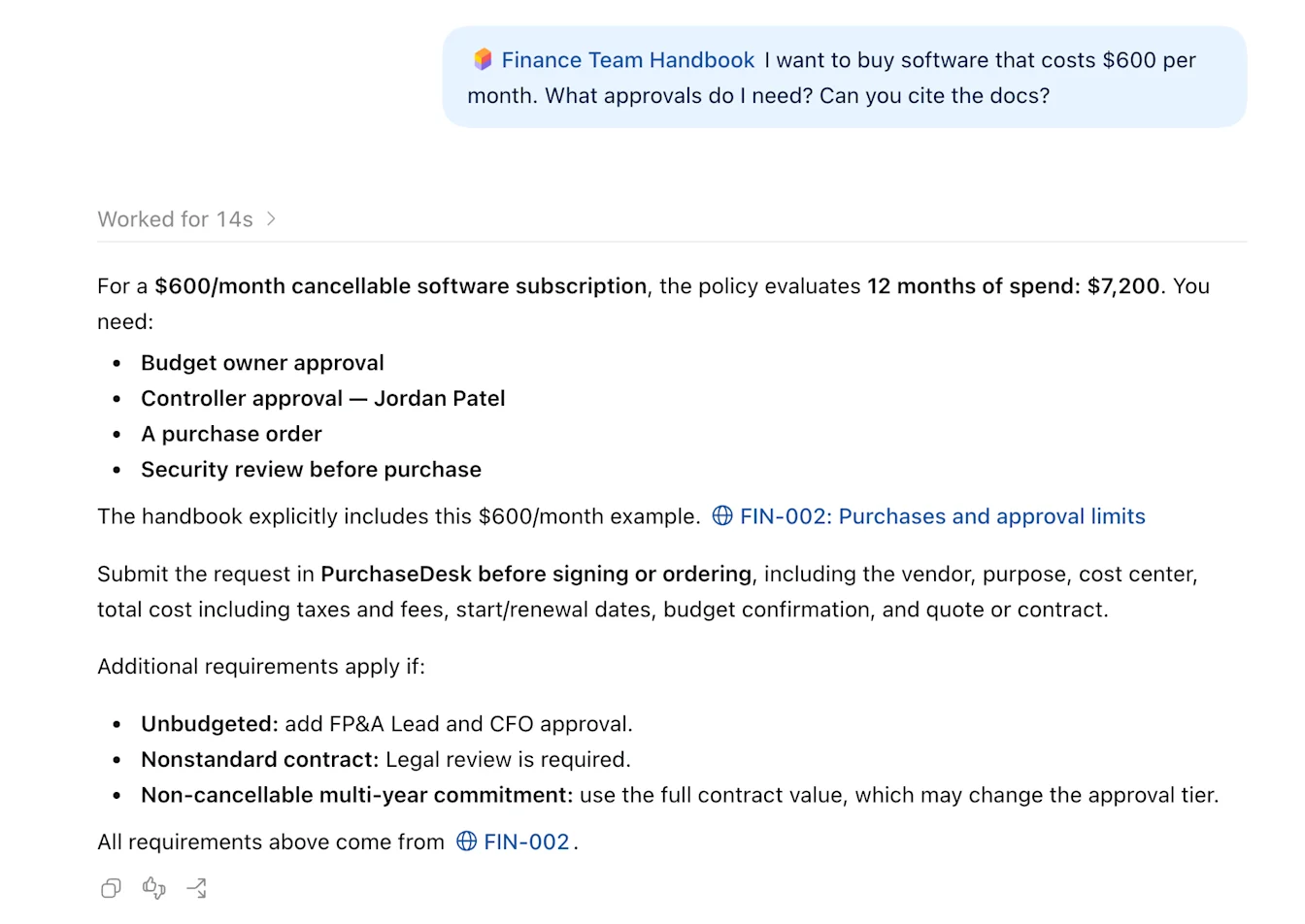
চ্যাট উইন্ডোতে প্লাগইনটি উল্লেখ করুন এবং উত্তর পেতে সেটিকে প্রশ্ন করুন.
আপনার ওয়ার্কস্পেসের অন্যদের ব্যবহারের অনুমতি দিন
আপনি বিজনেস বা এন্টারপ্রাইজ ওয়ার্কস্পেসের সদস্য হলে আপনার দলের সদস্যদের সঙ্গে প্লাগইন শেয়ার করতে পারেন. যাঁদের সঙ্গে শেয়ার করবেন, তাঁদের প্লাগইন ও সেটির সাইট—দুটোরই ব্যবহারের অনুমতি থাকতে হবে. প্রত্যেককে প্লাগইন ইনস্টল করে নিজের সংযোগ স্থাপন সম্পন্ন করতে হবে. Pro ও ব্যক্তিগত অ্যাকাউন্টের ব্যবহারকারীরা বর্তমানে আমন্ত্রণ বা শেয়ার করার লিংকের মাধ্যমে অন্য ChatGPT ব্যবহারকারীদের সঙ্গে সাইটে হোস্ট করা প্লাগইন সরাসরি শেয়ার করতে পারেন না. সাইট শেয়ার করা আলাদা বিষয়. এতে সাইটের প্লাগইন শেয়ার হয় না.
প্লাগইন বিভাগে যান.
ব্যক্তিগত, তারপর আপনার তৈরি বেছে নিন.
আপনার প্লাগইন খুলুন এবং শেয়ার করুন বেছে নিন.
আপনার সহকর্মীদের যোগ করুন এবং আমন্ত্রণ জানান বেছে নিন.
নির্দেশনা দেখানো হলে তাঁদের সাইট দেখার অনুমতি দিন.
প্লাগইন শেয়ার করার লিংকটি কপি করে তাঁদের পাঠান.
প্লাগইন শেয়ার করলেই প্রাপকেরা সেটি সম্পাদনা করার বা ওয়ার্কস্পেসের ডিরেক্টরিতে প্রকাশ করার অনুমতি পান না. এতে সংযুক্ত অ্যাপগুলোর প্রয়োজনীয় অনুমতি বা অনুমোদনের শর্তও বহাল থাকে.
শেয়ার করার আগে সাইট ও সেটির টুলগুলোর মাধ্যমে দর্শকেরা কোন কোন তথ্য দেখতে পারবেন, তা পর্যালোচনা করুন. যেমন, আপনার প্লাগইন দিয়ে তথ্য লেখা বা পরিবর্তনের টুল ব্যবহার করা গেলে, নিশ্চিত করুন যে শুধু এই অনুমতি প্রয়োজন এমন সদস্যদের সঙ্গেই সেটি শেয়ার করছেন.
আপনার টুলগুলো আপডেট করুন
বিদ্যমান সাইটের টুলগুলো পরিবর্তন করতে ChatGPT বা Codex-কে বলুন. যেমন: “ড্যাশবোর্ডের তথ্য CSV ফাইল হিসেবে রপ্তানি করার একটি টুল যোগ করো.” পরীক্ষা করে দেখুন, Codex সাইট ও প্লাগইন দুটোই আপডেট করেছে কি না. নতুন কাজটি করার সুবিধা ব্যবহার করতে হলে আগে সাইটটি প্রকাশ করতে হবে. প্লাগইনে প্রত্যাশিত টুলগুলো দেখা যাচ্ছে কি না দেখুন এবং পরিবর্তনের প্রভাব পড়েছে এমন একটি কাজ করে পরীক্ষা করুন.
সেটআপ ও আপডেটের সমস্যা সমাধান
প্রকাশ করার পর কোনো প্লাগইন দেখা যাচ্ছে না
নিশ্চিত করুন যে সাইটে MCP টুল আছে এবং প্লাগইন তৈরি করার জন্য সাইটের মালিক নিজেই সাইটটি প্রকাশ করেছেন. কোনো সম্পাদক টুলগুলো যোগ করে থাকলে, মালিককে সাইটটি প্রকাশ করতে বলুন এবং নিশ্চিত করুন যে টুলের নতুন আপডেটগুলো প্লাগইনে দেখা যাচ্ছে. প্লাগইনে সর্বশেষ টুলগুলো অন্তর্ভুক্ত আছে কি না, তা নিশ্চিত করতেও সাইটের মালিক Codex-কে বলতে পারেন.
প্লাগইন ইনস্টল করা আছে, কিন্তু সংযুক্ত নেই
প্লাগইনটি খুলুন এবং সংযুক্ত করুন বিকল্পটি দেখা গেলে সেটি বেছে নিন. এরপর সংযোগ স্থাপনের প্রক্রিয়া সম্পন্ন করুন. ইনস্টলেশন বা সংযোগ স্থাপনের প্রক্রিয়া বাধাগ্রস্ত হয়ে থাকলে, প্লাগইনের কার্ডে ফিরে যান এবং অসম্পূর্ণ ধাপটি আবার চেষ্টা করুন. সংযোগ-সংক্রান্ত সাধারণ সহায়তার জন্য দেখুন: ChatGPT-তে অ্যাপ অ্যাকাউন্ট সংযুক্ত ও পরিচালনা করা.
কোনো সহকর্মী টুলগুলো ব্যবহার করতে পারছেন না
দেখুন, তাঁর প্লাগইন ব্যবহারের ও সাইট দেখার অনুমতি আছে কি না, তিনি প্লাগইনটি ইনস্টল করেছেন কি না এবং নিজের সংযোগ স্থাপন সম্পন্ন করেছেন কি না. সংযুক্ত অ্যাপ ও ওয়ার্কস্পেসের কোনো বিধিনিষেধ আছে কি না, তা-ও দেখুন. শুধু ব্যবহারের অনুমতি দিলেই ইনস্টলেশন বা প্রয়োজনীয় অনুমোদনের প্রক্রিয়া সম্পন্ন হয় না.
নতুন বা পরিবর্তিত টুলগুলো দেখা যাচ্ছে না
নিশ্চিত করুন যে মালিক আপডেট করা সাইটটি প্রকাশ করেছেন এবং তাঁর সংযোগ সক্রিয় আছে. এরপর প্লাগইনের টুলের তালিকা দেখুন এবং যে কাজটিতে সমস্যা হচ্ছে, তা করে পরীক্ষা করুন.