সংক্ষিপ্ত পরিচিতি
এপিআই প্রতিষ্ঠানের কাজগুলো প্রকল্পের মাধ্যমে সংগঠিত করা হয়. মডেল, সক্ষমতা, কথোপকথনের থ্রেড, সহকারী, ফাইন-টিউনিং ও সংরক্ষণাগারের মতো নির্দিষ্ট রিসোর্সের জন্য প্রবেশাধিকার পরিচালনা, মডেল ও অনুরোধের সীমা নির্ধারণ, সার্ভিস অ্যাকাউন্ট তৈরি এবং ব্যবহার, বিলিং ও ব্যয়ের সীমা পর্যবেক্ষণ করতে প্রকল্প ব্যবহার করুন.
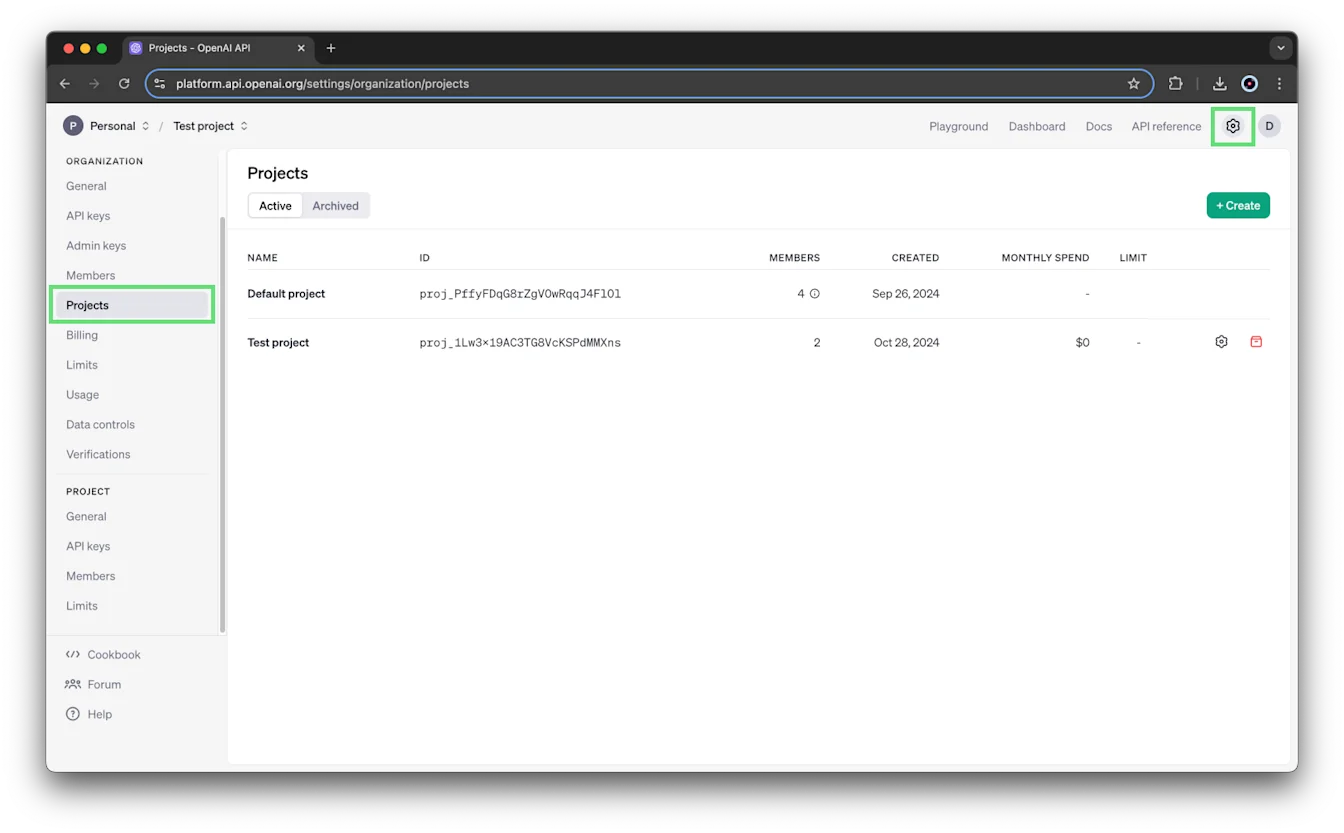
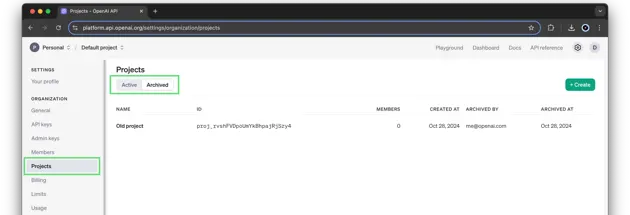
প্রতিষ্ঠানের মালিকেরা প্রকল্পসমূহ পাতায় সব সক্রিয় ও আর্কাইভ করা প্রকল্প দেখতে পারেন.
শুরু করার আগে
প্রকল্প তৈরি করতে আপনার সংস্থার মালিকের ভূমিকা থাকতে হবে. ডিফল্টভাবে প্রতিটি সংস্থা সর্বোচ্চ ২,০০০টি প্রকল্প তৈরি করতে পারে.
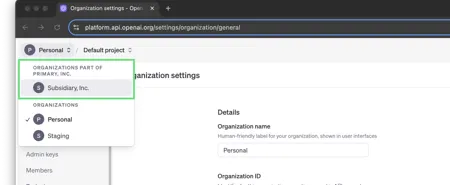
আপনার সংস্থা সমন্বিত বিলিং ব্যবহার করলে সংস্থা নির্বাচনের তালিকায় উপ-সংস্থাগুলো আলাদাভাবে দেখানো হয়. উপ-সংস্থার মধ্যে প্রকল্প তৈরি করা যায় না.
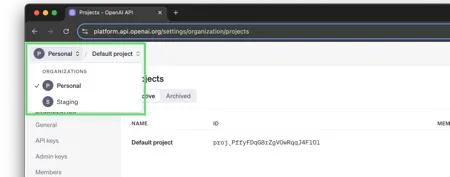
অন্য সংস্থায় যেতে সংস্থা নির্বাচনের তালিকা খুলুন এবং যে সংস্থাটি ব্যবহার করতে চান, সেটি বেছে নিন.
যোগ্য সংস্থার মালিকেরা নতুন এপিআই প্রকল্প তৈরির সময় আঞ্চলিক ডাটা রেসিডেন্সি কনফিগার করতে পারেন. এই সেটআপের জন্য জিরো ডাটা রিটেনশন (জেডডিআর) অনুমোদনের প্রয়োজন নেই. আঞ্চলিক প্রকল্প নিজস্ব সেটিংস ব্যবহার করে.
সংযুক্ত আরব আমিরাত অঞ্চলে ব্যবহারের সুযোগ পেতে বিক্রয় দলের সঙ্গে যোগাযোগ করুন. সমর্থিত অঞ্চল ও প্রযুক্তিগত শর্তাবলি জানতে এপিআই ডাটা রেসিডেন্সি নির্দেশিকা দেখুন.
ডিফল্ট প্রকল্প
প্রতিটি প্রতিষ্ঠানে একটি ডিফল্ট প্রকল্প থাকে, যা মুছে ফেলা যায় না. প্রতিষ্ঠানের সব কনফিগারেশন এতে স্বয়ংক্রিয়ভাবে প্রযোজ্য হয়. এর সীমা, ভার্চুয়াল মডেলের অনুমতি এবং ব্যয়ের সীমা নির্ধারণ করতে পারেন.
ডিফল্ট প্রকল্পে সরাসরি সদস্য বা সার্ভিস অ্যাকাউন্ট যোগ করা যায় না. এই নিবন্ধে দেওয়া প্রতিষ্ঠানে আমন্ত্রণ জানানোর ধাপগুলো অনুসরণ করে কাউকে প্রতিষ্ঠানে আমন্ত্রণ জানানোর সময় ডিফল্ট প্রকল্পে প্রবেশাধিকারও দিতে পারেন.
প্রকল্প তৈরি করুন
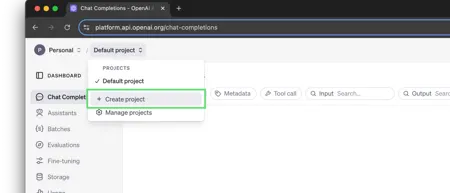
প্রকল্প নির্বাচনের তালিকা খুলুন এবং প্রকল্প তৈরি করুন বেছে নিন.
প্রকল্পের নাম লিখুন এবং দেখানো অন্য ঘরগুলোও পূরণ করুন.
ডেটা ও ইনফারেন্স রেসিডেন্সি অংশে উপলব্ধ অঞ্চলগুলোর একটি বেছে নিন. প্রতিটি অনুরোধের জন্য প্রক্রিয়াকরণের অঞ্চল বেছে নিতে সেটিংসটি বৈশ্বিক রাখুন এবং অনুরোধভিত্তিক ডাটা রেসিডেন্সি চালু করুন বেছে নিন. প্রকল্প তৈরির আগে মূল্যসংক্রান্ত বিজ্ঞপ্তি পড়ুন এবং অঞ্চলটি যাচাই করুন.
তৈরি করুন বেছে নিন.
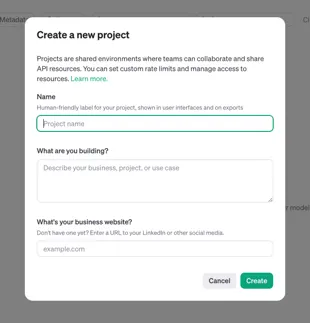
সংস্থার মালিকদের স্বয়ংক্রিয়ভাবে নতুন প্রকল্পের মালিক হিসেবে যোগ করা হয়.
ডাটা রেসিডেন্সি কনফিগার ও যাচাই করুন
আপনার অ্যাপ্লিকেশনের উপযোগী কনফিগারেশন বেছে নিন:
নির্দিষ্ট অঞ্চলের প্রকল্প. প্রকল্প তৈরির সময় উপলব্ধ অঞ্চলগুলোর একটি বেছে নিন. বিকল্পটি শুধু ডেটা সংরক্ষণ, নাকি সংরক্ষণ ও প্রক্রিয়াকরণ—উভয়ের জন্য প্রযোজ্য, তা যাচাই করুন. পরে অন্য অঞ্চল ব্যবহার করতে চাইলে নতুন প্রকল্প তৈরি করুন.
অনুরোধভিত্তিক ডাটা রেসিডেন্সিসহ বৈশ্বিক প্রকল্প. বৈশ্বিক প্রকল্প তৈরির সময় বিকল্পটি চালু করুন. নির্দিষ্ট অঞ্চলে প্রক্রিয়াকরণ প্রয়োজন এমন প্রতিটি অনুরোধের জন্য ওই প্রকল্পের একটি কী ও সমর্থিত আঞ্চলিক এপিআই হোস্টনেম ব্যবহার করুন. বিদ্যমান যেসব বৈশ্বিক প্রকল্প ইতিমধ্যে অনুরোধভিত্তিক ডাটা রেসিডেন্সি সমর্থন করে, সেগুলোর এপিআই কী আগের মতোই ব্যবহার করা যাবে.
প্রকল্পের সেটিংসে সেটির ভৌগোলিক অঞ্চল যাচাই করুন. বৈশ্বিক প্রকল্পের কোনো অনুরোধ কোথায় প্রক্রিয়াকরণ করা যাবে তা নিশ্চিত করতে, ব্যবহৃত হোস্টনেম ও কাজের ধরন এপিআই ডাটা রেসিডেন্সি নির্দেশিকার সঙ্গে মিলিয়ে দেখুন. সেটআপের সময় মূল্যসংক্রান্ত বিজ্ঞপ্তি পড়ুন এবং এপিআইয়ের মূল্যতালিকা দেখুন.
ডাটা রেসিডেন্সি বিকল্পটি না থাকলে
নিশ্চিত করুন যে আপনি কাঙ্ক্ষিত এপিআই সংস্থায় আছেন এবং আপনার সংস্থার মালিকের ভূমিকা রয়েছে. সংস্থা যাচাইকরণসহ অন্য কোনো এপিআই সুবিধার জন্য যোগ্য হলেই ডাটা রেসিডেন্সি চালু হয় না.
বিকল্পটি না থাকলে প্রকল্পের ডায়ালগ বক্সে কোনো বার্তা দেখানো হয়েছে কি না দেখুন. এরপরও সাহায্য প্রয়োজন হলে OpenAI সহায়তা দলের সঙ্গে যোগাযোগ করুন. আপনার এপিআই অর্গানাইজেশন আইডি, প্রকল্পের আইডি (যদি থাকে), নির্বাচিত বিকল্প, অঞ্চল এবং সংবেদনশীল তথ্য মুছে ফেলা ত্রুটির বিবরণ দিন. ত্রুটির সময় ও সময় অঞ্চলও জানান. এপিআই কী বা অর্থপ্রদানের গোপন তথ্য শেয়ার করবেন না.
অন্য কোনো নির্দিষ্ট অঞ্চল ব্যবহার করতে বা বিদ্যমান বৈশ্বিক প্রকল্পে অনুরোধভিত্তিক ডাটা রেসিডেন্সি না থাকলে তা যোগ করতে নতুন প্রকল্প তৈরি করুন. নতুন প্রকল্পের রিসোর্সগুলো বিদ্যমান প্রকল্পের রিসোর্স থেকে আলাদা.
সেটআপের পর অনুরোধে ত্রুটি বা বিলম্ব দেখা দিলে এপিআইয়ের ত্রুটি ও বিলম্বের সমস্যা সমাধান দেখুন.
ভূমিকা ও প্রবেশাধিকার সম্পর্কে জানুন
এই ধাপগুলোতে ব্যবহৃত প্রতিষ্ঠানের মালিক ও পাঠক ভূমিকা এবং প্রকল্পের মালিক ও সদস্য ভূমিকার সংক্ষিপ্ত বিবরণ সারণিতে দেওয়া হয়েছে. প্রকল্পের সদস্যদের অনুমতি প্রতিষ্ঠানের পাঠকদের অনুমতির মতো.
| ভূমিকা | পরিধি | অনুমতি |
|---|---|---|
| মালিক | প্রতিষ্ঠান | সব প্রকল্প, ব্যবহারকারী ও এপিআই কী তৈরি করা ও দেখা. প্রকল্পসমূহ পাতায় প্রকল্পগুলো পর্যবেক্ষণ করা. প্রতিষ্ঠান ও প্রকল্পের ব্যয়ের সীমা নির্ধারণ করা. অন্য ব্যবহারকারীদের ব্যবহারের তথ্য দেখার অনুমতি দেওয়া. প্রকল্প আর্কাইভ করা. |
| পাঠক | প্রতিষ্ঠান | প্রকল্পে যুক্ত হওয়া, মডেল দিয়ে ফলাফল তৈরি করা, রিসোর্স ব্যবহার করা এবং সেই প্রকল্পগুলোতে কী তৈরি করা. প্রকল্প তৈরি বা ব্যবহারকারীদের পরিচালনা করতে পারেন না. |
| মালিক | প্রকল্প | সদস্যের সব অনুমতির পাশাপাশি ব্যবহারকারী যোগ করা, প্রকল্পের সদস্য ও সেটিংস পরিচালনা করা, প্রকল্পের নাম বদলানো, ব্যয়ের সীমা নির্ধারণ করা এবং প্রকল্প আর্কাইভ করা. |
| সদস্য | প্রকল্প | মডেল দিয়ে ফলাফল তৈরি করা, রিসোর্স ব্যবহার করা, প্রকল্প স্তরের কী তৈরি করা এবং তথ্য পড়া বা পরিবর্তনের জন্য এপিআই অনুরোধ পাঠানো. |
প্রতিষ্ঠানের ভূমিকা সম্পর্কে বিস্তারিত জানতে দেখুন: প্রতিষ্ঠানের ভূমিকা. অতিরিক্ত ভূমিকা, নিজস্ব ভূমিকা এবং সব অনুমতি সম্পর্কে জানতে এপিআই ভূমিকা ও অনুমতির নির্দেশিকা দেখুন.
প্রকল্পের দৃশ্যমানতা
এই প্রচলিত ভূমিকাগুলোর আওতায়, প্রতিষ্ঠানের মালিক নন এমন ব্যবহারকারীরা শুধু যেসব প্রকল্পের সদস্য, সেগুলোই দেখতে পারেন. প্রতিষ্ঠানের মালিকেরা সব প্রকল্প, সদস্য ও প্রকল্প স্তরের এপিআই কী দেখতে পারেন এবং প্রকল্পসমূহ পাতায় প্রবেশ করতে পারেন.
প্রকল্পের সদস্যরা নিজেদের প্রকল্পের অন্য সদস্যদের এবং প্রত্যেকের ভূমিকা দেখতে পারেন. শুধু প্রকল্পের সদস্য ও প্রতিষ্ঠানের মালিকেরা সেই প্রকল্পে তৈরি বা যোগ করা ফাইন-টিউন করা মডেল, সহকারীর কথোপকথনের থ্রেড এবং ফাইল দেখতে পারেন.
প্রয়োজনমতো যত ইচ্ছা প্রকল্পের সদস্য হতে পারেন. কোনো প্রকল্পে তৈরি ব্যক্তিগত এপিআই কী সেই প্রকল্প ও তার রিসোর্সের মধ্যেই সীমাবদ্ধ থাকে.
রিসোর্স ব্যবহারের সীমানা
ফাইল, সহকারী, সংরক্ষণাগার ও কথোপকথনের থ্রেড নিজ নিজ প্রকল্পের মধ্যেই সীমাবদ্ধ থাকে. প্রকল্পের বাইরের সদস্যরা প্রশাসক না হলে এর রিসোর্সে প্রবেশ করতে পারেন না, আর এক প্রকল্প থেকে অন্য প্রকল্পে রিসোর্স সরানো যায় না.
ডিফল্ট প্রকল্পের ফাইন-টিউন করা মডেলগুলো এর ব্যতিক্রম: অন্য প্রকল্প থেকেও এগুলোতে প্রবেশ করা যায়.
প্রকল্পের সদস্যদের পরিচালনা করুন
আপনার প্রতিষ্ঠানে কাউকে আমন্ত্রণ জানান
কাউকে প্রকল্পে যোগ করার আগে তাকে আপনার প্রতিষ্ঠানের সদস্য হতে হবে.
কাউকে প্রতিষ্ঠানে আমন্ত্রণ জানানোর সময় আমন্ত্রণ ফর্মে সংশ্লিষ্ট বিকল্পটি বেছে নিয়ে ডিফল্ট প্রকল্পে প্রবেশাধিকার দিতে পারেন. ডিফল্ট প্রকল্পে প্রবেশাধিকার দিতে না চাইলে বিকল্পটি অনির্বাচিত রাখুন. প্রতিষ্ঠানের নতুন সদস্যদের স্বয়ংক্রিয়ভাবে ডিফল্ট প্রকল্পে যোগ করা হয় না.
কাউকে আমন্ত্রণ জানানোর আগে আরেকটি প্রকল্প তৈরি করার প্রয়োজন নেই. প্রতিষ্ঠানের আমন্ত্রণ গ্রহণ করার পরও কাউকে প্রকল্পে যোগ করতে পারেন.
প্রশাসনিক এপিআই দিয়ে পাঠানো আমন্ত্রণের ক্ষেত্রে /organization/invites এন্ডপয়েন্টের নিয়ম প্রযোজ্য.
প্রতিষ্ঠানের কোনো সদস্যকে প্রকল্পে যোগ করুন
প্রতিষ্ঠান ও প্রকল্পের মালিকেরা সদস্য যোগ করতে পারেন:
প্রতিষ্ঠানের সেটিংসে যান.
প্রকল্পটি বেছে নিন, তারপর সদস্য খুলুন.
সদস্য + যোগ করুন বেছে নিন.
ব্যবহারকারীকে বেছে নিয়ে সদস্য বা মালিক ভূমিকা দিন.
ব্যবহারকারীদের তালিকায় প্রতিষ্ঠানের পাঠক ভূমিকার ব্যবহারকারীদের দেখানো হয়. এতে সার্ভিস অ্যাকাউন্ট থাকে না.
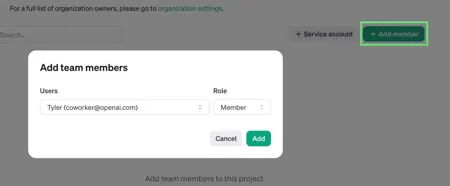
ব্যবহারকারী ইন্টারফেস বা প্রশাসনিক এপিআইয়ে আমন্ত্রণ পাঠানো ব্যর্থ হলে, আবার পাঠানোর আগে নিশ্চিত করুন যে নির্দিষ্ট প্রকল্পটি আছে এবং আর্কাইভ করা হয়নি.
ভূমিকা পরিবর্তন করুন বা সদস্য সরিয়ে দিন
প্রতিষ্ঠান ও প্রকল্পের মালিকেরা কোনো ব্যবহারকারীর প্রকল্পের ভূমিকা পরিবর্তন করতে পারেন বা তাকে সেই প্রকল্প থেকে সরিয়ে দিতে পারেন.
প্রতিষ্ঠানের সেটিংসে যান.
প্রকল্পটি বেছে নিন, তারপর সদস্য খুলুন.
ব্যবহারকারীর ভূমিকা সদস্য বা মালিক হিসেবে নির্ধারণ করুন, অথবা তাকে সরাতে সরিয়ে দিন বেছে নিন.
সার্ভিস অ্যাকাউন্ট তৈরি ও পরিচালনা করুন
সার্ভিস অ্যাকাউন্ট কোনো ব্যক্তিগত ব্যবহারকারীর প্রতিনিধিত্ব না করে সিস্টেমকে প্রবেশাধিকার দেয়. সার্ভিস অ্যাকাউন্টের ব্যবহার নিজ নিজ প্রকল্পে সীমাবদ্ধ থাকে.
সার্ভিস অ্যাকাউন্ট তৈরি করতে সার্ভিস অ্যাকাউন্ট পরিচালনার অনুমতি প্রয়োজন. প্রতিষ্ঠান ও প্রকল্পের মালিকদের এসব অনুমতি থাকে.
সার্ভিস অ্যাকাউন্ট তৈরি করুন
প্রকল্প নির্বাচনের তালিকা থেকে প্রকল্পটি বেছে নিন.
প্রতিষ্ঠানের সেটিংসে গিয়ে প্রকল্পটি বেছে নিন.
সদস্য খুলে + সার্ভিস অ্যাকাউন্ট বেছে নিন.
অক্ষর, সংখ্যা ও হাইফেন দিয়ে একটি অনন্য সার্ভিস অ্যাকাউন্ট আইডি লিখুন.
তৈরি করুন বেছে নিন.
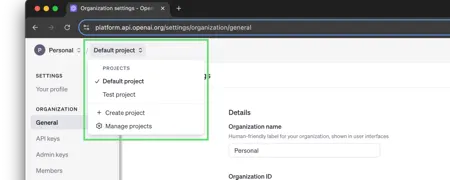
প্রোজেক্ট স্তরে তৈরি সার্ভিস অ্যাকাউন্টগুলো প্রোজেক্টের জন্য অনন্য এবং যেই প্রোজেক্টে এগুলো তৈরি করা হয়েছে তার বাইরে ব্যবহার করা যায় না.
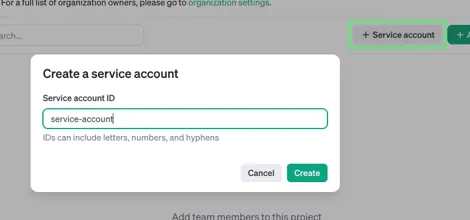
প্রতিষ্ঠান বা প্রকল্প—যে স্তরের সেটিংস থেকেই সার্ভিস অ্যাকাউন্ট তৈরি করুন না কেন, একই আইডি বিন্যাস প্রযোজ্য.
কোনো প্রকল্পের জন্য তৈরি সার্ভিস অ্যাকাউন্ট শুধু সেই প্রকল্পের জন্যই নির্দিষ্ট, এর বাইরে ব্যবহার করা যায় না.
গোপন কী সংরক্ষণ করুন
সার্ভিস অ্যাকাউন্ট তৈরি করার সঙ্গে সঙ্গেই একটি এপিআই কী তৈরি হয় এবং এর গোপন কী দেখানো হয়. গোপন কী নিরাপদে সংরক্ষণ করুন. আপনার OpenAI অ্যাকাউন্ট থেকে এটি আর দেখা যাবে না. হারিয়ে ফেললে নতুন কী তৈরি করুন.
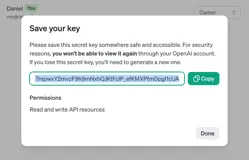
ডিফল্টভাবে, সার্ভিস অ্যাকাউন্টের কী দিয়ে নিজ প্রকল্পের সব এপিআই রিসোর্স পড়া ও লেখা যায়. পরে প্রকল্পের এপিআই কী সেটিংসে এসব অনুমতি পরিবর্তন করতে পারেন.
সার্ভিস অ্যাকাউন্ট হালনাগাদ করুন বা সরিয়ে দিন
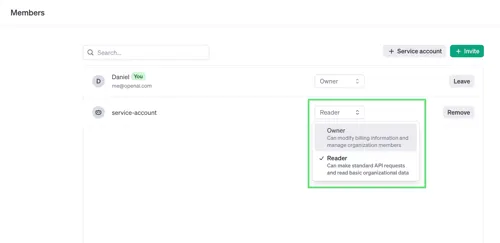
প্রকল্পের সদস্য সেটিংসে ব্যবহারকারীদের পাশাপাশি সার্ভিস অ্যাকাউন্টও দেখা যায়. প্রকল্পের অন্য সদস্যদের মতোই ভূমিকা পরিবর্তন ও সরিয়ে দেওয়ার ধাপগুলো অনুসরণ করে এগুলোর প্রকল্পে প্রবেশাধিকার পরিচালনা করুন.
প্রতিষ্ঠানের সদস্য পাতায় ব্যবহারকারীদের পাশাপাশি সব সার্ভিস অ্যাকাউন্টও দেখা যায়, যার মধ্যে প্রতিষ্ঠান ও প্রকল্প স্তরের সেটিংস থেকে তৈরি অ্যাকাউন্টগুলোও রয়েছে.
প্রতিষ্ঠানের সদস্য মেনু থেকে সার্ভিস অ্যাকাউন্টের ভূমিকা পরিবর্তন করতে পারেন অথবা সরিয়ে দিন বেছে নিতে পারেন.
এপিআই কী তৈরি ও পরিচালনা করুন
প্রতিটি প্রকল্পের নিজস্ব এপিআই কী থাকে:
প্রতিষ্ঠানের সেটিংসে যান.
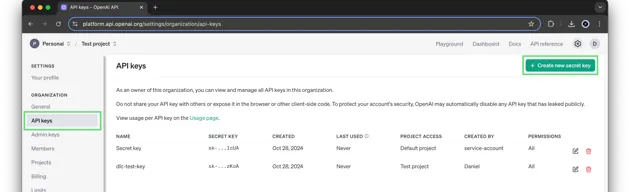
প্রকল্পটি বেছে নিন, তারপর এপিআই কী খুলুন.
কী তৈরি করতে + নতুন গোপন কী তৈরি করুন বেছে নিন, অথবা বিদ্যমান কোনো কী-এর অনুমতি পরিবর্তন করতে সেটির পাশের সম্পাদনা আইকন বেছে নিন.
কী-এর অনুমতি বেছে নিন
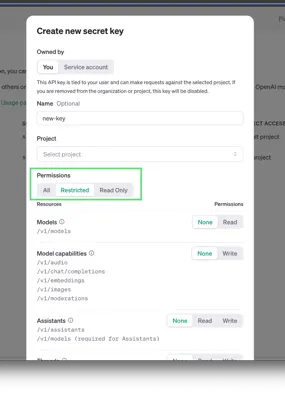
ব্যবহারকারীর মালিকানাধীন কী-এর ক্ষেত্রে, তৈরির সময় অনুমতি নির্ধারণ করতে পারেন বা পরে সম্পাদনা করতে পারেন:
সব: সম্পূর্ণ অনুমতি. এটিই ডিফল্ট.
সীমিত: নির্দিষ্ট রিসোর্স বা এন্ডপয়েন্টের জন্য অনুমতির পরিধি বেছে নিন. উপলব্ধ বিকল্পগুলো রিসোর্সের ওপর নির্ভর করে. এর মধ্যে কোনোটিই নয়, পড়া, লেখা বা নির্দিষ্ট অনুরোধের অনুমতি থাকতে পারে.
শুধু পড়া: সব এন্ডপয়েন্টে পড়ার অনুমতি.
উদাহরণস্বরূপ, সীমিত কী-তে /v1/assistants এন্ডপয়েন্টের পড়া ও লেখার অনুমতি বাদ দেওয়া যেতে পারে.
সার্ভিস অ্যাকাউন্টের কী তৈরি করতে সার্ভিস অ্যাকাউন্ট পরিচালনার অনুমতি প্রয়োজন. বিকল্পটি দেখতে না পেলে, প্রতিষ্ঠান বা প্রকল্পের কোনো মালিককে সার্ভিস অ্যাকাউন্টের কী তৈরি করতে বলুন. কী তৈরির ডায়ালগে সার্ভিস অ্যাকাউন্টের কী-এর জন্য এই অনুমতি নিয়ন্ত্রণের বিকল্পগুলো দেখানো হয় না; পরে প্রকল্পের এপিআই কী সেটিংসে এগুলোর অনুমতি পরিবর্তন করুন.
মডেলে প্রবেশাধিকার ও সীমা নির্ধারণ করুন
প্রকল্পের সীমা পরিচালনা করতে প্রশাসনিক অনুমতি প্রয়োজন. প্রতিষ্ঠানের মালিকদের এসব অনুমতি থাকে, আর প্রকল্পের মালিকেরাও ব্যবস্থাপনা এপিআইয়ের মাধ্যমে প্রকল্পের সীমা পরিচালনা করতে পারেন.
প্রতিষ্ঠানের সেটিংসে যান.
প্রকল্পটি বেছে নিন, তারপর সীমা খুলুন.
প্রকল্পটি কোন মডেলগুলো ব্যবহার করতে পারবে তা বেছে নিতে মডেলের ব্যবহার ব্যবহার করুন.
প্রয়োজন অনুযায়ী প্রতিটি মডেলের জন্য সীমা নির্ধারণ করুন.
ব্যয়ের সীমা ও সতর্কবার্তা নির্ধারণ করুন
প্রতিষ্ঠান ও প্রকল্প—উভয় পর্যায়েই মাসিক এপিআই ব্যয়ের সীমা নির্ধারণ করা যায়. কোনো সীমা পরিবর্তন করার আগে সংশ্লিষ্ট প্রতিষ্ঠান বা প্রকল্পের সেটিংস পরিচালনার অনুমতি থাকতে হবে.
ব্যয়ের সীমা নির্ধারণ করে অনুরোধ বন্ধ না করেও খরচের ওপর নজর রাখা যায়. হিসাবভুক্ত ব্যয় সীমায় পৌঁছানোর পর এপিআই অনুরোধগুলো ব্যর্থ করতে চাইলে একটি কঠোর সীমা কার্যকর করুন চালু করুন. সীমা কার্যকর হতে কিছুটা সময় লাগে, তাই নথিভুক্ত ব্যয় নির্ধারিত পরিমাণের চেয়ে সামান্য বেশি হতে পারে.
ব্যয় নির্ধারিত মাত্রায় পৌঁছালে ব্যয়ের সতর্কবার্তা আপনাকে জানায়; এটি অনুরোধ বন্ধ করে না.
প্রতিষ্ঠানের ব্যয়ের সীমা নির্ধারণ করুন
প্রতিষ্ঠানের সেটিংসে যান.
সীমা খুলে ব্যয় খুঁজুন.
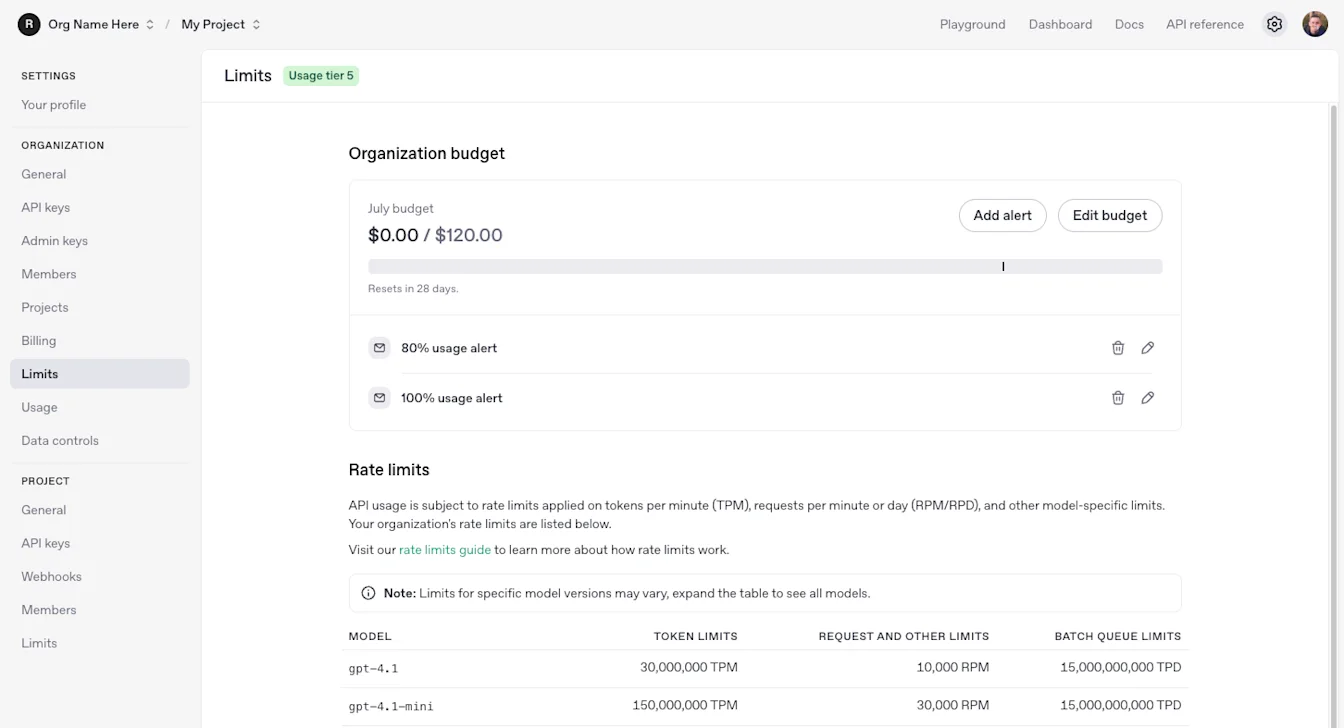
প্রকল্পের ব্যয়ের সীমা নির্ধারণ করুন
প্রতিষ্ঠানের সেটিংসে যান.
প্রকল্পটি নির্বাচন করুন, তারপর সীমা খুলুন.
মাসিক ব্যয়ের সীমা এবং ব্যয় যে পরিমাণে পৌঁছালে সতর্কবার্তা পাঠানো হবে, তা নির্ধারণ করুন.
হিসাবভুক্ত ব্যয় সীমায় পৌঁছানোর পর এপিআই ট্রাফিক বন্ধ করতে চাইলে একটি কঠোর সীমা কার্যকর করুন চালু করুন.
এই পৃষ্ঠায় মডেল ব্যবহার সেটিংসও পরিবর্তন করতে পারবেন.
আপনার ব্যয় প্রকল্পের মাসিক বাজেটের চেয়ে বেশি হলে, একই প্রকল্প ও মাসের ব্যবহারের হিসাব মিলিয়ে দেখুন. ব্যবহারের সময় একটি কঠোর সীমা কার্যকর করুন চালু ছিল কি না, যাচাই করুন. এটি বন্ধ থাকলে, বাজেট শুধু ব্যয়ের ওপর নজর রেখেছে এবং এপিআই অনুরোধ চলতে থেকেছে. হিসাবভুক্ত ব্যয় বাজেটের সীমায় পৌঁছানোর পর ভবিষ্যৎ অনুরোধগুলো ব্যর্থ করতে চাইলে, প্রতিষ্ঠান বা প্রকল্পের মালিক প্রকল্পের সীমা সেটিংসে একটি কঠোর সীমা কার্যকর করুন চালু করতে পারেন.
কঠোর সীমা আগে থেকেই চালু থাকলেও, তা কার্যকর হতে যে সময় লাগে, তাতে নথিভুক্ত ব্যয় বাজেটের চেয়ে সামান্য বেশি হতে পারে. এসব যাচাই করার পরও যদি ওই প্রকল্প ও মাসের ব্যয় কার্যকর করা সীমার চেয়ে অনেক বেশি থাকে এবং এর কারণ বোঝা না যায়, তাহলে প্রকল্পের আইডি, কার্যকর করা সীমা, নথিভুক্ত ব্যয় এবং প্রাসঙ্গিক তারিখ ও সময় অঞ্চলসহ সহায়তা দলের সঙ্গে যোগাযোগ করুন. প্রাসঙ্গিক অনুরোধের আইডি পাওয়া গেলে সেগুলোও দিন. এপিআই কী দেবেন না.
ব্যয়ের সতর্কবার্তা পরিচালনা করুন
প্রকল্পের ব্যয়ের সীমা নির্ধারণ করলে, ব্যয় সেই সীমার ১০০%-এ পৌঁছানোর জন্যও স্বয়ংক্রিয়ভাবে একটি সতর্কবার্তা তৈরি হয়. অন্য মাত্রায় সতর্কবার্তা যোগ করতে সতর্কবার্তা যোগ করুন নির্বাচন করুন.
প্রতিষ্ঠান ও প্রকল্পের মালিকেরা প্রকল্পের ব্যয়ের সতর্কবার্তা পান. সতর্কবার্তার সেটিংসে ইমেইল প্রাপক হিসেবে অন্যদেরও যোগ করতে পারবেন.
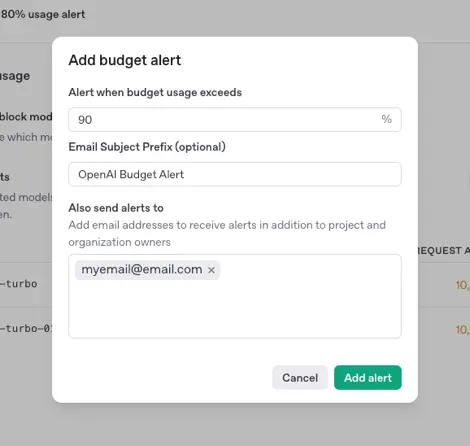
বর্তমান সেটআপের ধাপ এবং সীমা কীভাবে কার্যকর হয় তা জানতে ব্যয়ের সীমার নির্দেশিকা দেখুন.
ব্যবহার ও বিলিং দেখুন
ব্যবহারের বিবরণ প্রকল্প অনুযায়ী আলাদা করে দেখা যায়. প্রতিটি প্রকল্পের বিলিং দেখতে এবং ব্যয়ের সীমা নির্ধারণ করতে পারেন.
কোনো প্রকল্পের ব্যবহারের ড্যাশবোর্ডে প্রবেশাধিকার প্রতিষ্ঠানে আপনার ভূমিকা এবং ব্যবহারের ড্যাশবোর্ডের দৃশ্যমানতার সেটিংসের ওপর নির্ভর করে. শুধু প্রকল্পের মালিক হলেই এই প্রবেশাধিকার পাওয়া যায় না.
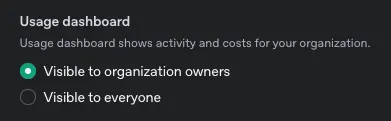
কোনো প্রকল্পের ব্যবহারের ড্যাশবোর্ড দেখতে না পেলে, দৃশ্যমানতা প্রতিষ্ঠানের মালিকদের কাছে দৃশ্যমান হিসেবে নির্ধারিত আছে কি না দেখুন.
ফাইল সংরক্ষণাগার পরিচালনা করুন
প্রতিটি প্রকল্পে ফাইল সংরক্ষণের জন্য ১০০ জিবি বরাদ্দ থাকে. এই সীমা ছাড়িয়ে গেলে নিচের ত্রুটিবার্তা দেখতে পারেন:
আপনি ফাইল সংরক্ষণের বরাদ্দ সীমা ছাড়িয়ে গেছেন. প্রতিষ্ঠানে সর্বোচ্চ ১০০ জিবি ফাইল রাখা যায়. অনুগ্রহ করে ফাইলের আকার কমান বা সহায়তা দলের সঙ্গে যোগাযোগ করুন.
সংরক্ষণাগারে জায়গা খালি করতে অব্যবহৃত ফাইল মুছে ফেলুন. আর প্রয়োজন নেই এমন ফাইল খুঁজে পেতে এপিআইয়ের মাধ্যমে সংরক্ষিত ফাইলের তালিকা দেখতে পারেন.
প্রকল্প আর্কাইভ করুন
সংস্থা ও প্রকল্পের মালিকেরা প্রকল্পসমূহ পৃষ্ঠা থেকে বা নির্দিষ্ট প্রকল্পের সেটিংস থেকে প্রকল্প আর্কাইভ করতে পারেন. নিশ্চিত করার জন্য বলা হলে প্রকল্পের নাম লিখুন.
আর্কাইভ করা স্থায়ী: আর্কাইভ করা প্রকল্প পুনরুদ্ধার করা যায় না.
অঞ্চল পরিবর্তন বা রিসোর্স স্থানান্তরের উপায় হিসেবে প্রকল্প আর্কাইভ করবেন না. আর্কাইভ করা স্থায়ী, তবে এর অর্থ এই নয় যে সংরক্ষিত সব ডেটা অবিলম্বে মুছে ফেলার প্রতিশ্রুতি দেওয়া হচ্ছে.
আর্কাইভ করা প্রকল্পগুলো দেখতে প্রকল্পসমূহ পৃষ্ঠায় আর্কাইভ করা ট্যাব খুলুন.
একটি মাত্র ব্যতিক্রম হলো, “Default project”-এর fine tunes অন্য প্রোজেক্ট থেকেও অ্যাক্সেস করা যায়.
আপনি আপনার ফাইল স্টোরেজ কোটার সীমা অতিক্রম করেছেন। প্রতিষ্ঠানগুলো 100 GB ফাইলে সীমাবদ্ধ। অনুগ্রহ করে ফাইলের আকার কমান বা সাপোর্টে যোগাযোগ করুন.প্রকল্প মুছে ফেলা যায় না. ব্যবহার ও বিলিংয়ের হিসাব রাখার জন্য OpenAI প্রকল্পের ইতিহাস সংরক্ষণ করে.