
সংক্ষিপ্ত পরিচিতি
এপিআই প্রতিষ্ঠানের কাজগুলো প্রকল্পের মাধ্যমে সংগঠিত করা হয়. মডেল, সক্ষমতা, কথোপকথনের থ্রেড, সহকারী, ফাইন-টিউনিং ও সংরক্ষণাগারের মতো নির্দিষ্ট রিসোর্সের জন্য প্রবেশাধিকার পরিচালনা, মডেল ও অনুরোধের সীমা নির্ধারণ, সার্ভিস অ্যাকাউন্ট তৈরি এবং ব্যবহার, বিলিং ও ব্যয়ের সীমা পর্যবেক্ষণ করতে প্রকল্প ব্যবহার করুন.
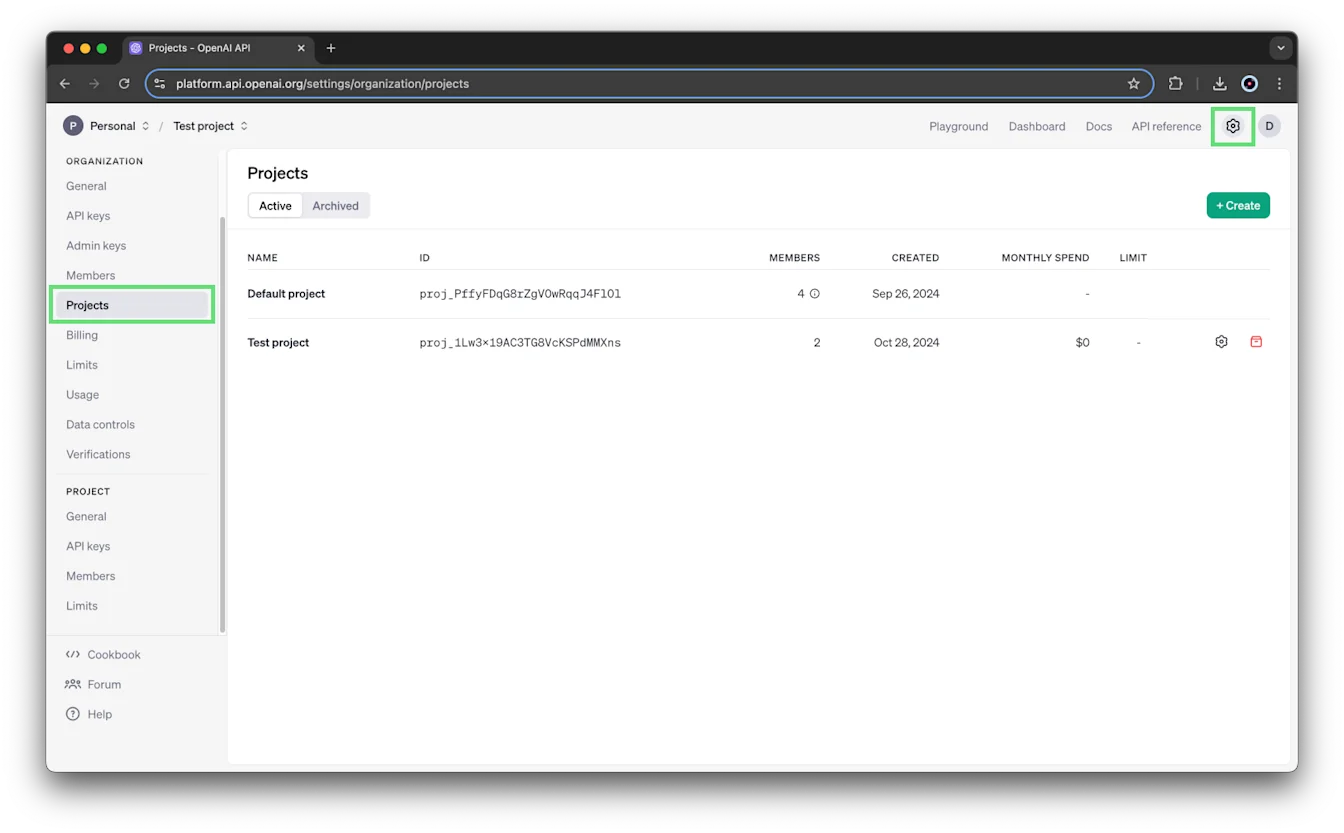
প্রতিষ্ঠানের মালিকেরা প্রকল্পসমূহ পাতায় সব সক্রিয় ও আর্কাইভ করা প্রকল্প দেখতে পারেন.
শুরু করার আগে
প্রকল্প তৈরি করতে আপনার প্রতিষ্ঠানের মালিক ভূমিকা থাকতে হবে. প্রতিষ্ঠানগুলো ডিফল্টভাবে সর্বোচ্চ ২,০০০টি প্রকল্প তৈরি করতে পারে.
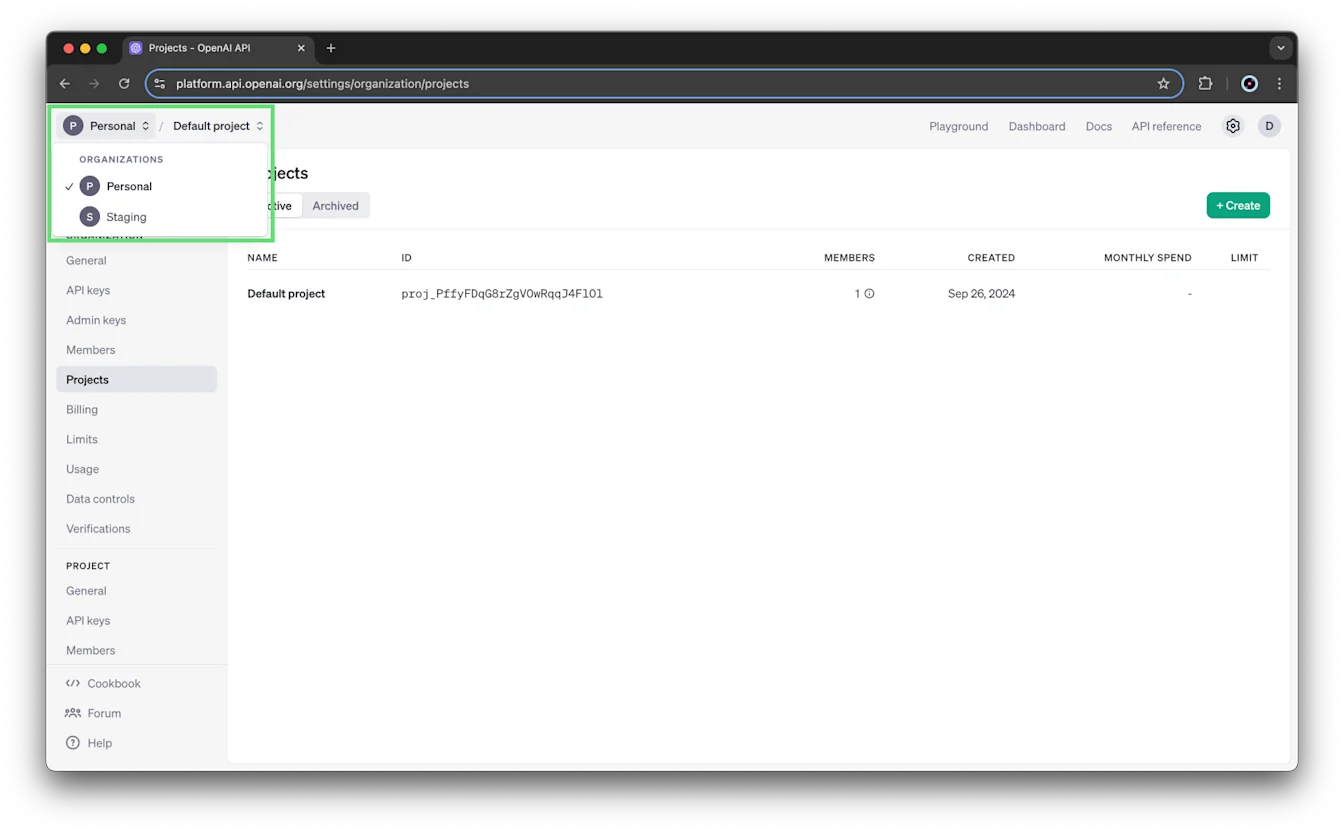
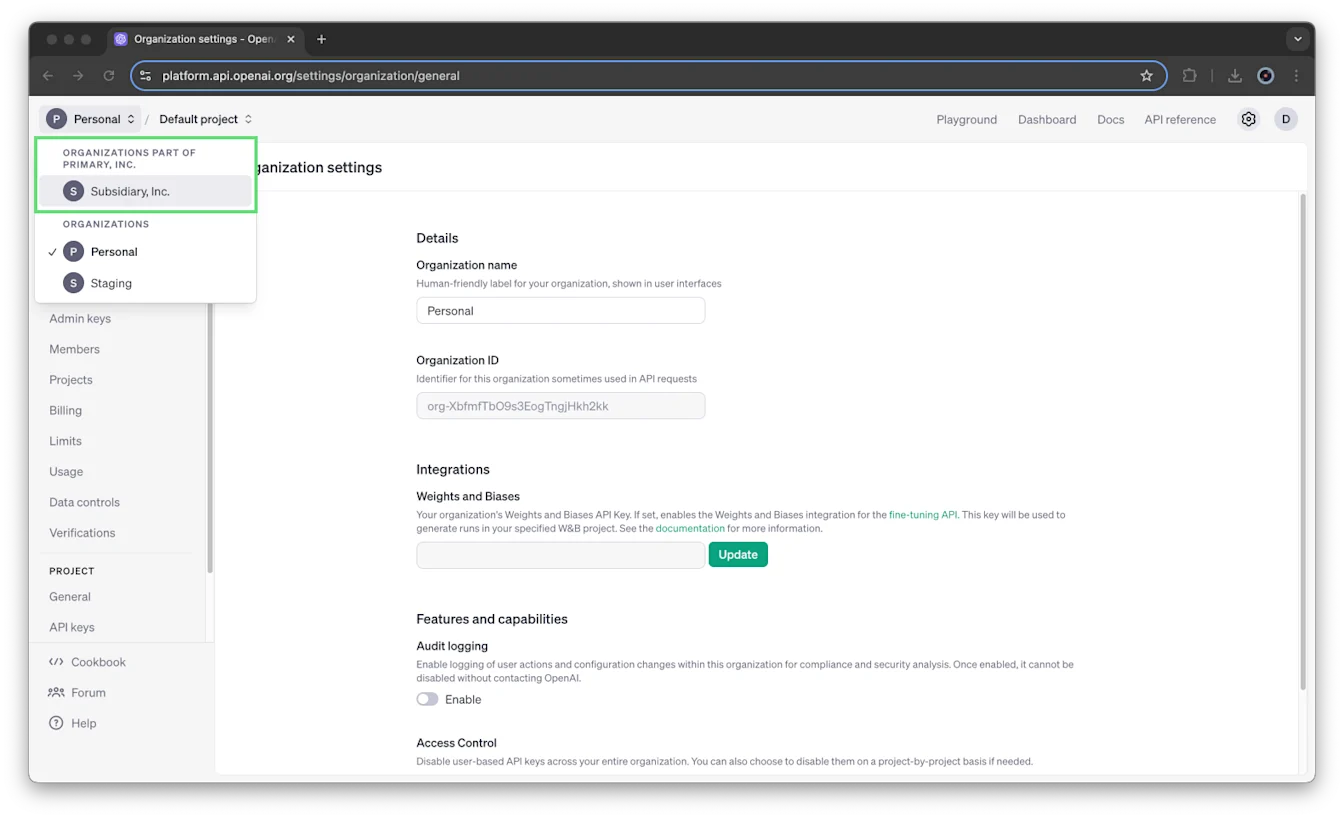
আপনার প্রতিষ্ঠান সমন্বিত বিলিং ব্যবহার করলে, প্রতিষ্ঠান নির্বাচনের তালিকায় উপপ্রতিষ্ঠানগুলো আলাদাভাবে দেখা যায়. উপপ্রতিষ্ঠানের মধ্যে প্রকল্প তৈরি করা যায় না.
প্রতিষ্ঠান বদলাতে, প্রতিষ্ঠান নির্বাচনের তালিকা খুলে যে প্রতিষ্ঠান ব্যবহার করতে চান সেটি বেছে নিন.
ডিফল্ট প্রকল্প
প্রতিটি প্রতিষ্ঠানে একটি ডিফল্ট প্রকল্প থাকে, যা মুছে ফেলা যায় না. প্রতিষ্ঠানের সব কনফিগারেশন এতে স্বয়ংক্রিয়ভাবে প্রযোজ্য হয়. এর সীমা, ভার্চুয়াল মডেলের অনুমতি এবং ব্যয়ের সীমা নির্ধারণ করতে পারেন.
ডিফল্ট প্রকল্পে সরাসরি সদস্য বা সার্ভিস অ্যাকাউন্ট যোগ করা যায় না. এই নিবন্ধে দেওয়া প্রতিষ্ঠানে আমন্ত্রণ জানানোর ধাপগুলো অনুসরণ করে কাউকে প্রতিষ্ঠানে আমন্ত্রণ জানানোর সময় ডিফল্ট প্রকল্পে প্রবেশাধিকারও দিতে পারেন.
প্রকল্প তৈরি করুন
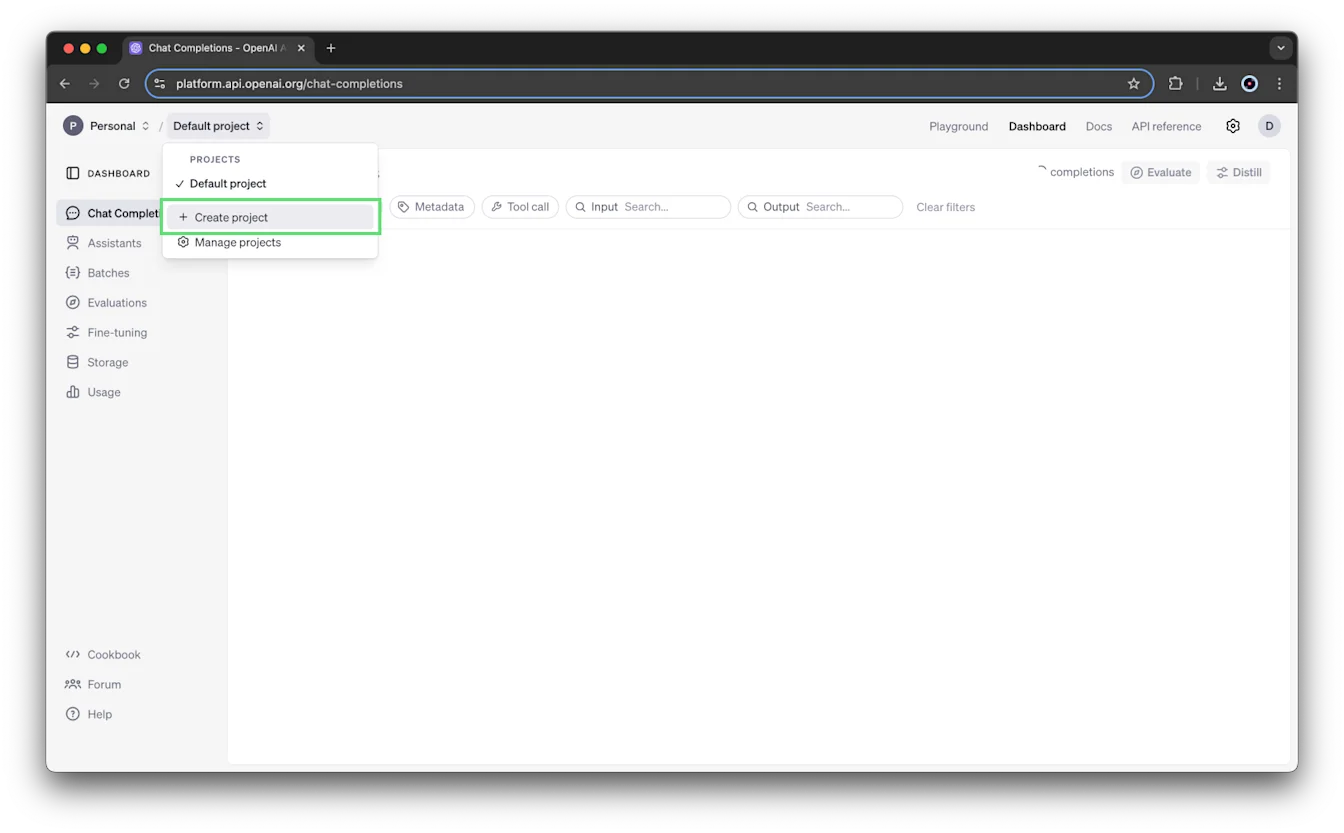
প্রকল্প নির্বাচনের তালিকা খুলে প্রকল্প তৈরি করুন বেছে নিন.
আপনার প্রকল্পের নাম, বিবরণ ও ওয়েবসাইট লিখুন.
তৈরি করুন বেছে নিন.
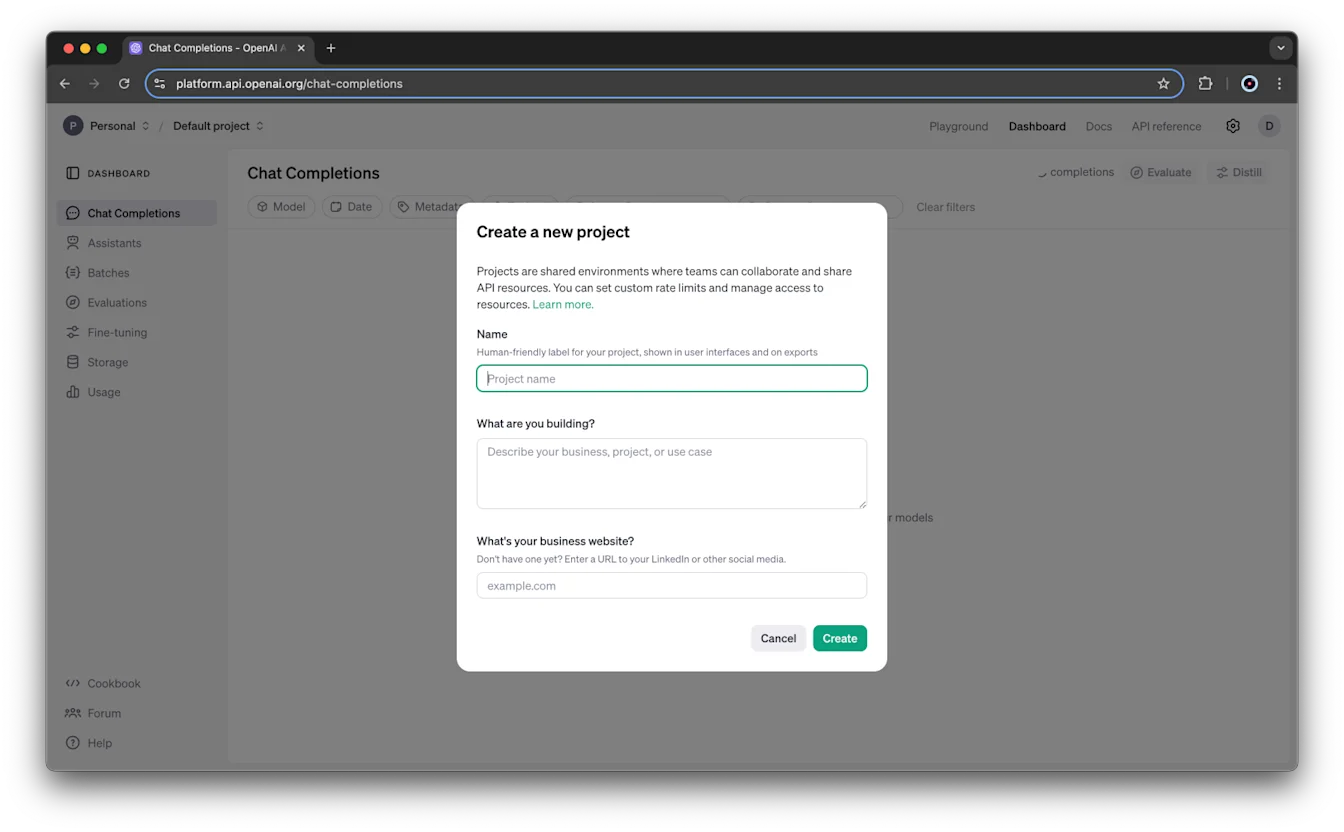
প্রতিষ্ঠানের মালিকদের স্বয়ংক্রিয়ভাবে নতুন প্রকল্পের মালিক হিসেবে যোগ করা হয়.
ভূমিকা ও প্রবেশাধিকার সম্পর্কে জানুন
এই ধাপগুলোতে ব্যবহৃত প্রতিষ্ঠানের মালিক ও পাঠক ভূমিকা এবং প্রকল্পের মালিক ও সদস্য ভূমিকার সংক্ষিপ্ত বিবরণ সারণিতে দেওয়া হয়েছে. প্রকল্পের সদস্যদের অনুমতি প্রতিষ্ঠানের পাঠকদের অনুমতির মতো.
| ভূমিকা | পরিধি | অনুমতি |
|---|---|---|
| মালিক | প্রতিষ্ঠান | সব প্রকল্প, ব্যবহারকারী ও এপিআই কী তৈরি করা ও দেখা. প্রকল্পসমূহ পাতায় প্রকল্পগুলো পর্যবেক্ষণ করা. প্রতিষ্ঠান ও প্রকল্পের ব্যয়ের সীমা নির্ধারণ করা. অন্য ব্যবহারকারীদের ব্যবহারের তথ্য দেখার অনুমতি দেওয়া. প্রকল্প আর্কাইভ করা. |
| পাঠক | প্রতিষ্ঠান | প্রকল্পে যুক্ত হওয়া, মডেল দিয়ে ফলাফল তৈরি করা, রিসোর্স ব্যবহার করা এবং সেই প্রকল্পগুলোতে কী তৈরি করা. প্রকল্প তৈরি বা ব্যবহারকারীদের পরিচালনা করতে পারেন না. |
| মালিক | প্রকল্প | সদস্যের সব অনুমতির পাশাপাশি ব্যবহারকারী যোগ করা, প্রকল্পের সদস্য ও সেটিংস পরিচালনা করা, প্রকল্পের নাম বদলানো, ব্যয়ের সীমা নির্ধারণ করা এবং প্রকল্প আর্কাইভ করা. |
| সদস্য | প্রকল্প | মডেল দিয়ে ফলাফল তৈরি করা, রিসোর্স ব্যবহার করা, প্রকল্প স্তরের কী তৈরি করা এবং তথ্য পড়া বা পরিবর্তনের জন্য এপিআই অনুরোধ পাঠানো. |
প্রতিষ্ঠানের ভূমিকা সম্পর্কে বিস্তারিত জানতে দেখুন: প্রতিষ্ঠানের ভূমিকা. অতিরিক্ত ভূমিকা, নিজস্ব ভূমিকা এবং সব অনুমতি সম্পর্কে জানতে এপিআই ভূমিকা ও অনুমতির নির্দেশিকা দেখুন.
প্রকল্পের দৃশ্যমানতা
এই প্রচলিত ভূমিকাগুলোর আওতায়, প্রতিষ্ঠানের মালিক নন এমন ব্যবহারকারীরা শুধু যেসব প্রকল্পের সদস্য, সেগুলোই দেখতে পারেন. প্রতিষ্ঠানের মালিকেরা সব প্রকল্প, সদস্য ও প্রকল্প স্তরের এপিআই কী দেখতে পারেন এবং প্রকল্পসমূহ পাতায় প্রবেশ করতে পারেন.
প্রকল্পের সদস্যরা নিজেদের প্রকল্পের অন্য সদস্যদের এবং প্রত্যেকের ভূমিকা দেখতে পারেন. শুধু প্রকল্পের সদস্য ও প্রতিষ্ঠানের মালিকেরা সেই প্রকল্পে তৈরি বা যোগ করা ফাইন-টিউন করা মডেল, সহকারীর কথোপকথনের থ্রেড এবং ফাইল দেখতে পারেন.
প্রয়োজনমতো যত ইচ্ছা প্রকল্পের সদস্য হতে পারেন. কোনো প্রকল্পে তৈরি ব্যক্তিগত এপিআই কী সেই প্রকল্প ও তার রিসোর্সের মধ্যেই সীমাবদ্ধ থাকে.
রিসোর্স ব্যবহারের সীমানা
ফাইল, সহকারী, সংরক্ষণাগার ও কথোপকথনের থ্রেড নিজ নিজ প্রকল্পের মধ্যেই সীমাবদ্ধ থাকে. প্রকল্পের বাইরের সদস্যরা প্রশাসক না হলে এর রিসোর্সে প্রবেশ করতে পারেন না, আর এক প্রকল্প থেকে অন্য প্রকল্পে রিসোর্স সরানো যায় না.
ডিফল্ট প্রকল্পের ফাইন-টিউন করা মডেলগুলো এর ব্যতিক্রম: অন্য প্রকল্প থেকেও এগুলোতে প্রবেশ করা যায়.
প্রকল্পের সদস্যদের পরিচালনা করুন
আপনার প্রতিষ্ঠানে কাউকে আমন্ত্রণ জানান
কাউকে প্রকল্পে যোগ করার আগে তাকে আপনার প্রতিষ্ঠানের সদস্য হতে হবে.
কাউকে প্রতিষ্ঠানে আমন্ত্রণ জানানোর সময় আমন্ত্রণ ফর্মে সংশ্লিষ্ট বিকল্পটি বেছে নিয়ে ডিফল্ট প্রকল্পে প্রবেশাধিকার দিতে পারেন. ডিফল্ট প্রকল্পে প্রবেশাধিকার দিতে না চাইলে বিকল্পটি অনির্বাচিত রাখুন. প্রতিষ্ঠানের নতুন সদস্যদের স্বয়ংক্রিয়ভাবে ডিফল্ট প্রকল্পে যোগ করা হয় না.
কাউকে আমন্ত্রণ জানানোর আগে আরেকটি প্রকল্প তৈরি করার প্রয়োজন নেই. প্রতিষ্ঠানের আমন্ত্রণ গ্রহণ করার পরও কাউকে প্রকল্পে যোগ করতে পারেন.
প্রশাসনিক এপিআই দিয়ে পাঠানো আমন্ত্রণের ক্ষেত্রে /organization/invites এন্ডপয়েন্টের নিয়ম প্রযোজ্য.
প্রতিষ্ঠানের কোনো সদস্যকে প্রকল্পে যোগ করুন
প্রতিষ্ঠান ও প্রকল্পের মালিকেরা সদস্য যোগ করতে পারেন:
প্রতিষ্ঠানের সেটিংসে যান.
প্রকল্পটি বেছে নিন, তারপর সদস্য খুলুন.
সদস্য + যোগ করুন বেছে নিন.
ব্যবহারকারীকে বেছে নিয়ে সদস্য বা মালিক ভূমিকা দিন.
ব্যবহারকারীদের তালিকায় প্রতিষ্ঠানের পাঠক ভূমিকার ব্যবহারকারীদের দেখানো হয়. এতে সার্ভিস অ্যাকাউন্ট থাকে না.
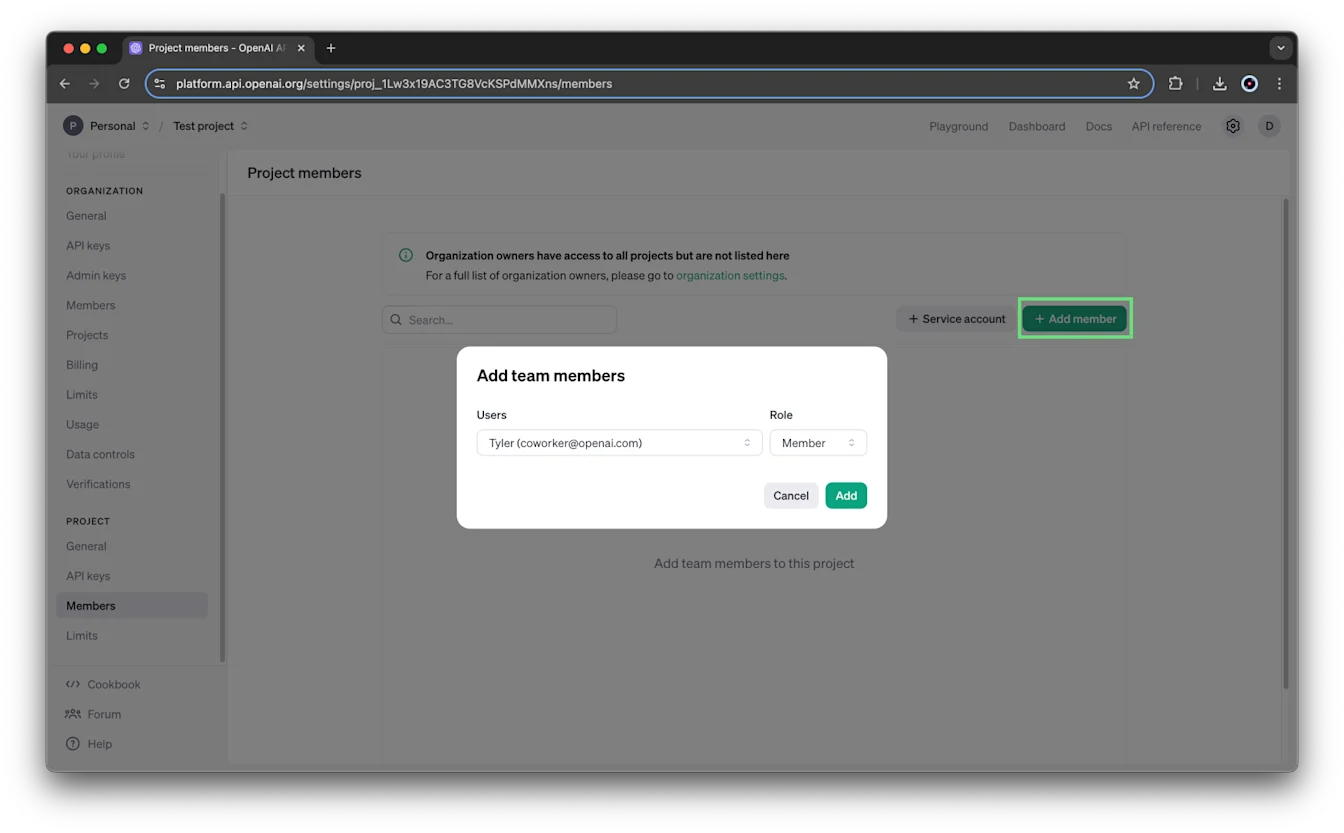
ব্যবহারকারী ইন্টারফেস বা প্রশাসনিক এপিআইয়ে আমন্ত্রণ পাঠানো ব্যর্থ হলে, আবার পাঠানোর আগে নিশ্চিত করুন যে নির্দিষ্ট প্রকল্পটি আছে এবং আর্কাইভ করা হয়নি.
ভূমিকা পরিবর্তন করুন বা সদস্য সরিয়ে দিন
প্রতিষ্ঠান ও প্রকল্পের মালিকেরা কোনো ব্যবহারকারীর প্রকল্পের ভূমিকা পরিবর্তন করতে পারেন বা তাকে সেই প্রকল্প থেকে সরিয়ে দিতে পারেন.
প্রতিষ্ঠানের সেটিংসে যান.
প্রকল্পটি বেছে নিন, তারপর সদস্য খুলুন.
ব্যবহারকারীর ভূমিকা সদস্য বা মালিক হিসেবে নির্ধারণ করুন, অথবা তাকে সরাতে সরিয়ে দিন বেছে নিন.
সার্ভিস অ্যাকাউন্ট তৈরি ও পরিচালনা করুন
সার্ভিস অ্যাকাউন্ট কোনো ব্যক্তিগত ব্যবহারকারীর প্রতিনিধিত্ব না করে সিস্টেমকে প্রবেশাধিকার দেয়. সার্ভিস অ্যাকাউন্টের ব্যবহার নিজ নিজ প্রকল্পে সীমাবদ্ধ থাকে.
সার্ভিস অ্যাকাউন্ট তৈরি করতে সার্ভিস অ্যাকাউন্ট পরিচালনার অনুমতি প্রয়োজন. প্রতিষ্ঠান ও প্রকল্পের মালিকদের এসব অনুমতি থাকে.
সার্ভিস অ্যাকাউন্ট তৈরি করুন
প্রকল্প নির্বাচনের তালিকা থেকে প্রকল্পটি বেছে নিন.
প্রতিষ্ঠানের সেটিংসে গিয়ে প্রকল্পটি বেছে নিন.
সদস্য খুলে + সার্ভিস অ্যাকাউন্ট বেছে নিন.
অক্ষর, সংখ্যা ও হাইফেন দিয়ে একটি অনন্য সার্ভিস অ্যাকাউন্ট আইডি লিখুন.
তৈরি করুন বেছে নিন.
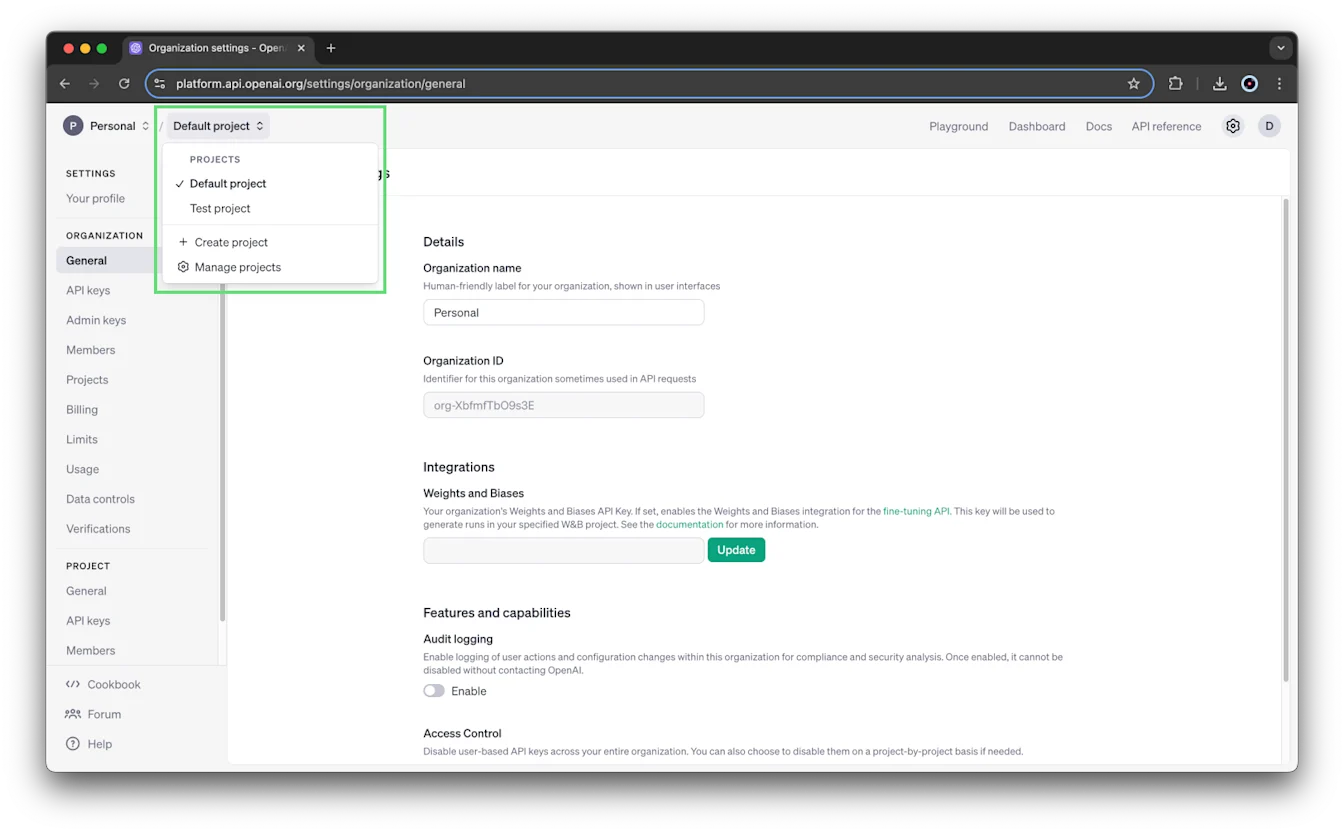
প্রোজেক্ট স্তরে তৈরি সার্ভিস অ্যাকাউন্টগুলো প্রোজেক্টের জন্য অনন্য এবং যেই প্রোজেক্টে এগুলো তৈরি করা হয়েছে তার বাইরে ব্যবহার করা যায় না.
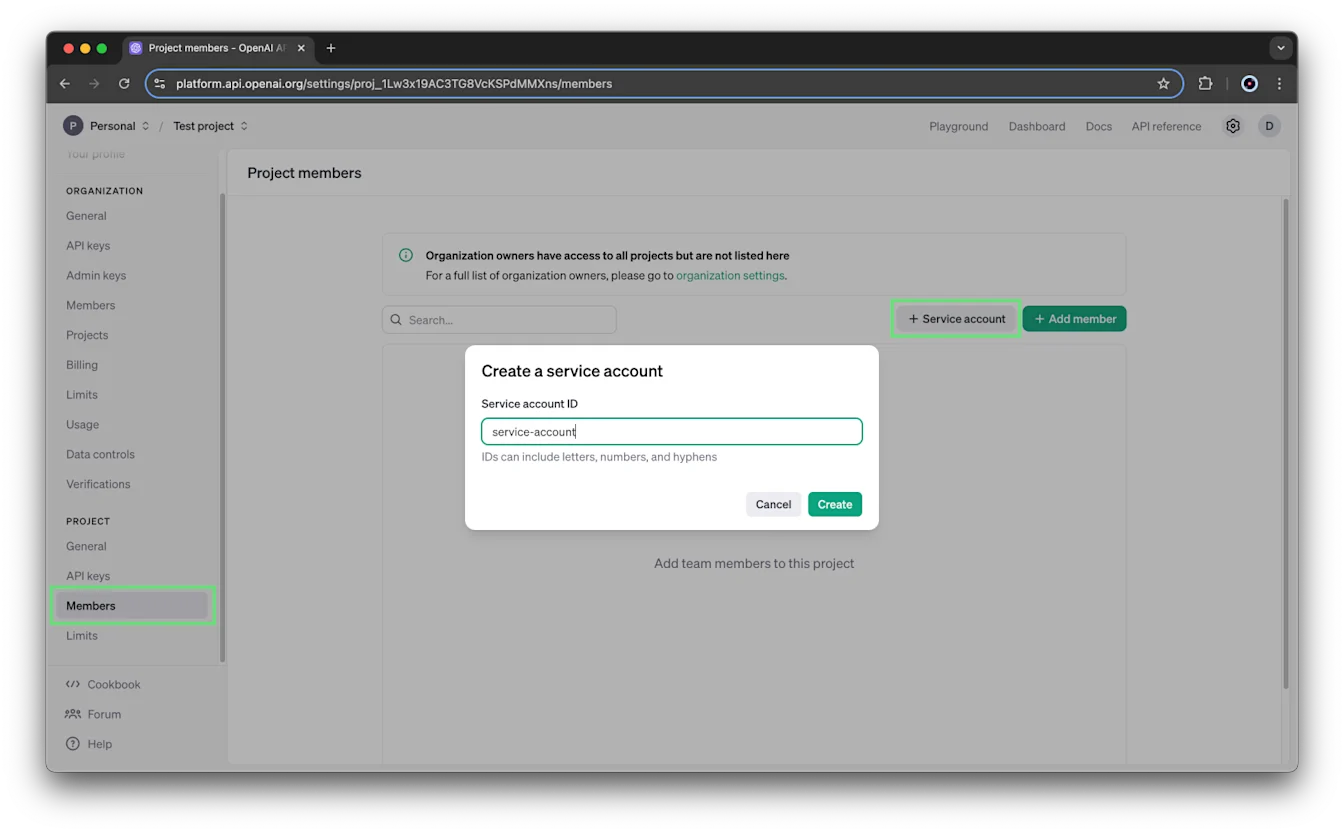
প্রতিষ্ঠান বা প্রকল্প—যে স্তরের সেটিংস থেকেই সার্ভিস অ্যাকাউন্ট তৈরি করুন না কেন, একই আইডি বিন্যাস প্রযোজ্য.
কোনো প্রকল্পের জন্য তৈরি সার্ভিস অ্যাকাউন্ট শুধু সেই প্রকল্পের জন্যই নির্দিষ্ট, এর বাইরে ব্যবহার করা যায় না.
গোপন কী সংরক্ষণ করুন
সার্ভিস অ্যাকাউন্ট তৈরি করার সঙ্গে সঙ্গেই একটি এপিআই কী তৈরি হয় এবং এর গোপন কী দেখানো হয়. গোপন কী নিরাপদে সংরক্ষণ করুন. আপনার OpenAI অ্যাকাউন্ট থেকে এটি আর দেখা যাবে না. হারিয়ে ফেললে নতুন কী তৈরি করুন.
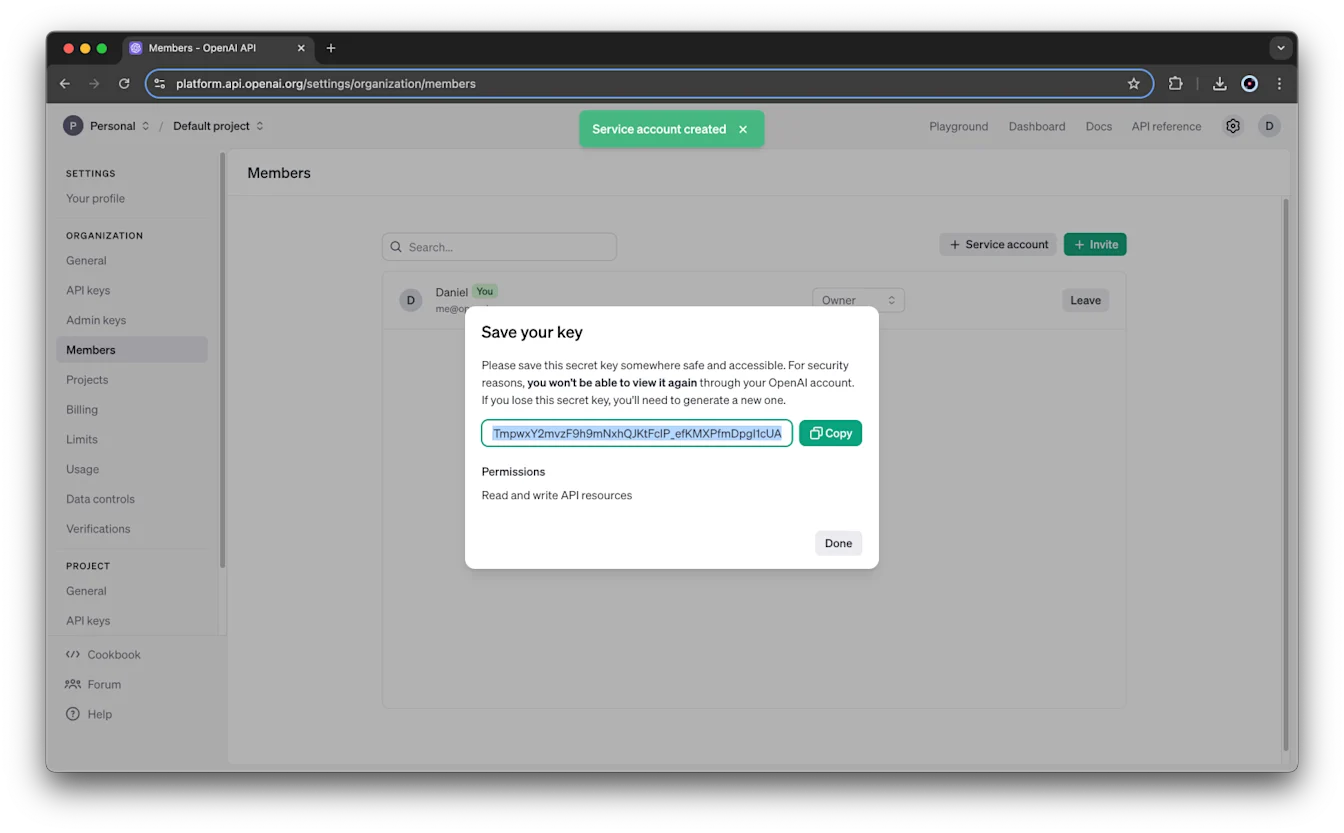
ডিফল্টভাবে, সার্ভিস অ্যাকাউন্টের কী দিয়ে নিজ প্রকল্পের সব এপিআই রিসোর্স পড়া ও লেখা যায়. পরে প্রকল্পের এপিআই কী সেটিংসে এসব অনুমতি পরিবর্তন করতে পারেন.
সার্ভিস অ্যাকাউন্ট হালনাগাদ করুন বা সরিয়ে দিন
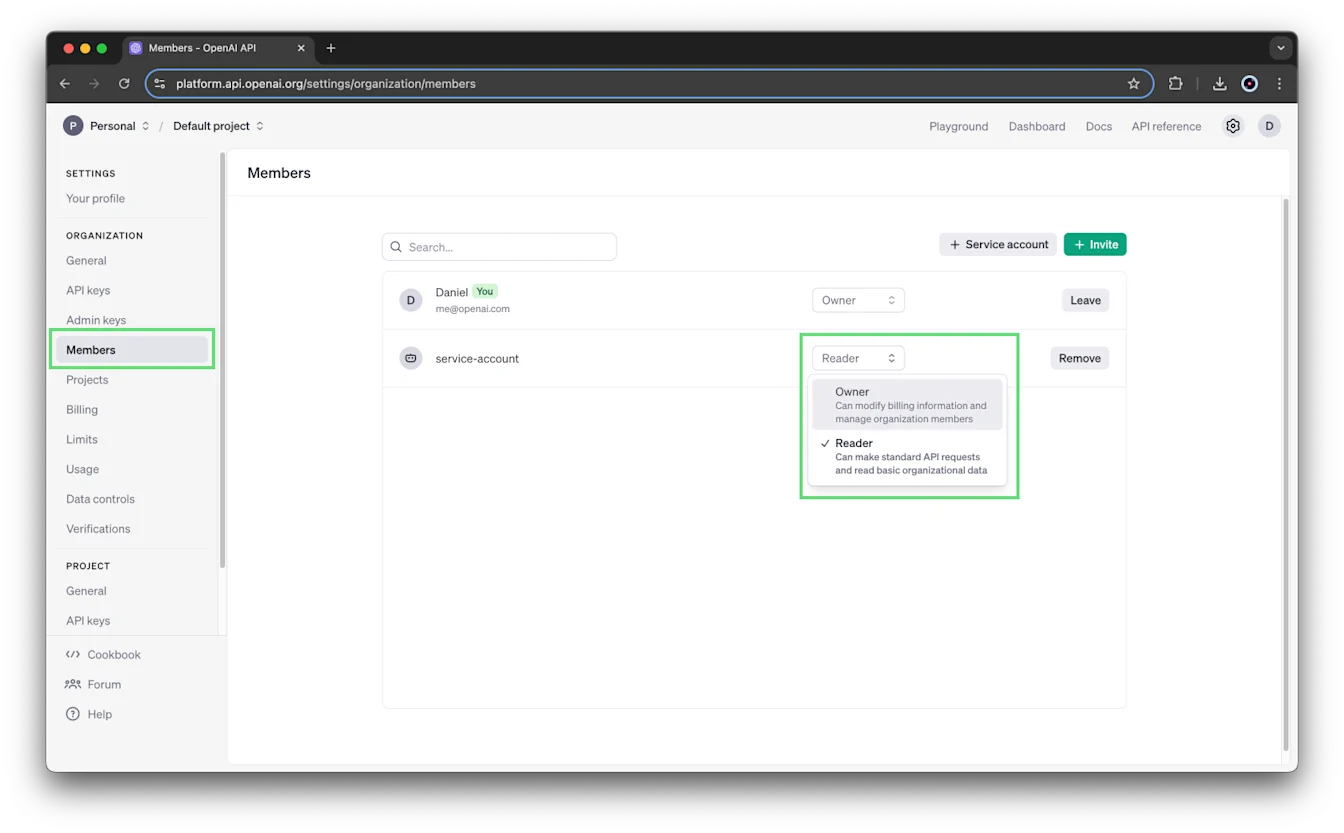
প্রকল্পের সদস্য সেটিংসে ব্যবহারকারীদের পাশাপাশি সার্ভিস অ্যাকাউন্টও দেখা যায়. প্রকল্পের অন্য সদস্যদের মতোই ভূমিকা পরিবর্তন ও সরিয়ে দেওয়ার ধাপগুলো অনুসরণ করে এগুলোর প্রকল্পে প্রবেশাধিকার পরিচালনা করুন.
প্রতিষ্ঠানের সদস্য পাতায় ব্যবহারকারীদের পাশাপাশি সব সার্ভিস অ্যাকাউন্টও দেখা যায়, যার মধ্যে প্রতিষ্ঠান ও প্রকল্প স্তরের সেটিংস থেকে তৈরি অ্যাকাউন্টগুলোও রয়েছে.
প্রতিষ্ঠানের সদস্য মেনু থেকে সার্ভিস অ্যাকাউন্টের ভূমিকা পরিবর্তন করতে পারেন অথবা সরিয়ে দিন বেছে নিতে পারেন.
এপিআই কী তৈরি ও পরিচালনা করুন
প্রতিটি প্রকল্পের নিজস্ব এপিআই কী থাকে:
প্রতিষ্ঠানের সেটিংসে যান.
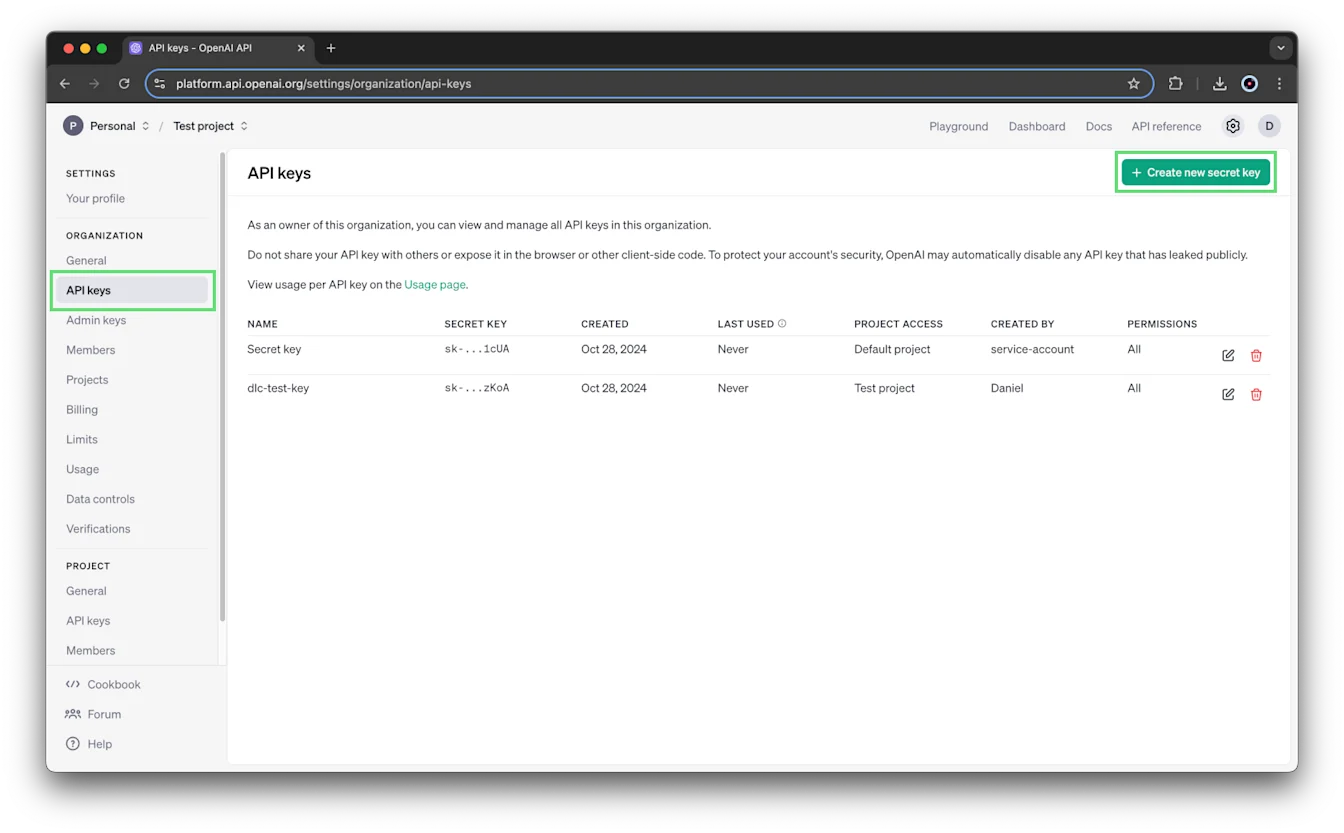
প্রকল্পটি বেছে নিন, তারপর এপিআই কী খুলুন.
কী তৈরি করতে + নতুন গোপন কী তৈরি করুন বেছে নিন, অথবা বিদ্যমান কোনো কী-এর অনুমতি পরিবর্তন করতে সেটির পাশের সম্পাদনা আইকন বেছে নিন.
কী-এর অনুমতি বেছে নিন
ব্যবহারকারীর মালিকানাধীন কী-এর ক্ষেত্রে, তৈরির সময় অনুমতি নির্ধারণ করতে পারেন বা পরে সম্পাদনা করতে পারেন:
সব: সম্পূর্ণ অনুমতি. এটিই ডিফল্ট.
সীমিত: নির্দিষ্ট রিসোর্স বা এন্ডপয়েন্টের জন্য অনুমতির পরিধি বেছে নিন. উপলব্ধ বিকল্পগুলো রিসোর্সের ওপর নির্ভর করে. এর মধ্যে কোনোটিই নয়, পড়া, লেখা বা নির্দিষ্ট অনুরোধের অনুমতি থাকতে পারে.
শুধু পড়া: সব এন্ডপয়েন্টে পড়ার অনুমতি.
উদাহরণস্বরূপ, সীমিত কী-তে /v1/assistants এন্ডপয়েন্টের পড়া ও লেখার অনুমতি বাদ দেওয়া যেতে পারে.
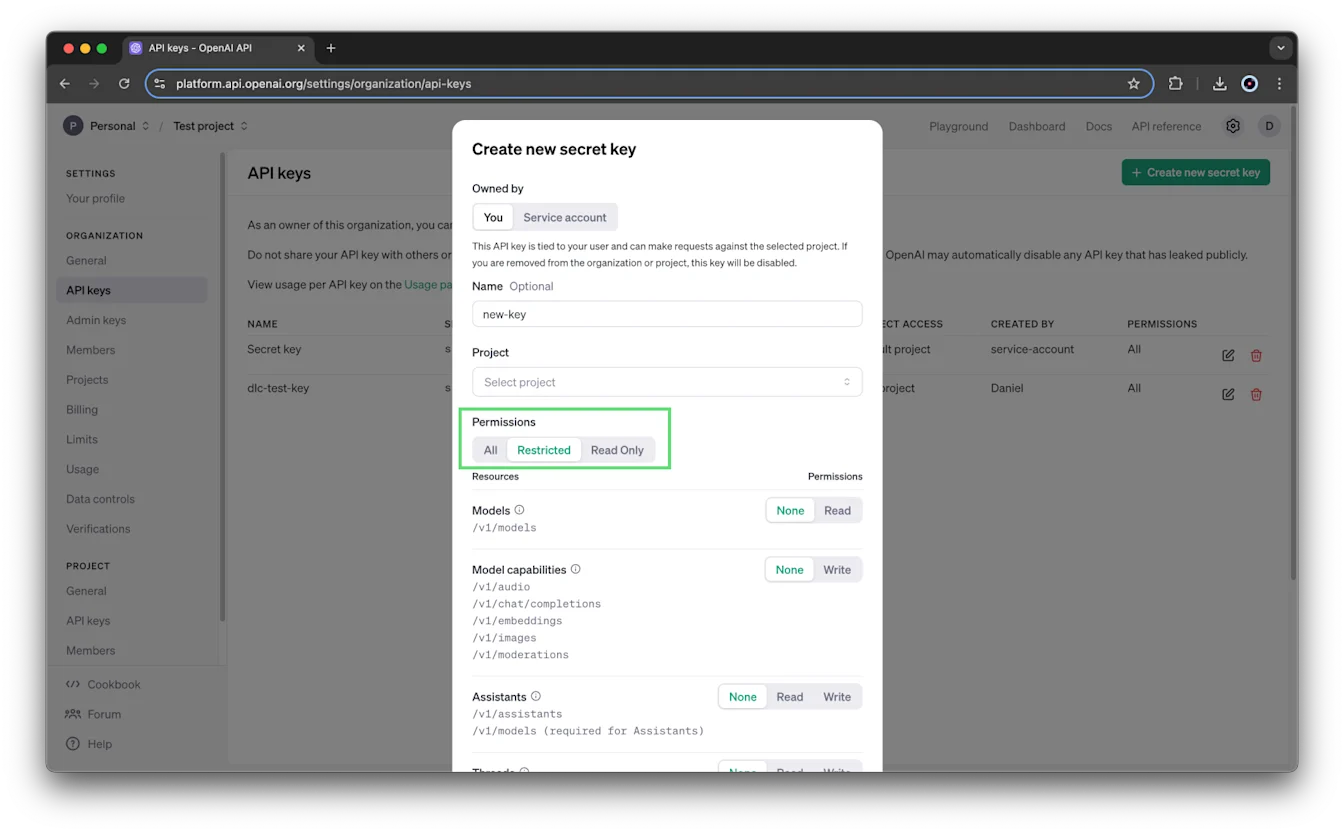
সার্ভিস অ্যাকাউন্টের কী তৈরি করতে সার্ভিস অ্যাকাউন্ট পরিচালনার অনুমতি প্রয়োজন. বিকল্পটি দেখতে না পেলে, প্রতিষ্ঠান বা প্রকল্পের কোনো মালিককে সার্ভিস অ্যাকাউন্টের কী তৈরি করতে বলুন. কী তৈরির ডায়ালগে সার্ভিস অ্যাকাউন্টের কী-এর জন্য এই অনুমতি নিয়ন্ত্রণের বিকল্পগুলো দেখানো হয় না; পরে প্রকল্পের এপিআই কী সেটিংসে এগুলোর অনুমতি পরিবর্তন করুন.
মডেলে প্রবেশাধিকার ও সীমা নির্ধারণ করুন
প্রকল্পের সীমা পরিচালনা করতে প্রশাসনিক অনুমতি প্রয়োজন. প্রতিষ্ঠানের মালিকদের এসব অনুমতি থাকে, আর প্রকল্পের মালিকেরাও ব্যবস্থাপনা এপিআইয়ের মাধ্যমে প্রকল্পের সীমা পরিচালনা করতে পারেন.
প্রতিষ্ঠানের সেটিংসে যান.
প্রকল্পটি বেছে নিন, তারপর সীমা খুলুন.
প্রকল্পটি কোন মডেলগুলো ব্যবহার করতে পারবে তা বেছে নিতে মডেলের ব্যবহার ব্যবহার করুন.
প্রয়োজন অনুযায়ী প্রতিটি মডেলের জন্য সীমা নির্ধারণ করুন.
ব্যয়ের সীমা ও সতর্কবার্তা নির্ধারণ করুন
প্রতিষ্ঠান ও প্রকল্প—উভয় স্তরেই মাসিক এপিআই ব্যয়ের সীমা নির্ধারণ করা যায়. কোনো সীমা পরিবর্তন করতে হলে সংশ্লিষ্ট প্রতিষ্ঠান বা প্রকল্পের সেটিংস পরিচালনার অনুমতি থাকতে হবে.
অনুরোধ বন্ধ না করেও ব্যয়ের সীমা দিয়ে খরচ পর্যবেক্ষণ করা যায়. হিসাবভুক্ত ব্যয় সীমায় পৌঁছানোর পর এপিআই অনুরোধ ব্যর্থ করতে চাইলে একটি কঠোর সীমা কার্যকর করুন চালু করুন. সীমা কার্যকর হতে কিছুটা সময় লাগে, তাই নথিভুক্ত ব্যয় নির্ধারিত পরিমাণের চেয়ে সামান্য বেশি হতে পারে.
ব্যয় নির্ধারিত মাত্রায় পৌঁছালে ব্যয়ের সতর্কবার্তা আপনাকে জানায়; এগুলো অনুরোধ বন্ধ করে না.
প্রতিষ্ঠানের ব্যয়ের সীমা নির্ধারণ করুন
প্রতিষ্ঠানের সেটিংসে যান.
সীমা খুলে ব্যয় খুঁজুন.
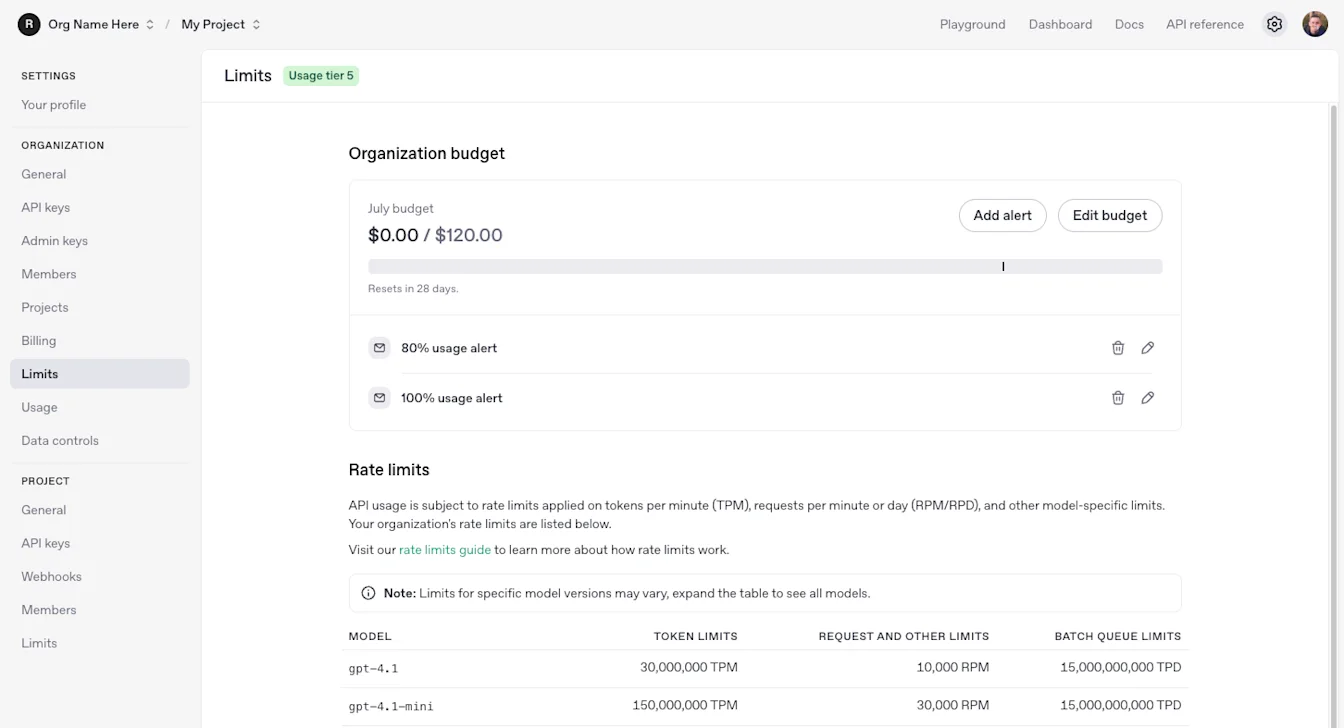
প্রকল্পের ব্যয়ের সীমা নির্ধারণ করুন
প্রতিষ্ঠানের সেটিংসে যান.
প্রকল্পটি বেছে নিন, তারপর সীমা খুলুন.
মাসিক ব্যয়ের সীমা এবং ব্যয় এই পরিমাণে পৌঁছালে সতর্ক করুন ঘরে মান নির্ধারণ করুন.
হিসাবভুক্ত ব্যয় সীমায় পৌঁছানোর পর এপিআই ট্রাফিক বন্ধ করতে চাইলে একটি কঠোর সীমা কার্যকর করুন চালু করুন.
এই পাতায় মডেলের ব্যবহার-ও পরিবর্তন করতে পারেন.
ব্যয়ের সতর্কবার্তা পরিচালনা করুন
প্রকল্পের ব্যয়ের সীমা তৈরি করলে ডিফল্টভাবে সেই সীমার ১০০%-এ একটি সতর্কবার্তাও তৈরি হয়. অন্য মাত্রায় সতর্কবার্তা যোগ করতে সতর্কবার্তা যোগ করুন বেছে নিন.
প্রতিষ্ঠান ও প্রকল্পের মালিকেরা প্রকল্পের ব্যয়ের সতর্কবার্তা পান. সতর্কবার্তার সেটিংসে ইমেইল পাওয়ার জন্য অন্য প্রাপকদেরও যোগ করতে পারেন.
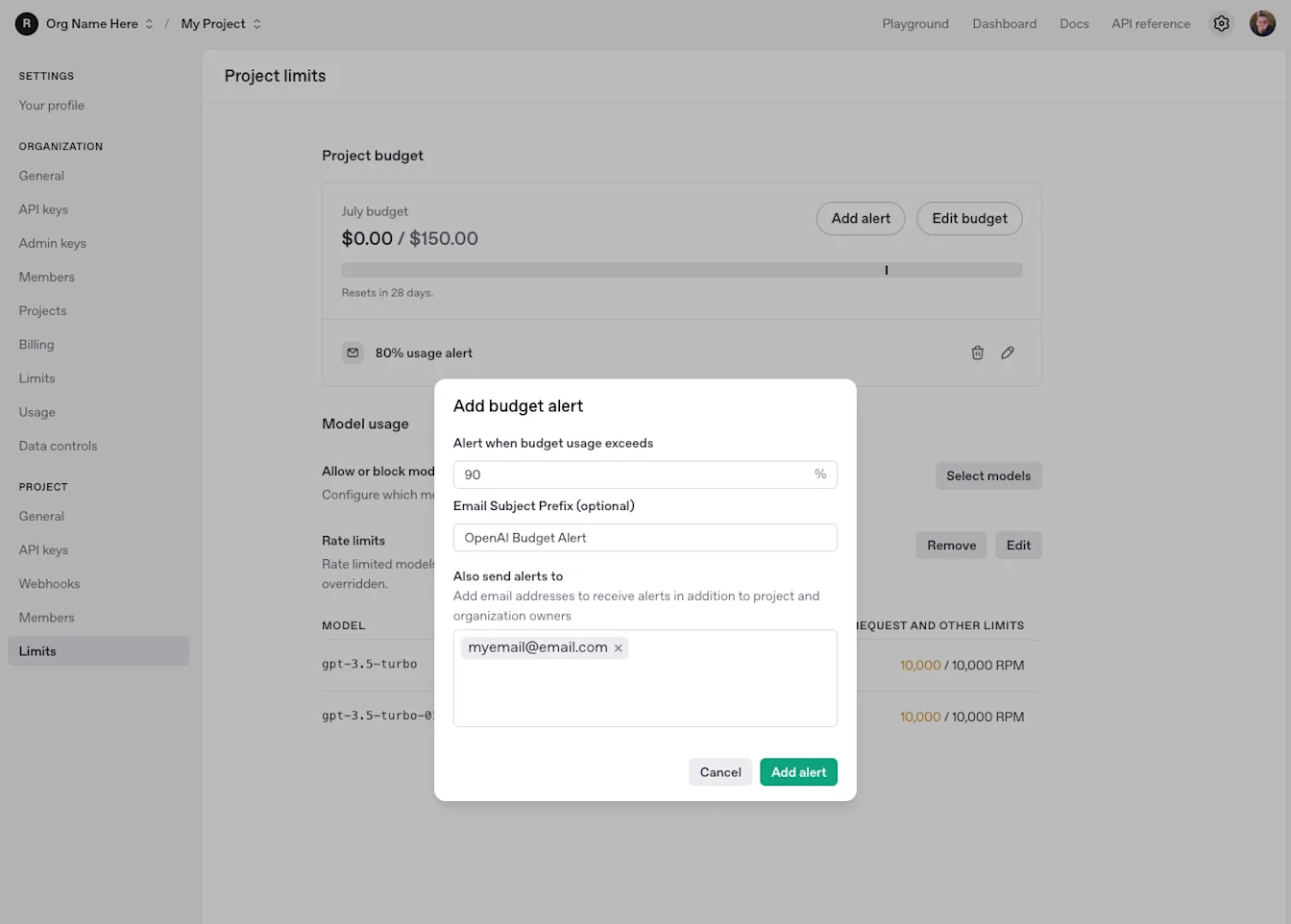
বর্তমান সেটআপের ধাপ এবং সীমা কীভাবে কার্যকর হয় তা জানতে ব্যয়ের সীমার নির্দেশিকা দেখুন.
ব্যবহার ও বিলিং দেখুন
ব্যবহারের বিবরণ প্রকল্প অনুযায়ী আলাদা করে দেখা যায়. প্রতিটি প্রকল্পের বিলিং দেখতে এবং ব্যয়ের সীমা নির্ধারণ করতে পারেন.
কোনো প্রকল্পের ব্যবহারের ড্যাশবোর্ডে প্রবেশাধিকার প্রতিষ্ঠানে আপনার ভূমিকা এবং ব্যবহারের ড্যাশবোর্ডের দৃশ্যমানতার সেটিংসের ওপর নির্ভর করে. শুধু প্রকল্পের মালিক হলেই এই প্রবেশাধিকার পাওয়া যায় না.
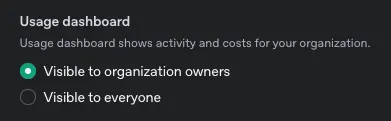
কোনো প্রকল্পের ব্যবহারের ড্যাশবোর্ড দেখতে না পেলে, দৃশ্যমানতা প্রতিষ্ঠানের মালিকদের কাছে দৃশ্যমান হিসেবে নির্ধারিত আছে কি না দেখুন.
ফাইল সংরক্ষণাগার পরিচালনা করুন
প্রতিটি প্রকল্পে ফাইল সংরক্ষণের জন্য ১০০ জিবি বরাদ্দ থাকে. এই সীমা ছাড়িয়ে গেলে নিচের ত্রুটিবার্তা দেখতে পারেন:
আপনি ফাইল সংরক্ষণের বরাদ্দ সীমা ছাড়িয়ে গেছেন. প্রতিষ্ঠানে সর্বোচ্চ ১০০ জিবি ফাইল রাখা যায়. অনুগ্রহ করে ফাইলের আকার কমান বা সহায়তা দলের সঙ্গে যোগাযোগ করুন.
সংরক্ষণাগারে জায়গা খালি করতে অব্যবহৃত ফাইল মুছে ফেলুন. আর প্রয়োজন নেই এমন ফাইল খুঁজে পেতে এপিআইয়ের মাধ্যমে সংরক্ষিত ফাইলের তালিকা দেখতে পারেন.
প্রকল্প আর্কাইভ করুন
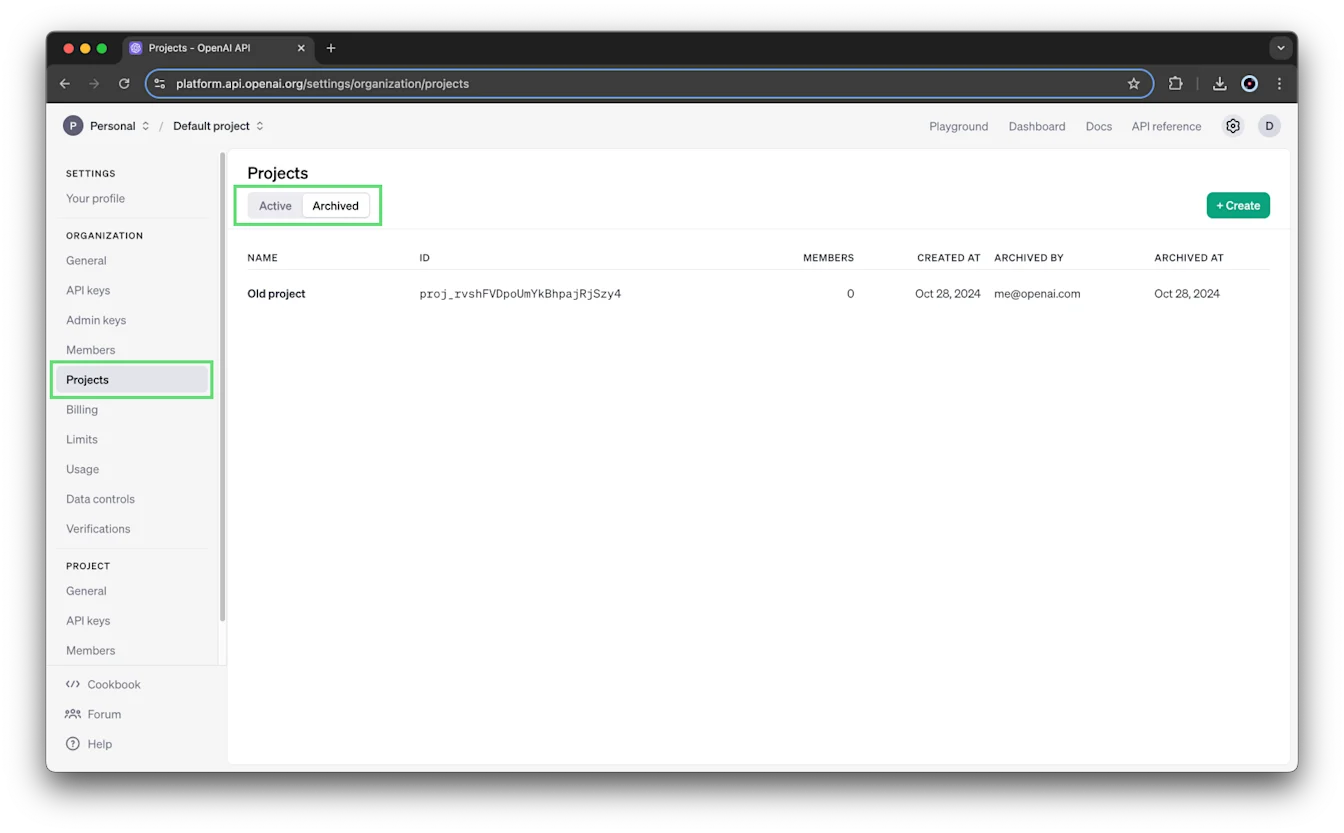
প্রতিষ্ঠান ও প্রকল্পের মালিকেরা প্রকল্পসমূহ পাতা বা নির্দিষ্ট প্রকল্পের সেটিংস থেকে প্রকল্প আর্কাইভ করতে পারেন. নিশ্চিত করার জন্য নাম চাওয়া হলে প্রকল্পের নাম লিখুন.
আর্কাইভ করা স্থায়ী: আর্কাইভ করা প্রকল্প আর ফিরিয়ে আনা যায় না.
আর্কাইভ করা প্রকল্প দেখতে প্রকল্পসমূহ পাতার আর্কাইভ করা ট্যাব খুলুন.
একটি মাত্র ব্যতিক্রম হলো, “Default project”-এর fine tunes অন্য প্রোজেক্ট থেকেও অ্যাক্সেস করা যায়.
আপনি আপনার ফাইল স্টোরেজ কোটার সীমা অতিক্রম করেছেন। প্রতিষ্ঠানগুলো 100 GB ফাইলে সীমাবদ্ধ। অনুগ্রহ করে ফাইলের আকার কমান বা সাপোর্টে যোগাযোগ করুন.প্রকল্প মুছে ফেলা যায় না. ব্যবহার ও বিলিংয়ের হিসাব রাখার জন্য OpenAI প্রকল্পের ইতিহাস সংরক্ষণ করে.