
চ্যাট বার ব্যবহার করে আপনি তাৎক্ষণিকভাবে ChatGPT-কে যেকোনো কিছু জিজ্ঞাসা করতে, ফাইল আপলোড করতে, স্ক্রিনশট নিতে বা ছবি তুলতে পারেন. ডিফল্টভাবে, কীবোর্ড ব্যবহার করে চ্যাট বার খুলতে ⌥+Space: চাপুন
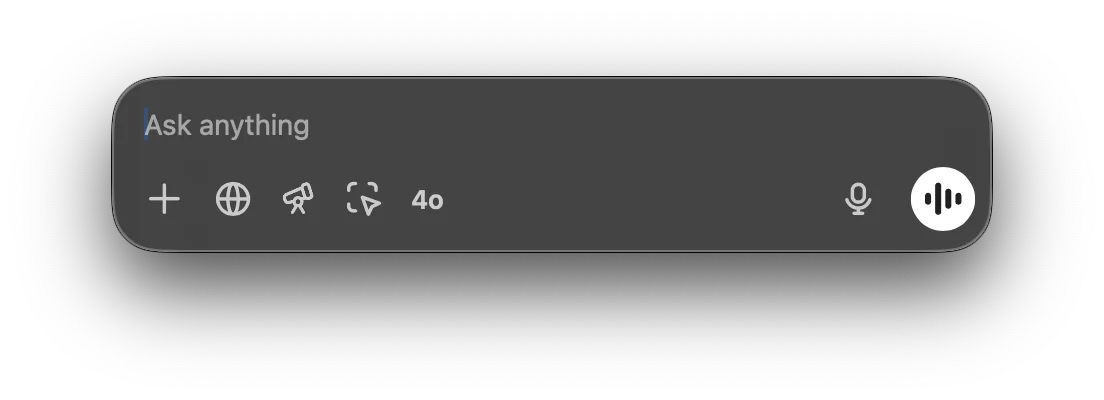
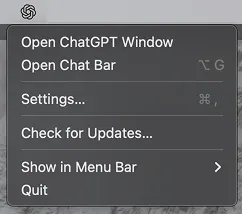
আপনি চ্যাট বার উইন্ডোটি ক্লিক করে টেনে ডেস্কটপের যেকোনো জায়গায় নিতে পারেন এবং মেনু বারের আইকন থেকেও চ্যাট বার খুলতে পারেন:
আপনি সরাসরি চ্যাট বারে ChatGPT-এর সঙ্গে একটি নতুন কথোপকথন শুরু করতে পারেন. আপনার প্রম্পট জমা দিতে, তীরচিহ্নে ক্লিক করুন বা Return বোতাম চাপুন.

নতুন কথোপকথন শুরু করার সময় প্লাস চিহ্নে ক্লিক করে আপনি ফাইল বা ছবি সংযুক্ত করতে, স্ক্রিনশট নিতে বা ছবি তুলতে পারেন:

আপনি লঞ্চার থেকে সরাসরি কোনো CSV ফাইলে ডেটা বিশ্লেষণের অনুরোধ করে কথোপকথন শুরু করতে পারেন, অথবা সংযুক্ত কোনো ছবি সম্পর্কে প্রশ্ন করতে পারেন.

আপনি সেটিংস মেনুতে চ্যাট বারের শর্টকাট পরিবর্তন করতে পারেন:
