
ChatGPT možete povezati s funkcijama sistema Apple Intelligence, kao što su Alati za pisanje i Siri, tako što ćete postaviti proširenje ChatGPT na iPhoneu, iPadu ili Macu.
Integraciju možete koristiti bez ChatGPT računa ili povezati besplatni ili plaćeni račun. Povezivanje računa omogućava vam da spremate zahtjeve u historiju u ChatGPT-u i koristite mogućnosti dostupne u svom planu.
ChatGPT-u se šalju vaši zahtjevi, prilozi koje odlučite podijeliti i ograničen skup informacija potrebnih za obradu zahtjeva. Kada se prijavite, primjenjuju se postavke vašeg računa i pravila privatnosti podataka kompanije OpenAI. Za razlike između korištenja integracije s računom i bez njega pogledajte: Kako se postupa s vašim podacima kroz Appleove integracije.
Kako postaviti ChatGPT uz Apple Intelligence
Koraci u nastavku odnose se na verzije 27 i 26 sistema iOS, iPadOS i macOS. Dostupne opcije zavise i od toga koristite li Siri AI (Beta). Za neku drugu podržanu verziju odaberite tu verziju u Appleovom vodiču na navedenom linku.
iPhone i iPad
Otvorite Postavke.
Odaberite Siri. Na sistemu iOS 26 ili iPadOS 26 odaberite Apple Intelligence i Siri.
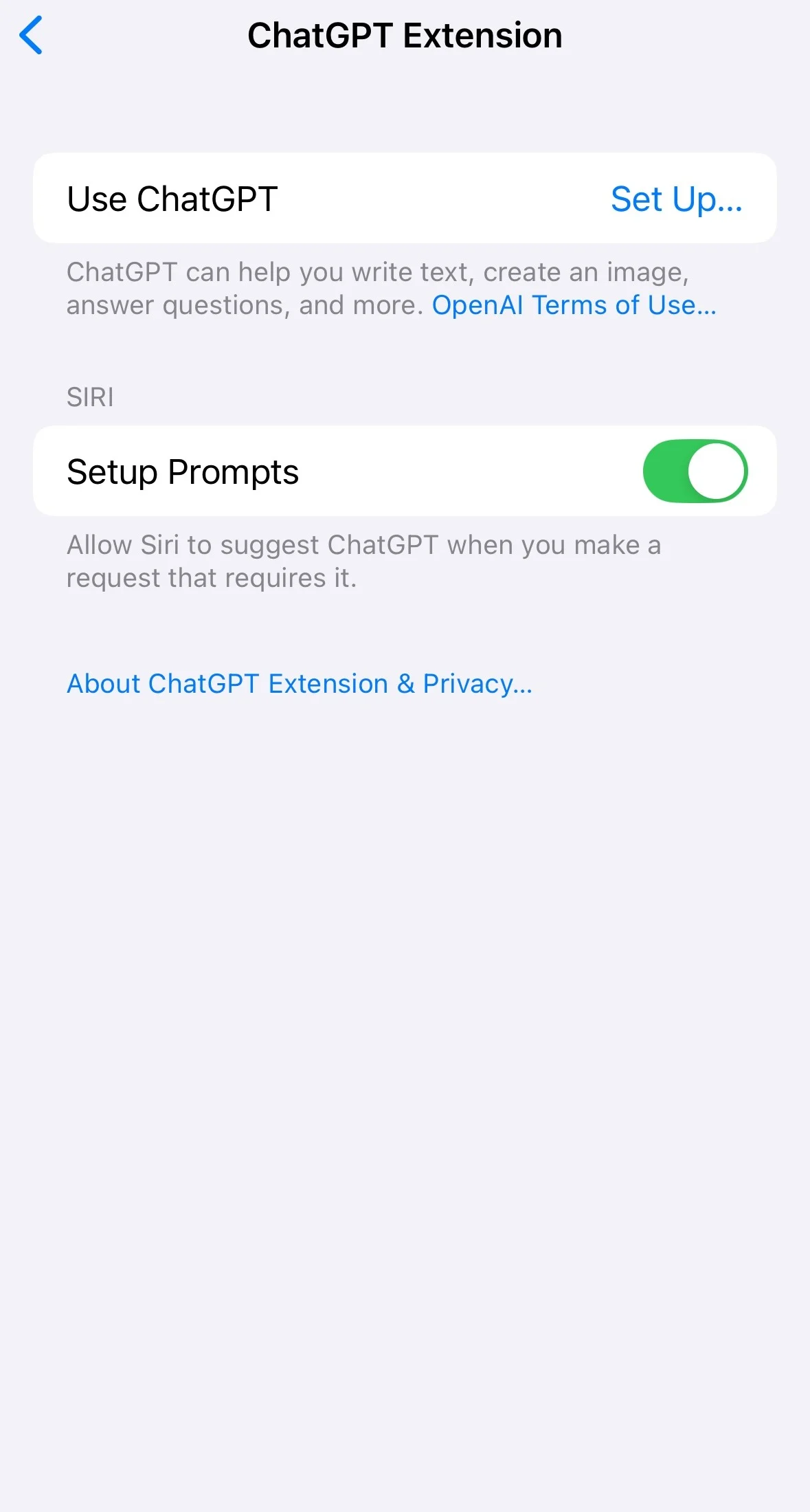
Odaberite ChatGPT, a zatim Postavi. Ako koristite Siri AI, odaberite Postavi proširenja, zatim ChatGPT pa uključite opciju Koristi proširenje.
Slijedite upute na ekranu i odaberite želite li se prijaviti na ChatGPT račun.
Na sistemu iOS 26 ili iPadOS 26 odaberite Omogući ChatGPT da nastavite bez računa ili Koristi ChatGPT s računom da se prijavite. Da biste spremali zahtjeve u historiju u ChatGPT-u, morate biti prijavljeni na račun.
Primjer opcija za postavljanje u prikazu Apple Intelligence i Siri:
Primjer odabira želite li koristiti ChatGPT račun u tom prikazu:
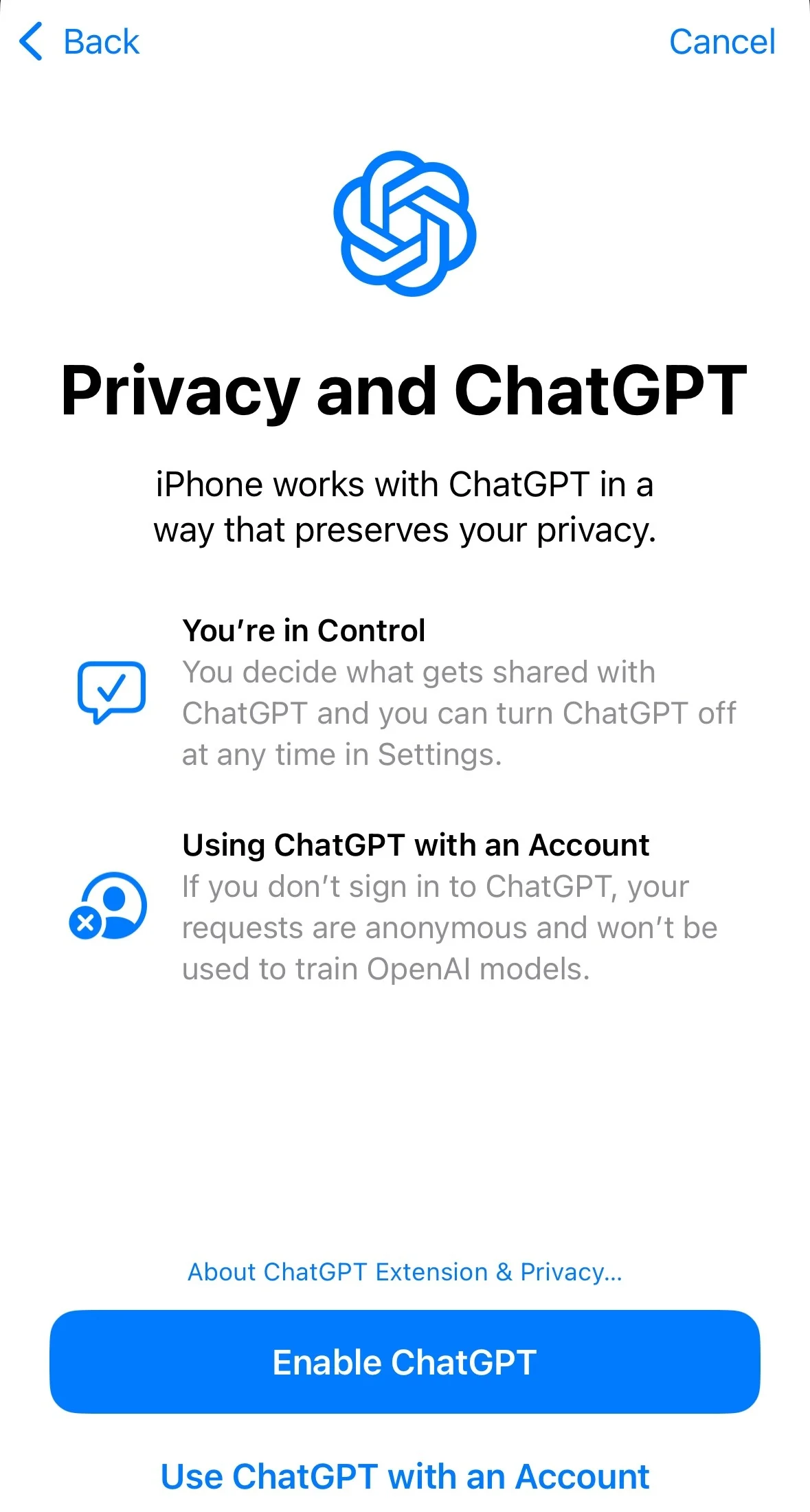
Ako kasnije odlučite povezati račun, vratite se u postavke proširenja ChatGPT i odaberite Prijavi se.
Za detalje o određenom uređaju pogledajte Appleove vodiče za iPhone i iPad.
Mac
Otvorite Postavke sistema.
Odaberite Siri. Na sistemu macOS 26 odaberite Apple Intelligence i Siri.
Odaberite ChatGPT, a zatim Postavi. Ako koristite Siri AI, odaberite Postavi proširenja, zatim ChatGPT pa uključite opciju Koristi proširenje.
Slijedite upute na ekranu i odaberite želite li se prijaviti na ChatGPT račun.
Za detalje pogledajte Appleov vodič za uključivanje ChatGPT-a na Macu.
Provjerite povezanost računa
Prijavite se u ChatGPT.
Otvorite Postavke.
Odaberite Sigurnost i prijava.
U odjeljku Veze za prijavu odaberite Prijava putem ChatGPT-a.
Provjerite nalazi li se Apple Intelligence među povezanim aplikacijama.
Ako ekran Postavke koristi stariji raspored, odaberite Sigurnost > Sigurna prijava putem ChatGPT-a da provjerite vezu.
Ako ne vidite opciju ChatGPT
Provjerite jesu li jezik za Siri i jezik uređaja postavljeni na isti podržani jezik. Provjerite Appleove važeće zahtjeve za uređaj, softver, jezik i regiju. Proširenje je dostupno tamo gdje su podržani i Apple Intelligence i ChatGPT.
Ako ne možete povezati radni prostor ChatGPT Business, Enterprise ili Edu, obratite se administratoru svog radnog prostora. Integracija s Apple Intelligence nije dostupna za radne prostore Enterprise ili Edu s omogućenom opcijom rezidentnost podataka.
Prijava u aplikaciju ChatGPT i povezivanje s Apple Intelligence odvojeni su koraci. Ako aplikacija radi, ali povezivanje ne uspijeva, provjerite možete li se prijaviti na željeni račun na webu, a zatim pokušajte ponovo u postavkama proširenja ChatGPT na uređaju. Ako povezivanje i dalje ne uspijeva, obratite se podršci i navedite tačnu poruku o grešci, uređaj i verziju operativnog sistema te putem kojih interfejsa se uspješno prijavljujete.
Slanje zahtjeva ChatGPT-u bez potvrde
Ako koristite Siri AI, ne možete isključiti potvrđivanje zahtjeva. Prije slanja upita, fotografije ili datoteke izričito zatražite od Siri da koristi ChatGPT.
Ako ne koristite Siri AI:
Otvorite Postavke na iPhoneu ili iPadu, odnosno Postavke sistema na Macu.
Odaberite Siri. Na verziji 26 odaberite Apple Intelligence i Siri.
Odaberite ChatGPT.
Isključite opciju Potvrdi zahtjeve. Na verziji 26 ta se postavka zove Potvrdi zahtjeve za ChatGPT.
Na verziji 26 potvrda zahtjeva preskače se i ako zahtjev započnete riječima „Pitaj ChatGPT“. I dalje će se tražiti vaša potvrda prije slanja fotografija ili datoteka.
Isključivanje pristupa ChatGPT-u
Otvorite Postavke na iPhoneu ili iPadu, odnosno Postavke sistema na Macu.
Odaberite Siri. Na verziji 26 odaberite Apple Intelligence i Siri.
Odaberite ChatGPT, a zatim isključite opciju Koristi ChatGPT. Ako koristite Siri AI, odaberite Proširenja, zatim ChatGPT pa isključite opciju Koristi proširenje.
Ako želite i spriječiti da Siri predlaže ChatGPT, nakon što onemogućite ChatGPT isključite opciju Prijedlozi za postavljanje. Ova opcija nije dostupna uz Siri AI.
Koristite ChatGPT uz Siri
Aktivirajte Siri i zatražite da koristi ChatGPT. Naprimjer, možete reći: „Pitaj ChatGPT da predloži naslov za moju prezentaciju.“ Možete postavljati i pitanja o otvorenoj fotografiji ili dokumentu.
Za detalje pogledajte Appleov vodič za korištenje Siri uz ChatGPT.
Koristite ChatGPT uz Alate za pisanje
Nakon postavljanja proširenja možete koristiti ChatGPT za sastavljanje, poboljšavanje i preformulisanje teksta u aplikacijama koje podržavaju Alate za pisanje.
U tekstualnom polju otvorite Alate za pisanje.
Odaberite Sastavi.
Opišite šta želite da ChatGPT napiše, a zatim pošaljite zahtjev.
Pregledajte rezultat i unesite potrebne izmjene.
Za opcije na određenoj platformi pogledajte Appleov vodič za Alate za pisanje. Ako koristite Siri AI, slijedite upute za pisanje do kojih vode linkovi u tom vodiču.
Za kreiranje slika pomoću ChatGPT-a u aplikaciji Image Playground pogledajte Appleov vodič za Image Playground.
Koristite ChatGPT uz Vizuelnu inteligenciju
Na podržanom iPhoneu bez Siri AI:
Otvorite Vizuelnu inteligenciju. Na modelu s Kontrolom kamere pritisnite i držite Kontrolu kamere. Možete koristiti i prethodno postavljeno Akcijsko dugme, kontrolu na zaključanom ekranu ili kontrolu u Kontrolnom centru.
Usmjerite kameru prema predmetu o kojem želite postaviti pitanje.
Odaberite Pitaj da pošaljete prikaz predmeta ChatGPT-u.
Po potrebi upišite ili izdiktirajte dodatno pitanje.
Za podržane kontrole pogledajte Appleov vodič za Vizuelnu inteligenciju. Ako koristite Siri AI, slijedite Appleove upute za Siri način rada u aplikaciji Kamera.