
Imajte na umu da je canvas dostupan na Webu, Windowsu i MacOS-u. Uskoro stiže na mobilne platforme (iOS, Android, mobilni web).
Canvas je novo sučelje za rad s ChatGPT-om na projektima pisanja i kodiranja koji zahtijevaju uređivanje i revizije.
Uz canvas, ChatGPT može bolje razumjeti kontekst onoga što pokušavate postići. Možete istaknuti određene odjeljke kako biste tačno naznačili na šta želite da se ChatGPT fokusira. Također može davati povratne informacije i prijedloge unutar teksta, imajući u vidu cijeli projekt.
Vi upravljate projektom u canvasu. Možete direktno uređivati tekst ili kod. Možete koristiti prečice da ChatGPT prilagodi dužinu teksta, otkloni greške u kodu i brzo izvrši druge korisne radnje. Prethodne verzije svog rada možete vratiti i pomoću dugmeta za nazad u canvasu.
Imajte na umu da Canvas nije dostupan s modelima pro-serije.
Kako funkcionira renderiranje React/HTML-a?
React/HTML kod se renderira u sandbox okruženju, što vam omogućava da vidite izlaz koda. Mnogi npm paketi i JavaScript biblioteke će raditi, ali pregledi koji trebaju učitati vanjske pakete ili web resurse mogu zavisiti od postavki mrežnog pristupa canvasu u vašem radnom prostoru.
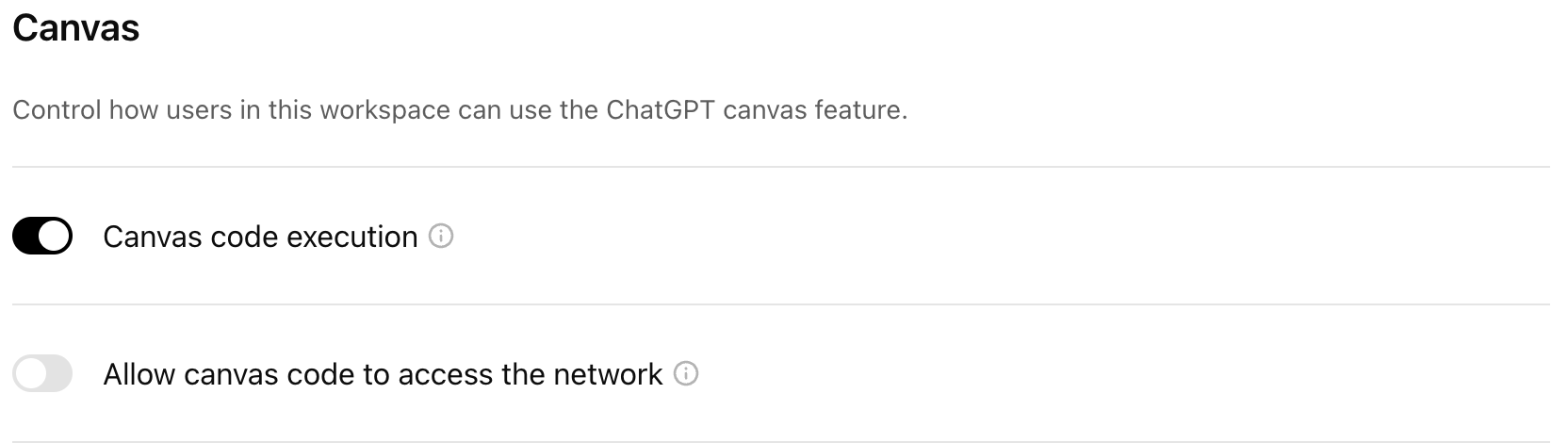
Prekidači za izvršavanje canvas koda i mrežni pristup
Imajte na umu da izvršavanje koda i React/HTML renderiranje mogu dovesti do slanja vanjskih mrežnih zahtjeva. Administratori poslovnog radnog prostora mogu kontrolisati da li je izvršavanje canvas koda dostupno korisnicima u radnom prostoru, zajedno s podrazumijevanim ponašanjem mrežnog pristupa. Podrazumijevano je izvršavanje canvas koda uključeno, dok je Dozvoli canvas kodu pristup mreži isključeno za poslovne radne prostore, ali se ovi prekidači mogu konfigurirati u Administratorskim postavkama vašeg radnog prostora.
Pristup canvasu u ChatGPT-u
ChatGPT može otvoriti canvas kada shvati šta pokušavate postići. Naprimjer, možete zatražiti od ChatGPT-a da generira tekst (npr. „napišimo dugi esej o tome zašto je jagoda pseudokarp”) ili da vam nacrta kod (npr. „napiši web server u pythonu”) i odgovorit će canvasom. Obično možete očekivati da ChatGPT automatski otvori canvas kada ChatGPT generira sadržaj duži od 10 redova ili prepozna scenario u kojem bi bilo korisno imati sučelje za pisanje ili kod. Osim toga, u svoj upit možete uključiti „koristi canvas...” kako biste zatražili od ChatGPT-a da otvori canvas.
Odgovori s canvasom automatski će otvoriti prozor na desnoj strani koji sadrži traženi sadržaj.
Možete početi i s praznim canvasom uz ChatGPT na webu tako što ćete reći nešto poput „otvori canvas” ili „otvori canvas za kodiranje”. S praznim canvasom možete raditi na postojećem projektu tako što ćete ga zalijepiti u prazan canvas ili jednostavno tipkati u canvasu.
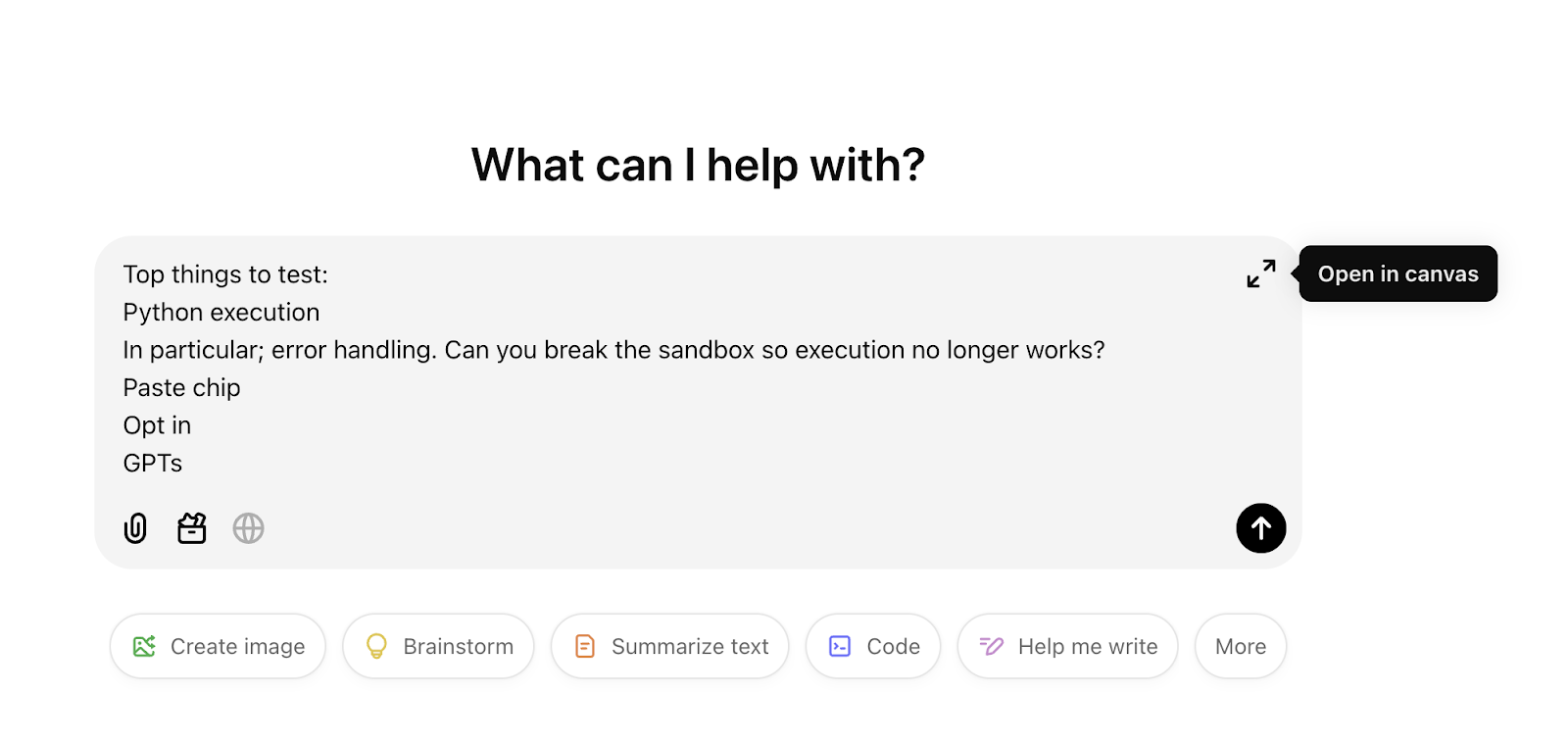
Sadržaj možete zalijepiti i u ChatGPT i odmah ga otvoriti u canvasu putem prečice u gornjem desnom uglu kompozitora.
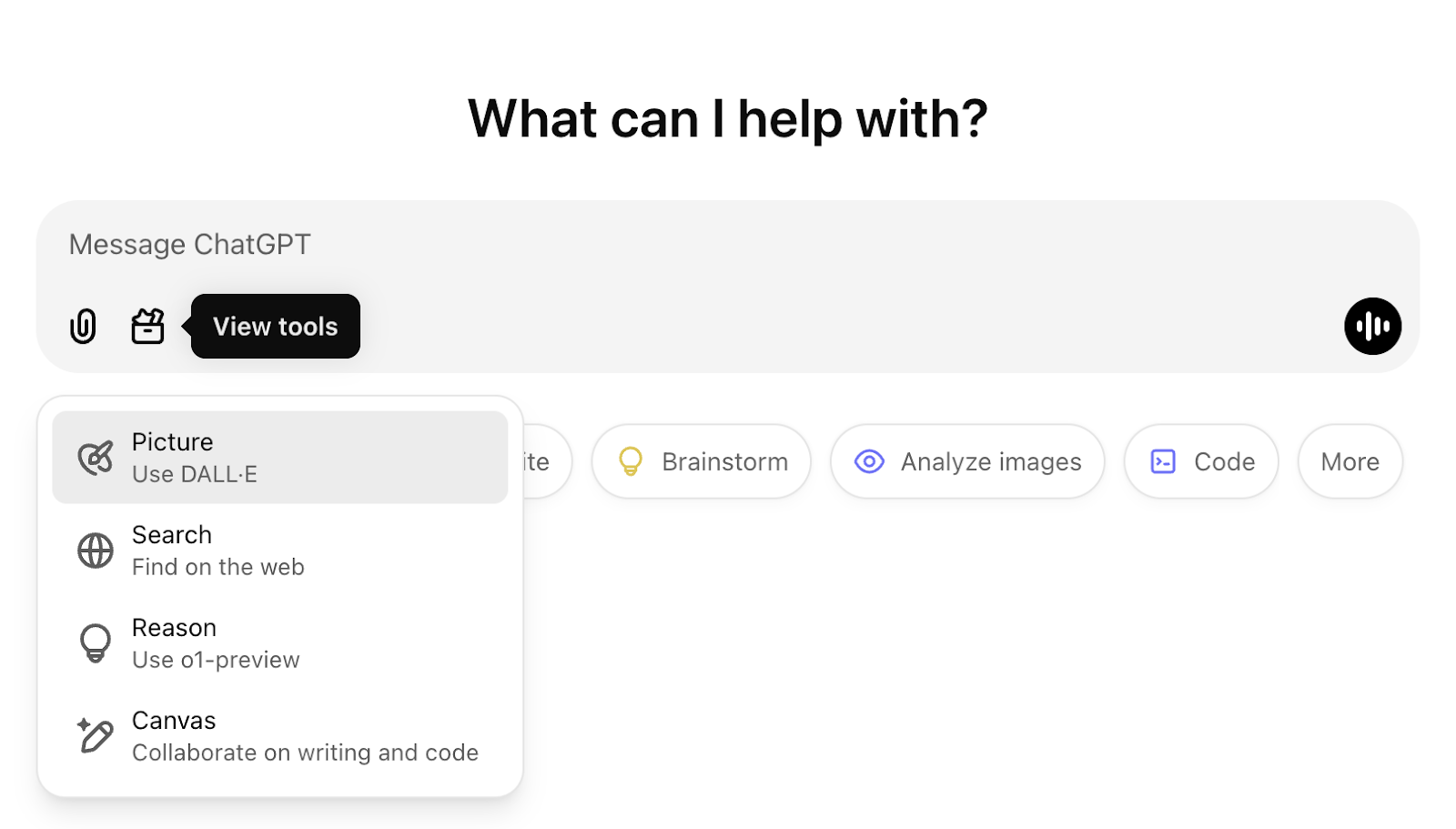
Osim toga, okvir s alatima u kompozitoru upita također vam omogućava da od ChatGPT-a zatražite da u vašem upitu kreira novi canvas. Ovo se može pokrenuti i upisivanjem obrnute kose crte („/”), a zatim korištenjem naredbe „canvas”.
Uređivanje projekta uz canvas
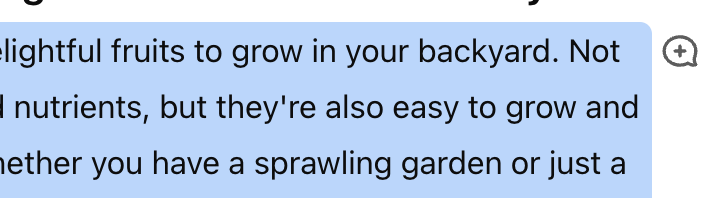
Izmjene uz canvas možete napraviti tako što ćete ih jednostavno zatražiti u chatu. Osim toga, dio sadržaja možete odabrati isticanjem teksta ili koristiti ikonu blok komentara za odabir cijelog bloka pasusa. Ovo će otvoriti polje za unos u kojem možete dati smjernice o tome šta objasniti ili urediti u odabranom odjeljku.
Sadržaj canvasa možete i direktno uređivati klikom u canvas i tipkanjem. Imajte na umu da su podržane samo osnovne opcije markdown formatiranja, uključujući podebljano, kurziv, naslove, tačkaste liste i numerisane liste. Trenutno ne nudimo naprednije opcije formatiranja u canvasu.
Ciljane prijedloge komentara od ChatGPT-a možete dobiti jednostavnim odabirom prečica Predloži izmjene ili Pregledaj kod. Klikom na oblačić komentara možete vidjeti konkretan prijedlog koji je dao ChatGPT. Možete direktno urediti označenu stavku i zatvoriti komentar ili odabrati Primijeni da ChatGPT automatski generira sadržaj koji rješava komentar.
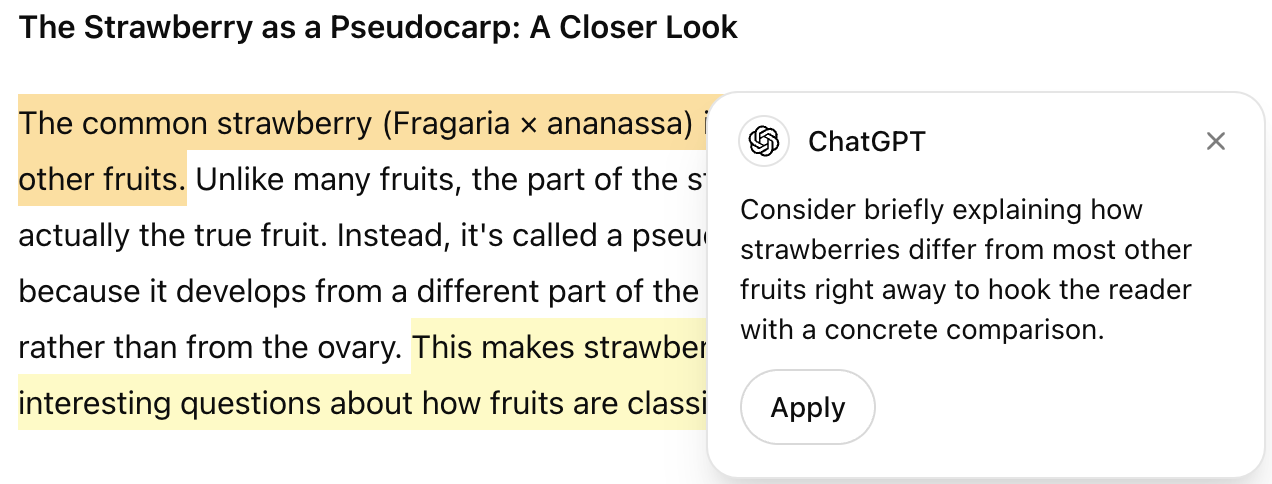
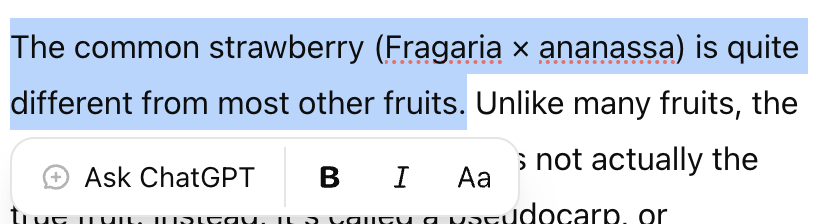
Kada radite na zadatku pisanja, imate i opciju da istaknete određene dijelove svog teksta ili koda i zamolite ChatGPT da zatraži izmjene tog odjeljka ili postavi pitanje o njemu. Opcijama formatiranja možete pristupiti i isticanjem dijela teksta. Podržano je osnovno markdown formatiranje, uključujući podebljano, kurziv, naslove, tačkaste liste i numerisane liste. Trenutno ne nudimo naprednije opcije formatiranja u canvasu.
Prečice u canvasu za pisanje i kodiranje
Canvas s ChatGPT-om pruža pristup skupu prečica za pisanje koje vam omogućavaju da zatražite predložene izmjene, prilagodite dužinu izlaza, ažurirate željeni nivo čitanja i dodate emojije ili završno poliranje svom tekstu. Da biste pronašli ove prečice, zadržite pokazivač iznad menija prečica u donjem desnom dijelu stranice.
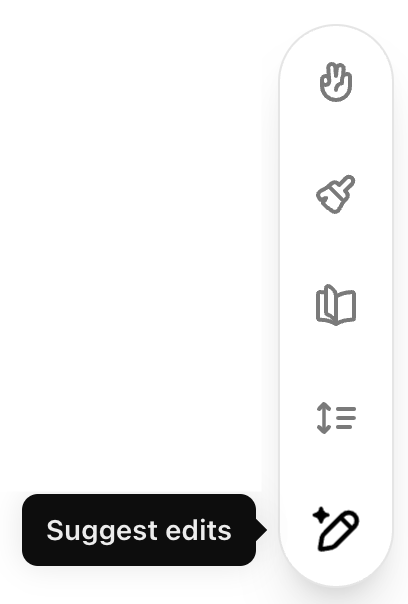
Za pisanje dokumenata možete koristiti sljedeće prečice:
Predloži izmjene: ChatGPT će dodati prijedloge unutar teksta kako bi poboljšao vaše pisanje.
Prilagodi dužinu: skraćuje ili proširuje dužinu vašeg dokumenta.
Promijeni nivo čitanja: prilagođava nivo čitanja od vrtića do postdiplomskog studija.
Dodaj završno poliranje: provjerava gramatiku, jasnoću i dosljednost.
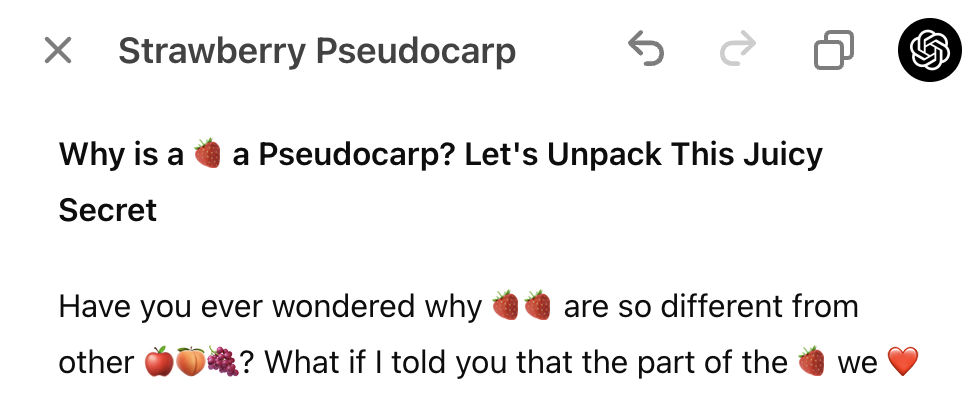
Dodaj emojije: zamjenjuje riječi emojijima ili ih dodaje radi dodatnog naglašavanja i boje.
Za kodiranje možete koristiti sljedeće prečice:
Dodaj zapise: umeće print naredbe radi pomoći pri otklanjanju grešaka i praćenju izvršavanja.
Dodaj komentare: dodaje komentare koji objašnjavaju kod i poboljšavaju čitljivost.
Ispravi greške: otkriva i prepisuje problematičan kod kako bi riješio greške.
Prenesi na jezik: prevodi vaš kod u jezike kao što su JavaScript, Python, Java, TypeScript, C++ ili PHP.
Pregled koda: pruža prijedloge unutar teksta za optimizaciju i poboljšanje vašeg koda.
Neke prečice će odmah ažurirati sadržaj vašeg projekta, kao što su Dodaj emojije, Dodaj završno poliranje, Ispravi greške i Prenesi na jezik.
Druge prečice se mogu prilagoditi klizačem. Naprimjer, prečica Prilagodi dužinu daje vam fleksibilnost da odaberete opcije od najkraće do najduže dužine. Prečica Nivo čitanja omogućava vam da prilagodite nivo čitanja od vrtića do postdiplomskog studija.
Historija verzija i prikaz promjena
Kroz verzije svog canvas dokumenta ili koda možete se kretati pomoću historije verzija putem strelica na gornjoj alatnoj traci. To vam omogućava da vidite prethodne verzije, kao i da ih vratite ako to želite. Sadržaj svog projekta možete i kopirati odabirom dugmeta za kopiranje.
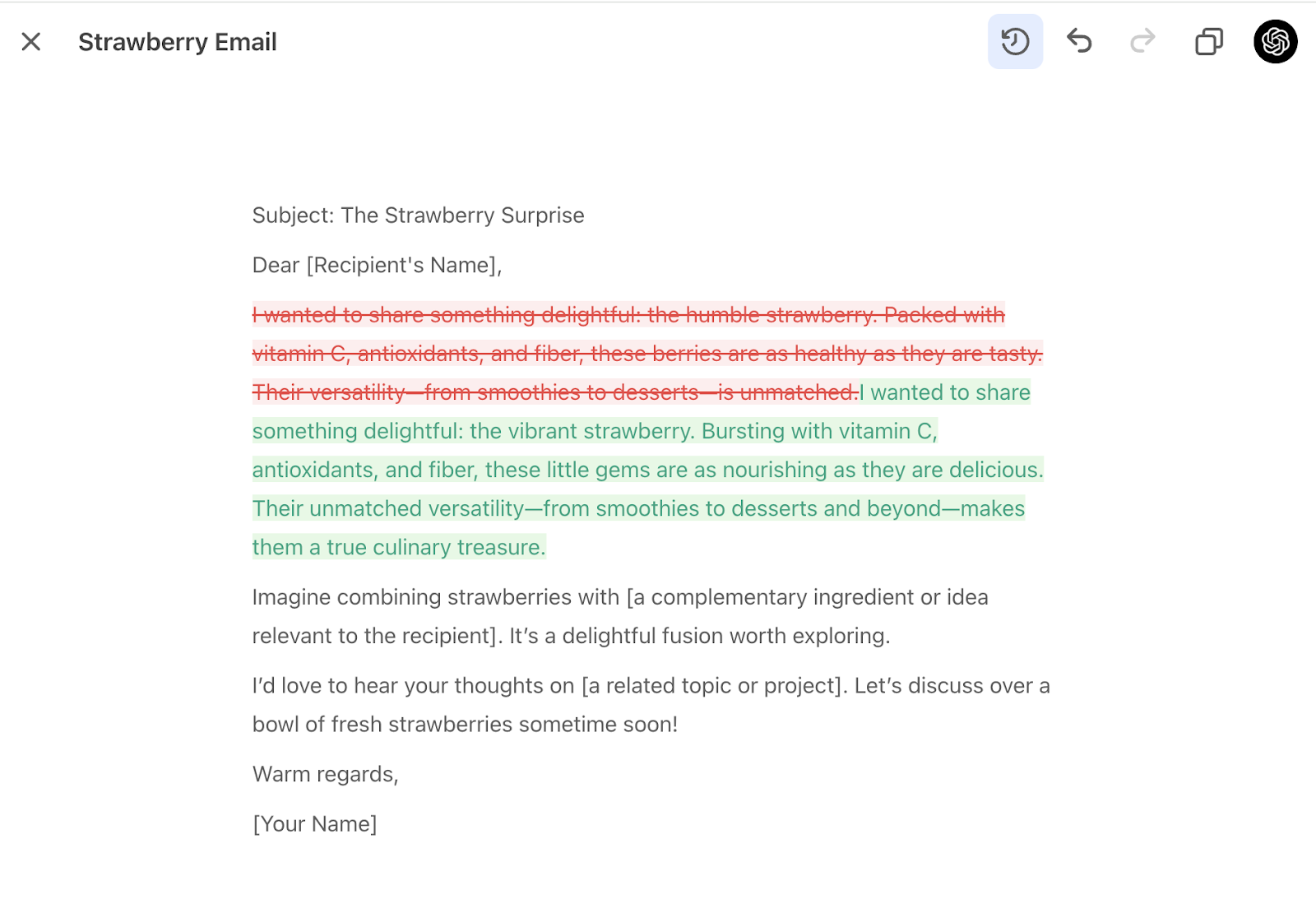
Osim toga, promjene između verzija canvasa možete vidjeti pomoću dugmeta Prikaži promjene na gornjoj alatnoj traci. Ovo će prikazati dodavanja i brisanja i za dokumente i za kod.
Izvršavanje Python koda uz canvas
Datoteke koda za Python u canvasu možete izvršavati direktno u pregledniku tako što ćete odabrati dugme Izvrši u svom canvasu. Kada izvršavate Python kod, izlaz će se prikazati u konzoli na dnu ekrana. Kada se u konzoli pojave greške, ChatGPT će dati prijedlog o grešci – kliknite dugme Ispravi grešku da bi ChatGPT pokušao to ispraviti za vas!
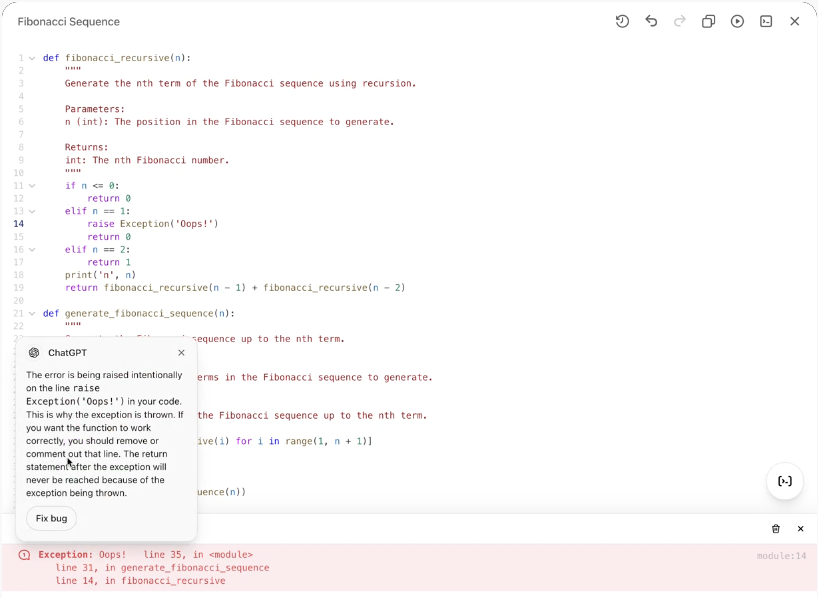
Ova funkcija je trenutno dostupna samo za Python kod, ali planiramo u budućnosti proširiti pristup na druge programske jezike.
Omogućavanje canvas funkcije za vaš GPT
Canvas sada radi s GPT-ovima. Pristup canvasu za GPT-ove možete omogućiti uključivanjem canvas mogućnosti u GPT Builderu. To krajnjim korisnicima vašeg GPT-a omogućava da otvore canvas dok razgovaraju s vašim GPT-om.
Kompatibilnost modela: GPT-5.5 ili noviji modeli ne podržavaju canvas. Kada je canvas omogućen za Custom GPT, odaberite preporučeni model koji podržava canvas. Modeli koji ne podržavaju canvas neće biti dostupni dok je ova mogućnost omogućena.
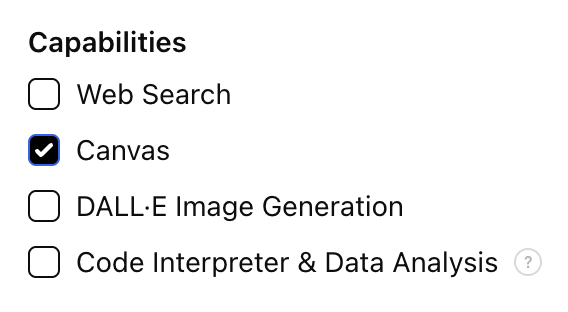
Imajte na umu da je ova mogućnost isključena za sve postojeće GPT-ove, a podrazumijevano uključena za sve novokreirane GPT-ove. To možete promijeniti u bilo kojem trenutku u GPT Builderu.
Saznajte više o GPT Builderu.
Dijeljenje canvasa s drugima
Dijeljenje canvasa dostupno je na svim planovima, uključujući Free, Plus, Pro, Team, Enterprise i Edu.
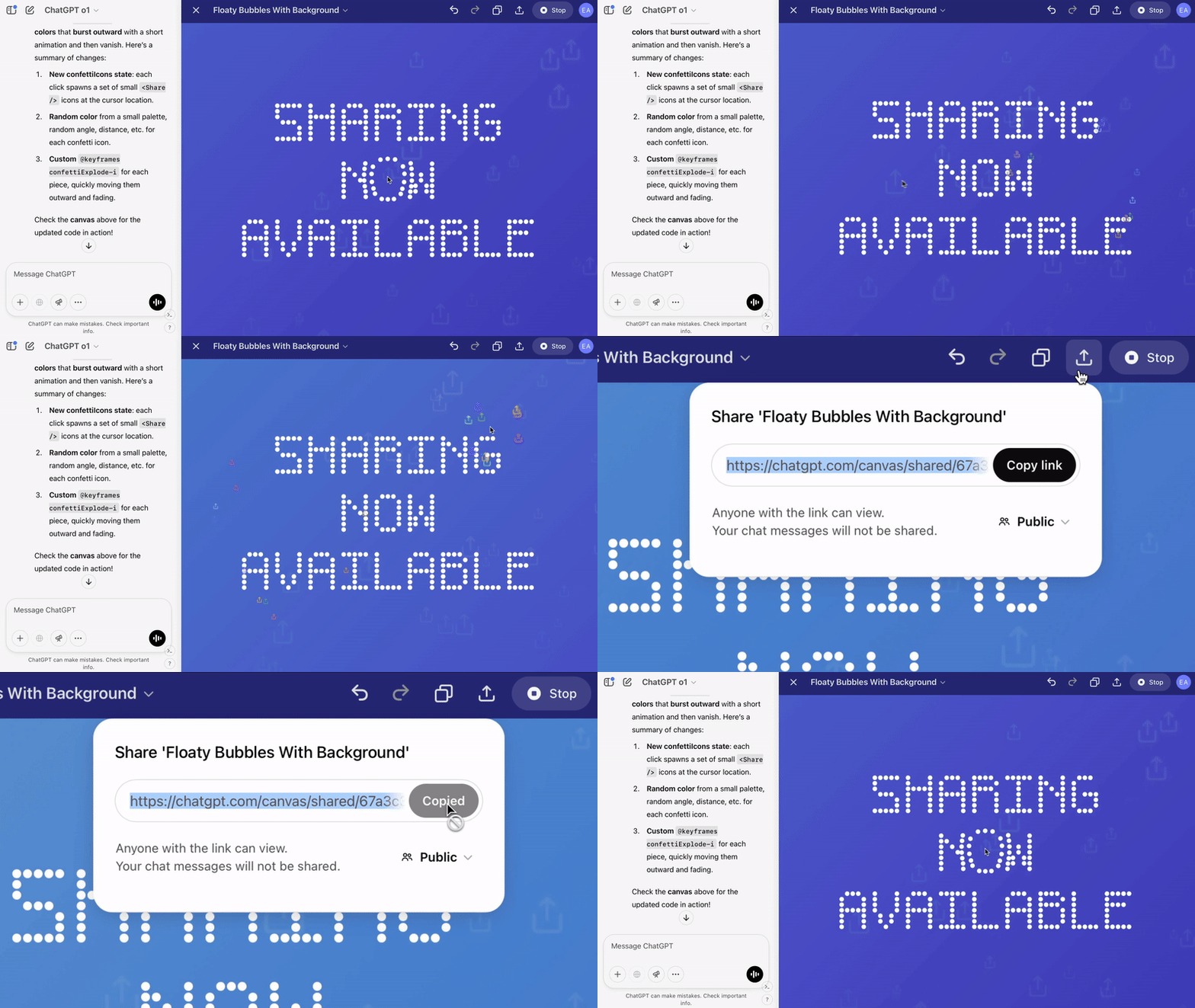
Korisnici sada mogu dijeliti canvas resurs, kao što je renderirani React/HTML kod, dokument ili kod, s drugim korisnikom, slično kao što dijelite razgovor. To možete uraditi s alatne trake canvasa kada je canvas otvoren.
Preuzimanje vaše canvas datoteke
Sada možete izvesti svoje canvas dokumente u više formata, ovisno o vrsti sadržaja. Potražite dugme Preuzmi u gornjem desnom uglu svog canvasa da ga isprobate.
Za opće dokumente (poput eseja ili objava na blogu), canvas podržava izvoz u formate PDF, Markdown (.md) i Word (.docx).
Za canvase zasnovane na kodu, canvas inteligentno prepoznaje jezik i izvozi ga s odgovarajućom ekstenzijom datoteke (npr. .py, .js, .sql itd.), uz očuvanje formatiranja i sintakse.
Ova funkcija olakšava arhiviranje vašeg rada, dijeljenje nacrta ili nastavak uređivanja u vanjskim alatima.
Canvas pregled se ne završava učitavati tokom „Instaliranja paketa”?
Neki pregledi JS/HTML canvasa trebaju da korisnikov preglednik učita vanjske pakete ili druge web resurse prije nego što se mogu renderirati. Ako je opcija Dozvoli canvas kodu pristup mreži isključena, ili ako mrežne kontrole preglednika ili organizacije blokiraju potrebnu vanjsku domenu, pregled možda neće završiti učitavanje.
Provjerite konzolu preglednika za greške kao što su Failed to fetch, Refused to connect ili greške Content Security Policy. Ako je mrežni pristup canvas koda već omogućen, provjerite da li kontrole preglednika, proxyja, vatrozida ili krajnje tačke blokiraju potrebnu domenu.
Canvas i sigurnost na webu
Canvas može prikazivati preglede web stranica i drugog web sadržaja. Web sadržaj je nužno online i ima mogućnost komuniciranja s trećim stranama koje nisu OpenAI.
Komunikacija koju web pregled ostvaruje može biti jednostavna kao korištenje interneta za pristup slici — ali može biti i opasna poput slanja informacija koje ste unijeli ili podijelili s ChatGPT-om trećoj strani.
ChatGPT uzima informacije koje pružate tokom razgovora i koristi ih za davanje informisanih odgovora. U nekim slučajevima, kao kada zalijepite informacije s interneta ili kada se dohvaćaju vijesti ili rezultati pretrage, ChatGPT će koristiti druge informacije za svoje odgovore, uključujući generiranje koda uz canvas.
Kada komunicirate s web pregledom u canvasu, ChatGPT će od vas tražiti da potvrdite komunikaciju s trećim stranama za koje OpenAI ne zna. Ako potvrdite ovu komunikaciju, dozvoljavamo pregledu da komunicira s tom trećom stranom.