
Interacció amb taules a ChatGPT
Quan pugeu un fitxer, ChatGPT crearà automàticament una visualització interactiva en forma de taula que us permetrà desplaçar-vos per les dades i veure totes les files i columnes.
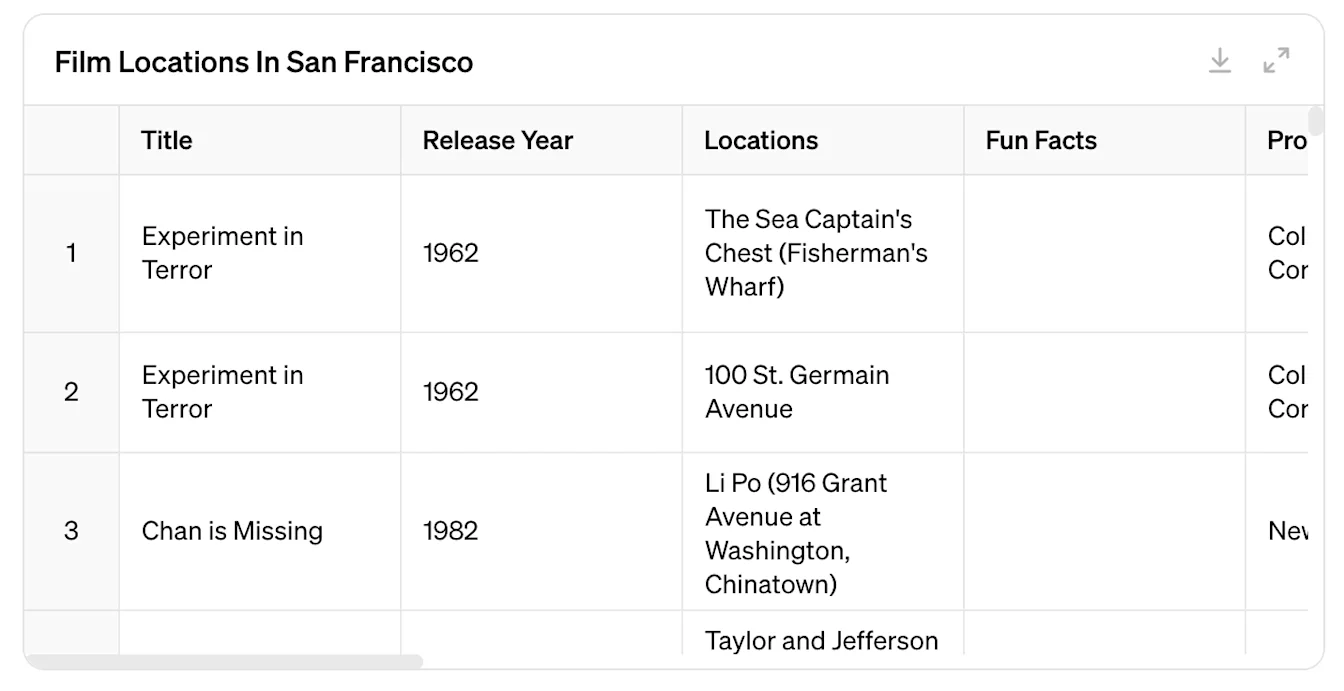
Un cop pujat el fitxer, podeu fer preguntes sobre el conjunt de dades. No cal que les indicacions especifiquin operacions concretes: ordres en llenguatge natural com ara "analitza" o "compara" són suficients perquè ChatGPT generi resultats.
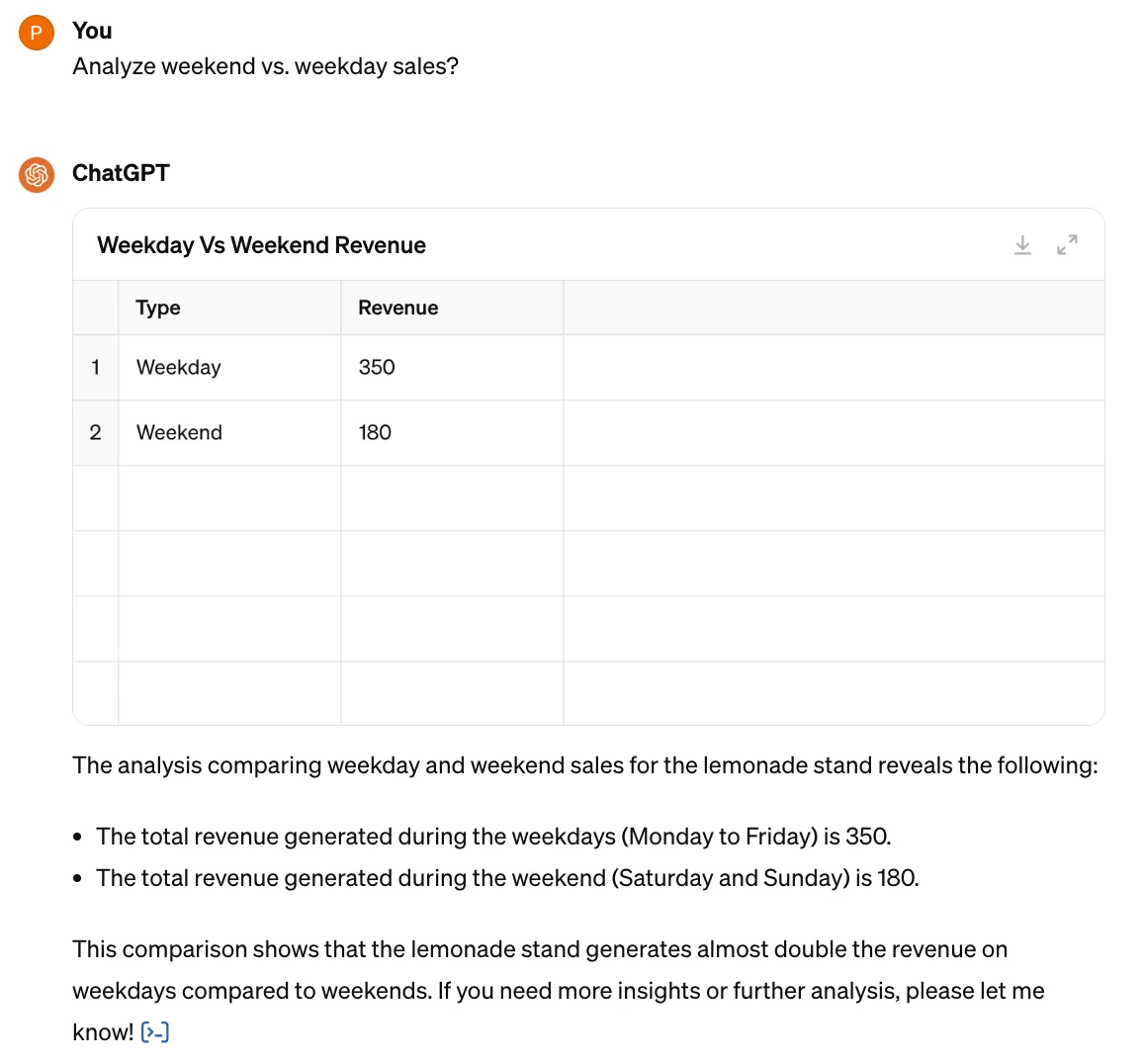
També podeu crear taules directament a ChatGPT demanant que el resultat es generi en forma de taula.

Per veure millor les dades, podeu ampliar la taula fent clic a les dues fletxes de l'extrem superior dret:
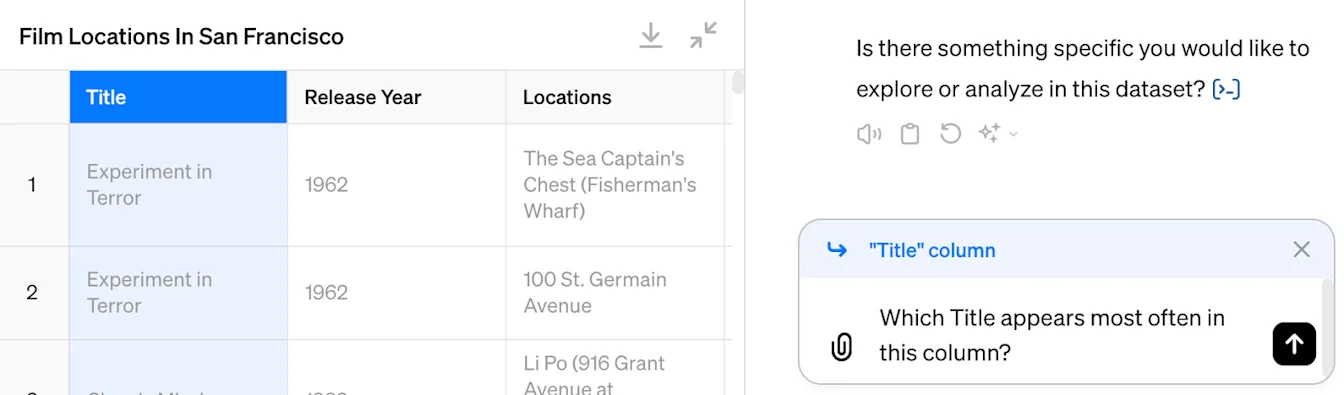
A la visualització de taula, podeu seleccionar una fila o una columna concreta i crear una indicació per obtenir informació sobre les dades ressaltades. Per exemple, aquí hem seleccionat una columna i hem demanat quin element hi apareix amb més freqüència.
Per seleccionar diverses files o columnes, manteniu premuda la tecla Command al Mac o la tecla Ctrl al Windows mentre feu clic a les files o columnes. També podeu seleccionar diverses cel·les fent clic en una cel·la i arrossegant el ratolí fins a cobrir l'àrea desitjada.
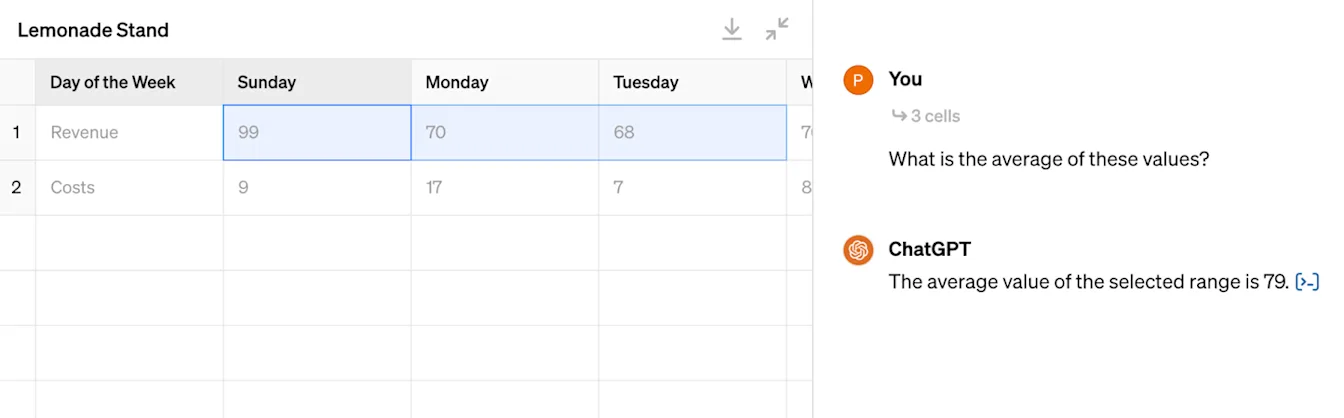
Després de seleccionar diversos elements, podeu demanar a ChatGPT que calculi un valor o que faci una acció amb els valors seleccionats. Per exemple, podeu ressaltar un conjunt de cel·les i demanar a ChatGPT que en calculi el valor mitjà.
Edició i creació de taules amb ChatGPT
Podeu pujar i editar les taules que ja tingueu demanant a ChatGPT que les actualitzi. Per exemple, podeu demanar a ChatGPT que afegeixi a una taula una columna amb els valors mitjans.
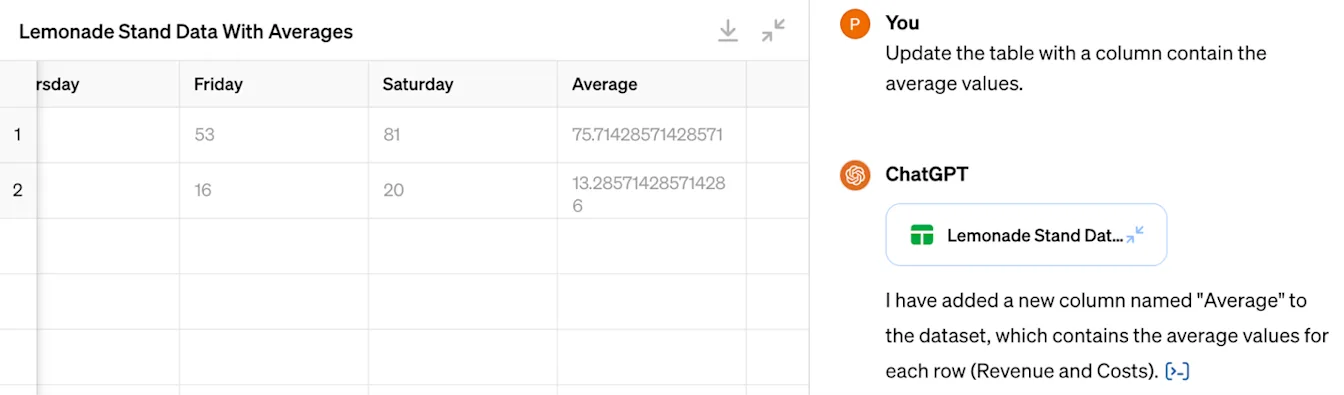
Podeu demanar a ChatGPT que faci canvis concrets ressaltant les columnes, les files o les cel·les en què vulgueu basar les actualitzacions. Aquí hem ressaltat dues columnes i hem demanat que s'afegeixi a la taula una columna nova amb la suma dels seus valors.
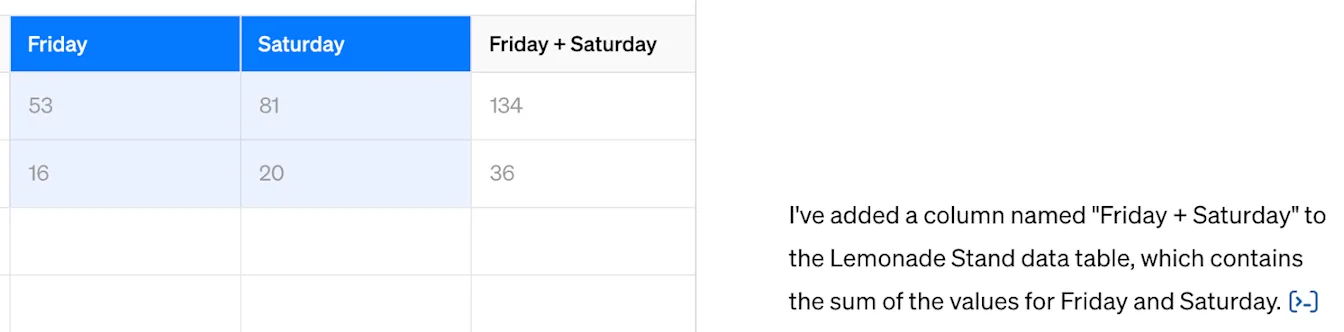
Podeu baixar la taula generada per ChatGPT fent clic al botó de baixada de l'extrem superior dret de la taula. Tingueu en compte que el fitxer baixat estarà en format CSV.

Visualització de les teves dades amb ChatGPT
Després de pujar un fitxer, pots donar una indicació a ChatGPT perquè generi un gràfic estàtic. Pots permetre que ChatGPT determini el tipus de gràfic ideal per al conjunt de dades o especificar un dels nostres tipus de gràfic compatibles a la teva indicació: gràfic de línies, gràfic de barres, gràfic circular, histogrames, gràfic de dispersió, diagrames de caixa (diagrames de caixa i bigotis), mapes de calor, gràfics d’àrees, gràfics de radar, mapes d’arbre, gràfics de bombolles i gràfics de cascada.
Tingues en compte que actualment només els gràfics de barres, circulars, de dispersió i de línies són interactius en la majoria dels casos.
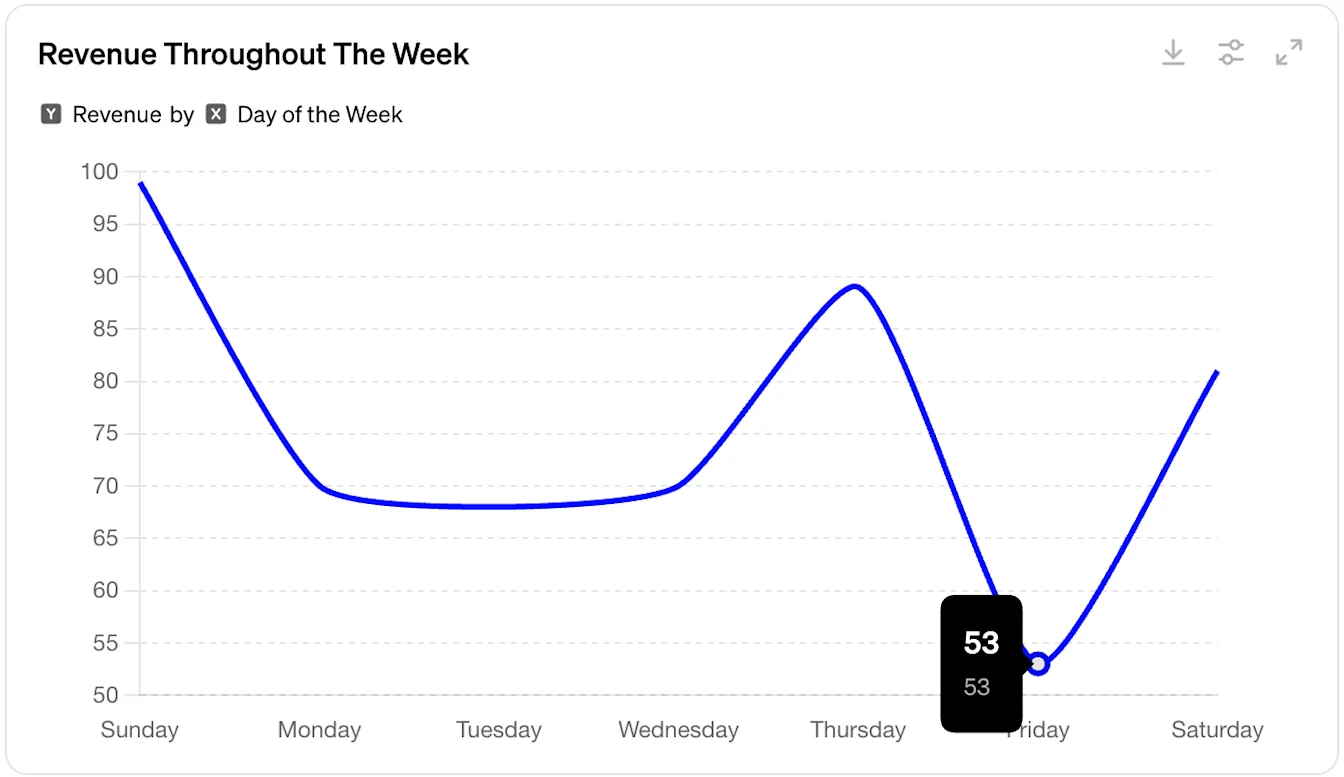
Si no s’especifica cap tipus de gràfic, ChatGPT determinarà el tipus de gràfic ideal que cal generar.
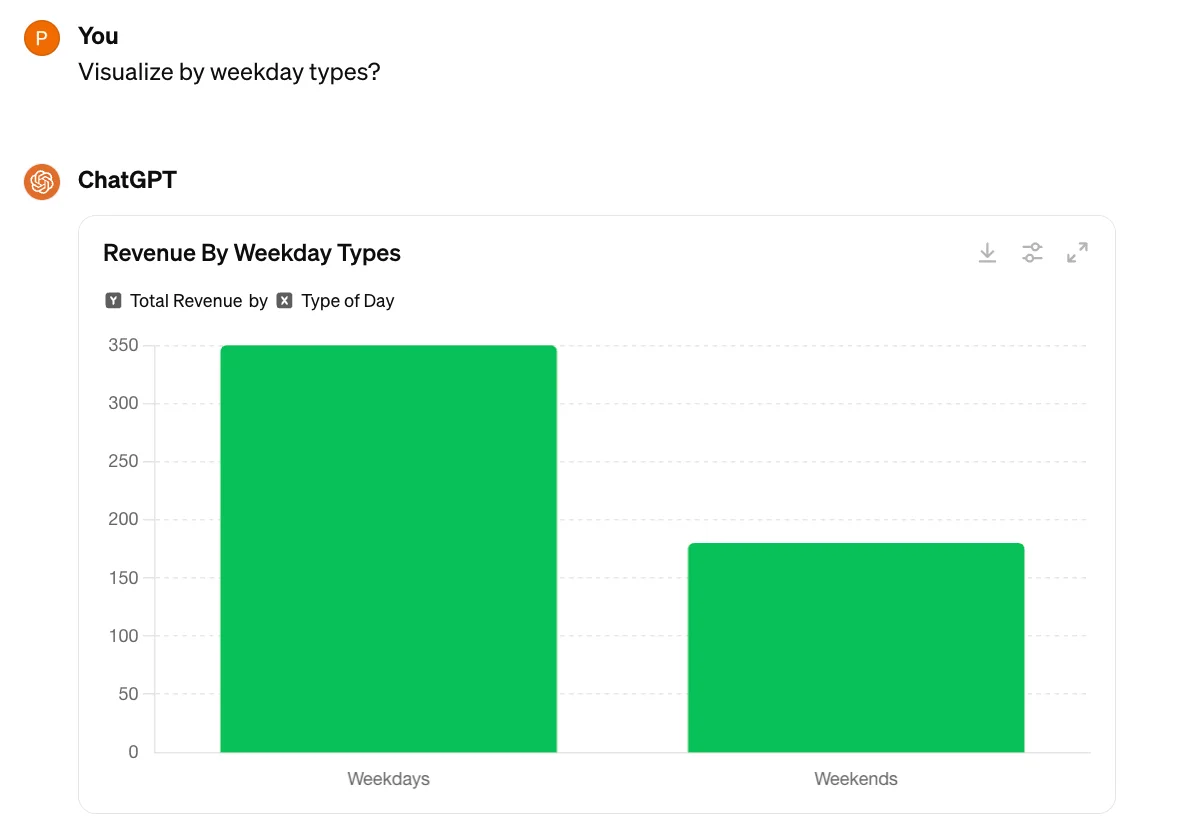
A la cantonada superior dreta del gràfic, pots descarregar-lo o ampliar-ne la mida. Per defecte, els gràfics descarregats estan en format PNG.
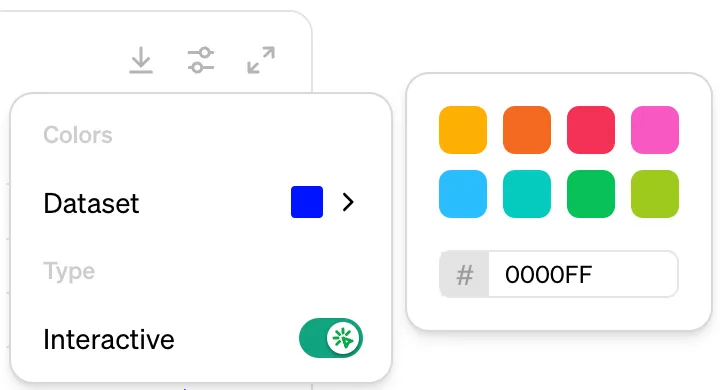
També pots editar els colors del gràfic o activar-ne o desactivar-ne la interactivitat. Quan canviïs colors, pots seleccionar un dels nostres colors predeterminats o introduir el codi hexadecimal d’un color.
Tipus d’anàlisi habituals
ChatGPT està entrenat per dur a terme diverses tasques d’anàlisi de dades. Algunes tasques habituals inclouen:
Detecció i mitigació d’anomalies
Quan es prenen decisions amb dades, és important assegurar-se que les dades d’origen siguin tan precises com sigui possible. ChatGPT sap identificar dades que podrien faltar o ser incorrectes. Entre els problemes habituals que ChatGPT pot identificar i reparar hi ha:
Valors que falten
Valors atípics
Files duplicades
Tipus de dades incorrectes
Comença l’anàlisi amb una indicació com aquesta: Comprova si aquestes dades tenen problemes habituals.
Un cop ChatGPT hagi identificat problemes habituals, pots demanar-li que els corregeixi. Segons els problemes trobats, ChatGPT pot oferir-te diverses opcions perquè triïs. Si no tens clares les implicacions d’aquestes opcions, prova de demanar més informació a ChatGPT.
Agregació i integració
ChatGPT pot agregar grans quantitats de dades estructurades per ajudar-te a entendre la informació. Algunes agregacions que ChatGPT pot fer inclouen:
Sumes
Mitjanes (mediana, mitjana, moda)
Valors mínims i màxims
Comptes de valors diferents
Desviació estàndard
Pots ampliar una taula i seleccionar una o més columnes numèriques, i després utilitzar una indicació com aquesta: Calcula la mediana i la desviació estàndard d’aquestes dades.
ChatGPT també pot combinar diversos conjunts de dades a partir d’identificadors compartits.
Suposem que puges dos fulls de càlcul, un que conté clients i un altre que conté compres. Els registres de compres s’associen amb registres de clients mitjançant una propietat customer_id . ChatGPT sap com integrar tots dos fitxers en un únic conjunt de dades perquè pugui respondre preguntes com ara «Quin és el total de totes les compres fetes per clients amb un pla Gold?»
ChatGPT combina automàticament els conjunts de dades per tu quan fas una pregunta que ho requereix.
Anàlisi estadística avançada
ChatGPT entén com dur a terme una gran varietat d’anàlisis estadístiques i pot seleccionar les tècniques adequades segons els teus requisits. Alguns tipus d’anàlisi que ChatGPT pot fer inclouen:
Estadística comparativa: consisteix a comparar diferents grups o variables per entendre’n les diferències o similituds. Les tècniques inclouen proves t, ANOVA (anàlisi de la variància) i MANOVA (anàlisi multivariant de la variància).
Anàlisi de correlació i regressió: aquests mètodes avaluen la relació entre variables. L’anàlisi de correlació mesura la força i la direcció de la relació, mentre que l’anàlisi de regressió modela la relació per predir resultats.
Anàlisi de sèries temporals: aquest tipus d’anàlisi examina punts de dades recollits al llarg del temps per identificar tendències, cicles i efectes estacionals. Els mètodes inclouen ARIMA (mitjana mòbil integrada autoregressiva) i la descomposició estacional.
No cal que siguis científic de dades per utilitzar aquestes tècniques! Si no tens clar quina tècnica és més adequada per a les teves dades, prova d’explicar a ChatGPT què vols entendre i demana-li que et recomani la millor tècnica d’anàlisi. Si no tens clar com interpretar el resultat de l’anàlisi, demana a ChatGPT que t’ho expliqui. Una indicació eficaç pot ser: Hi ha res destacable o inusual en aquesta anàlisi?