
Visió general
La nostra darrera actualització del Playground introdueix un flux de treball estructurat i fàcil de revertir perquè puguis iterar amb confiança, validar canvis i passar de l’experiment a la producció en menys passos. A continuació tens un recorregut ràpid del que es llança i de com començar.
Novetats
Indicacions a nivell de projecte
Les indicacions ara són a nivell de projecte i ja no a nivell d’usuari.
Historial de versions amb reversió en un clic
Publica qualsevol esborrany per crear una versió nova i després restaura una versió anterior a l’instant. Entre bastidors, un únic ID de la indicació sempre apunta a la darrera versió publicada, i també pots especificar una versió concreta si vols una referència fixada.
Variables de la indicació
Afegeix marcadors de posició com {user_goal} per ajudar a separar la indicació estàtica de la informació específica de la instància (entrades).
ID de la indicació
La publicació bloqueja l’esborrany actual en un ID que les eines posteriors poden cridar de manera fiable mentre continues iterant en esborranys nous.
Comparació de costat a costat
Compara visualment les sortides de dues versions per decidir quina funciona millor abans de publicar-la.
Variables reconegudes a l’API i l’SDK
La Responses API i l’Agents SDK ara accepten les mateixes {variables} que defineixes al Playground, de manera que la indicació que proves és la que invoques programàticament; per ara, només has de passar el text renderitzat.
Integració d’Evals incorporada (execucions manuals)
Enllaça una Eval per emplenar prèviament les variables i veure els resultats d’aprovat/suspès directament a la pàgina de detalls de la indicació. L’enllaç es desa amb l’ID de la indicació per fer proves repetibles.
Optimitza
Optimitza és una nova eina disponible a les pàgines del Playground i de registres que millora automàticament les indicacions: detecta i corregeix contradiccions, instruccions poc clares i formats de sortida no especificats.
Quan l'executes, et retorna una versió millorada de la indicació o suggeriments útils, juntament amb un resum dels canvis fets. Pots previsualitzar els canvis i aplicar-los directament al Playground amb un sol clic.
Guia d’inici ràpid
Crea una indicació
Ves a Playground → Indicacions → Crea’n una de nova, redacta el text i afegeix {variables} si cal.
Pots utilitzar la funció genera perquè ChatGPT suggereixi una indicació, una definició de funció o un esquema de sortida basats en la descripció de la teva tasca.
Fes servir la funció optimitza per revisar i suggerir millores.
Afegeix una funció (opcional)
La crida a funcions et permet connectar la teva indicació amb accions o dades del món real sense sortir del Playground.
Per obtenir instruccions addicionals sobre l’ús de funcions, consulta el nostre article: Crida a funcions al Chat Playground
Adjunta una Eval (opcional)
Tria Enllaça una Eval per generar dades de prova, executar qualificadors i revisar els resultats d’aprovat/suspès. Torna a executar l’Eval després de cada publicació per detectar regressions fins que arribin les execucions automàtiques.
Publica
Fes clic a Publica per crear un ID de la indicació. Continua experimentant en un esborrany nou i restaura qualsevol versió publicada des de l’Historial amb un sol clic.
Itera
Prova la teva nova indicació, revisa’n els resultats i itera segons calgui.
Consells per crear bones indicacions
Inclou les pautes generals sobre el to o el rol al missatge de Sistema; reserva els detalls i els exemples específics de la tasca per als missatges d'Usuari.
En les indicacions amb pocs exemples, agrupa els exemples en un bloc concís en format YAML o en una llista amb vinyetes perquè siguin fàcils de consultar i actualitzar.
Fes servir una estructura de carpetes que reflecteixi la del projecte, amb noms clars perquè els companys d'equip puguin trobar les indicacions ràpidament.
Torna a executar l'avaluació vinculada cada vegada que publiquis: detectar els problemes aviat és molt menys costós que corregir-los en producció.
PMF
Es trencaran els meus presets existents?
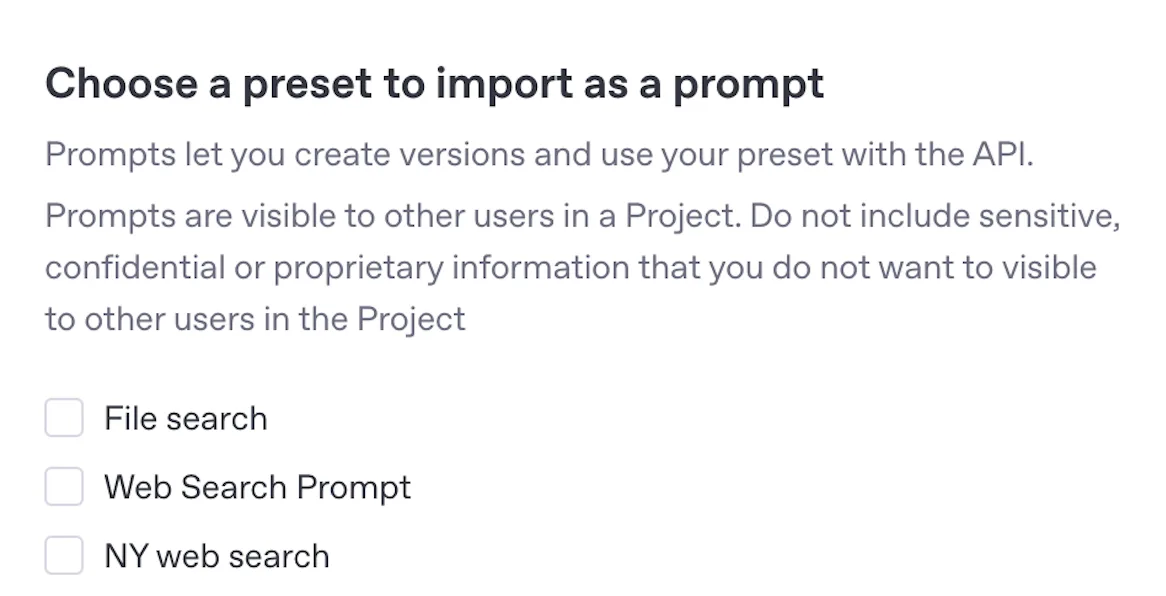
Les indicacions són una manera més potent de gestionar la configuració, amb compatibilitat amb versions i variables de plantilla. Tots els teus presets existents es poden importar a Indicacions amb l’opció «Importa el preset» del desplegable d’indicacions del Playground.
He d’especificar una versió al codi?
Només si vols fixar una versió anterior. Cridar només l’ID de la indicació sempre fa servir la més recent.
Puc automatitzar les execucions d’Eval?
Actualment, només hi ha disponibles les reexecucions manuals.