
Requisits del sistema: Windows 10 (x64 i arm64) versió 17763.0 o superior
Ens complau presentar una versió inicial de l’aplicació de ChatGPT per a Windows als usuaris de ChatGPT amb plans de pagament (Plus, Team, Edu i Enterprise). Pots baixar l’aplicació per a Windows des de la Microsoft Store. Els usuaris de ChatGPT que estiguin familiaritzats amb la nostra experiència al web poden integrar l’aplicació per a Windows sense interrupcions en qualsevol cosa que facin a l’ordinador.
Tingues en compte que és possible que un subconjunt de les funcions disponibles a les versions per a macOS i web no estigui disponible en aquesta versió inicial. Tenim previst fer que aquestes funcions estiguin disponibles en la versió completa.
Fes servir ChatGPT a l’instant amb una finestra complementària
Pots fer servir la finestra complementària per preguntar qualsevol cosa a ChatGPT a l’instant, pujar fitxers, generar una imatge nova o iniciar una conversa nova.
Per obrir el xat complementari, prem Alt + Espai quan tinguis l’aplicació de ChatGPT oberta. La finestra complementària recorda la darrera posició en què es trobava i es restableix a la part inferior central de la pantalla quan es restableix l’aplicació.
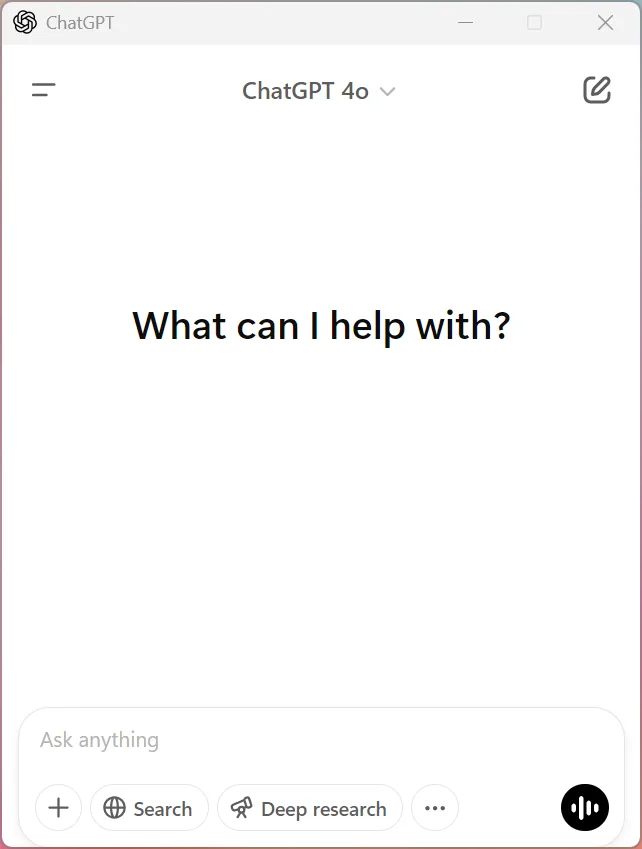
Pots esborrar el contingut de la finestra complementària seleccionant Xat nou a la part superior de la finestra.
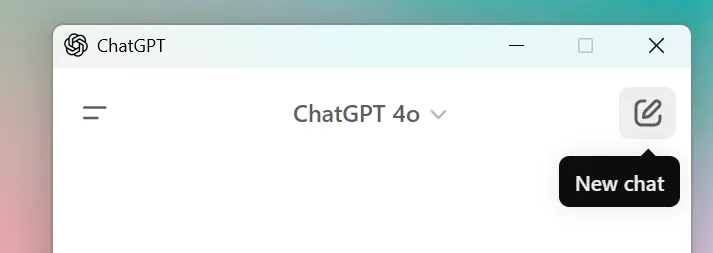
Si tanques accidentalment la finestra complementària, pots tornar-la a obrir amb la drecera de teclat o continuar la conversa a la finestra principal de ChatGPT obrint-la des de l’historial de xats de la barra lateral.

Tingues en compte que la drecera de la finestra complementària no funcionarà si ja està registrada amb una altra aplicació de Windows. Si has d’actualitzar la drecera de la finestra complementària, es troba a Configuració > Aplicació > Tecla d’accés ràpid de la finestra complementària.
Distribució de l’accés a la teva organització (ChatGPT Enterprise i Edu)
Com que ChatGPT es distribueix a la Microsoft Store, l’accés a l’aplicació per a Windows seguirà les polítiques establertes per l’administrador de TI per a totes les aplicacions de la Store. Per exemple, si els empleats no poden baixar aplicacions directament de la Store, els administradors de TI poden optar per implementar l’aplicació als seus dispositius amb eines MDM/MAM com ara Microsoft Intune.
La nostra política de preservació d’Enterprise i Edu
Tingues en compte que, per defecte, no fem servir el contingut enviat pels clients als nostres productes empresarials, com ara la nostra API i ChatGPT Enterprise, per millorar el rendiment del model. Si has acceptat explícitament compartir les teves dades amb nosaltres (per exemple, mitjançant comentaris) per millorar els nostres serveis, podem utilitzar les dades compartides per entrenar els nostres models.
Consulta la nostra pàgina de privadesa empresarial per obtenir informació sobre com fem servir les dades empresarials.
Altres mètodes d’instal·lació
Els departaments de TI que gestionen espais de treball de ChatGPT Enterprise poden preferir instal·lar l’aplicació de ChatGPT per a Windows amb winget.
winget.exe install --id=9NT1R1C2HH7J --source=msstore --accept-package-agreements --accept-source-agreements –silentRestablir l'aplicació de Windows
Si necessites restablir l'aplicació de Windows, segueix aquests passos:
Obre l'aplicació Configuració
Ves a Aplicacions > Aplicacions instal·lades
Localitza ChatGPT
Fes clic al menú de tres punts que hi ha al costat
Selecciona Opcions avançades
Fes clic a Restableix