
Přehled
Uživatelé ChatGPT Pro a vlastníci či správci pracovních prostorů Enterprise a Business mohou v nastavení aplikací pro správu ChatGPT nastavit aplikaci Disk Google se synchronizací. Členové pracovního prostoru pak mohou v ChatGPT využívat aktuální informace z interních zdrojů. Propojení lze kdykoli vytvořit, odstranit nebo upravit.
Níže najdete postup, jak mohou jednotlivé typy uživatelů připojit aplikaci Disk Google se synchronizací ke svému účtu ChatGPT.
Poznámka: Akce Dokumentů, Tabulek a Prezentací Google jsou nyní k dispozici jako akce Disku Google. Všechny akce jsou tak sjednoceny v aplikaci Disk Google, což zjednodušuje používání aplikací Google. Samostatné aplikace Dokumenty, Tabulky a Prezentace Google již nejsou v adresáři aplikací ChatGPT dostupné. Uživatelé se nyní musí připojit k aplikaci Disk Google, aby mohli používat Dokumenty, Tabulky a Prezentace.
V ChatGPT Enterprise/Edu jsou tyto nové sjednocené akce Disku Google ve výchozím nastavení vypnuté, dokud je nepovolí správce pracovního prostoru. V ChatGPT Business jsou ve výchozím nastavení zapnuté. Po jejich povolení může být nutné, aby správci Google Workspace znovu autorizovali aktualizované rozsahy přístupu k Disku Google. Teprve poté budou uživatelé moci tyto akce používat a noví uživatelé se budou moci připojit. Pokud si uživatelé stěžují, že se k Disku Google nemohou připojit, zkontrolujte v Google Workspace autorizace rozsahů přístupu k Disku Google, Dokumentům, Tabulkám a Prezentacím. Ověřte také, že byly autorizovány rozsahy všech akcí v aplikaci, případně vypněte akce, které autorizovat nechcete.
Tato změna nemá na funkci synchronizace žádný vliv.
Pro
Začněte výběrem ikony profilu -> Nastavení -> Aplikace. Otevřete adresář aplikací ChatGPT, najděte Google Drive a klikněte na Připojit.
Vyberte možnost Synchronizovat.
Budete přesměrováni k přihlášení do Google Drivu a k autorizaci ChatGPT, aby mohl zobrazit a stáhnout všechny vaše soubory na Google Drivu.
Po dokončení se soubory začnou synchronizovat s vaším účtem ChatGPT. Úplné dokončení synchronizace může nějakou dobu trvat.
Business a Enterprise
Správci pracovního prostoru ChatGPT mohou konfigurovat aplikace se synchronizací jednou z následujících metod:
| Samoobslužně | Ideální pro flexibilní nasazení, kdy správci chtějí, aby si uživatelé rychle připojili vlastní účty Google bez správy účtů služeb. Nastavení: Správce aplikaci povolí. Správci mohou zvolit povolení pro všechny uživatele výběrem možnosti Nasadit mému týmu nebo povolit konkrétní uživatele. Jednotliví uživatelé potom připojí své účty Google přes OAuth (přihlášení přes Google). |
| Spravováno správcem (Nasadit mému týmu) | Vhodné, pokud správci preferují centralizované ověřování prostřednictvím účtů služeb. Nastavení: Správce nastaví účet služby, takže jednotliví uživatelé se nemusí ověřovat samostatně. Správci Google Workspace budou muset vytvořit účet služby Google a účet správce nakonfigurovaný s přístupem pouze pro čtení ke Google Drivu. ChatGPT poté automaticky synchronizuje soubory a stávající oprávnění pro všechny povolené uživatele. Po dokončení konfigurace správcem to pro koncové uživatele funguje automaticky (není vyžadována žádná akce). |
Při použití možnosti Nasadit vašemu týmu mají správci pracovního prostoru ChatGPT tři možnosti správy sdílených disků:
Zahrnout všechny sdílené disky: Výchozí výběr bez výjimek.
Zahrnout většinu sdílených disků (vyloučit konkrétní): Ve výchozím nastavení zahrnout a určit ID disků, které se mají vyloučit.
Vyloučit většinu sdílených disků (zahrnout konkrétní): Ve výchozím nastavení vyloučit a určit ID disků, které se mají zahrnout.
Začněte výběrem Nastavení pracovního prostoru -> Aplikace -> Povoleno -> Povolit synchronizaci
Upozorňujeme, že pro pracovní prostory Enterprise/Edu podporuje aplikace Google Drive se synchronizací datovou rezidenci v rámci regionu v podporovaných oblastech. Další informace o datové rezidenci.
Připojení Disku Google k pracovnímu prostoru
Nastavení zahájíte kliknutím na Připojit u Disku Google:
Pro pracovní prostory ChatGPT s deseti nebo méně uživateli důrazně doporučujeme Rychlé nastavení, které vyžaduje jen minimální zásah správce.
Při nastavení přístupu řízeného správcem vytvoří správce Google Workspace účet služby Google a účet správce. Ty budou nakonfigurovány s přístupem pouze pro čtení k Google Drivu vaší organizace. ChatGPT pak bude synchronizovat soubory a oprávnění jménem uživatelů, pro které aplikaci povolíte. Po dokončení nastavení není od uživatelů vašich pracovních prostorů vyžadována žádná akce. Postupujte podle těchto kroků pro nastavení spravované správcem.
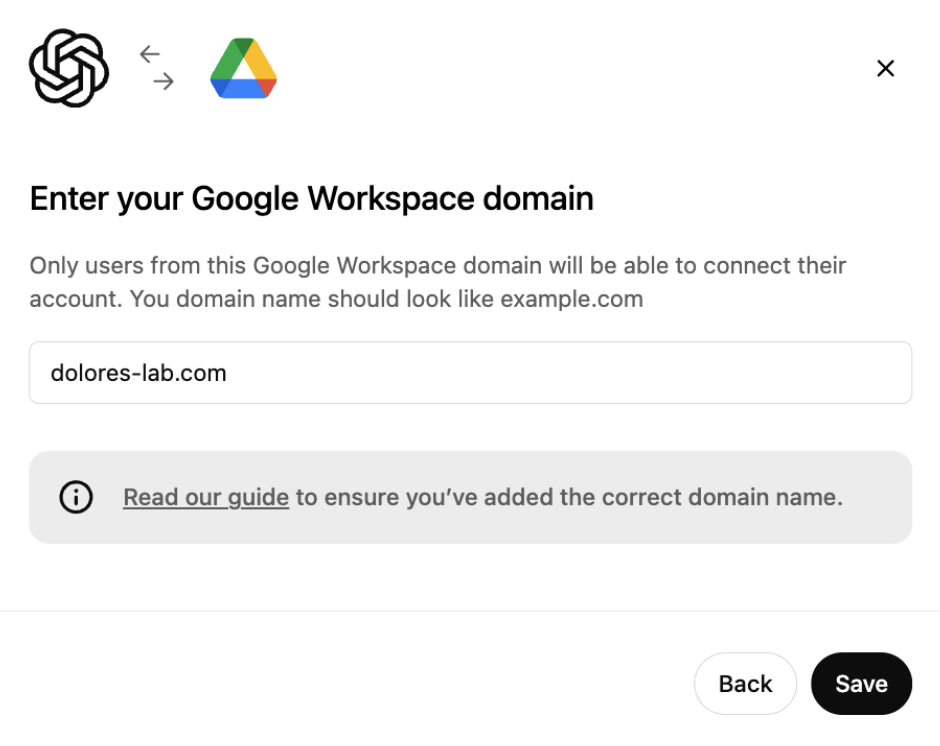
Budete vyzváni k zadání názvu domény, obvykle té, která patří k vaší pracovní e-mailové adrese. Pokud ve vaší společnosti nemají všichni stejnou e-mailovou doménu, budete muset uvést primární doménu — podrobnosti najdete v tomto článku nápovědy Google.
Upozorňujeme, že musí jít o doménu Google Workspace: gmail.com a googlemail.com nejsou podporovány.
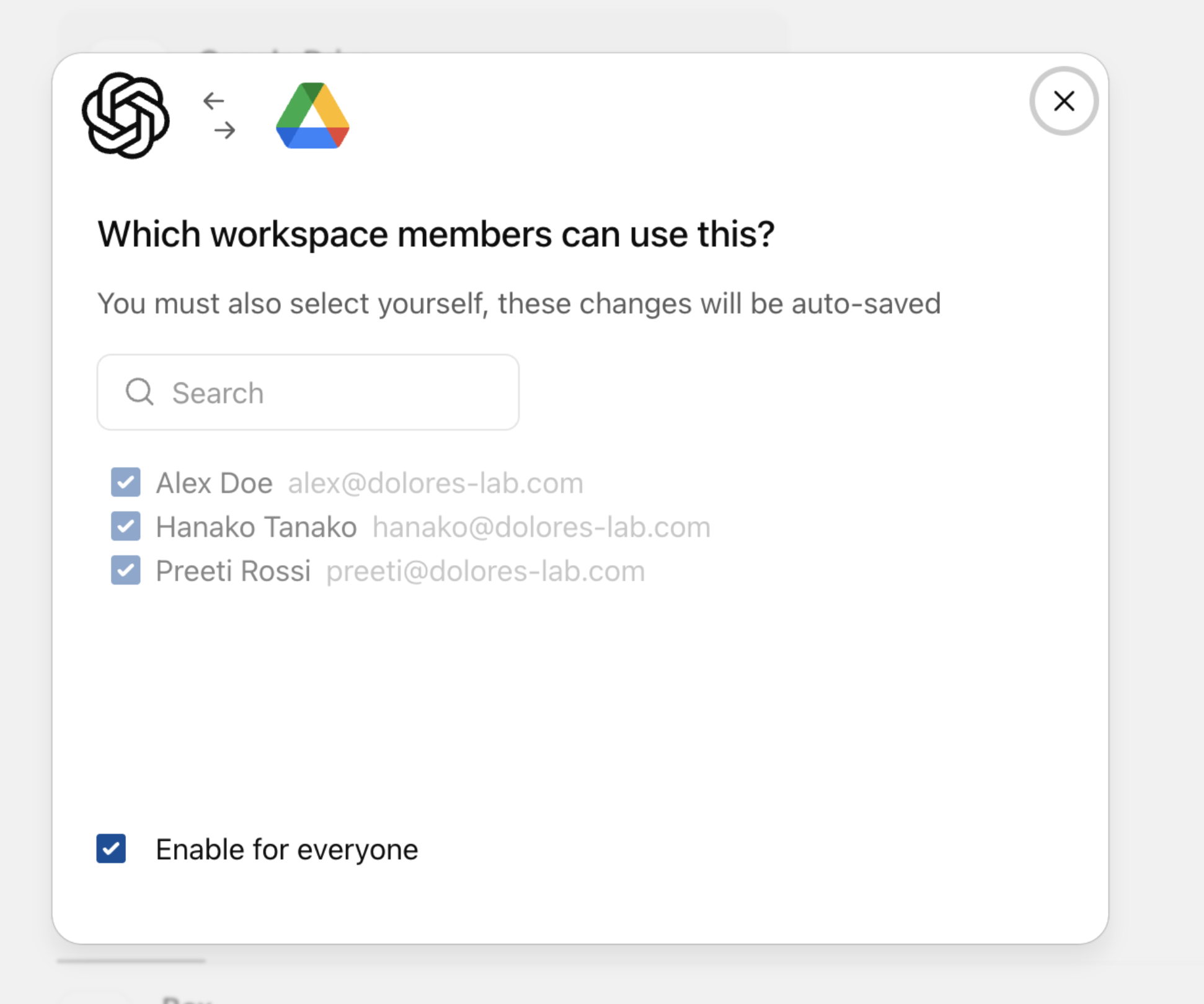
Noví uživatelé ChatGPT nezískají automaticky přístup k synchronizovaným konektorům Disku Google.
Pokud do pracovního prostoru ChatGPT přidáte nové uživatele a chcete, aby toto propojení používali, musíte je také přidat jako jeho uživatele.
Kliknutím na Další zkontrolujte vytvoření tohoto připojení:
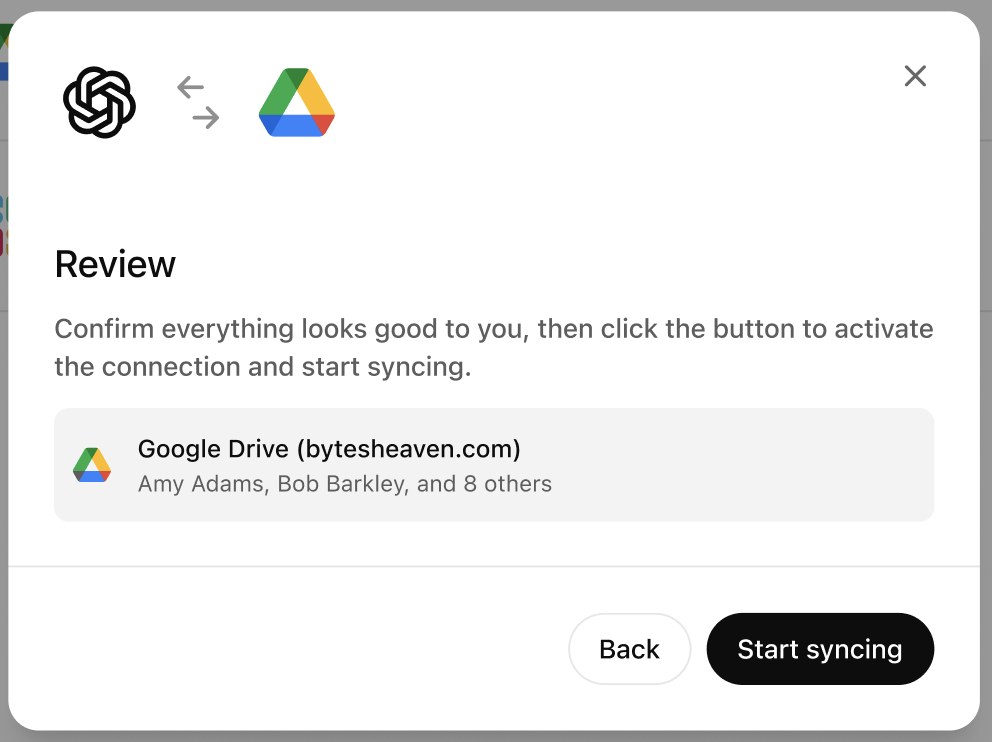
Jakmile vyberete Spustit synchronizaci, připojení se zobrazí v konzoli správce:

V tuto chvíli se soubory v Google Drivu vaší společnosti ještě nezačaly synchronizovat s ChatGPT. Toto začne, jakmile každý uživatel projde samoobslužným postupem.
Při použití OAuth (samoobslužného nastavení) musí každý člen pracovního prostoru provést níže uvedené kroky, aby mohl konektor GDrive používat.
Každý člen pracovního prostoru nyní může povolit propojení s Diskem Google. Disk Google je nyní možné připojit v ChatGPT (v poli pro zadání zprávy, na stránce nastavení nebo prostřednictvím banneru na domovské obrazovce):
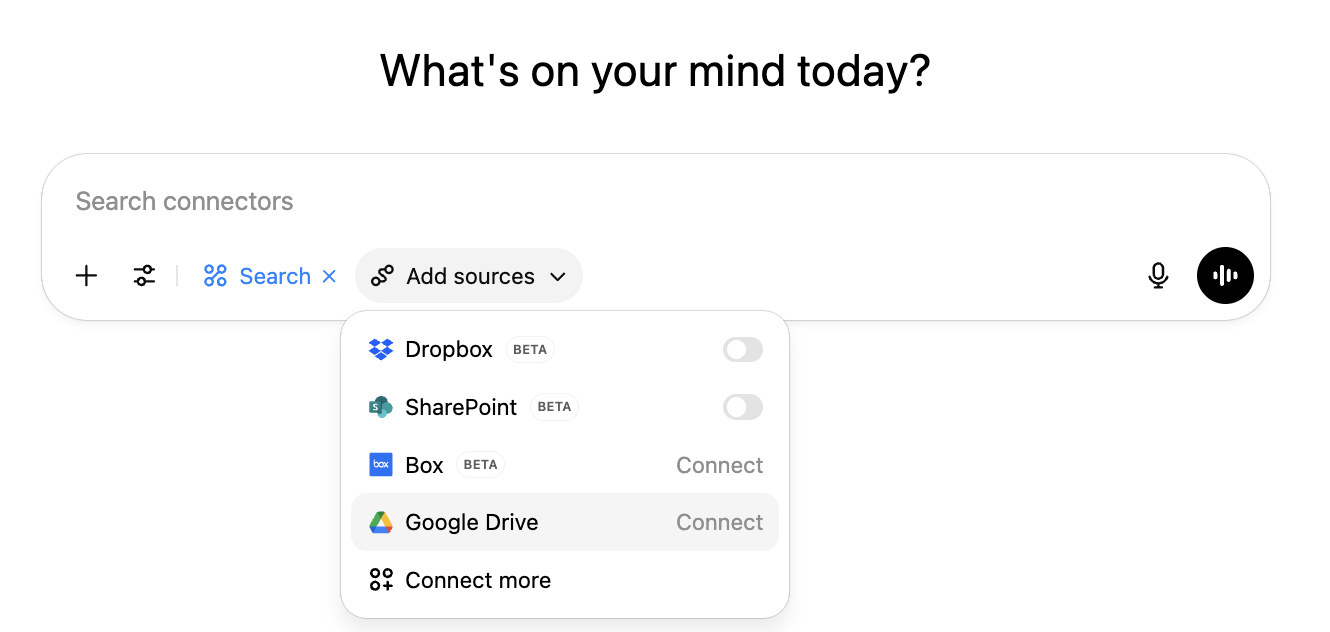
Uživatelé mohou toto propojení povolit také v nastavení ChatGPT. To otevřou kliknutím na ikonu svého profilu > Nastavení > Aplikace, kde poté v adresáři aplikací vyhledají aplikaci Disk Google.
Každý uživatel musí kliknout na Připojit. Zobrazí se dialogové okno s informací, že se uživatelovy soubory budou synchronizovat. Pokud zvolí Pokračovat, bude přesměrován na Google, kde proces dokončí.
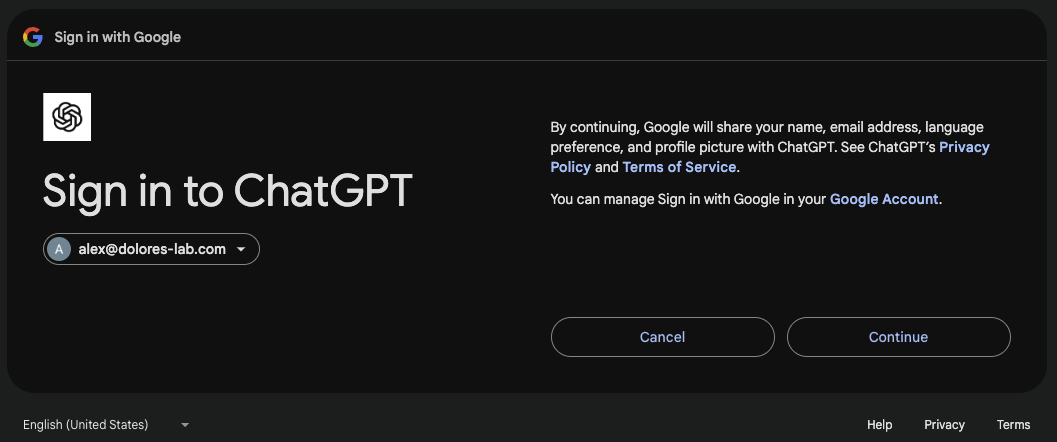
Pokud jsou zaměstnanci přihlášeni k více než jednomu účtu Google, měli by vybrat účet používaný k práci. Aby nedošlo k nechtěnému připojení nesprávného účtu, ověříme, že doména vybraného účtu odpovídá doméně zadané při vytváření propojení.
Po výběru účtu, který chce připojit, Google uživatele vyzve, aby klikl na Pokračovat.
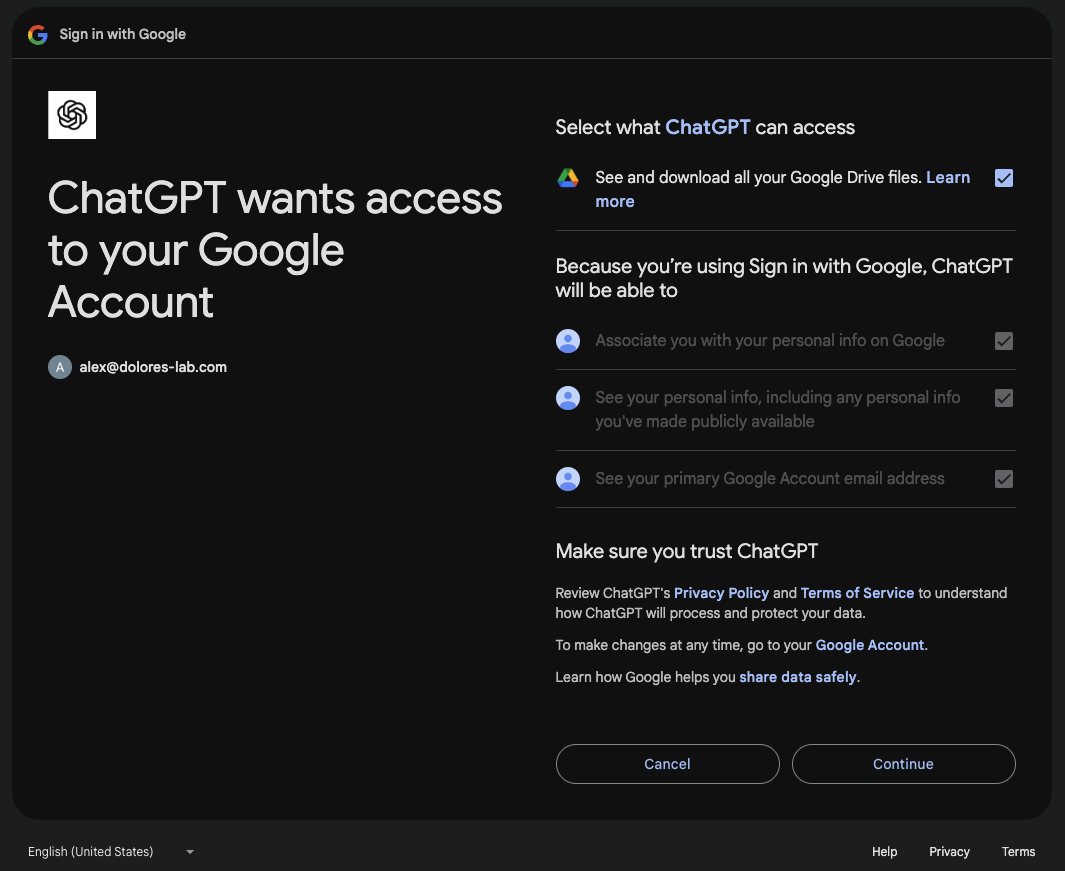
Když se Google zeptá, k čemu může ChatGPT přistupovat, vyberte před pokračováním možnost „Zobrazit a stáhnout všechny soubory z Disku Google“. Pokud toto oprávnění neudělíte, nastavení synchronizace kvůli chybějícím oprávněním OAuth selže. Poté budete muset Disk Google od ChatGPT odpojit a znovu jej připojit a přitom udělit všechna požadovaná oprávnění.
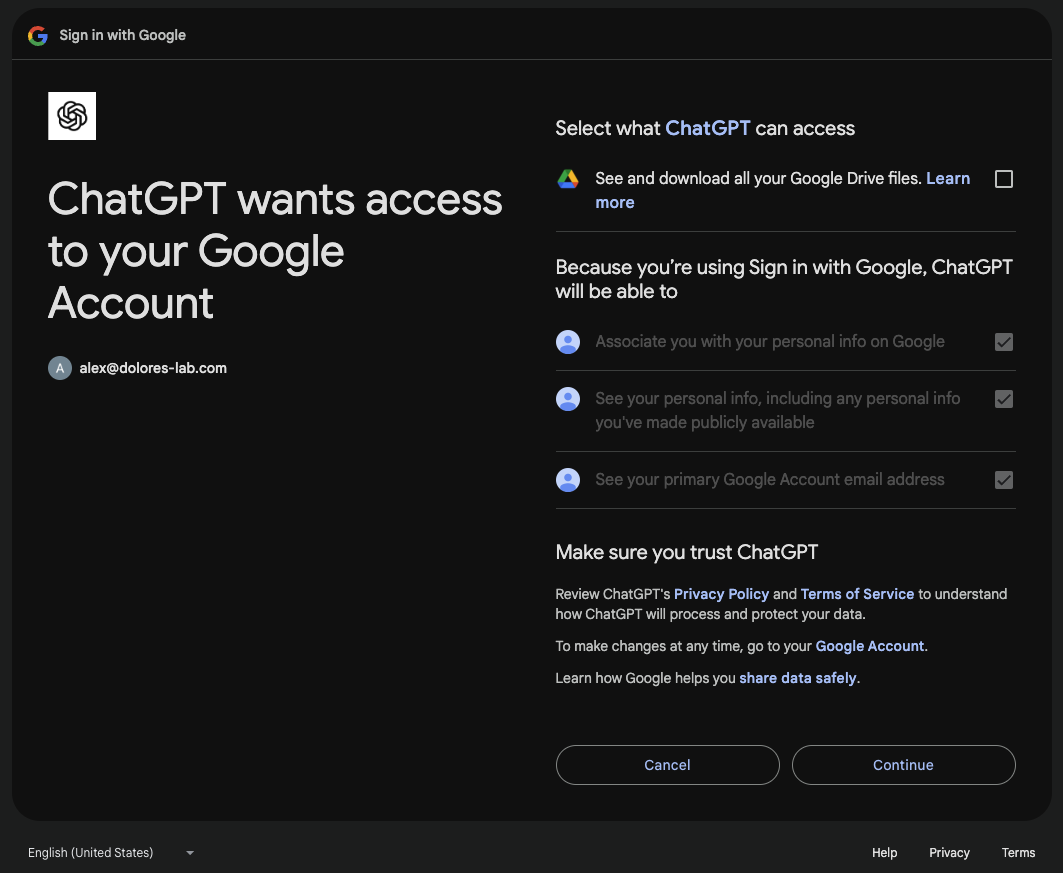
Před kliknutím na Pokračovat zkontrolujte, že je zaškrtnuté první políčko:
Probíhá synchronizace
Jakmile dokončíte postup připojení, Google Drive se začne synchronizovat.
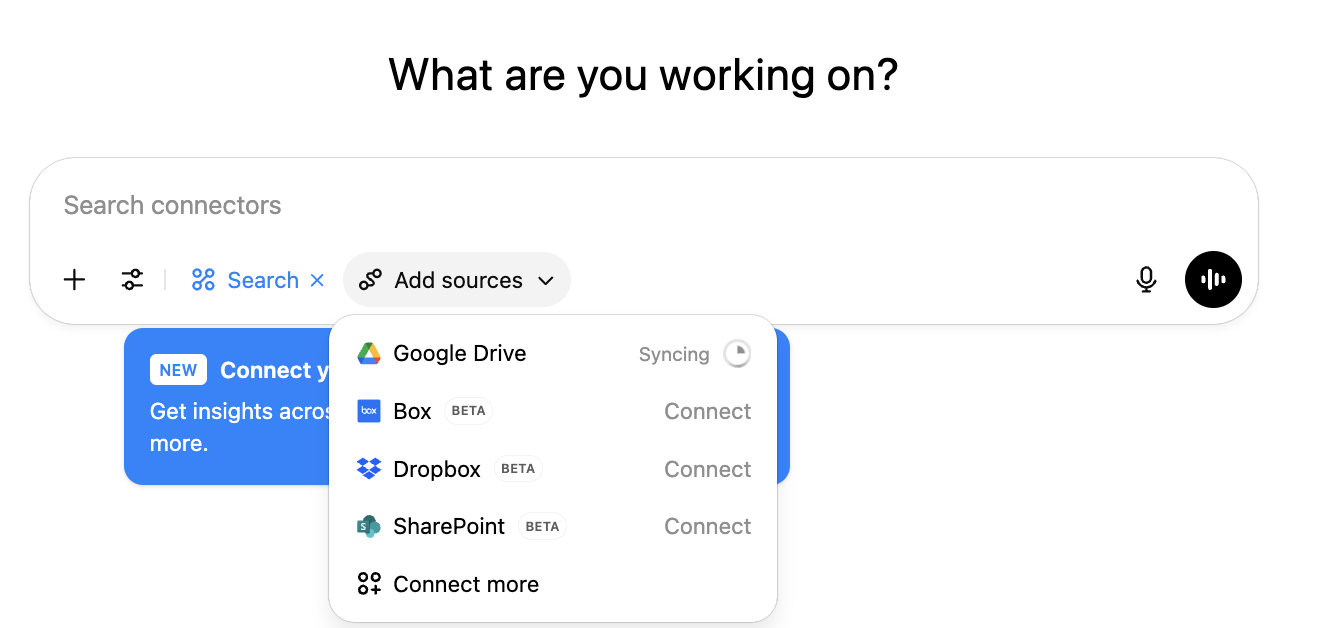
Při indexování vašeho Drivu zde uvidíte průběh v reálném čase. Částečná synchronizace umožňuje vyhledávat v nedávno synchronizovaných souborech, zatímco zbytek se dál synchronizuje. V závislosti na počtu souborů může úplné indexování trvat od několika hodin až po několik dní (zejména u větších organizací).

Jakmile indikátor průběhu zmizí, synchronizace je dokončena. Od tohoto okamžiku bude ChatGPT průběžně synchronizovat všechny nové změny nebo přidané položky ve vašem Google Drivu.