
Přehled
Vzhled ChatGPT můžete upravit změnou vzhledu, kontrastu a barvy zvýraznění.
Dostupná nastavení a barvy se mohou lišit podle platformy, verze aplikace, účtu, tarifu a fáze zavádění.

Změna vzhledu
Nastavení Vzhled určuje, zda ChatGPT používá světlé, nebo tmavé rozhraní:
Systém: Přizpůsobí se aktuálnímu světlému nebo tmavému vzhledu zařízení.
Světlý: Použije světlé pozadí a tmavší text.
Tmavý: Použije tmavé pozadí a světlejší text.
Na webu nebo v aplikaci pro Windows
Vyberte ikonu svého profilu.
Vyberte Nastavení.
Vyberte Obecné.
V části Vzhled vyberte Systém, Světlý nebo Tmavý.
V systému iOS nebo Android
Otevřete nabídku profilu v aplikaci ChatGPT.
Otevřete Nastavení.
Vyberte Vzhled. V systému iOS ho najdete v části Motiv. V některých verzích aplikace pro Android nejprve otevřete Obecné.
Vyberte Systém, Světlý nebo Tmavý. V systému Android se systémová možnost může zobrazovat jako Systém (výchozí).
Předvolba vzhledu platí pro zařízení nebo platformu, na které ji nastavíte. Když například změníte vzhled na webu, vzhled v mobilní aplikaci se automaticky nezmění.
Úprava kontrastu
Nastavení Kontrast je dostupné pouze na webu a v aplikaci pro Windows. Mění míru vizuálního odlišení u podporovaného textu a prvků rozhraní. Můžete jej vybrat se světlým i tmavým vzhledem, ale nejvýraznější změny se v současnosti projeví u světlého vzhledu.
Vyberte ikonu svého profilu.
Vyberte Nastavení.
Vyberte Obecné.
V části Kontrast vyberte jednu z těchto možností:
Systém: Řídí se předvolbou kontrastu v nastavení přístupnosti zařízení. Když systém požaduje zvýšený kontrast, ChatGPT ho použije. Jinak používá střední kontrast.
Střední: Zachová v ChatGPT standardní úroveň kontrastu, i když zařízení požaduje zvýšený kontrast.
Zvýšený: Zvýší kontrast podporovaných prvků rozhraní, především ve světlém vzhledu, takže je lze snáze rozlišit.

Vzhled a Kontrast jsou samostatná nastavení. Změna kontrastu nezapíná ani nevypíná tmavý režim.
Změna barvy zvýraznění
Barva zvýraznění může změnit vzhled bublin zpráv, tlačítek, zvýrazněného textu a dalších prvků rozhraní. Některé části ChatGPT si kvůli čitelnosti nebo vlastnímu vizuálnímu designu zachovávají své barvy.
Mezi dostupné barvy zvýraznění mohou patřit Modrá, Zelená, Žlutá, Růžová, Oranžová, Fialová a neutrální možnost označená jako Černá nebo Bílá.
V závislosti na platformě, účtu, tarifu, verzi aplikace a fázi zavádění se může zobrazit také možnost Výchozí, zatímco Černá nebo Bílá nemusí být dostupná.
Na webu nebo v aplikaci pro Windows
Vyberte ikonu svého profilu.
Vyberte Nastavení.
Vyberte Obecné.
V části Barva zvýraznění vyberte barvu.
V systému iOS nebo Android
Otevřete nabídku profilu v aplikaci ChatGPT.
Otevřete Nastavení.
Vyberte Barva zvýraznění. V systému iOS ji najdete v části Motiv.
Vyberte některou z dostupných barev.
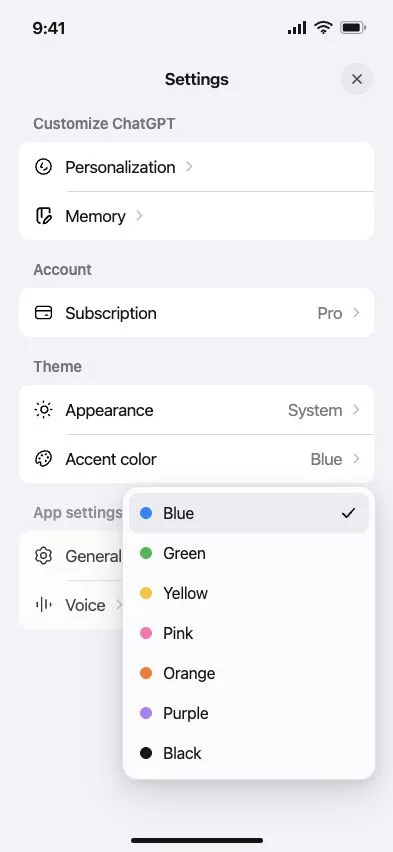
Barva zvýraznění se uloží k vašemu účtu. Pokud jste na podporovaných zařízeních přihlášeni ke stejnému účtu, může se mezi nimi přenášet.
Úprava přiblížení v aplikaci pro Windows
ChatGPT pro Windows nabízí nastavení Velikost textu, které upravuje přiblížení celé aplikace včetně textu a dalších prvků rozhraní:
Otevřete aplikaci ChatGPT pro Windows.
Vyberte ikonu svého profilu.
Vyberte Nastavení.
Vyberte Obecné.
V části Velikost textu vyberte tlačítko minus pro oddálení nebo plus pro přiblížení.
Výchozí velikost obnovíte výběrem možnosti Obnovit.
Na webu můžete také použít ovládací prvky přiblížení v prohlížeči. V systému iOS nebo Android zkontrolujte nastavení zobrazení a velikosti textu v zařízení.
Časté dotazy
Proč se moje barva zvýraznění změnila na modrou?
Modrá může být výchozí barvou zvýraznění v ChatGPT. Pokud je pro váš účet dostupná neutrální možnost, vyberte pro jednobarevné zvýraznění ve světlém vzhledu Černá nebo v tmavém vzhledu Bílá.
Proč je Výchozí stále modrá?
V některých verzích ChatGPT používá možnost Výchozí modrou barvu. Pokud je pro váš účet dostupná Černá nebo Bílá, vyberte ji místo toho pro jednobarevné zvýraznění.
Proč se neutrální barva zvýraznění ve světlém režimu nazývá Černá a v tmavém Bílá?
Pokud jsou tyto možnosti k dispozici, jde o stejnou neutrální barvu zvýraznění. ChatGPT mění název podle aktuálního vzhledu: ve světlém režimu se zobrazuje Černá a v tmavém Bílá.
Mohu obnovit šedé nebo neutrální bubliny zpráv?
Ne vždy. Pokud je k dispozici Černá nebo Bílá, můžete vybrat jednobarevné zvýraznění. Neznamená to však, že se obnoví dřívější styl šedých bublin. Při světlém vzhledu může Černá nastavit černé bubliny zpráv s bílým textem. Výsledek se může lišit podle platformy, vzhledu a verze aplikace.
Proč v nabídce barev zvýraznění nevidím Šedou, Žádnou ani Klasickou?
Šedá, Žádná a Klasická nejsou v aktuálních nabídkách barev zvýraznění samostatnými možnostmi. Pokud je pro váš účet dostupná Černá nebo Bílá, můžete ji vybrat jako jednobarevné zvýraznění.
Proč některá tlačítka zůstávají modrá, i když vyberu Černou nebo Bílou?
Některé interaktivní prvky používají kontrastní barvu, aby zůstaly viditelné a čitelné. Při výběru neutrální barvy zvýraznění se nemusí všechna tlačítka, ikony ani zvýrazněné prvky změnit na šedé.
Zapne nebo vypne změna barvy zvýraznění tmavý režim?
Ne. Světlý a tmavý režim se ovládá pomocí nastavení Vzhled. Nastavení Barva zvýraznění mění barvy vybraných prvků rozhraní. Každé z těchto nastavení můžete upravit nezávisle na druhém.
Mohu zvýšený kontrast používat v tmavém režimu?
Ano. Možnost Zvýšený můžete vybrat se Světlým i Tmavým vzhledem. Nejvýraznější změny zvýšeného kontrastu se však v současnosti projeví u světlého vzhledu, takže v tmavém režimu může být účinek omezený.
Co když se ChatGPT se zvýšeným kontrastem čte hůře?
Změňte nastavení Kontrast na Střední nebo vyberte Systém, aby se řídilo nastavením přístupnosti zařízení. Můžete také samostatně upravovat nastavení Vzhled a Barva zvýraznění, dokud nenajdete vhodnou kombinaci.
Synchronizují se má vizuální nastavení mezi zařízeními?
Nastavení Barva zvýraznění se ukládá k vašemu účtu a může se přenášet mezi podporovanými zařízeními. Dostupné barvy a jejich vzhled se však mohou lišit. Nastavení Vzhled je specifické pro konkrétní zařízení nebo platformu, takže ho může být nutné vybrat samostatně na webu i v jednotlivých mobilních aplikacích. Nastavení Kontrast se na webu a v aplikaci pro Windows ukládá k vašemu účtu. Pokud vyberete Systém, bude se nadále řídit předvolbou přístupnosti používaného zařízení.
Proč nevidím nastavení nebo barvu uvedenou v tomto článku?
Dostupné možnosti se mohou lišit podle platformy, verze aplikace, účtu, tarifu a fáze zavádění. Aktualizujte aplikaci ChatGPT, zkontrolujte, zda jste přihlášeni ke správnému účtu, a ověřte nastavení na používané platformě. Zde popsaná nabídka Kontrast nemusí být v aplikaci pro iOS, Android nebo macOS dostupná.
Mohu změnit bubliny zpráv, aniž by se změnily ostatní barvy zvýraznění?
Ne. Nastavení Barva zvýraznění se vztahuje na několik podporovaných částí rozhraní včetně bublin zpráv. ChatGPT nemá samostatné nastavení barvy pouze pro bubliny zpráv.
Mohu vybrat červenou nebo zadat vlastní barvu zvýraznění?
Ne. Můžete vybírat z možností uvedených v části Barva zvýraznění.