
Tento návod je určen správcům pracovního prostoru ChatGPT a uživatelům ChatGPT Plus nebo ChatGPT Pro, kteří nastavují konektor Databricks Genie pomocí klienta Databricks OAuth své organizace.
Většina nastavení Databricks se provádí v konzoli účtu Databricks. Vytvoříte vlastní připojení aplikace OAuth, zaregistrujete adresu URL zpětného volání ChatGPT, zkopírujete vygenerované přihlašovací údaje klienta a poté tyto hodnoty zadáte při nastavování konektoru v ChatGPT.
Co nastavujete
Vytváříte připojení aplikace Databricks pro svůj účet nebo pracovní prostor ChatGPT. Připojení využívá:
Připojení aplikace Databricks OAuth vytvořené v konzoli účtu Databricks.
ID klienta a tajný klíč klienta Databricks OAuth.
Přesnou adresu URL zpětného volání zkopírovanou z ChatGPT.
Rozsahy Databricks odpovídající funkcím konektoru, které chcete povolit.
Veškeré údaje poskytovatele Databricks vyžadované při nastavování v ChatGPT, například hostitele pracovního prostoru, hostitele účtu, ID účtu nebo SQL warehouse.
Než začnete
Potřebujete:
Přístup správce nebo vlastníka pracovního prostoru ChatGPT, případně účet ChatGPT Plus nebo ChatGPT Pro.
Přístup správce účtu Databricks. Pro některé úlohy může stačit přístup správce pracovního prostoru, vlastní připojení aplikací se však konfigurují v konzoli účtu Databricks.
Konzoli účtu Databricks otevřenou na samostatné kartě.
Obrazovku připojení Databricks Genie otevřenou v ChatGPT, abyste mohli zkopírovat přesnou adresu URL zpětného volání.
Rozhodnutí, zda aplikace potřebuje obecný přístup k rozhraním API Databricks, nebo pouze přístup k Databricks SQL.
Bezpečné místo pro práci s tajným klíčem klienta Databricks.
Pokud váš účet nebo pracovní prostor Databricks omezuje přístup pomocí seznamu povolených IP adres, řízení příchozího provozu podle kontextu, brány firewall nebo jiných síťových zásad, budete potřebovat pomoc správce Databricks, který může povolit aktuální rozsahy odchozích IP adres konektoru ChatGPT.
Poznámka: Musíte zkopírovat přesnou adresu URL zpětného volání zobrazenou v ChatGPT.
Hodnoty, které je třeba připravit
Adresa URL zpětného volání: Zkopírujte ji z průvodce nastavením konektoru v ChatGPT.
ID klienta Databricks OAuth.
Tajný klíč klienta Databricks OAuth.
Rozsahy přístupu Databricks, například VŠECHNA ROZHRANÍ API nebo SQL.
Pole pracovního prostoru nebo účtu Databricks vyžadovaná při nastavování v ChatGPT.
Zahájení nastavení aplikace v ChatGPT
V ChatGPT přepněte na účet nebo pracovní prostor, ve kterém má být aplikace dostupná.
Jako správce nebo vlastník pracovního prostoru přejděte do části Nastavení pracovního prostoru > Moduly plug-in.
V části Adresář vyberte Databricks Genie.
Vyberte Přidat připojení aplikace.
V dialogovém okně Připojit Databricks Genie vyhledejte část věnovanou klientovi OAuth.
Adresa URL zpětného volání z ChatGPT. Toto dialogové okno nechte otevřené.
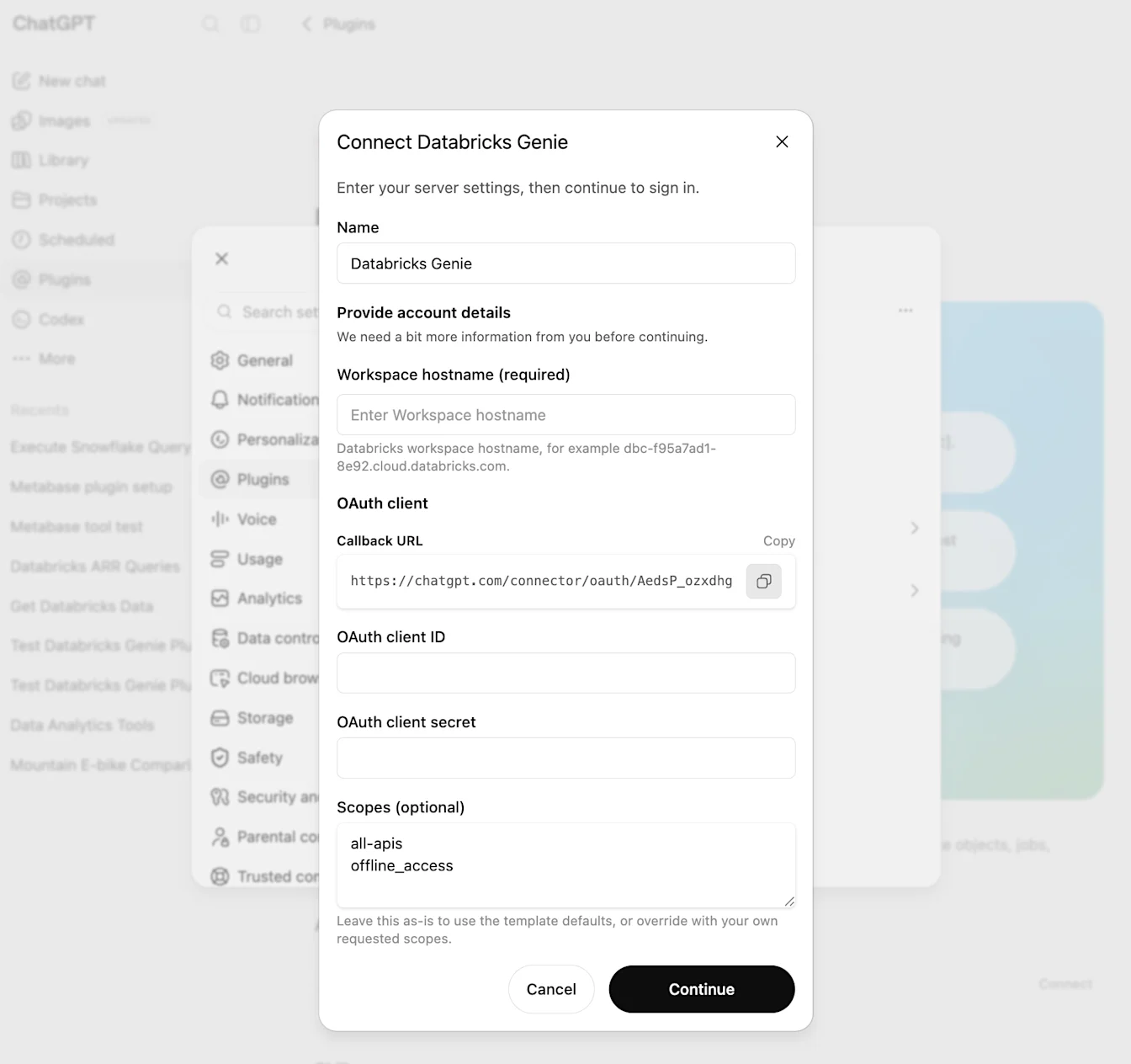
Příklad adresy URL zpětného volání:
https://chatgpt.com/connector/oauth/<callback_id>
Neodstraňujte ID zpětného volání, nepřidávejte na konec lomítko ani ho nenahrazujte obecnou adresou URL ChatGPT. Adresa URL zaregistrovaná v Databricks se musí přesně shodovat s adresou URL zpětného volání zobrazenou v ChatGPT.
Vytvoření připojení aplikace OAuth v Databricks
Otevřete konzoli svého účtu Databricks.
Na levém postranním panelu otevřete Nastavení.
Otevřete kartu Připojení aplikací.
Vyberte Přidat připojení.
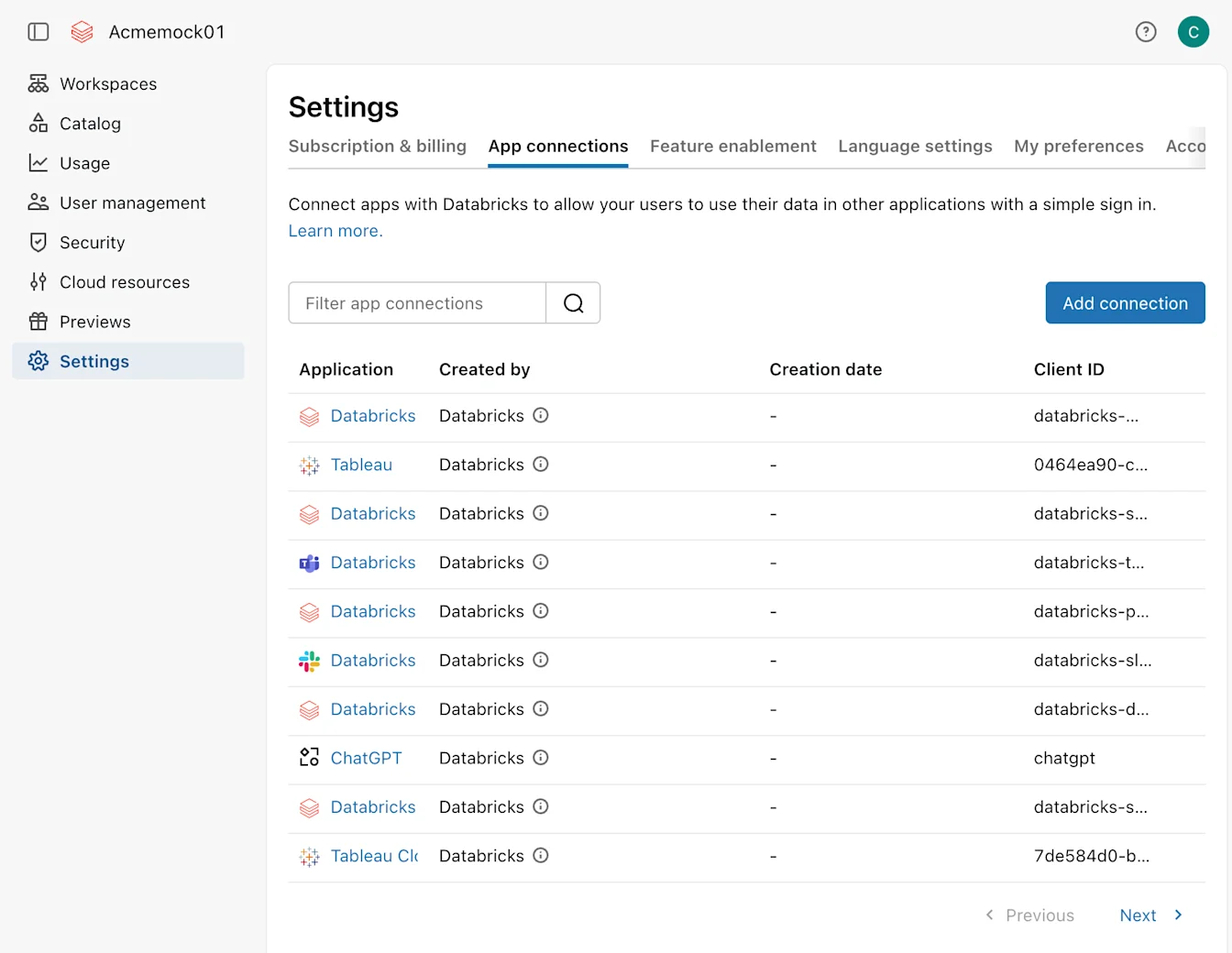
Zadejte název aplikace, například Konektor ChatGPT pro Databricks.
Do pole Adresy URL přesměrování vložte přesnou adresu URL zpětného volání zkopírovanou z ChatGPT.
V části Rozsahy přístupu vyberte rozsahy, které aplikace potřebuje.
Pro obecnou aplikaci Databricks, která potřebuje přístup k rozhraním API Databricks nad rámec SQL, použijte VŠECHNA ROZHRANÍ API.
Pro aplikaci omezenou na rozhraní API Databricks SQL použijte pouze SQL.
Ujistěte se, že je v této aplikaci Databricks OAuth povolen každý rozsah, který později uvedete v ChatGPT. Databricks u aplikací vytvořených v uživatelském rozhraní automaticky povoluje openid, email, profile a offline_access.
Pokud vaše organizace nemá konkrétní zásady, ponechte výchozí doby platnosti tokenů Databricks: 60 minut pro přístupový token a 10 080 minut pro obnovovací token.
Zapněte možnost Vygenerovat tajný klíč klienta. ChatGPT pro tento postup potřebuje důvěrného klienta OAuth.
Vytvořte připojení.
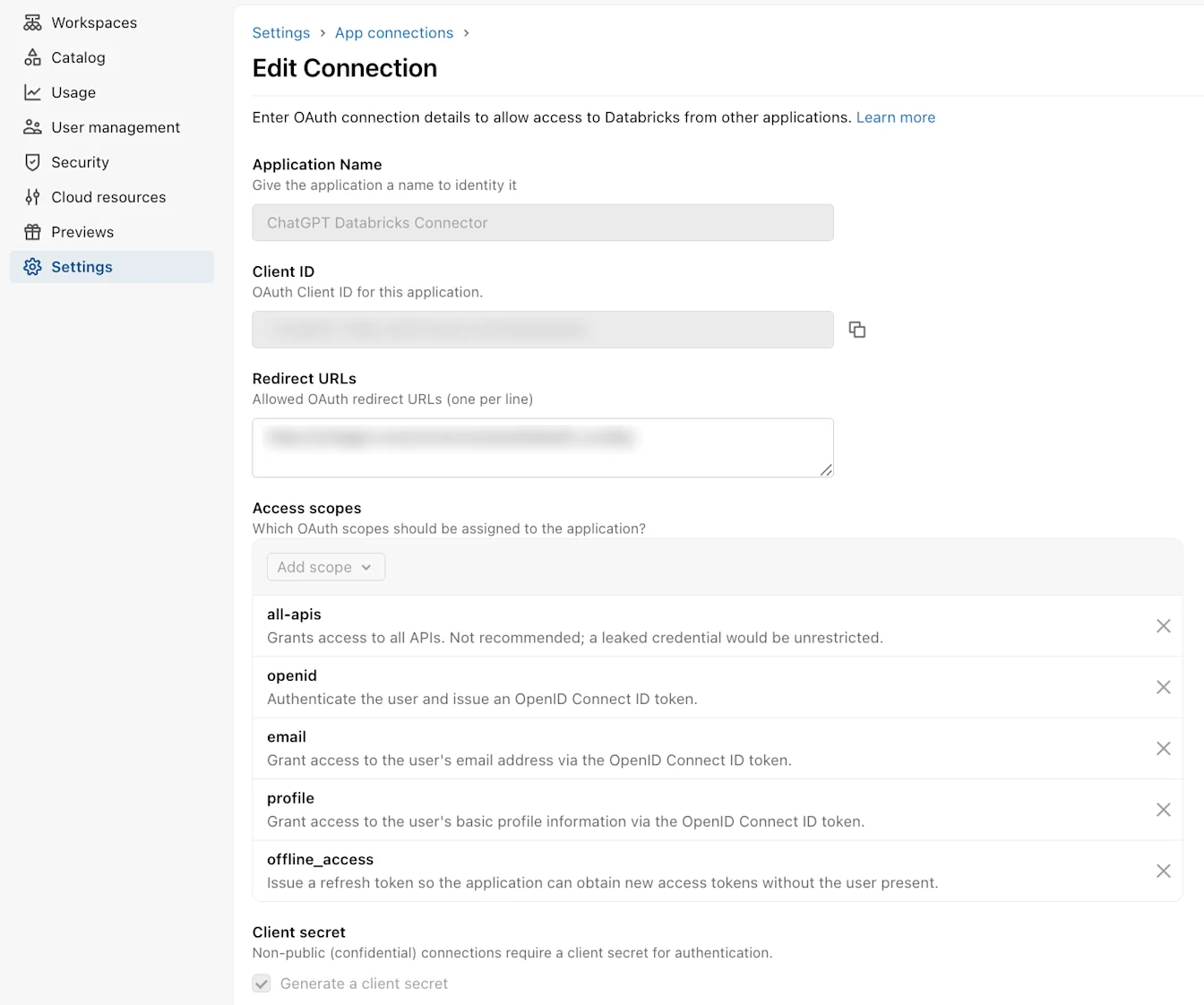
Zkopírování přihlašovacích údajů z Databricks
V dialogovém okně Připojení vytvořeno zkopírujte ID klienta.
Ihned zkopírujte tajný klíč klienta a bezpečně ho uložte.
Pokud dialogové okno zavřete před zkopírováním tajného klíče, vytvořte nové nebo obměňte stávající přihlašovací údaje aplikace OAuth a použijte nový tajný klíč.
Databricks zobrazí tajný klíč pouze jednou. Zacházejte s ním jako s přihlašovacím údajem a nezahrnujte ho do snímků obrazovky, tiketů, komentářů ani chatů.
Dokončení nastavení v ChatGPT
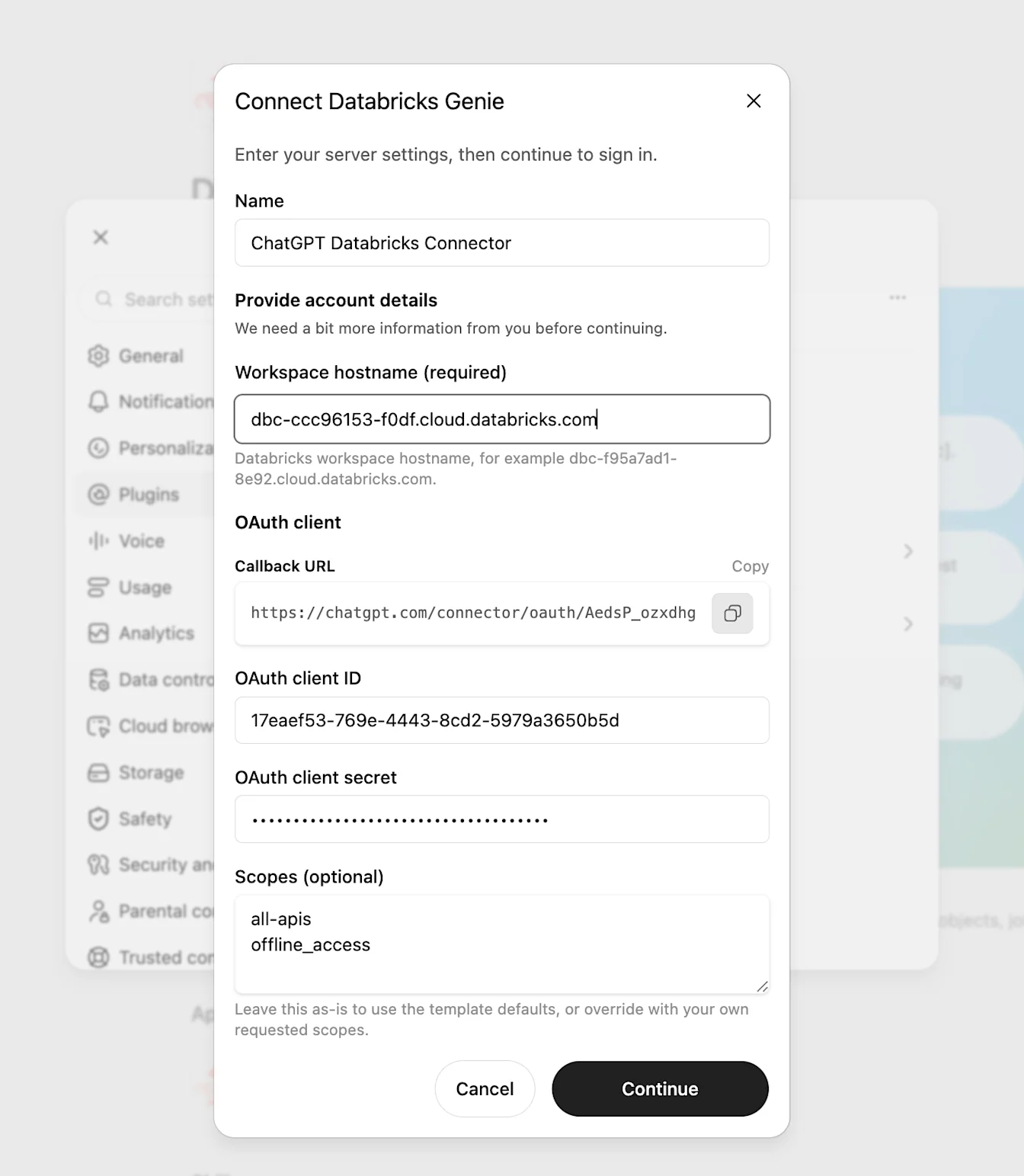
Vraťte se do dialogového okna Připojit Databricks Genie.
Do pole ID klienta OAuth zadejte ID klienta Databricks.
Do pole Tajný klíč klienta OAuth zadejte tajný klíč klienta Databricks.
Pro obecný přístup k rozhraním API ponechte v poli Rozsahy (volitelné) hodnoty all-apis a offline_access.
Každý rozsah zadejte na samostatný řádek nebo rozsahy oddělte čárkami. Každý rozsah uvedený v ChatGPT musí být povolen v aplikaci Databricks OAuth.
Do pole Název hostitele pracovního prostoru (povinné) zadejte hodnotu bez https:// a cesty adresy URL. Vyplňte všechna další povinná pole poskytovatele Databricks zobrazená při nastavování.
Vyberte Pokračovat.
ChatGPT požaduje přesně ty rozsahy, které jsou zadány v poli Rozsahy (volitelné). Širší rozsahy ze šablony automaticky nepřidává.
Připojení a otestování
Zkontrolujte podrobnosti konektoru, akce a nastavení ověřování.
Pokud jste správcem pracovního prostoru, povolte v něm konektor a podle zásad pracovního prostoru nastavte, kdo ho smí používat.
Jako oprávněný testovací uživatel zahajte připojení z ChatGPT a poté se přihlaste k Databricks.
Ověřte, že prohlížeč otevře očekávaný účet nebo pracovní prostor Databricks.
Zkontrolujte požadované rozsahy a poté vyberte Autorizovat.
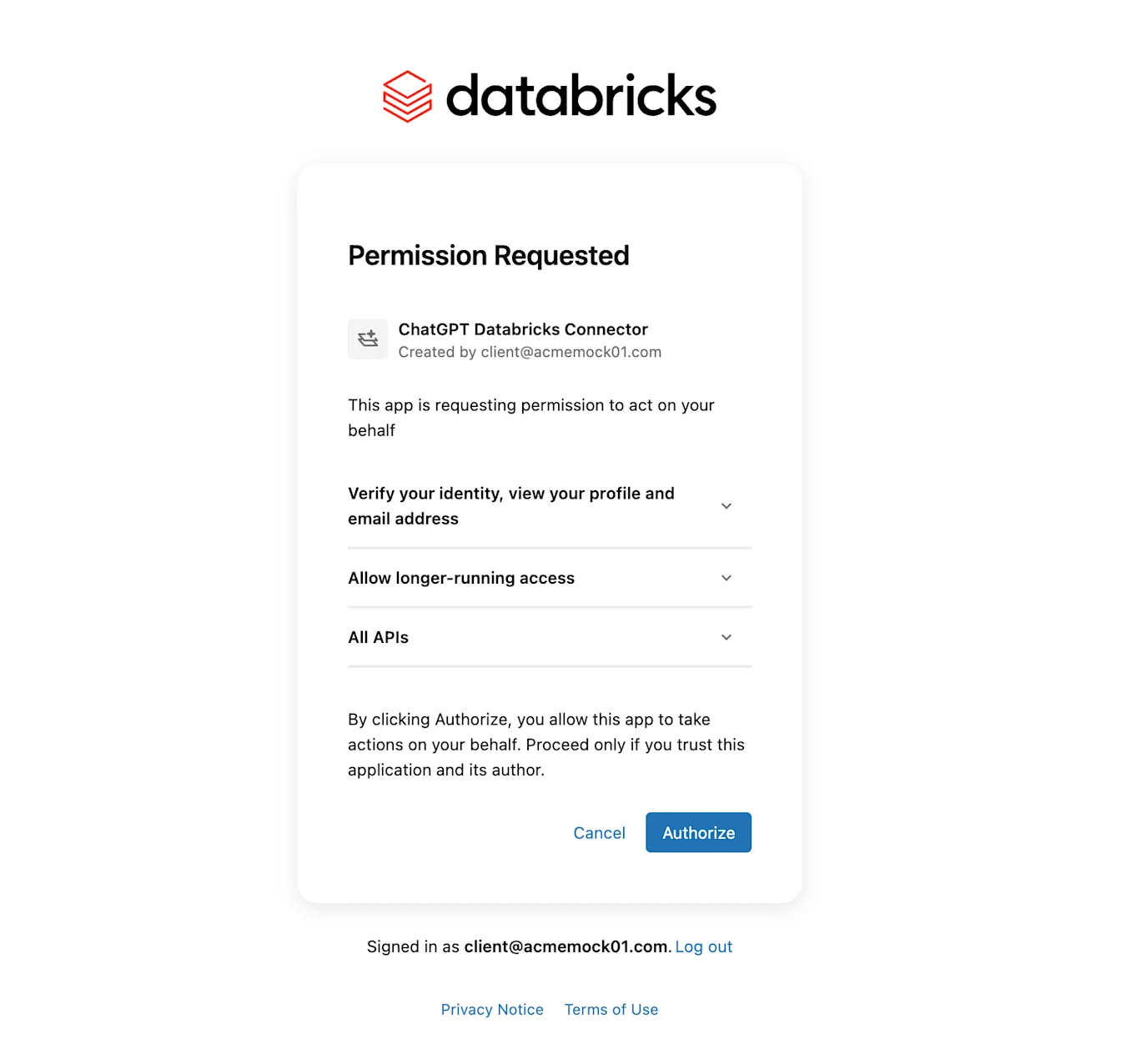
Ověřte, že se prohlížeč vrátí do ChatGPT a konektor se zobrazí jako připojený.
Nejprve spusťte čtecí akci s nízkým rizikem, například načtení údajů o aktuálním uživateli nebo dotazování schváleného prostředku Databricks SQL.
Pokud jsou povoleny zapisovací akce, před širším nasazením je otestujte pomocí jednoznačně nízkorizikového pracovního postupu Databricks.
Při nastavování pracovního prostoru požádejte oprávněného člena, který není správcem, aby se připojil a zopakoval nízkorizikový test.
Správa přístupu
Na řízení přístupu se podílejí Databricks i ChatGPT.
V ChatGPT správci pracovního prostoru určují, zda je aplikace dostupná a jak ji mohou členové používat. V ovládacích prvcích správy aplikací Databricks (Nastavení pracovního prostoru > Aplikace) zkontrolujte:
Přístup uživatelů, kde nastavíte, které role v pracovním prostoru mohou konektor používat.
Řízení akcí, kde nastavíte, které akce Databricks jsou povoleny.
Oprávnění aplikace, kde nastavíte, kdy se má ChatGPT před použitím konektoru dotázat členů.
Tato oprávnění aplikace platí pro konverzace v ChatGPT. Agenti pracovního prostoru určují dostupné akce aplikace a okamžik, kdy jsou koncoví uživatelé požádáni o jejich schválení, pomocí ovládacích prvků pro jednotlivé agenty nastavených jejich tvůrcem. Informace o chování agentů najdete v článku Agenti pracovního prostoru ChatGPT pro Enterprise a Business.
V Databricks správci určují, kteří uživatelé mohou aplikaci OAuth autorizovat a ke kterým prostředkům Databricks mají tito uživatelé přístup. Oprávnění poskytovatele platí i po povolení aplikace v ChatGPT.
Řešení problémů s nastavením konektoru Databricks
Neshoda identifikátoru URI přesměrování: Ověřte, že se hodnota Databricks v poli Adresy URL přesměrování přesně shoduje s adresou URL zpětného volání zobrazenou v ChatGPT, včetně cesty a ID zpětného volání. Neodstraňujte ID zpětného volání, nepřidávejte na konec lomítko ani nepoužívejte jinou adresu URL přesměrování ChatGPT.
Chybějící tajný klíč: Databricks zobrazí tajné klíče pouze jednou. Pokud jste tajný klíč nezkopírovali, vygenerujte nový.
Aplikace OAuth není okamžitě dostupná: Podle Databricks může zpracování aktualizací aplikace OAuth trvat až 30 minut.
Nedostatečný nebo neodpovídající rozsah: Porovnejte pole Rozsahy (volitelné) v ChatGPT s částí Rozsahy přístupu v aplikaci Databricks OAuth. Každý rozsah požadovaný ChatGPT zde musí být povolen. U rozhraní API jiných než SQL ověřte, že je v Databricks povolen rozsah all-apis a že zůstává v seznamu rozsahů ChatGPT.
Akce SQL selhávají: Ověřte rozsah SQL, konfiguraci SQL warehouse a oprávnění Databricks.
Nesprávný pracovní prostor ChatGPT: Vytvořte a povolte konektor ve stejném pracovním prostoru ChatGPT, ve kterém ho budou uživatelé připojovat.
Nesprávný účet nebo pracovní prostor Databricks: Ověřte hodnotu v poli Název hostitele pracovního prostoru (povinné), zopakujte přihlášení a zkontrolujte, že Databricks otevře očekávaný účet nebo pracovní prostor.
Uživatelé se nemohou připojit: Ověřte, že má uživatel přístup k Databricks a smí autorizovat aplikaci OAuth. Také ověřte, že nastavení Přístup uživatelů v ChatGPT danému uživateli konektor povoluje.
Síťové zásady Databricks blokují konektor: Pokud Databricks povoluje pouze konkrétní zdrojové IP adresy, musí správce Databricks aktualizovat příslušné seznamy povolených IP adres účtu nebo pracovního prostoru, řízení příchozího provozu podle kontextu, bránu firewall či jiná síťová pravidla spravovaná zákazníkem.
Povolte příchozí připojení z aktuálních rozsahů odchozích IP adres konektoru ChatGPT.
Tento seznam povolených adres nakonfigurujte v Databricks nebo v síťové vrstvě spravované zákazníkem. Jde o nastavení nezávislé na seznamu povolených IP adres pracovního prostoru ChatGPT.
Publikované rozsahy se mohou měnit. Je-li to možné, automatizujte aktualizace podle souboru JSON.
Kvůli obejití blokování sítě neměňte tajný klíč klienta ani rozsahy OAuth. Nejprve ověřte, zda Databricks neodmítá zdrojové IP adresy konektoru.