
Pomocí panelu Chat Bar se můžete ChatGPT okamžitě na cokoli zeptat, nahrát soubory, pořídit snímek obrazovky nebo vyfotit fotku. Ve výchozím nastavení otevřete Chat Bar pomocí klávesnice stisknutím ⌥+mezerník:
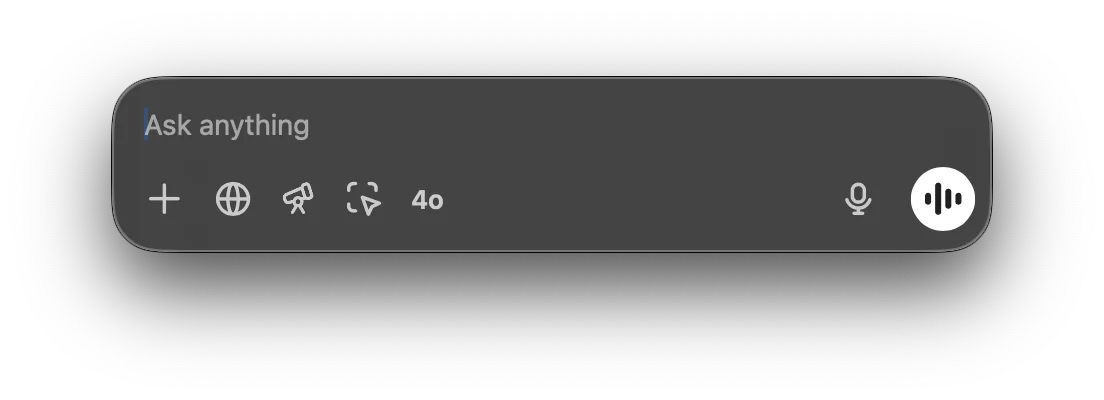
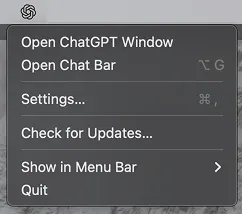
Okno Chat Bar můžete kliknutím a přetažením přesunout kamkoli na ploše a Chat Bar můžete otevřít také pomocí ikony v řádku nabídek:
Novou konverzaci s ChatGPT můžete zahájit přímo v panelu Chat Bar. Prompt odešlete kliknutím na šipku nebo stisknutím klávesy Return.

Když začínáte novou konverzaci, můžete kliknutím na znaménko plus připojit soubor či fotku, pořídit snímek obrazovky nebo vyfotit fotku:

Konverzaci můžete zahájit požadavkem na analýzu dat v souboru CSV nebo položit otázku k připojenému obrázku přímo ze spouštěče.

Zkratku pro Chat Bar můžete změnit v nabídce Nastavení:
