
Du kan forbinde ChatGPT med Apple Intelligence-funktioner som Skriveværktøjer og Siri ved at konfigurere ChatGPT-udvidelsen på din enhed.
Sådan indstiller du ChatGPT med Apple Intelligence
Åbn Indstillinger på din enhed.
Tryk på Apple Intelligence & Siri.
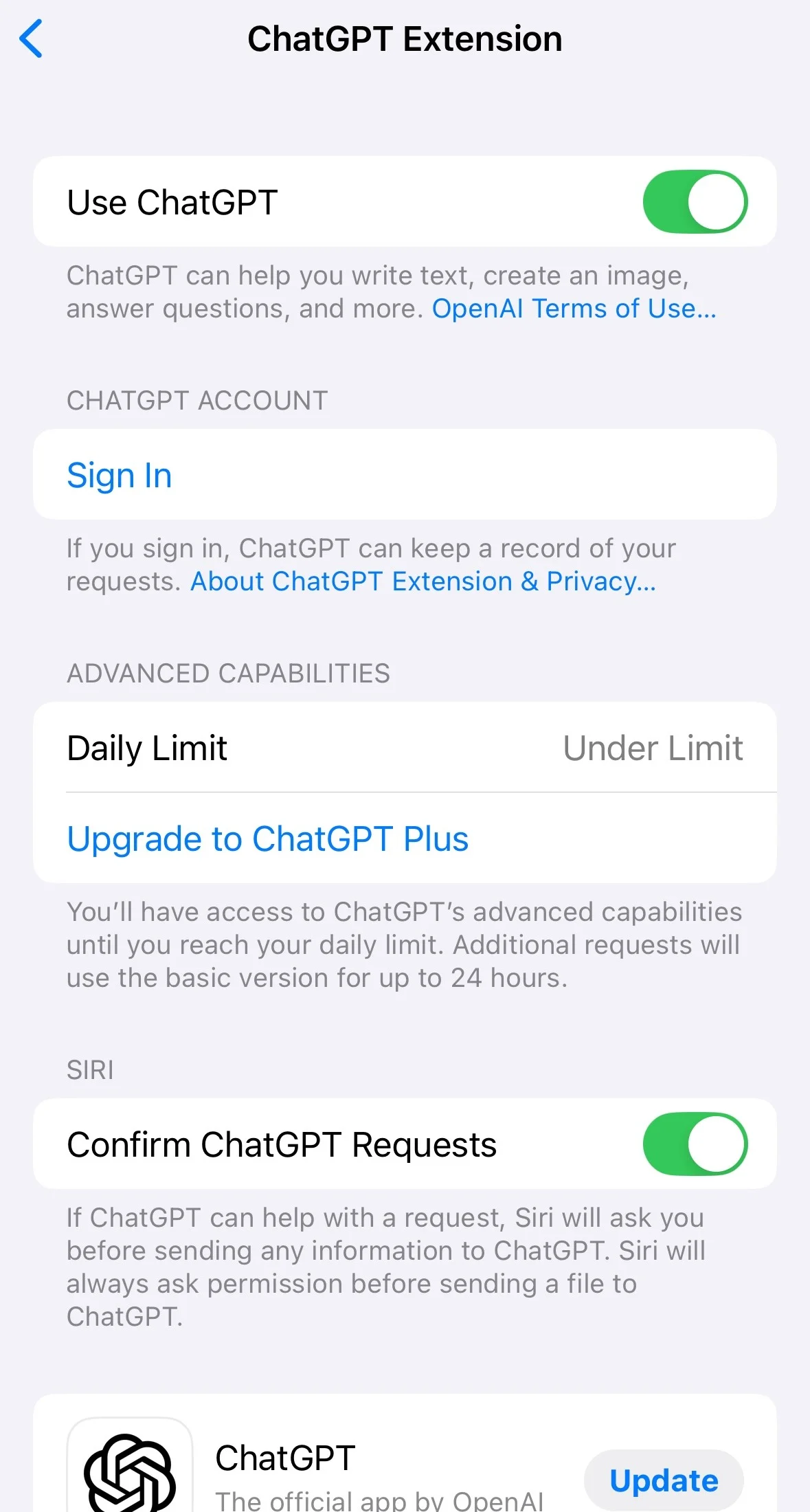
Tryk på ChatGPT, og tryk derefter på Indstil.
Vælg en af følgende muligheder:
Brug ChatGPT uden en konto: Tryk på Aktivér ChatGPT. Bemærk: Hvis du senere vil logge ind med en ChatGPT-konto, skal du gå til Indstillinger > Apple Intelligence & Siri > ChatGPT > Log ind.
Brug ChatGPT med en eksisterende konto: Tryk på Brug ChatGPT med en konto, og følg derefter vejledningen på skærmen. Bemærk: Du skal være logget ind på en konto for at gemme dine chats i din ChatGPT-historik.
Forbindelse af din ChatGPT-konto ved første opsætning



Forbindelse af din ChatGPT-konto senere
---
Hvis du ikke kan se ChatGPT-muligheden
Sørg for, at dit Siri-sprog og enhedssprog er indstillet til det samme understøttede sprog.
Se listen over understøttede sprog og tilgængelighed her: apple.co/ai-support.
---
Afsendelse af anmodninger til ChatGPT uden bekræftelse
Sådan tillader du, at Siri automatisk sender spørgsmål til ChatGPT:
Gå til Indstillinger > Apple Intelligence & Siri.
Tryk på ChatGPT.
Sæt Bekræft ChatGPT-anmodninger til Fra.
Bemærk: Siri vil altid bede om din tilladelse, før Siri sender filer til ChatGPT.
Du kan også springe bekræftelse over ved at starte din Siri-forespørgsel med »Spørg ChatGPT...«.
---
Deaktivering af ChatGPT-adgang
Åbn Indstillinger.
Tryk på Apple Intelligence & Siri.
Tryk på ChatGPT.
Slå ChatGPT fra.
Hvis du også vil forhindre Siri i at foreslå ChatGPT, skal du slå Opsætningsprompter fra, efter at du har deaktiveret ChatGPT.