
Oversigt
Effektundersøgelser er undersøgelser i produktet, hvor arbejdsområdets medlemmer selv rapporterer om deres udbytte. Svarene samles og vises i Brugerundersøgelser under Indsigt i Administrationskonsol, så administratorer kan få indblik i brugen og udbyttet på tværs af organisationen.
Du finder en komplet oversigt over arbejdsområdets målinger og funktioner i: Arbejdsområdeanalyse for ChatGPT Enterprise og Edu.
Undersøgelsestyper
Administratoroprettede undersøgelser
Ejere af arbejdsområder kan til enhver tid starte en administratoroprettet undersøgelse fra Brugerundersøgelser under Indsigt i Administrationskonsol.
Administratoroprettede undersøgelser:
Lader dig vælge undersøgelsens navn, og hvornår den skal starte
Bruger foruddefinerede spørgsmålssæt
Understøtter ikke tilpassede spørgsmål eller svarmuligheder
OpenAI-oprettede undersøgelser
OpenAI-oprettede undersøgelser planlægges automatisk og vises i foruddefinerede undersøgelsesperioder. Disse undersøgelser hjælper med at måle udbredelsen på vigtige tidspunkter i et arbejdsområdes livscyklus.
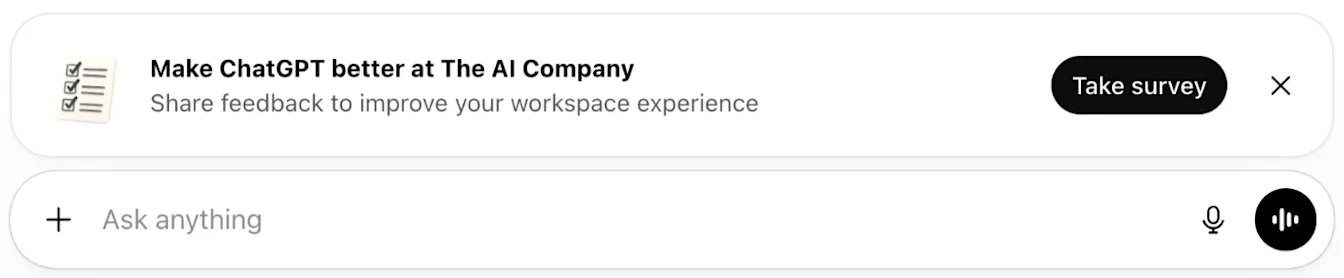
Opret en administratoroprettet undersøgelse
Sådan starter du en administratoroprettet undersøgelse:
Åbn Administrationskonsol for dit arbejdsområde.
Vælg Indsigt og derefter Brugerundersøgelser.
Vælg Opret undersøgelse.
Angiv et navn på op til 64 tegn i Undersøgelsens navn.
Vælg Opret og start undersøgelse, og vælg derefter Ja, opret undersøgelse for at bekræfte.
Når du opretter en undersøgelse, starter den med det samme, og den forrige administratoroprettede undersøgelse deaktiveres. Opret først undersøgelsen, når du er klar til at starte den.
Forstå timingen for undersøgelser
OpenAI-oprettede undersøgelser er planlagt til bestemte milepæle:
Dag 120 efter oprettelse af arbejdsområde (30 dages svarperiode)
Dag 240 efter oprettelse af arbejdsområde (30 dages svarperiode)
Disse tidspunkter er udformet til at registrere effekt, efter at teams har etableret brugsmønstre, styring og oplæring.
I nogle tilfælde kan der udsendes en engangsopfølgningsundersøgelse, hvis et arbejdsområde har misset tidligere undersøgelsesperioder.
Se undersøgelsesrapporter
Besvarelserne begynder typisk at dukke op i rapporterne inden for 1–2 dage.
Resultaterne samles og vises i Brugerundersøgelser under Indsigt i Administrationskonsol. Vælg en undersøgelse i menuen Undersøgelse for at se dens status, datoer, opsummeringer af besvarelser og svarfordelinger.
Individuelle besvarelser vises ikke i dashboardet.
Eksportér resultater
Sådan eksporterer du data fra effektundersøgelser:
Åbn Administrationskonsol for dit arbejdsområde.
Vælg Indsigt og derefter Brugerundersøgelser.
Vælg Eksportér.
CSV-filen indeholder resultater fra alle brugerundersøgelser i arbejdsområdet, uanset hvilken undersøgelse der er valgt i dashboardet. Navne og e-mailadresser medtages kun, når Medtag brugeridentifikatorer ved eksport af effektundersøgelser er aktiveret i dit arbejdsområde.
Du finder kolonnedefinitionerne i oversigten over eksportdata i Arbejdsområdeanalyse for ChatGPT Enterprise og Edu.
Gennemgå undersøgelsens spørgsmålssæt
Effektundersøgelser bruger foruddefinerede spørgsmålssæt. Vælg Vis spørgsmål i Brugerundersøgelser for at se spørgsmålene og svarmulighederne på forhånd.
Enterprise-arbejdsområder
Medlemmer bliver spurgt:
»Hvilket af følgende afspejler bedst, hvordan ChatGPT har påvirket din produktivitet?«
»Hvor mange timer om ugen vurderer du i gennemsnit, at ChatGPT hjælper dig med at spare på arbejdsrelaterede opgaver?«
Medlemmer vurderer også, hvor enige de er i følgende udsagn:
»ChatGPT har forbedret kvaliteten af mit arbejde.«
»ChatGPT har øget min tilfredshed på arbejdet.«
»ChatGPT har øget min evne til at udføre nye opgaver eller aktiviteter.«
»ChatGPT har forbedret min evne til at betjene kunder, partnere eller interessenter.«
Edu-arbejdsområder
Medlemmerne bliver spurgt:
»Hvilket af følgende udsagn beskriver bedst, hvordan ChatGPT Edu har påvirket din produktivitet i dit arbejde eller dine studier?«
»Hvor mange timer om ugen vurderer du, at ChatGPT Edu i gennemsnit hjælper dig med at spare på dit arbejde eller dine studier?«
Medlemmerne svarer også på disse spørgsmål om, hvor enige de er i en række udsagn:
»Hvor enig eller uenig er du i udsagnet: ›ChatGPT Edu forbedrer kvaliteten af det, jeg laver (for eksempel tekster, analyser, studiearbejde, undervisningsmateriale eller administrativt arbejde)‹?«
»Hvor enig eller uenig er du i udsagnet: ›ChatGPT Edu har gjort mig mere tilfreds med mit arbejde eller min læring‹?«
»Hvor enig eller uenig er du i udsagnet: ›ChatGPT Edu hjælper mig med at lære, undervise i eller anvende nye begreber og tilgange, som ellers ville være svære for mig‹?«
»Hvor enig eller uenig er du i udsagnet: ›ChatGPT Edu hjælper mig med at udvikle nye idéer og tilgange og løse problemer på mere kreative måder‹?«
Deaktiver effektundersøgelser
Deaktivér en administratoroprettet undersøgelse
Ejere af arbejdsområder kan deaktivere en aktiv administratoroprettet undersøgelse:
Åbn Administrationskonsol for dit arbejdsområde.
Vælg Indsigt og derefter Brugerundersøgelser.
Vælg den aktive administratoroprettede undersøgelse i menuen Undersøgelse.
Vælg Deaktivér undersøgelse, og vælg derefter Deaktivér undersøgelse igen for at bekræfte.
Når en undersøgelse deaktiveres, kan den ikke længere modtage nye besvarelser. Eksisterende besvarelser er fortsat tilgængelige.
Hvis en opdatering af en undersøgelse ikke kan bekræftes, skal du lukke dialogboksen og vælge Opdater undersøgelser, før du forsøger at opdatere igen.
Deaktivér undersøgelser oprettet af OpenAI
Åbn Administrationskonsol for dit arbejdsområde, og vælg Indstillinger for arbejdsområde.
Find Analyse og rapportering.
Slå Aktivér effektundersøgelser oprettet af OpenAI fra.