
Arbejd med tabeller i ChatGPT
Når du uploader en fil, opretter ChatGPT automatisk en interaktiv tabelvisning, hvor du kan rulle gennem dine data og se alle rækker og kolonner.
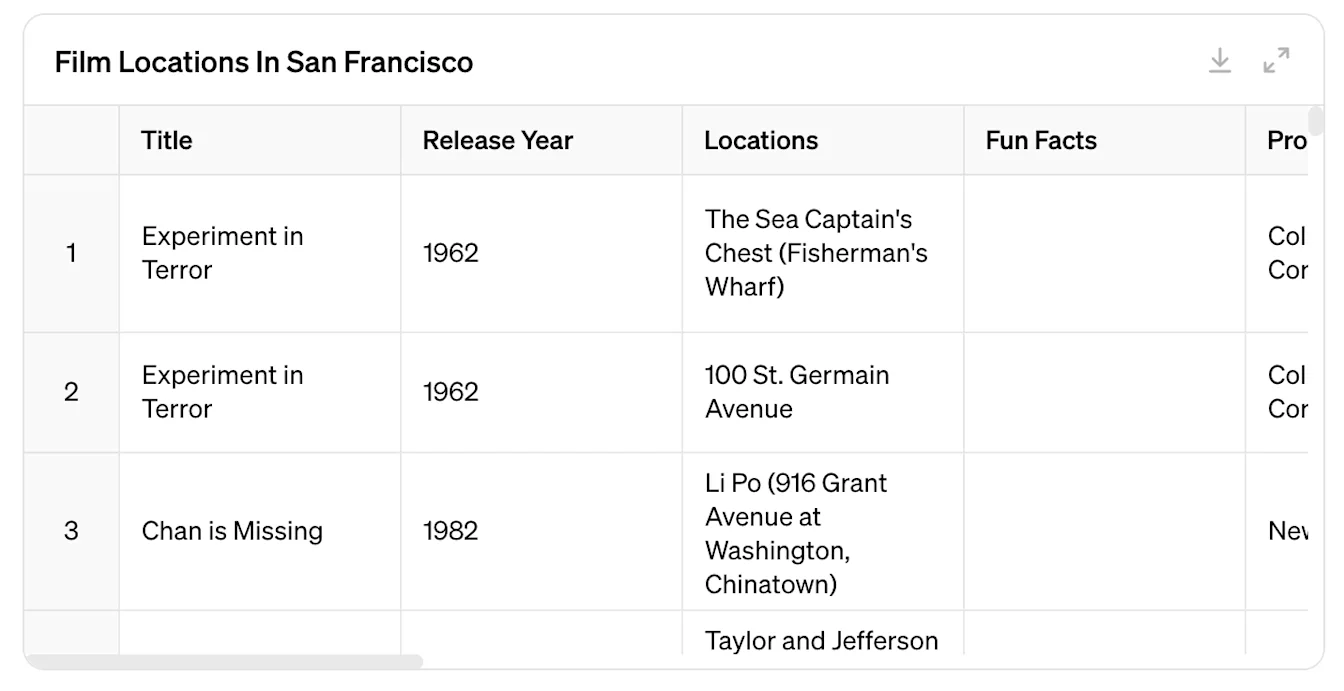
Når filen er uploadet, kan du stille opfølgende spørgsmål om datasættet. Dine prompts behøver ikke at angive bestemte handlinger – kommandoer i naturligt sprog som »analysér« eller »sammenlign« er nok til, at ChatGPT kan levere resultater.
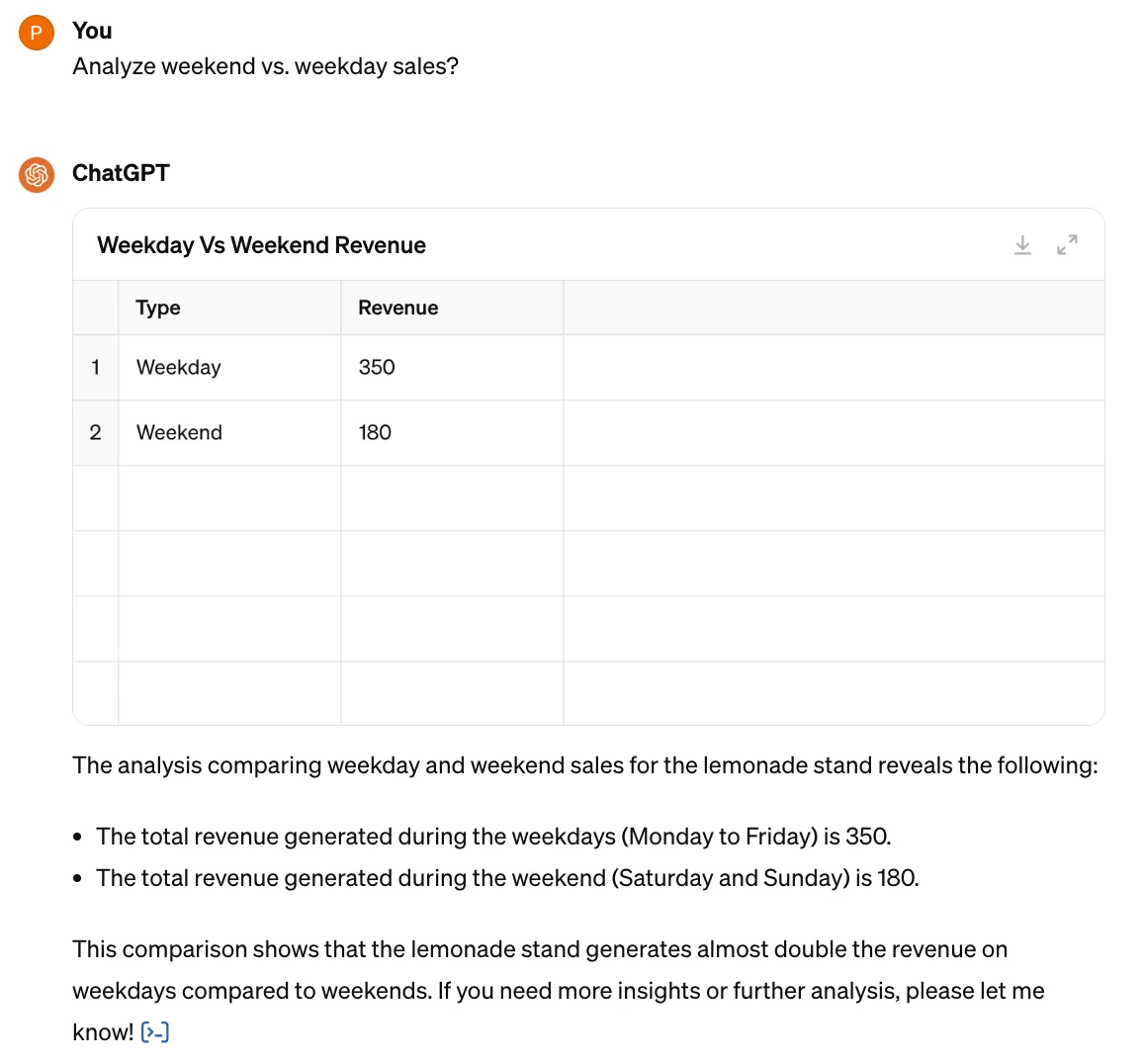
Du kan også oprette tabeller direkte i ChatGPT ved at bede om at få svaret vist som en tabel.

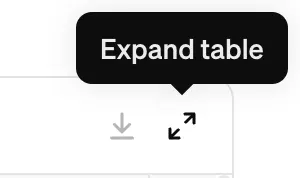
Du kan få et bedre overblik over dine data ved at udvide tabellen. Klik på de to pile i øverste højre hjørne af tabellen:
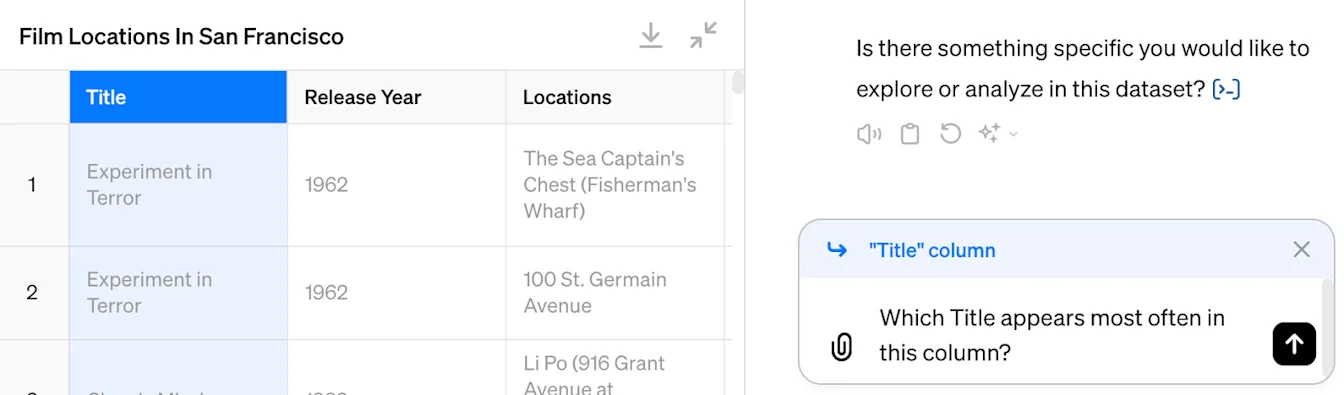
I tabelvisningen kan du vælge en bestemt række eller kolonne og oprette en prompt for at få indsigt i de markerede data. Her har vi f.eks. valgt en kolonne og spurgt, hvilket element der forekommer hyppigst.
Du kan vælge flere rækker eller kolonner ved at holde Command-tasten nede på Mac eller Ctrl-tasten på Windows, mens du klikker på rækkerne eller kolonnerne. Du kan også vælge flere celler ved at klikke på en celle og trække musen hen over det ønskede område.
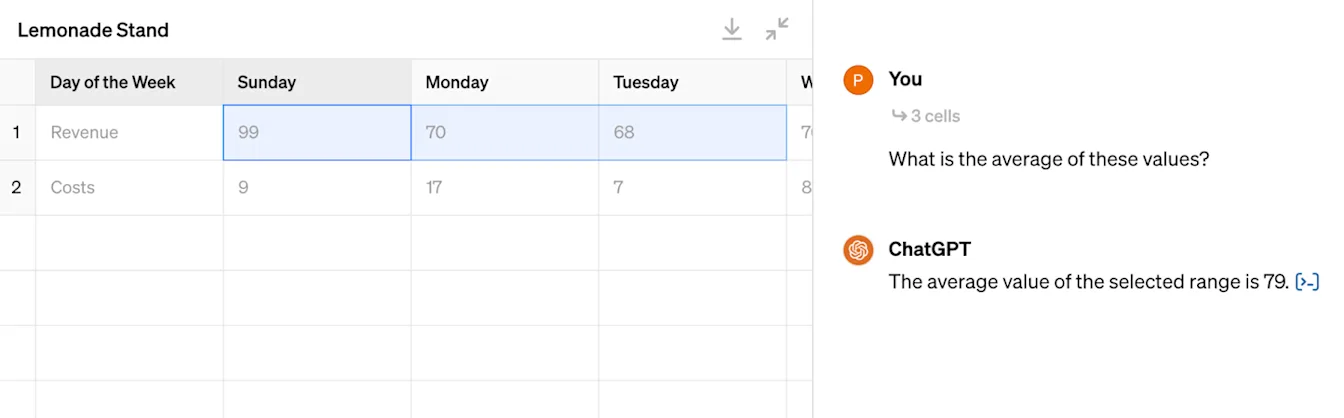
Når du har valgt flere elementer, kan du bede ChatGPT om at beregne en værdi eller udføre en handling på de valgte værdier. Du kan f.eks. markere en gruppe celler og bede ChatGPT om at beregne gennemsnitsværdien.
Redigering og oprettelse af tabeller med ChatGPT
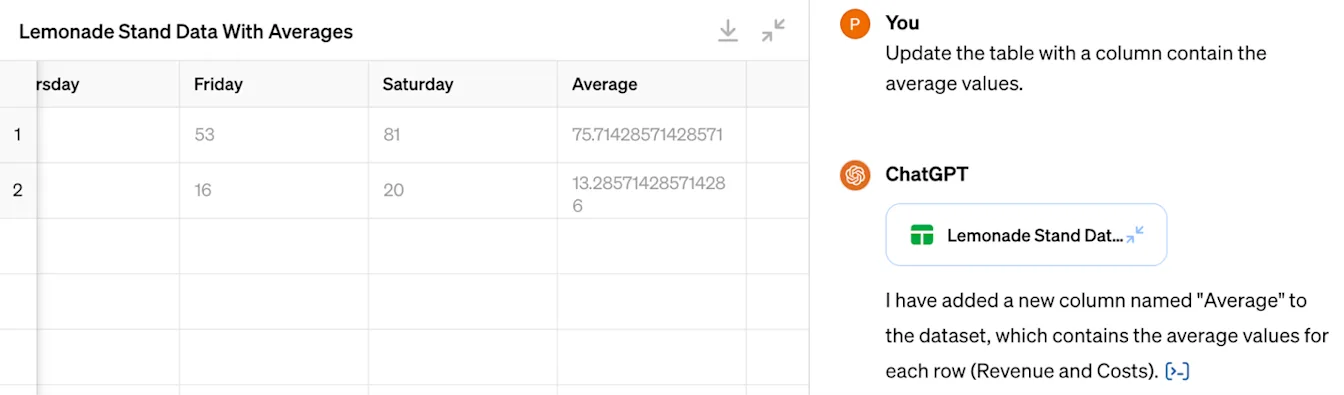
Du kan uploade og redigere dine eksisterende tabeller ved at bede ChatGPT om at opdatere dem. Du kan f.eks. bede ChatGPT om at føje en kolonne med gennemsnitsværdier til en tabel.
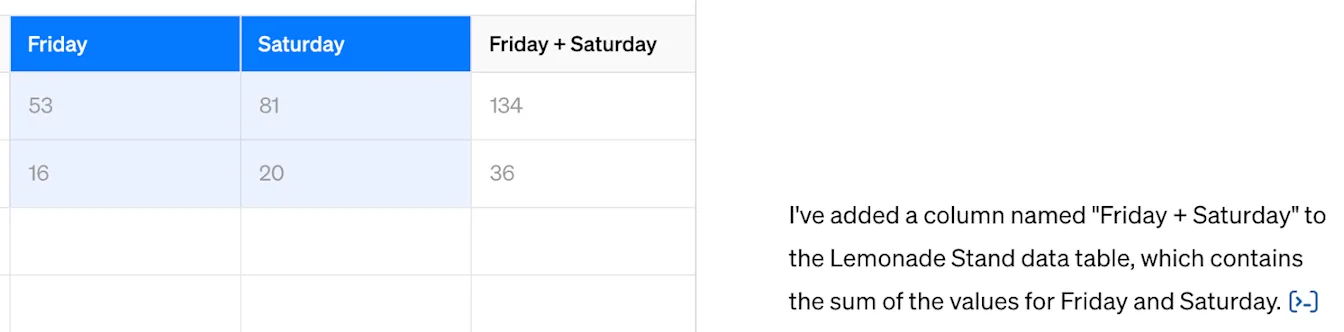
Du kan bede ChatGPT om at foretage bestemte ændringer ved at markere de kolonner, rækker eller celler, som opdateringerne skal baseres på. Her har vi markeret to kolonner og bedt om at få føjet en ny kolonne med deres summer til tabellen.
Du kan downloade den tabel, som ChatGPT har genereret, ved at klikke på downloadknappen i øverste højre hjørne af tabellen. Bemærk, at den downloadede fil er i CSV-format.
Visualisering af dine data med ChatGPT
Når du har uploadet en fil, kan du prompte ChatGPT til at lave et statisk diagram. Du kan lade ChatGPT bestemme den ideelle diagramtype for datasættet eller angive en af vores understøttede diagramtyper i dit prompt: linjediagram, søjlediagram, cirkeldiagram, histogrammer, punktdiagram, boksplot (box-and-whisker-plots), varmekort, områdediagrammer, radardiagrammer, treemaps, boblediagrammer og vandfaldsdiagrammer.
Bemærk, at kun søjle-, cirkel-, punkt- og linjediagrammer i øjeblikket er interaktive i de fleste tilfælde.
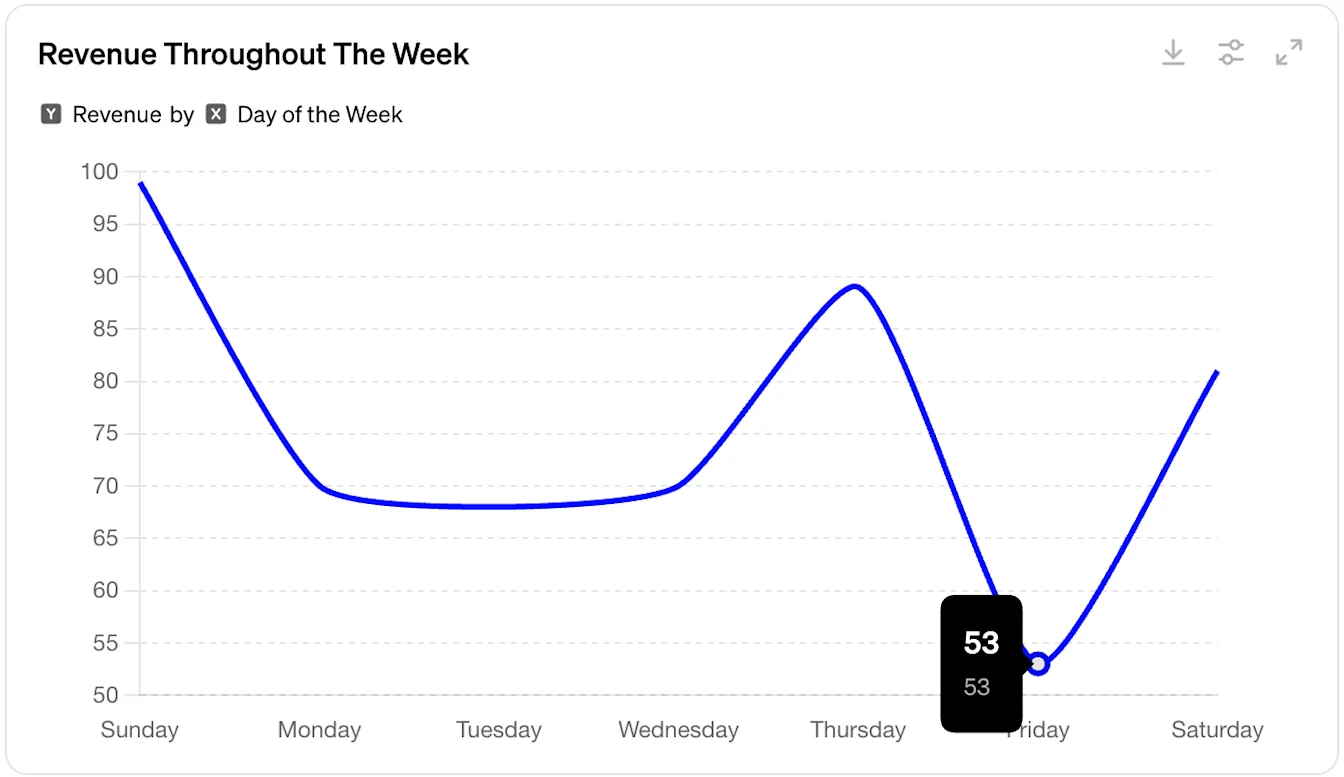
Hvis der ikke angives en diagramtype, bestemmer ChatGPT den ideelle diagramtype til outputtet.
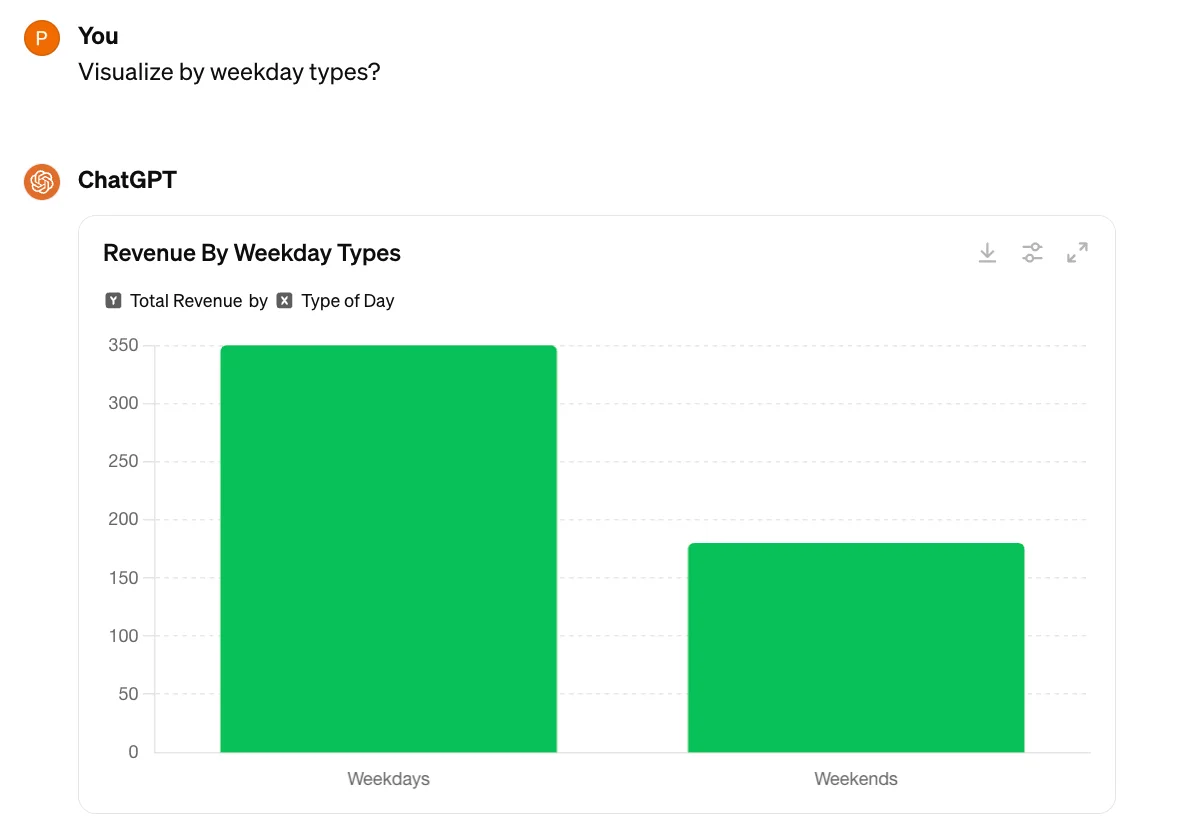
I øverste højre hjørne af diagrammet kan du downloade eller udvide diagrammets størrelse. Som standard er downloadede diagrammer i PNG-format.
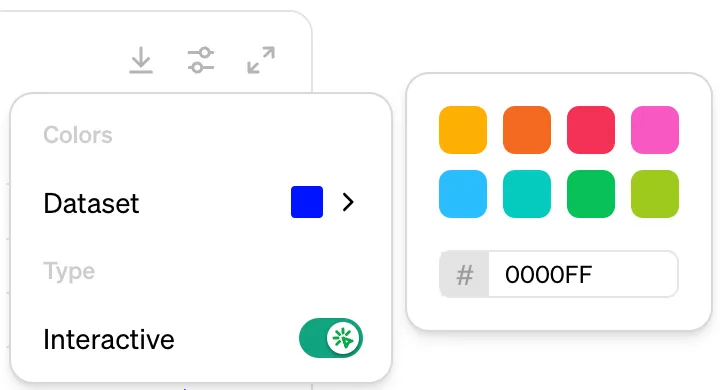
Du kan også redigere diagramfarver eller slå dets interaktivitet til eller fra. Når du ændrer farver, kan du vælge en af vores standardfarver eller indtaste en farves hex-kode.
Almindelige analysetyper
ChatGPT er trænet til at udføre en række dataanalyseopgaver. Nogle almindelige opgaver omfatter:
Registrering og afhjælpning af anomalier
Når du træffer beslutninger med data, er det vigtigt at sikre, at dine kildedata er så nøjagtige som muligt. ChatGPT ved, hvordan man identificerer data, der kan mangle eller være forkerte. Almindelige problemer, som ChatGPT kan identificere og rette, omfatter:
Manglende værdier
Afvigende værdier
Duplikerede rækker
Forkerte datatyper
Start din analyse med et prompt som dette: Tjek disse data for almindelige problemer.
Når ChatGPT har identificeret almindelige problemer, kan du bede den om at løse disse problemer. Afhængigt af de fundne problemer kan ChatGPT tilbyde flere muligheder, du kan vælge imellem. Hvis du er usikker på konsekvenserne af disse valg, kan du prøve at bede ChatGPT om flere oplysninger.
Aggregering og integration
ChatGPT kan aggregere store mængder strukturerede data for at hjælpe dig med at forstå information. Nogle aggregeringer, som ChatGPT kan udføre, omfatter:
Summer
Gennemsnit (median, middelværdi, typetal)
Minimums- og maksimumsværdier
Optællinger af unikke værdier
Standardafvigelse
Du kan udvide en tabel og vælge en eller flere numeriske kolonner og derefter bruge et prompt som dette: Beregn medianen og standardafvigelsen for disse data.
ChatGPT kan også flette flere datasæt sammen baseret på fælles identifikatorer.
Lad os sige, at du uploader to regneark, ét med kunder og ét med køb. Købsposter er knyttet til kundeposter via en customer_id -egenskab. ChatGPT ved, hvordan begge filer integreres i ét datasæt, så det kan besvare spørgsmål som "Hvad er summen af alle køb foretaget af kunder med et gold-abonnement?”
ChatGPT fletter automatisk datasæt for dig, når du stiller et spørgsmål, hvor det er nødvendigt.
Avanceret statistisk analyse
ChatGPT forstår, hvordan man udfører en bred vifte af statistiske analyser, og kan vælge passende teknikker ud fra dine krav. Nogle analysetyper, som ChatGPT kan udføre, omfatter:
Komparativ statistik: Dette indebærer at sammenligne forskellige grupper eller variabler for at forstå deres forskelle eller ligheder. Teknikker omfatter t-tests, ANOVA (variansanalyse) og MANOVA (multivariat variansanalyse).
Korrelations- og regressionsanalyse: Disse metoder vurderer forholdet mellem variabler. Korrelationsanalyse måler styrken og retningen af forholdet, mens regressionsanalyse modellerer forholdet for at forudsige resultater.
Tidsserieanalyse: Denne analysetype undersøger datapunkter indsamlet over tid for at identificere tendenser, cyklusser og sæsonmæssige effekter. Metoder omfatter ARIMA (autoregressivt integreret glidende gennemsnit) og sæsondekomposition.
Du behøver ikke at være dataforsker for at bruge disse teknikker! Hvis du ikke er sikker på, hvilken teknik der passer bedst til dine data, kan du prøve at fortælle ChatGPT, hvad du vil forstå, og bede den om at anbefale den bedste analyseteknik. Hvis du ikke er sikker på, hvordan du skal fortolke analysens output, kan du bede ChatGPT om at forklare det for dig. Et effektivt prompt kan være: Er der noget bemærkelsesværdigt eller usædvanligt ved denne analyse?