
Bemærk, at canvas er tilgængelig på web, Windows og MacOS. Kommer snart til mobile platforme (iOS, Android, mobilweb).
Canvas er en ny grænseflade til at arbejde med ChatGPT på skrive- og kodeprojekter, der kræver redigering og revisioner.
Med Canvas kan ChatGPT bedre forstå konteksten for det, du prøver at opnå. Du kan fremhæve bestemte afsnit for at angive præcis, hvad ChatGPT skal fokusere på. Det kan også give feedback og forslag direkte i teksten med hele projektet i tankerne.
Du styrer projektet i Canvas. Du kan redigere tekst eller kode direkte. Du kan bruge genvejene til at få ChatGPT til at justere tekstens længde, fejlfinde din kode og hurtigt udføre andre nyttige handlinger. Du kan også gendanne tidligere versioner af dit arbejde ved at bruge tilbage-knappen i Canvas.
Bemærk, at Canvas ikke er tilgængelig med modeller i pro-serien.
Hvordan fungerer React/HTML-gengivelse?
React/HTML-kode gengives i et sandkassemiljø, så du kan se kodens output. Mange npm-pakker og JavaScript-biblioteker fungerer, men forhåndsvisninger, der skal indlæse eksterne pakker eller webressourcer, kan afhænge af indstillingerne for Canvas-netværksadgang i dit arbejdsområde.
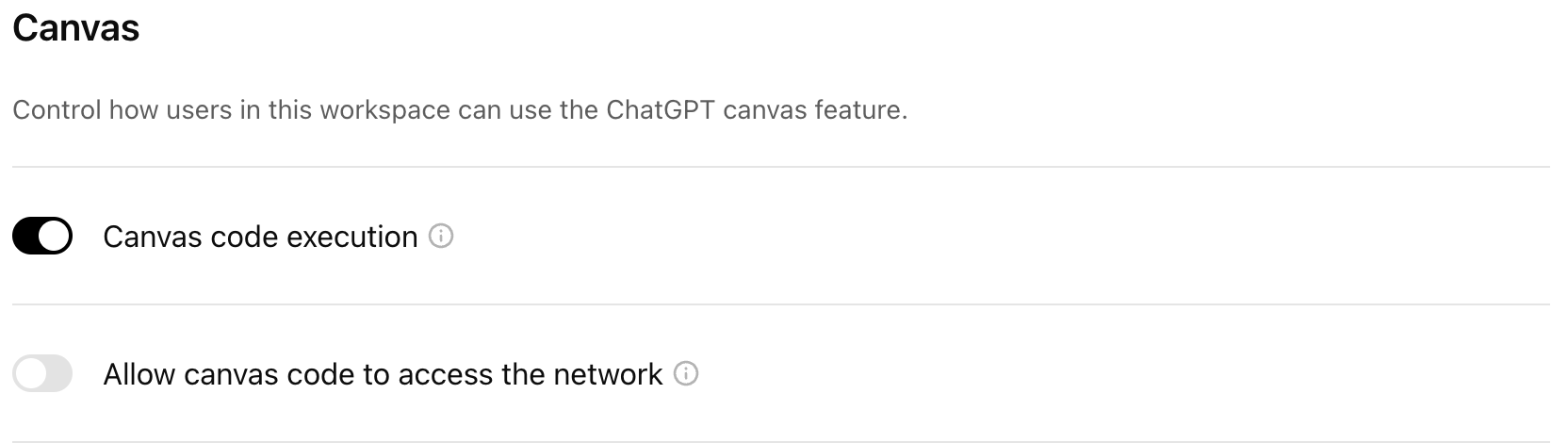
Kontakter til Canvas-kodekørsel og netværksadgang
Bemærk, at kodekørsel og React/HTML-gengivelse kan medføre, at der foretages eksterne netværksanmodninger. Administratorer af Enterprise-arbejdsområder kan styre, om Canvas-kodekørsel er tilgængelig for brugere i arbejdsområdet, sammen med standardadfærden for netværksadgang. Som standard er Canvas-kodekørsel slået til, mens Tillad, at Canvas-kode får adgang til netværket er slået fra for Enterprise-arbejdsområder, men disse kontakter kan konfigureres under administratorindstillingerne for dit arbejdsområde.
Adgang til Canvas i ChatGPT
ChatGPT kan åbne et Canvas, når det forstår, hvad du prøver at opnå. Du kan f.eks. bede ChatGPT om at generere et stykke tekst (f.eks. »lad os skrive et langt essay om, hvorfor et jordbær er en falsk frugt«) eller udarbejde kode til dig (f.eks. »skriv en webserver i Python«), og den svarer med et Canvas. Du kan typisk forvente, at ChatGPT automatisk åbner et Canvas, når ChatGPT genererer indhold på mere end 10 linjer eller registrerer et scenarie, hvor det ville være nyttigt at have en grænseflade til skrivning eller kode. Derudover kan du medtage »brug Canvas …« i din prompt for at bede ChatGPT om at åbne Canvas.
Svar med Canvas åbner automatisk et vindue i højre side, som indeholder det indhold, du har bedt om.
Du kan også komme i gang med et tomt Canvas med ChatGPT på web ved at sige ting som »åbn et Canvas« eller »åbn et kode-Canvas«. Med et tomt Canvas kan du arbejde på et eksisterende projekt ved at indsætte det i det tomme Canvas eller ved blot at skrive i Canvas.
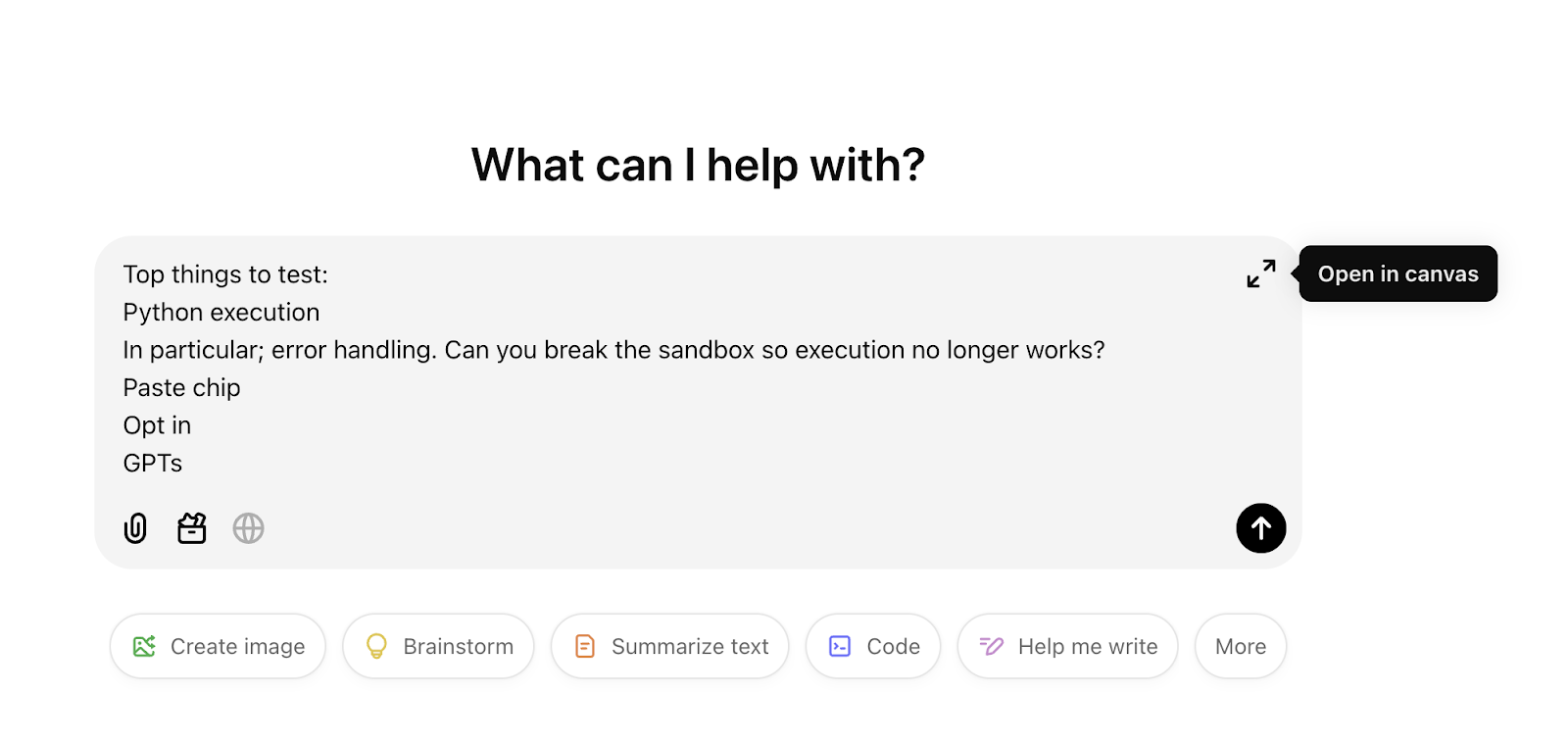
Du kan også indsætte indhold i ChatGPT og straks åbne det i Canvas via en genvej i øverste højre hjørne af skrivefeltet.
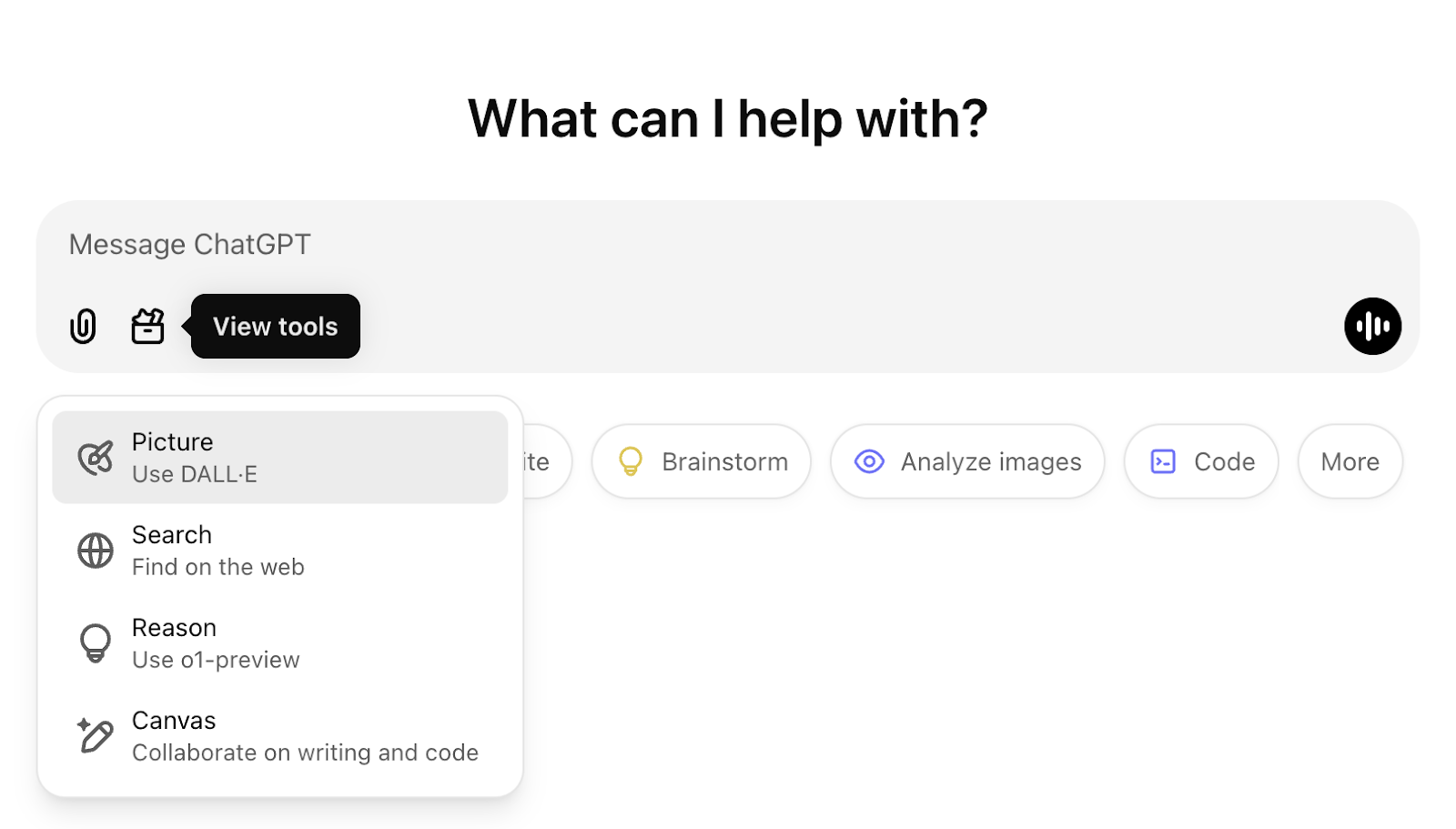
Derudover giver værktøjskassen i prompt-skrivefeltet dig også mulighed for at bede ChatGPT om at oprette et nyt Canvas i din prompt. Dette kan også udløses ved at skrive en omvendt skråstreg (»/«) og derefter bruge kommandoen »Canvas«.
Redigering af dit projekt med Canvas
Du kan foretage redigeringer med Canvas ved blot at bede om dem i chatten. Derudover kan du vælge en del af indholdet ved at fremhæve teksten eller bruge blokkommentarikonet til at vælge en hel afsnitsblok. Dette åbner et inputfelt, hvor du kan give vejledning om, hvad der skal forklares eller redigeres i det valgte afsnit.
Du kan også redigere Canvas-indholdet direkte ved at klikke ind i Canvas og skrive. Bemærk, at kun grundlæggende markdown-formateringsmuligheder understøttes, herunder fed, kursiv, overskrifter, punktlister og nummererede lister. Vi tilbyder i øjeblikket ikke mere avancerede formateringsmuligheder i Canvas.
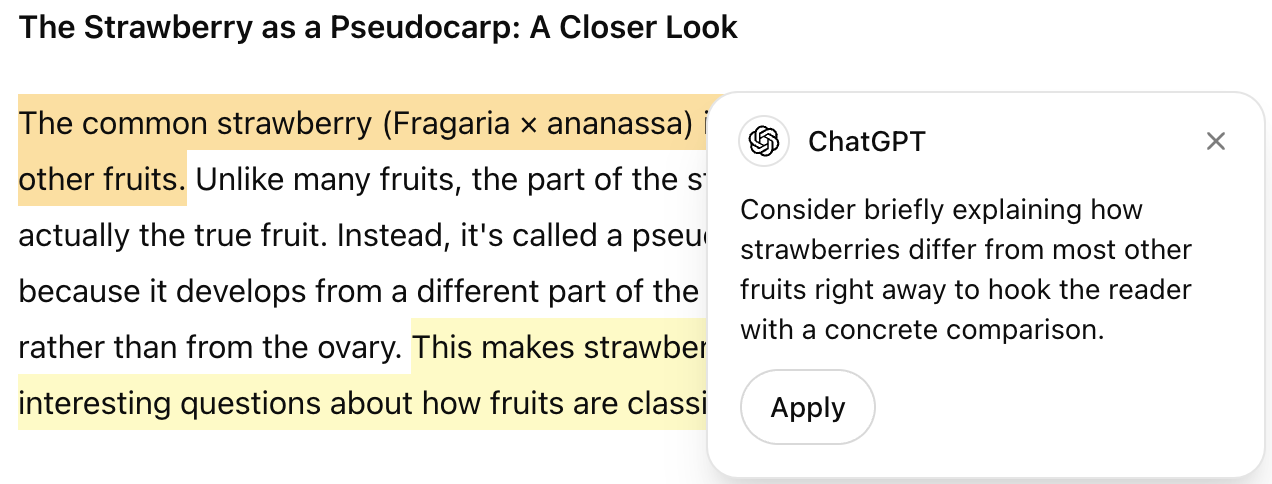
Du kan få målrettede kommentarforslag fra ChatGPT ved blot at vælge genvejene Foreslå redigeringer eller Gennemgå kode. Ved at klikke på kommentarboblen kan du se det specifikke forslag fra ChatGPT. Du kan enten redigere det markerede element direkte og lukke kommentaren eller vælge Anvend for at få ChatGPT til automatisk at generere indhold, der håndterer kommentaren.
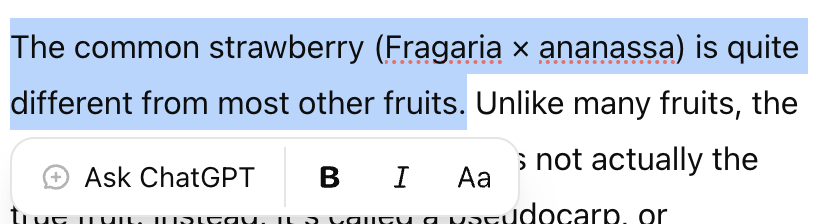
Når du arbejder på en skriveopgave, har du også mulighed for at fremhæve bestemte dele af din tekst eller kode og bede ChatGPT om enten at anmode om redigeringer af det afsnit eller stille et spørgsmål om det. Formateringsmuligheder kan også tilgås ved at fremhæve et stykke tekst. Grundlæggende markdown-formatering understøttes, herunder fed, kursiv, overskrifter, punktlister og nummererede lister. Vi tilbyder i øjeblikket ikke mere avancerede formateringsmuligheder i Canvas.
Genveje i Canvas til skrivning og kodning
Canvas med ChatGPT giver adgang til en række skrivegenveje, der gør det muligt at bede om foreslåede redigeringer, justere længden af outputtet, opdatere det tilsigtede læseniveau og tilføje emojis eller en sidste finpudsning af dit stykke tekst. Du finder disse genveje ved at holde markøren over genvejsmenuen nederst til højre på siden.
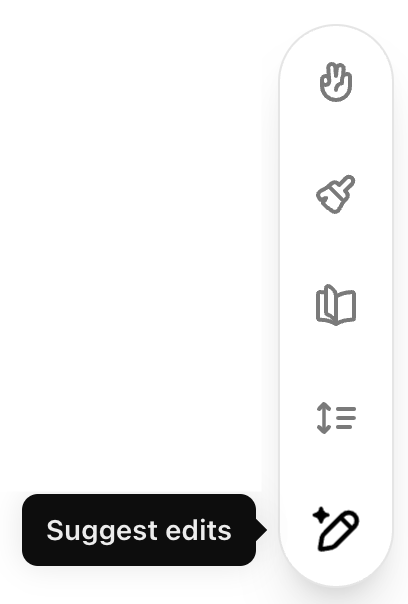
Til skrivedokumenter kan du bruge følgende genveje:
Foreslå redigeringer: ChatGPT tilføjer indlejrede forslag til at forbedre din tekst.
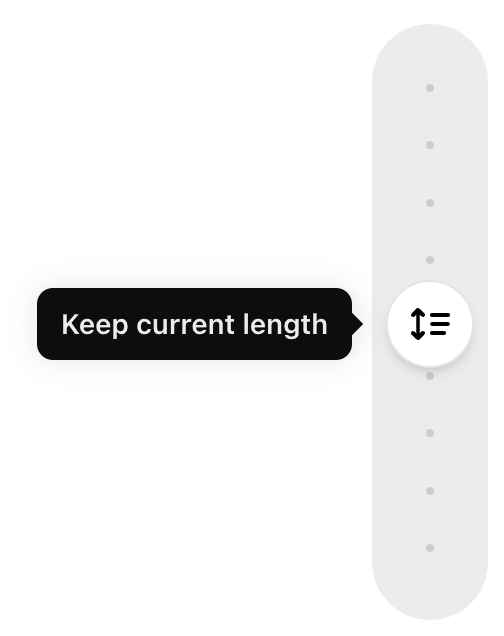
Juster længden: forkorter eller udvider længden af dit dokument.
Skift læseniveau: justerer læseniveauet fra børnehaveniveau til kandidatniveau.
Tilføj sidste finpudsning: kontrollerer grammatik, klarhed og konsistens.
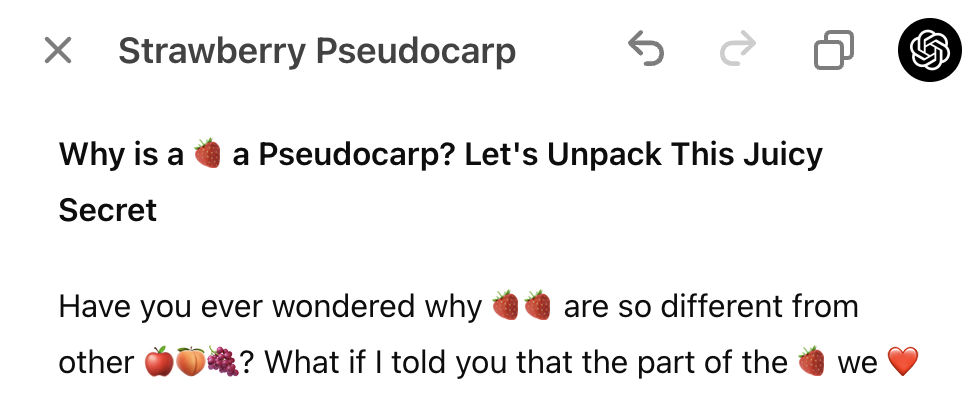
Tilføj emojis: erstatter ord med emojis eller tilføjer dem for ekstra betoning og farve.
Til kodning kan du bruge følgende genveje:
Tilføj logs: indsætter print-sætninger som hjælp til fejlfinding og sporing af kørsel.
Tilføj kommentarer: tilføjer kommentarer for at forklare koden og forbedre læsbarheden.
Ret fejl: registrerer og omskriver problematisk kode for at løse fejl.
Portér til et sprog: oversætter din kode til sprog som JavaScript, Python, Java, TypeScript, C++ eller PHP.
Kodegennemgang: giver indlejrede forslag til at optimere og forbedre din kode.
Nogle genveje opdaterer straks indholdet af dit projekt, f.eks. Tilføj emojis, Tilføj sidste finpudsning, Ret fejl og Portér til et sprog.
Andre genveje kan justeres med en skyder. Genvejen Juster længden giver dig f.eks. fleksibilitet til at vælge indstillinger fra kortest til længst. Genvejen Læseniveau giver dig mulighed for at justere læseniveauet fra børnehaveniveau til kandidatniveau.
Versionshistorik og vis ændringer
Du kan navigere mellem versioner af dit Canvas-dokument eller din kode ved at bruge versionshistorikken via pilene i den øverste værktøjslinje. Det giver dig mulighed for at se tidligere versioner samt gendanne disse versioner, hvis du ønsker det. Du kan også kopiere indholdet af dit projekt ved at vælge kopieringsknappen.
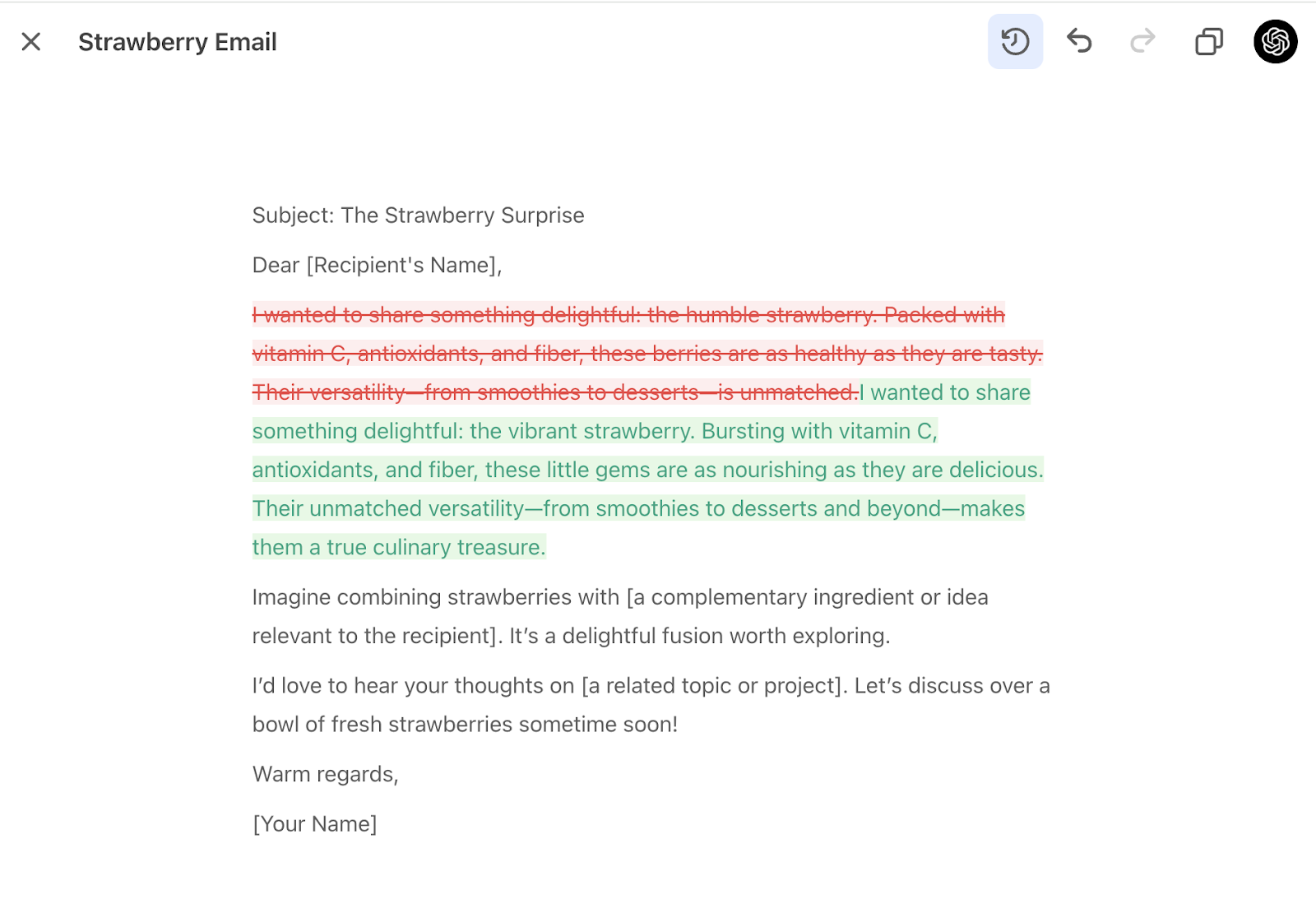
Derudover kan du se ændringer mellem Canvas-versioner ved at bruge knappen Vis ændringer i den øverste værktøjslinje. Dette viser tilføjelser og sletninger for både dokumenter og kode.
Kørsel af Python-kode med Canvas
Du kan køre Canvas-kodefiler til Python direkte i din browser, når du bruger Canvas, ved at vælge knappen Kør i dit Canvas. Når du kører Python-kode, vises outputtet i konsollen nederst på skærmen. Når der vises fejl i konsollen, giver ChatGPT et forslag til fejlen – klik på knappen Ret fejl for at få ChatGPT til at forsøge at rette den for dig!
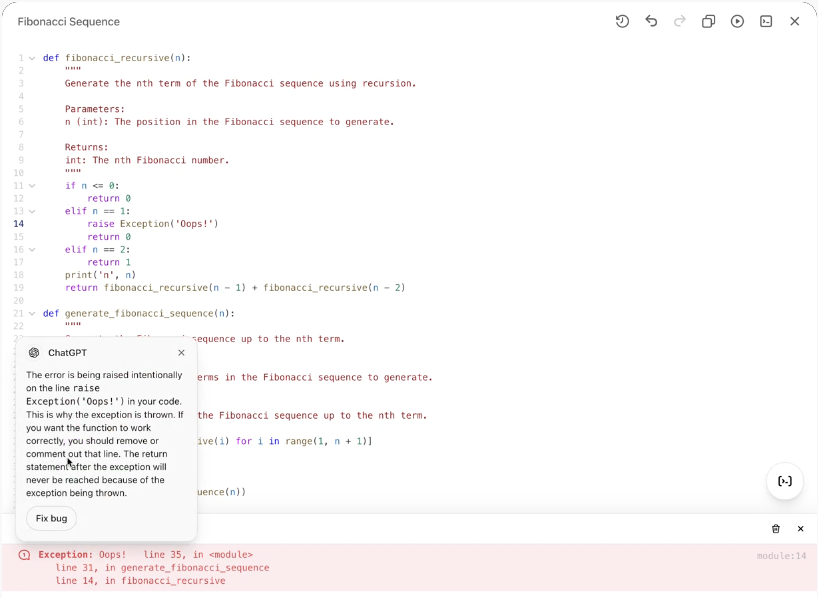
Denne funktion er i øjeblikket kun tilgængelig for Python-kode, men vi planlægger at udvide adgangen til andre programmeringssprog i fremtiden.
Aktivering af Canvas for din GPT
Canvas fungerer nu med GPT'er. Du kan give GPT'er adgang til Canvas ved at aktivere Canvas-funktionen i GPT Builder. Dette giver slutbrugerne af din GPT mulighed for at åbne Canvas, mens de chatter med din GPT.
Modelkompatibilitet: Canvas understøttes ikke af GPT-5.5 eller nyere modeller. Når Canvas er aktiveret for en Custom GPT, skal du vælge en anbefalet model, der understøtter Canvas. Modeller, der ikke understøtter Canvas, vil ikke være tilgængelige, mens funktionen er aktiveret.
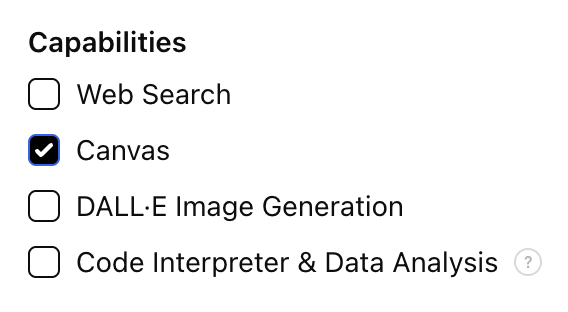
Bemærk, at denne funktion er slået fra for alle eksisterende GPT'er og som standard er slået til for alle nyoprettede GPT'er. Du kan til enhver tid ændre dette i GPT Builder.
Få mere at vide om GPT Builder.
Deling af et Canvas med andre
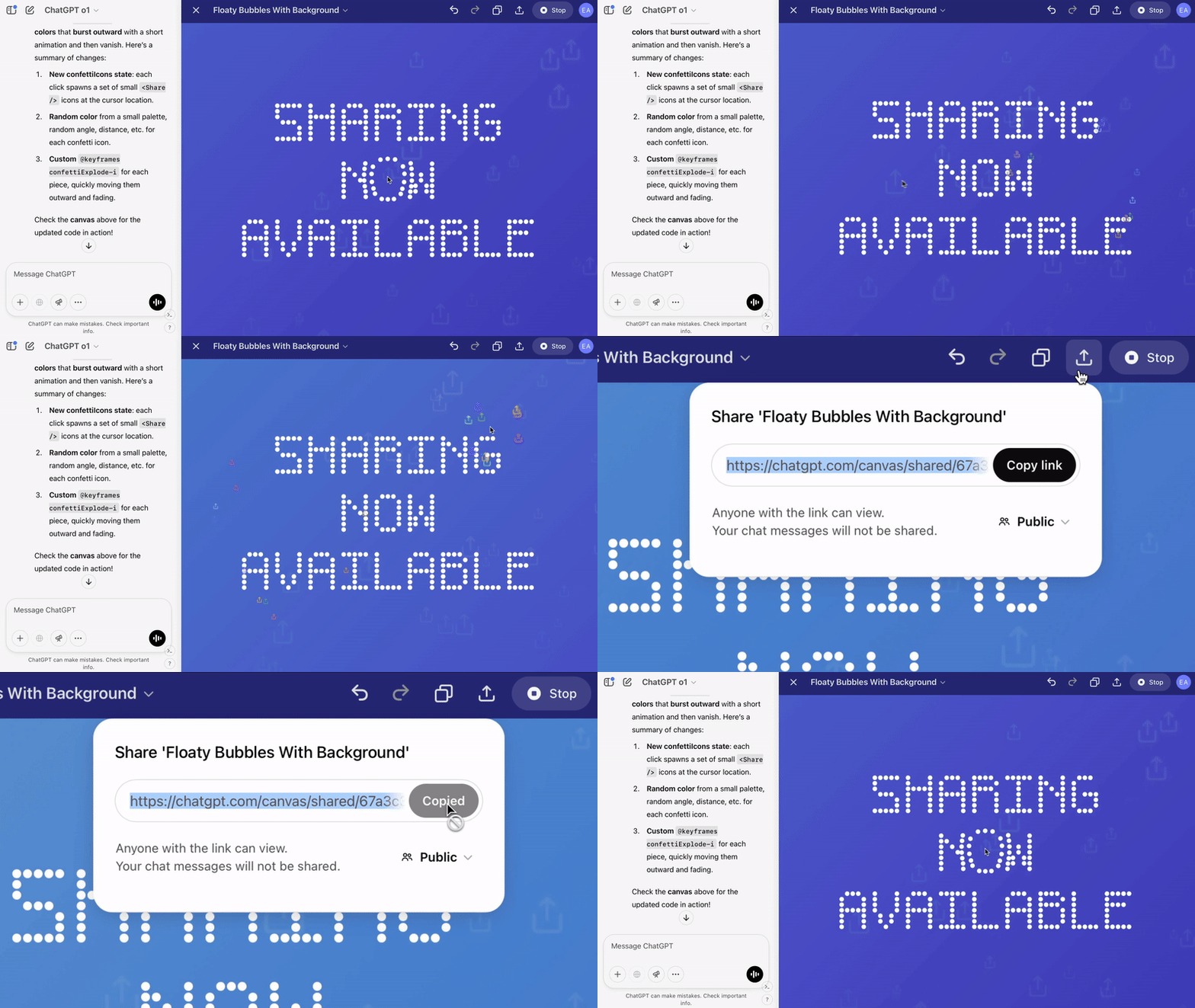
Det er muligt at dele et canvas på alle abonnementer, herunder Free, Plus, Pro, Team, Enterprise og Edu.
Brugere kan nu dele et Canvas-aktiv, f.eks. gengivet React/HTML-kode, et dokument eller kode, med en anden bruger på samme måde, som du deler en samtale. Du kan gøre dette fra Canvas-værktøjslinjen, når Canvas er åbent.
Download af din Canvas-fil
Du kan nu eksportere dine Canvas-dokumenter i flere formater afhængigt af indholdstypen. Se efter knappen Download i øverste højre hjørne af dit Canvas for at prøve det.
For generelle dokumenter (som essays eller blogindlæg) understøtter Canvas eksport til formaterne PDF, Markdown (.md) og Word (.docx).
For kodebaserede Canvas-filer registrerer Canvas intelligent sproget og eksporterer det med den relevante filendelse (f.eks. .py, .js, .sql osv.) med formatering og syntaks bevaret.
Denne funktion gør det nemt at arkivere dit arbejde, dele udkast eller fortsætte redigeringen i eksterne værktøjer.
Bliver Canvas-forhåndsvisningen ikke færdig med at indlæse under »Installerer pakker«?
Nogle JS/HTML Canvas-forhåndsvisninger kræver, at brugerens browser indlæser eksterne pakker eller andre webressourcer, før de kan gengives. Hvis Tillad, at Canvas-kode får adgang til netværket er slået fra, eller hvis browserens eller organisationens netværkskontroller blokerer et påkrævet eksternt domæne, bliver forhåndsvisningen muligvis ikke færdig med at indlæse.
Kontrollér browserkonsollen for fejl som Failed to fetch, Refused to connect eller Content Security Policy-fejl. Hvis netværksadgang for Canvas-kode allerede er aktiveret, skal du kontrollere, om browser-, proxy-, firewall- eller endepunktkontroller blokerer det påkrævede domæne.
Canvas og websikkerhed
Canvas kan forhåndsvise websites og andet webindhold. Webindhold er nødvendigvis online og kan kommunikere med tredjeparter, der ikke er OpenAI.
Den kommunikation, som webforhåndsvisningen foretager, kan være så enkel som at bruge internettet til at tilgå et billede – men den kan også være så farlig som at sende oplysninger, du har indtastet eller delt med ChatGPT, til en tredjepart.
ChatGPT tager de oplysninger, du giver, mens du taler, og bruger dem til at give informerede svar. I nogle tilfælde, f.eks. hvis du indsætter oplysninger fra internettet, eller når nyheder eller søgeresultater hentes, bruger ChatGPT andre oplysninger til sine svar, herunder ved generering af kode med Canvas.
Når du interagerer med Canvas-webforhåndsvisning, beder ChatGPT dig om at bekræfte kommunikation med tredjeparter, som OpenAI ikke kender til. Hvis du bekræfter denne kommunikation, tillader vi, at forhåndsvisningen kommunikerer med den pågældende tredjepart.