
Diese Funktionen sind ab Version 1.2025.057 von ChatGPT für MacOS oder höher verfügbar.
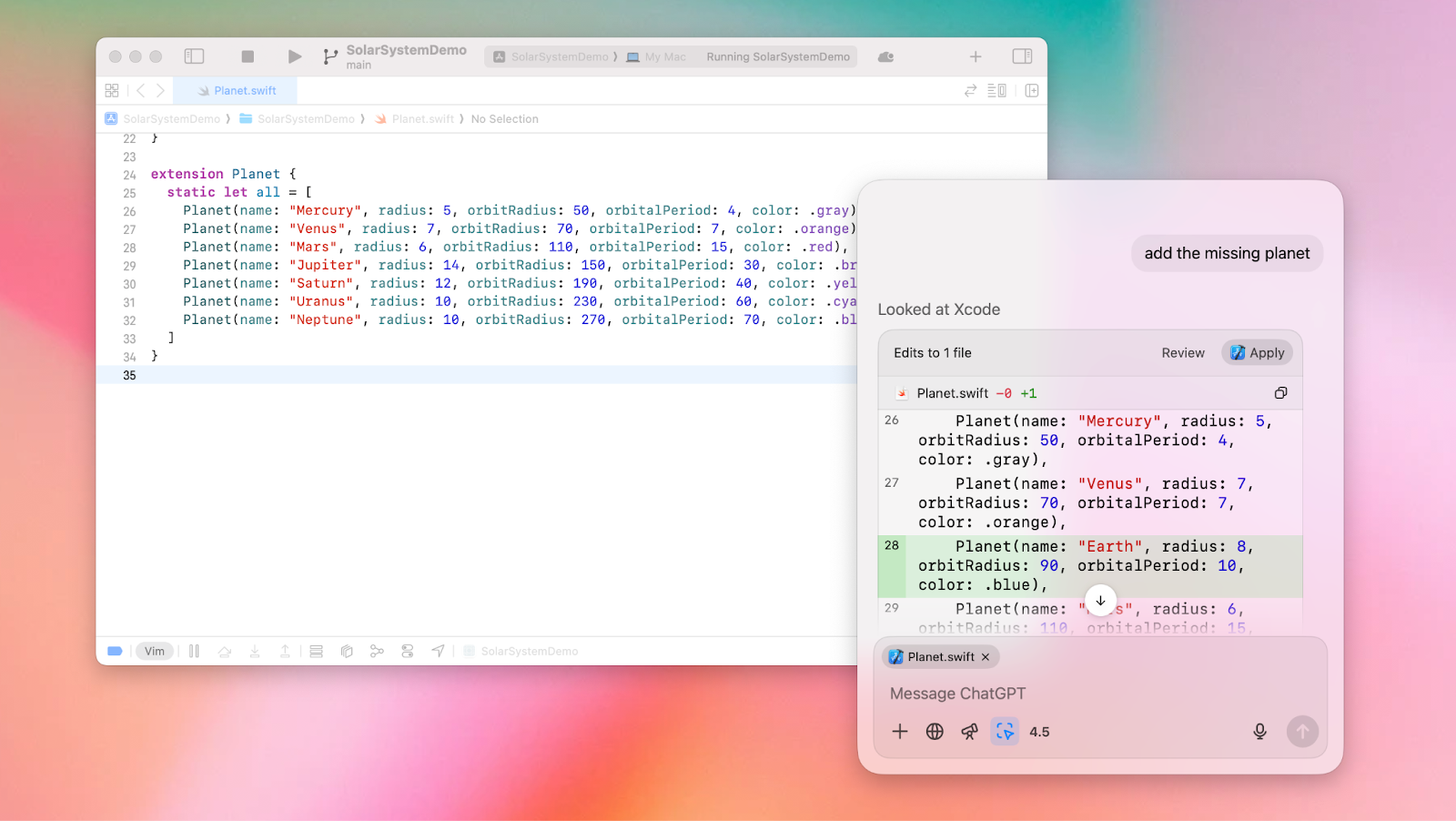
ChatGPT kann jetzt Inhalte in Ihren Coding-Apps lesen und bearbeiten – für intelligentere Antworten, die auf Ihre Arbeit zugeschnitten sind, und damit Sie im Flow bleiben.
Erste Schritte
Um zu starten, müssen Sie ChatGPT für MacOS installieren: Rufen Sie https://openai.com/chatgpt/desktop/ auf und folgen Sie den Download- und Einrichtungsanweisungen. Suchen Sie während der ersten Einrichtung die App im Finder, starten Sie sie und schließen Sie den Anmelde- oder Registrierungsprozess ab.
Bitte stellen Sie sicher, dass die ChatGPT-App aktiv läuft, um auf die unten beschriebenen Funktionen zugreifen zu können.
Enterprise- & Edu-Nutzer
Wenn die folgenden Schritte bei Ihnen nicht angezeigt werden, wenden Sie sich bitte an Ihre Enterprise-Administration. Enterprise-Admins können den Schalter „Allow code edits on macOS“ in ihren Admin Settings deaktivieren, um diese Funktion auszuschalten – deshalb wird sie bei manchen Nutzern nicht angezeigt.
So arbeiten Sie mit Plugins
Um mit Ihrer aktiven App zu arbeiten, öffnen Sie einfach die ChatGPT Chat Bar, indem Sie Option+Space drücken oder auf das ChatGPT-Menüleistensymbol klicken. Sie können dieses Tastenkürzel in Ihrer MacOS-App ändern, indem Sie zu ChatGPT -> Settings -> Keyboard navigieren.
Sie können auch im ChatGPT-Fenster auf die Schaltfläche Work with Apps klicken, um Apps manuell zu verbinden. Derzeit unterstützt ChatGPT nur gängige Coding- und Textbearbeitungsanwendungen (siehe unten); weitere App-Integrationen folgen bald. Dafür müssen Sie die gewünschte App hinzufügen und die erforderlichen Berechtigungen erteilen oder ggf. notwendige Erweiterungen installieren.
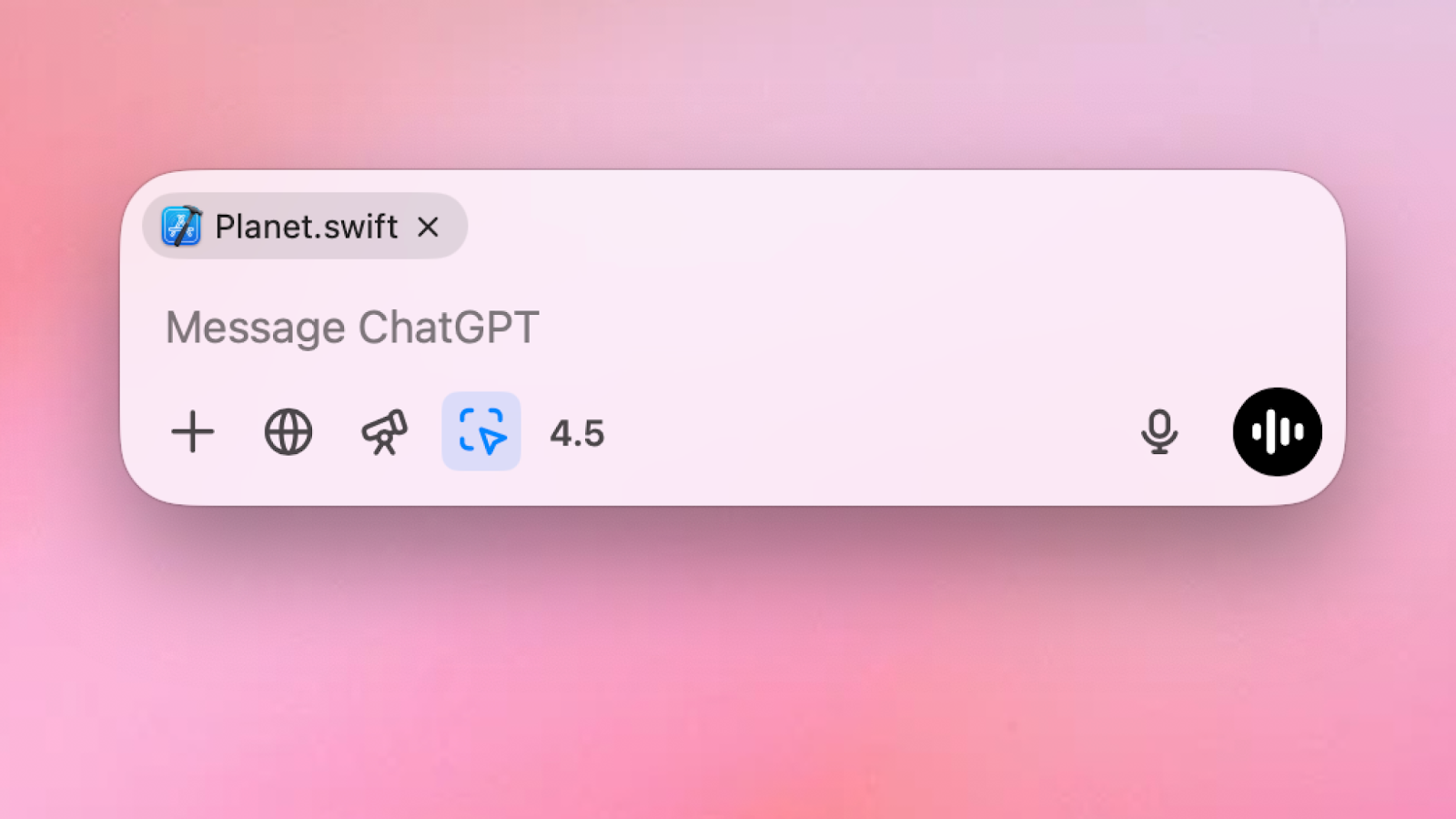
Über der Chat Bar sehen Sie ein Banner, das anzeigt, mit welchen Apps ChatGPT arbeitet und welche Inhalte ChatGPT erkennt. Wenn Sie eine Nachricht senden, fügt ChatGPT diese Inhalte Ihrer Nachricht hinzu. Wenn Sie dieses Banner nicht sehen, arbeitet ChatGPT mit keiner Ihrer Apps und fügt Ihrer Nachricht keine zusätzlichen Inhalte hinzu.
Sobald Sie auf Senden klicken, antwortet ChatGPT unter Verwendung aller zusätzlichen Inhalte und Auswahlen, die über Work with Apps einbezogen wurden. Sie können im Chat sehen, worauf ChatGPT zugegriffen hat:
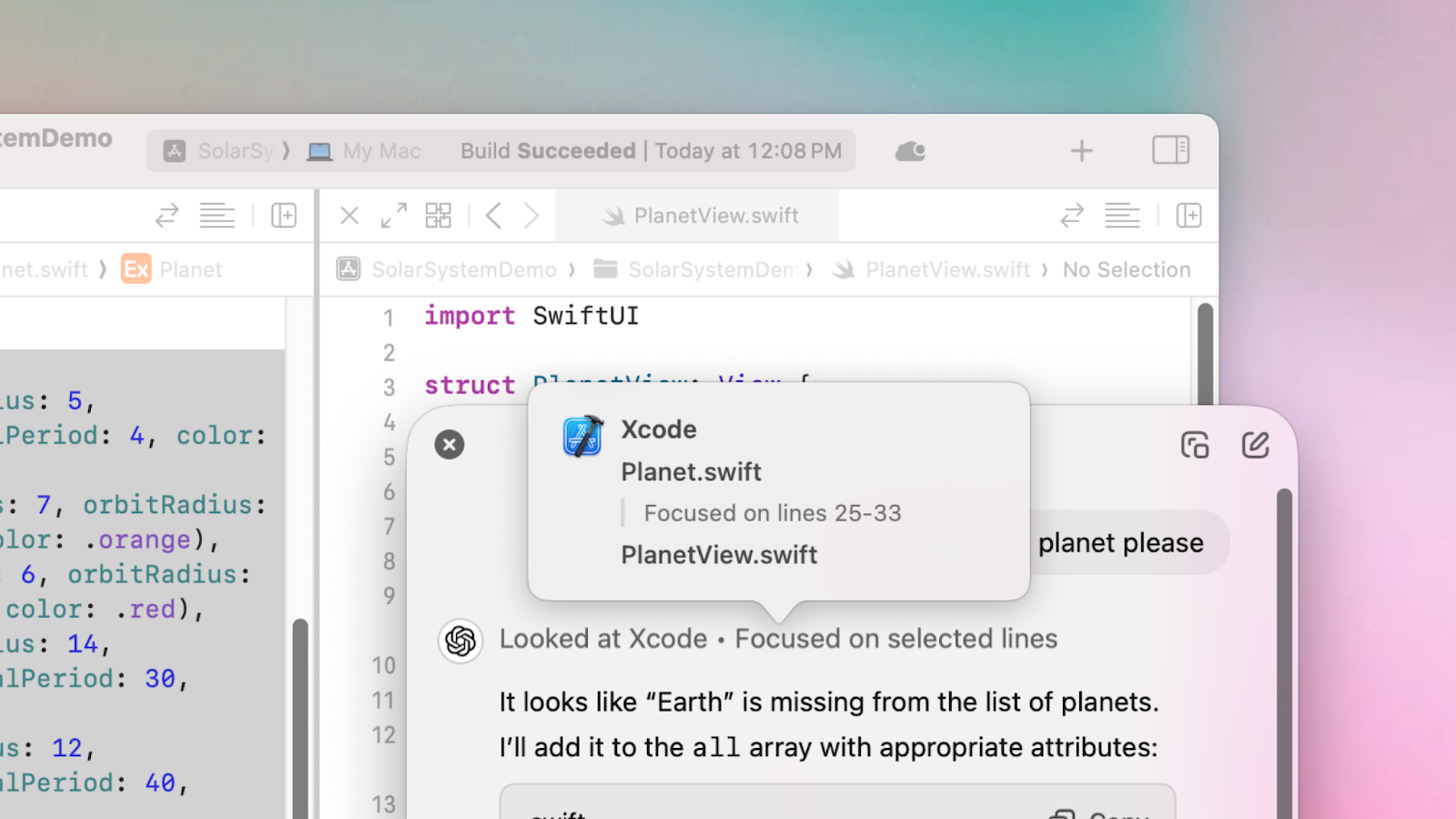
Diese Inhalte werden Teil Ihres Chatverlaufs und in Ihrem Konto gespeichert, bis Sie sie löschen. Wenn Sie einen Chat löschen oder Ihr Konto löschen, werden Chats innerhalb von 30 Tagen aus unseren Systemen gelöscht – es sei denn, sie wurden zuvor de-identifiziert und von Ihrem Konto getrennt, oder wir müssen sie aus Sicherheits- oder rechtlichen Gründen aufbewahren. Weitere Informationen zu Datenkontrollen finden Sie in den Data Controls FAQ.
Code-Bearbeitungen
Bei der Arbeit mit IDEs können Sie ChatGPT bitten, offene Dateien direkt zu bearbeiten – ganz ohne Kopieren und Einfügen. Wenn Sie um eine Bearbeitung bitten, erstellt ChatGPT ein Diff, das Sie prüfen und anwenden können; außerdem gibt es eine Option, Änderungen automatisch anzuwenden. Diffs lassen sich in der ChatGPT-UI leicht rückgängig machen oder mit CMD+Z in Ihrem Editor.

Erweiterter Sprachmodus
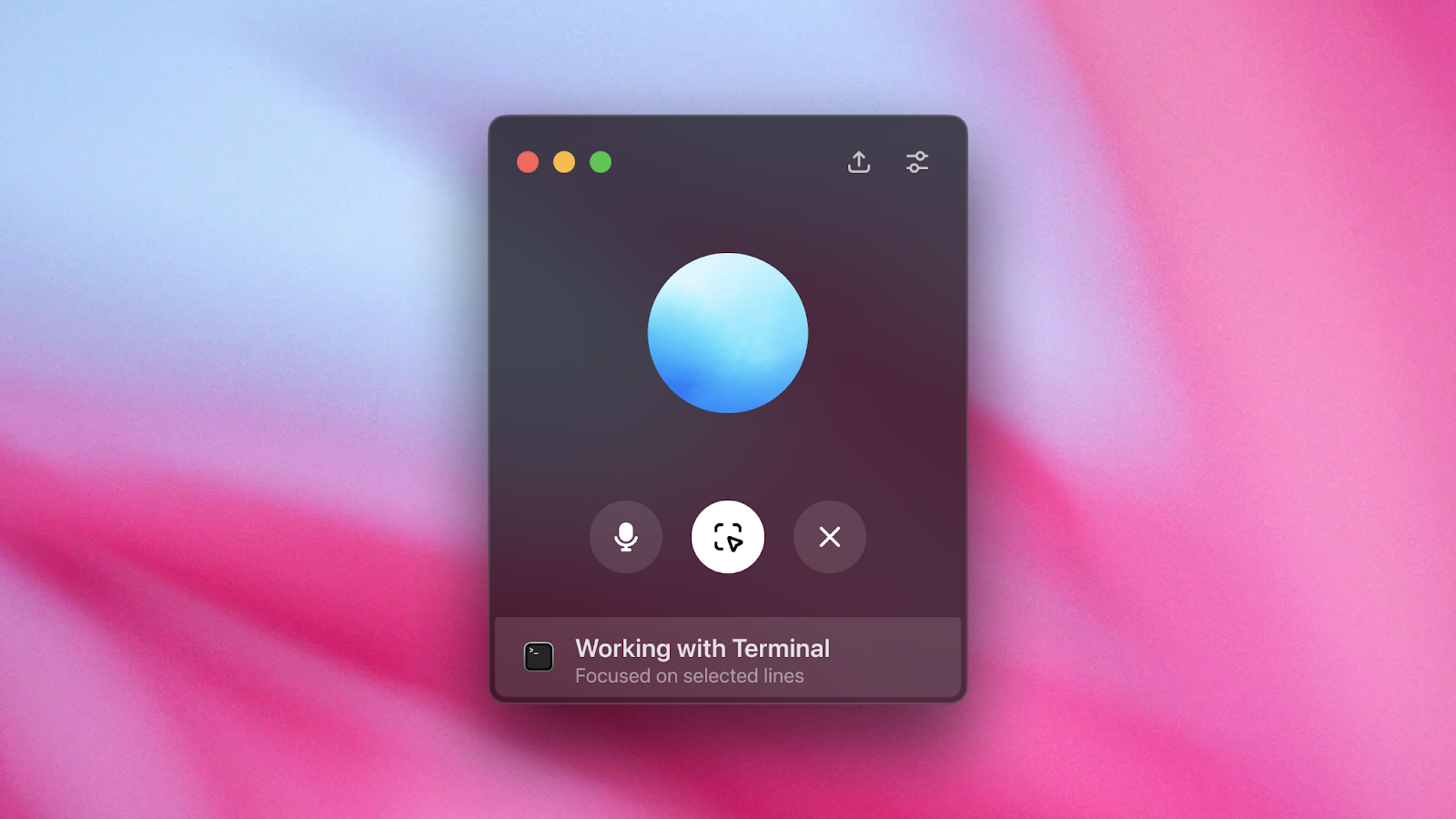
Sie können den erweiterten Sprachmodus auch während der Arbeit mit Apps verwenden. Klicken Sie einfach auf das Wellen-Symbol in der Chat Bar im Hauptfenster (bitte beachten Sie, dass dafür Zugriff auf das Mikrofon erforderlich ist). Wenn Sie sich in einer Sitzung im erweiterten Sprachmodus befinden, haben Sie über die Schaltfläche Work With Apps die Kontrolle darüber, mit welchen Apps Sie arbeiten.
Bitte beachten Sie, dass Sie den erweiterten Sprachmodus derzeit noch nicht aus dem Begleitfenster starten können, und dass der Sprachmodus Code-Bearbeitungen noch nicht unterstützt.
Welche Inhalte werden zusammen mit Nachrichten einbezogen?
Beim Arbeiten mit Texteditoren: Apple Notes, Notion, TextEdit, Quip
ChatGPT bezieht den vollständigen Inhalt offener Editorbereiche im vordersten Fenster ein – bis zu einem Kürzungslimit.
Wenn Sie Text in einem Editor auswählen, konzentriert sich ChatGPT auf Ihre Auswahl. (Der vollständige Inhalt dieses Bereichs wird weiterhin als Kontext einbezogen.)
Beim Arbeiten mit Code-Editoren: Xcode, VS Code (einschließlich Code, Code Insiders, VSCodium, Cursor, Windsurf), Jetbrains (einschließlich Android Studio, IntelliJ, PyCharm, WebStorm, PHPStorm, CLion, Rider, RubyMine, AppCode, GoLand, DataGrip), TextEdit
ChatGPT bezieht den vollständigen Inhalt offener Editorbereiche im vordersten Fenster ein – bis zu einem Kürzungslimit.
Wenn Sie Text in einem Editor auswählen, konzentriert sich ChatGPT auf Ihre Auswahl. (Der vollständige Inhalt dieses Bereichs wird weiterhin als Kontext einbezogen.)
Jupyter-Notebooks werden nicht unterstützt.
Beim Arbeiten mit Terminals: Terminal, iTerm, Warp, Prompt
ChatGPT bezieht die letzten 200 Zeilen offener Bereiche ein.
Wenn Sie Text in einem Bereich auswählen, konzentriert sich ChatGPT auf die Auswahl und bezieht benachbarten Text bis zu einem Kürzungslimit ein.
Sie können sehen, welche Ihrer Apps auf Ihrem Computer kompatibel sind, indem Sie zu ChatGPT > Settings > Work with Apps > Manage Apps gehen.
Wie funktioniert das?
Damit ChatGPT mit den meisten kompatiblen Apps arbeiten kann, ist für das Abfragen von Inhalten die macOS Accessibility API erforderlich (Systemeinstellungen – Bedienungshilfen). Das bedeutet auch, dass Sie die Funktion für diese Apps deaktivieren können, indem Sie in den Einstellungen die Bedienungshilfen-Berechtigungen für ChatGPT ausschalten.
Damit ChatGPT mit VS Code arbeiten kann, muss eine VS Code-Erweiterung installiert werden, um
Inhalte abzufragen. Sie können die Erweiterung direkt in VSCode installieren (der Name der Erweiterung lautet ChatGPT – Work with Code on macOS).
Sie können sehen, welche Ihrer Apps auf Ihrem Computer kompatibel sind und was für die Arbeit mit jeder App erforderlich ist, indem Sie zu Settings > Work with Apps > Manage Apps gehen.
Kann ich deaktivieren, dass ChatGPT mit Apps arbeitet?
Ja – schalten Sie in den ChatGPT-Einstellungen auf macOS einfach den Schalter „Enable Work with Apps“ aus. Dadurch wird die Funktion vollständig deaktiviert und das Symbol aus dem Prompt-Fenster entfernt.

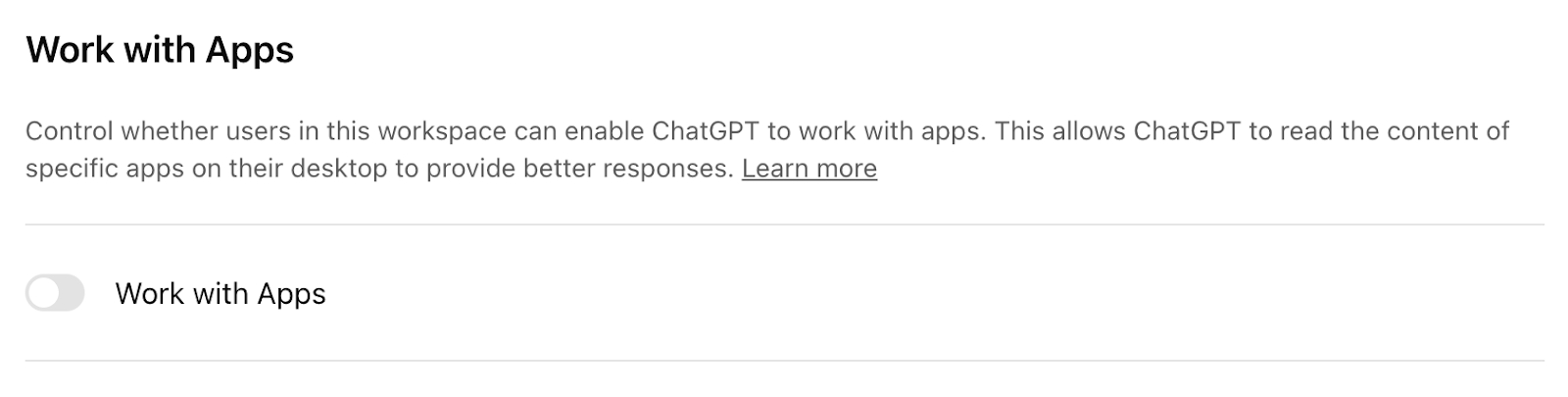
Enterprise-Admins können den Schalter „Work with Apps“ in ihren Admin Settings deaktivieren, um diese Funktion für Workspace-Mitglieder auszuschalten.
Wird OpenAI Inhalte, die durch die Arbeit mit Apps einbezogen werden, zum Trainieren seiner Modelle verwenden?
Inhalte, die durch die Arbeit mit Apps einbezogen werden, sind Teil des Chatverlaufs Ihres Kontos und werden im Hintergrund genutzt, um hilfreichere Antworten zu liefern. Wir können die einbezogenen Inhalte verwenden, um unsere Modellleistung zu verbessern. Sie haben Kontrolle darüber, wie Ihre Daten gespeichert und verwendet werden:
Sie können ganz einfach festlegen, ob Ihre Gespräche mit ChatGPT zur Verbesserung und zum Training unserer Modelle verwendet werden dürfen, indem Sie die Einstellung „Improve the model for everyone“ umschalten.
Wenn Sie temporärer Chat aktivieren, werden Ihre Gespräche mit ChatGPT nicht in Ihrem ChatGPT-Konto gespeichert und nicht zur Verbesserung der Modelle von OpenAI verwendet.
Sie können auf weitere Einstellungen und Datenkontrollen zugreifen – z. B. um Ihre Chats aus ChatGPT zu exportieren oder Ihr ChatGPT-Konto vollständig zu löschen.
Bitte beachten Sie, dass wir Inhalte, die von Kunden an unsere Business-Angebote wie unsere Team- und Enterprise-Pläne gesendet werden, nicht zur Verbesserung der Modellleistung verwenden. Informationen dazu, wie wir Geschäftsdaten verwenden, finden Sie auf unserer Enterprise Privacy-Seite.
Wie sieht die vollständige Liste der unterstützten Apps aus?
Apple Notes
Notion
TextEdit
Quip
Xcode
Script Editor
VS Code (including Code, Code Insiders, VSCodium, Cursor, Windsurf)
Jetbrains (including Android Studio, IntelliJ, PyCharm, WebStorm, PHPStorm, CLion, Rider, RubyMine, AppCode, GoLand, DataGrip)
TextEdit
Terminal
iTerm
Warp
Prompt
Beachten Sie, dass Bearbeiten nur mit IDEs verfügbar ist.