
Überblick
Bevor du Mitarbeitende einlädst, die ChatGPT bereits verwenden, bestätige, welches Konto sie nutzen werden, und erkläre die Anmeldeanforderungen deines Workspaces. Besprich mit ihnen alle Migrationsoptionen, damit sie verstehen, was mit ihren persönlichen Inhalten, Abonnements und ihrem Zugriff passiert.
Bestehende Konten vor dem Senden von Einladungen prüfen
Frage, ob Mitarbeitende bereits ein persönliches ChatGPT-Konto oder ein ChatGPT Plus- bzw. Pro-Konto mit ihrer geschäftlichen E-Mail-Adresse verwenden. Bestätige die genaue E-Mail-Adresse, an die die Einladung gesendet wird, sowie den vorgesehenen Unternehmens-Workspace.
Mitarbeitende sollten die Einladung annehmen und sich mit derselben E-Mail-Adresse anmelden. Das Erstellen eines Ersatzkontos oder die Verwendung einer anderen Adresse kann dazu führen, dass der erwartete Workspace oder der vorhandene Verlauf scheinbar fehlt.
Wenn eine Einladung fehlt, bitte einen Workspace-Eigentümer, ausstehende Einladungen zu prüfen und, sofern verfügbar, Einladung erneut senden auszuwählen. SCIM-verwaltete Einladungen können nicht direkt erneut gesendet werden. Überprüfe jede unerwartete Einladung mit deinem IT-Team, bevor du dich anmeldest.
Ein Konto ist das, was Mitarbeitende verwenden, um sich bei ChatGPT anzumelden. Ein Workspace enthält ihre Chats, Inhalte und Einstellungen. Ein Konto kann Zugriff auf separate persönliche und Unternehmens-Workspaces haben. Der Beitritt zu einem Unternehmens-Workspace und die Migration persönlicher Inhalte sind separate Vorgänge.
Verstehen, was Mitarbeitende sehen werden
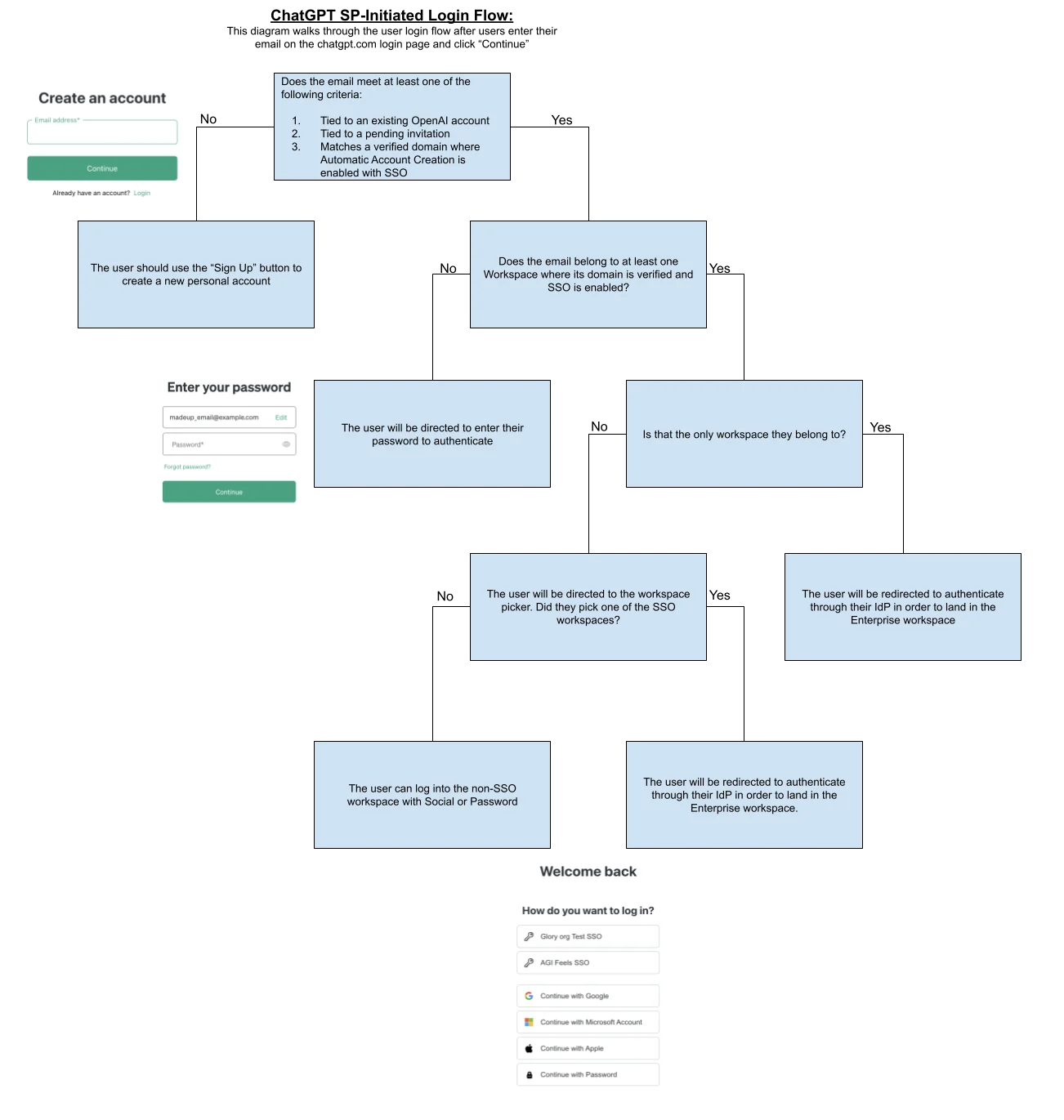
Mitarbeitende sehen je nach ihrer Einladung, ihrem Workspace-Tarif und ihrem bestehenden Konto möglicherweise unterschiedliche Anmelde- und Onboarding-Optionen. Verwende die folgende Tabelle, um die für sie geltende Erfahrung zu erläutern.
| Situation | Workspace-Anmeldung | Erwartete Oberfläche |
|---|---|---|
| Zu einem berechtigten Enterprise- oder Edu-Workspace eingeladen | Single Sign-On, sofern erforderlich. | Tritt dem Unternehmens-Workspace bei; berechtigte Benutzer:innen mit einem bestehenden persönlichen Workspace sehen möglicherweise eine Migrationsaufforderung. |
| Zu einem ChatGPT Business-Workspace eingeladen | Die zulässige Anmeldemethode des Workspace. | Tritt dem Business-Workspace bei. Mitarbeitende können ihren persönlichen Workspace getrennt halten oder ihn mit Business zusammenführen; Admins können keine Zusammenführung oder Löschung verlangen. |
| Keine Workspace-Einladung und keine genehmigte Registrierung | Die bestehende Anmeldemethode des Mitarbeiters. | Ein persönlicher Workspace bleibt in der Regel getrennt; allein durch die Anmeldung entsteht keine Workspace-Mitgliedschaft. |
Anmeldung und Bereitstellung überprüfen
Das Ändern der E-Mail-Adresse eines persönlichen Kontos führt nicht zwangsläufig dazu, dass dessen frühere geschäftliche E-Mail-Adresse für ein neues Konto oder die SCIM-Bereitstellung verfügbar wird. Die bisherige Nutzung von SSO kann sich auch weiterhin auf den Zugriff auswirken, nachdem eine verifizierte Domain entfernt wurde. Kontaktiere den OpenAI-Support, bevor du Änderungen vornimmst. Entferne keine verifizierte Domain und erstelle kein Ersatzkonto als Umgehungslösung.
Wenn die automatische Kontoerstellung für Enterprise oder Edu verfügbar ist, kann die Anmeldung mit einer verifizierten Unternehmens-E-Mail-Adresse denselben Migrationsprozess auslösen. Überprüfe die betroffenen Konten, bevor du die Aktivierung vornimmst.
Die automatische Kontoerstellung reaktiviert keine entfernte oder deaktivierte Workspace-Mitgliedschaft. Wenn dir „Kein berechtigtes ChatGPT-Konto gefunden“ angezeigt wird, bitte eine:n Workspace-Eigentümer:in oder Admin, deine Berechtigung zu bestätigen und dich erneut einzuladen.
Ein Benutzerkonto, das dem Workspace hinzugefügt wurde, kann eine Benutzerlizenz belegen, auch wenn dessen Zugriff über den Identitätsanbieter die Anmeldung verhindert. Wenn dieselbe verifizierte Domain mehreren Workspaces zugeordnet ist, kann die automatische Kontoerstellung die Person zu mehr als einem Workspace einladen. Überprüfe vor dem Rollout die Domain-Zuordnungen und aktivierten Einstellungen.
Überprüfe die Migrationsoptionen und ihre Auswirkungen
Wähle aus, wie du mit persönlichen Inhalten umgehen möchtest
Bevor Mitarbeitende persönliche Inhalte migrieren, erkläre ihnen die für ihren Ziel-Workspace verfügbaren Optionen. Vergewissere dich, ob sie ihren persönlichen Workspace getrennt halten können oder einen Migrationsschritt abschließen müssen. Wenn Mitarbeitende ihren persönlichen Workspace getrennt halten, läuft ein persönliches Abonnement weiter, bis es gekündigt wird. Prüfe gemeinsam mit ihnen die unterstützten Inhalte, Ausschlüsse und Auswirkungen auf den Zugriff, bevor sie fortfahren. Weitere Informationen findest du hier: Optionen zur Migration persönlicher Workspaces.
Wenn ein Business-Workspace auf Enterprise hochgestuft wird, wird der Business-Workspace selbst nicht zusammengeführt. Mitarbeitende können während des Enterprise-Onboardings dennoch eine separate Migrationsaufforderung für ihren persönlichen Workspace erhalten.
Wenn eine Enterprise- oder Edu-Einladung eine verifizierte Unternehmensdomain verwendet, muss ein:e Mitarbeitende:r mit einem bestehenden persönlichen Workspace unter derselben E-Mail-Adresse des Kontos möglicherweise vor dem Beitritt einen Migrationsschritt abschließen. Je nach verfügbaren Optionen kann die Person ihren persönlichen Workspace zusammenführen, um unterstützte Inhalte in den Unternehmens-Workspace zu kopieren, oder ihre persönlichen Daten exportieren und löschen. Eine Einladung, die eine nicht verifizierte oder externe Domain verwendet, löst in der Regel keine Migration aus.
Inhalte und Abonnements überprüfen
Chats und Datenresidenz: Anforderungen an die Datenresidenz können verhindern, dass persönliche Chats in den Unternehmens-Workspace übertragen werden. Wenn die Übertragung nicht verfügbar ist, exportiere wichtige Daten aus dem persönlichen Workspace, bevor du die Migration startest, und stelle sicher, dass sich die heruntergeladene Datei öffnen lässt. Self-Service-Datenexport ist in ChatGPT Business- oder Enterprise-Workspaces nicht verfügbar. Wenn der Export fehlschlägt, brich den Vorgang ab und wende dich an den OpenAI-Support.
GPTs: Migrierte GPTs sind privat und werden nicht automatisch mit anderen Workspace-Mitgliedern geteilt. Wenn ein GPT zuvor über einen öffentlichen Link geteilt oder im GPT Store veröffentlicht wurde, muss seine migrierte Kopie erneut geteilt werden, damit andere sie verwenden können. Die verfügbaren Freigabeoptionen hängen von den Einstellungen des Ziel-Workspace und den Berechtigungen der Benutzer:innen ab.
Abonnements: Ein berechtigtes, über das Web abgerechnetes Plus- oder Pro-Abonnement kann über den angezeigten Migrationsprozess gekündigt und erstattet werden. Ein über Apple oder Google erworbenes Abonnement muss möglicherweise separat gekündigt werden.
Persönliche Inhalte: Vergewissere dich, welches Konto und welcher persönliche Workspace die betroffenen Chats und GPTs enthalten, bevor du eine Migrationsaufforderung akzeptierst. Mitarbeitende können keine einzelnen Chats, Projekte oder Dateien zur Übertragung auswählen.
Sites: Sites werden bei Migrationen von persönlichen zu Business- oder Enterprise-Workspaces nicht übertragen.
Die vollständige Liste der unterstützten Inhalte und Ausschlüsse findest du hier: Hinweise zur Migration persönlicher Workspaces.
Zugriff nach der Migration verstehen
Bei der Migration werden unterstützte persönliche Inhalte in den Unternehmens-Workspace kopiert und der persönliche Workspace wird deaktiviert. Es gibt keine Option zum Rückgängigmachen, mit der Inhalte aus dem Unternehmens-Workspace zurück in einen persönlichen Workspace verschoben werden. Wenn ein Business-Workspace später deaktiviert wird, kann ein separater Wiederherstellungsprozess den ursprünglichen persönlichen Workspace und dessen Daten reaktivieren. Dadurch wird der Business-Zugriff nicht wiederhergestellt und Business-Aktivitäten werden nicht zurückkopiert.
Nach der Migration unterliegen Chats und GPTs den Zugriffs- und Aufbewahrungsrichtlinien des Unternehmens-Workspace. Wenn Mitarbeitende ausscheiden oder den Workspace-Zugriff verlieren, verlieren sie möglicherweise auch den Zugriff auf diese Inhalte.
Plane den Zugriff auf persönliche Konten
Der Kontozugriff ist auch nach dem Onboarding wichtig. Ein persönlicher Workspace unter einer geschäftlichen E-Mail-Adresse ist nicht dasselbe wie ein separates Konto mit einer E-Mail-Adresse, die dem Mitarbeitenden persönlich gehört. Wenn Workspaces getrennt bleiben, ist der Zugriff des Mitarbeitenden auf dieses Konto dennoch von der geschäftlichen E-Mail-Adresse abhängig.
Für die private Nutzung empfehlen wir ein separates Konto mit einer E-Mail-Adresse, die die Mitarbeitenden selbst besitzen und kontrollieren. Mitarbeitende sollten persönliche Konversationen und Daten in diesem Konto speichern und nicht in einem Konto, das mit einer geschäftlichen oder Unternehmens-E-Mail-Adresse verknüpft ist.
Wenn ein Beschäftigungsverhältnis endet, können Mitarbeitende den Zugriff auf das betroffene Konto oder den Workspace und die zugehörigen Daten verlieren, wenn sie den Zugriff auf ihr geschäftliches E-Mail-Konto oder den Unternehmens-Workspace verlieren. Inhalte aus dem Unternehmens-Workspace werden nicht zurück in einen persönlichen Workspace verschoben. Erkläre diese Folgen für den Zugriff, bevor Mitarbeitende das Onboarding oder die Migration abschließen.
Informiere Mitarbeitende darüber, was sie erwartet
Informiere die Mitarbeitenden vor dem Rollout über folgendes:
Welche E-Mail-Adresse die Einladung erhält.
Welcher Unternehmens-Workspace ausgewählt werden soll.
Welche Anmeldemethode verwendet werden soll, wenn der Workspace SSO erfordert.
Ob eine Migrationsaufforderung für einen persönlichen Workspace angezeigt werden könnte.
Wer kontaktiert werden kann, bevor Entscheidungen zu Chats, GPTs oder Abonnements getroffen werden müssen.
Gehe nicht davon aus, dass jede E-Mail-Einladung, jeder Zustellzeitpunkt oder jede Migrationsaufforderung angepasst werden kann.
Teste deinen Rollout mit einer kleinen Gruppe
Lade eine kleine Gruppe ein, zu der bei Bedarf Mitarbeitende mit bestehenden persönlichen, Plus- oder Pro-Konten gehören. Überprüfe die Einladung, die E-Mail-Adresse des Kontos, den Workspace des Unternehmens, die Anmeldemethode, die Migrationsoptionen, die Einschränkungen zur Datenresidenz und die Hinweise zum Abonnement, bevor du alle einlädst.
Informationen zur Unternehmensanmeldung findest du unter: Einrichtung von Single Sign-On (SSO) für OpenAI-Produkte.
Für die Anmeldung beim ChatGPT-Business-Workspace siehe: Einrichten von Single Sign-On für ChatGPT Business.
Wenn du vorhast, Benutzer von deinem Identitätsanbieter zu synchronisieren, lies: SCIM-Bereitstellung und -Verwaltung.
Wenn ein Workspace- oder Kontoverlauf zu fehlen scheint, siehe: Fehlerbehebung bei SSO, Workspace-Zugriff und Domain-Verifizierung.