
Überblick
Deep Research unterstützt dich bei komplexen Online-Aufgaben, indem es Schlussfolgerungen zieht, recherchiert und Informationen in einem mit Quellen belegten Bericht zusammenführt. Es kann hochgeladene Dateien verarbeiten, das öffentliche Internet oder bestimmte Websites durchsuchen und aktivierte ChatGPT-Apps verwenden.
So funktioniert Deep Research
Du beschreibst das gewünschte Ergebnis.
Wähle bei Bedarf Websites oder hochgeladene Dateien aus. Geeignete verbundene Apps sind automatisch verfügbar, sofern ihre Berechtigungen und die Workspace-Einstellungen dies zulassen.
ChatGPT erstellt einen vorgeschlagenen Rechercheplan. Du kannst ihn prüfen und ändern, bevor die Recherche beginnt.
Du kannst den Fortschritt verfolgen und die Recherche jederzeit unterbrechen, um den Schwerpunkt genauer festzulegen. Dabei kannst du auch anpassen, auf welche Quellen sie zugreifen kann.
Du erhältst einen strukturierten Bericht mit Quellenangaben oder -links, anhand derer du die Informationen überprüfen kannst.
Deep Research verwendet die neuesten Modelle, um schnell präzise Ergebnisse zu liefern. Wenn du möchtest, kannst du für eine Deep-Research-Aufgabe ein älteres Modell auswählen.
Wann du Deep Research verwenden solltest
Verwende Deep Research für mehrstufige oder vertiefende Fragen, bei denen Informationen aus mehreren Quellen zusammengeführt und analysiert werden müssen, insbesondere wenn du genau festlegen möchtest, welche Quellen verwendet werden.
Für schnelle Abfragen oder kurze Unterhaltungen ist der normale Chat möglicherweise schneller.
Nutzung und Limits
Der Nutzungsumfang von Deep Research hängt von deinem Tarif ab. Der Nutzungszähler im Produkt zeigt deine verbleibenden Aufgaben an. Bei Tarifen mit einem festen monatlichen Kontingent wird es alle 30 Tage zurückgesetzt, gerechnet ab dem Datum deiner ersten Nutzung.
Erste Schritte
Eine Rechercheaufgabe starten
Du kannst eine Deep-Research-Aufgabe auf folgende Weise starten:
Gib /Deepresearch direkt in einen ChatGPT-Prompt ein.
Wähle im Prompt-Fenster von ChatGPT im Werkzeugmenü (+) die Option Deep Research aus.
Wähle im Seitenleistenmenü Deep Research aus.
Datenquelle auswählen
Standard
Standardmäßig kann Deep Research auf Folgendes zugreifen:
Das öffentliche Internet
Von dir hochgeladene Dateien
Verbundene Apps
Deep Research kann unterstützte verbundene Apps und Datendienste verwenden, die für dein Konto verfügbar sind. Je nach Tarif, Region, Workspace-Einstellungen und Funktionsumfang der App können die verfügbaren Quellen Dokumentenspeicher wie Google Drive oder SharePoint sowie authentifizierte Branchendatendienste umfassen.
Eine App muss für Deep Research verfügbar und gegebenenfalls für deine Workspace und Rolle aktiviert sein. Wenn eine App eine individuelle Autorisierung erfordert, verbinde ein Konto, das auf die gewünschten Informationen zugreifen kann. Eine unterstützte, von der Administration verwaltete Quelle kann auch ohne individuelle Verbindung verfügbar sein.
App-Verbindungen setzen weder Anbieterberechtigungen noch Workspace-Einschränkungen außer Kraft. Außerdem unterstützt nicht jede App und nicht jedes Plugin Deep Research.
Deep Research verwendet verfügbare Leseaktionen verbundener Apps. Schreibaktionen von Apps werden bei der Recherche nicht verwendet.
Eine Anleitung zum Verbinden einer App findest du unter App-Konten in ChatGPT verbinden und verwalten.
Informationen zur App-Autorisierung und zu Workspace-Einschränkungen findest du unter App-Berechtigungen in ChatGPT verwalten.
Von dir angegebene Webquellen (bestimmte Websites)
Um die Recherche auf bestimmte Websites zu konzentrieren, öffne im Prompt-Fenster von ChatGPT Sites > Websites verwalten.
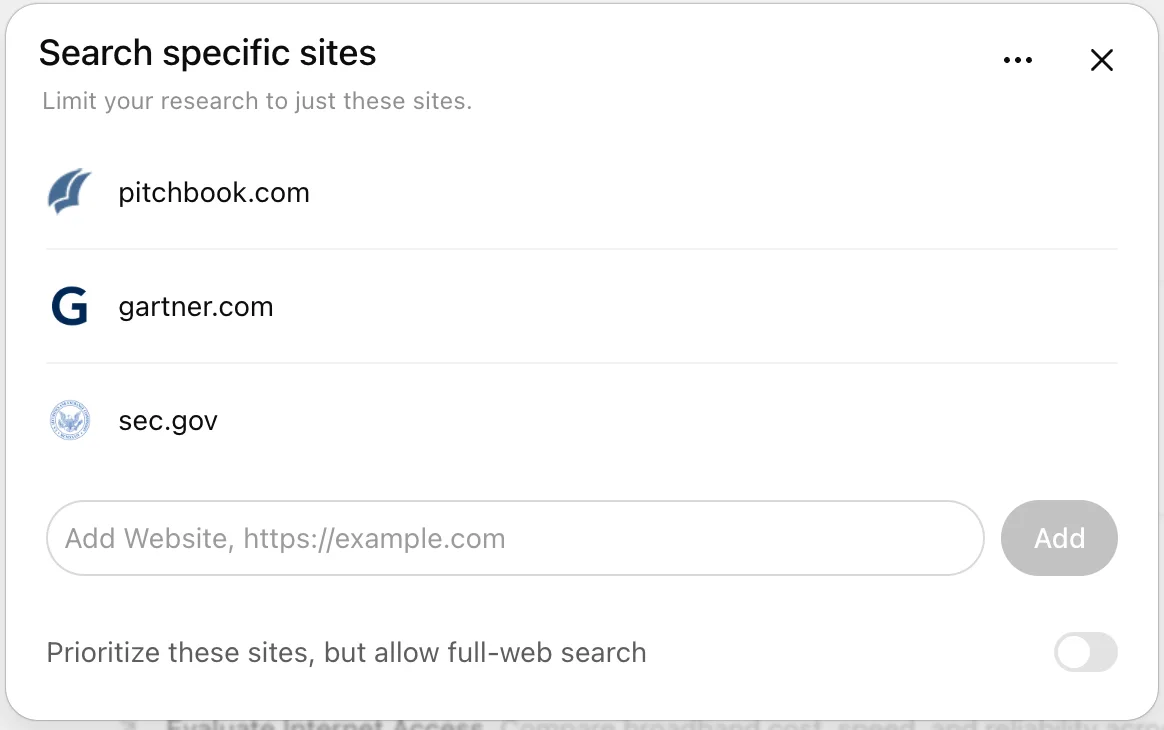
Du kannst die Recherche auf die von dir eingegebenen Websites oder Domains beschränken. Oder wähle Diese Websites priorisieren, aber Suche im gesamten Web zulassen, um bestimmte Quellen hervorzuheben und zugleich das übrige Internet zu durchsuchen.
Du kannst Websites auch als kommagetrennte Liste eingeben.
Prompt eingeben
Ein guter Prompt für Deep Research beschreibt klar die Frage, das gewünschte Ergebnis und alle relevanten Einschränkungen.
Bevor die Recherche beginnt, stellt ChatGPT möglicherweise Rückfragen, um deine Ziele zu bestätigen. Du kannst den vorgeschlagenen Rechercheplan prüfen und bearbeiten, damit der Bericht auf dein gewünschtes Ergebnis ausgerichtet bleibt.
Ergebnisse herunterladen und prüfen
Alle Ergebnisse aus Deep Research enthalten Quellenangaben oder -links, anhand derer du die Informationen überprüfen kannst.
Abgeschlossene Recherchen werden in einer Vollbild-Berichtsansicht mit folgenden Elementen geöffnet:
Ein Inhaltsverzeichnis zur Navigation in langen Berichten
Ein Abschnitt mit verwendeten Quellen zur Überprüfung der Referenzen
Ein Aktivitätsverlauf, der den Fortschritt der Recherche zeigt
Du kannst abgeschlossene Berichte zur weiteren Verwendung oder zum Teilen in verschiedenen Formaten herunterladen, darunter Markdown, Word und PDF.
Enterprise-Admin-Kontrollen und Datenschutz
Rollenbasierte Zugriffskontrolle (RBAC)
Bei Enterprise- und Edu-Workspaces steuern Personen mit Administratorrechten den Zugriff auf Deep Research über die rollenbasierte Zugriffskontrolle (RBAC).
Deep Research berücksichtigt die App-Aktivierung in der Workspace, den Rollenzugriff und die Berechtigungen verbundener Konten. Eine App wird nur dann als Recherchequelle angezeigt, wenn sie Deep Research unterstützt und für das Konto sowie die Workspace verfügbar ist. Die Aktivierung einer App für eine Workspace garantiert weder, dass sie Deep Research unterstützt, noch dass alle Mitglieder auf dieselben Inhalte des Anbieters zugreifen können.
Informationen zur Workspace-Verwaltung findest du unter Administrationskontrollen, Sicherheit und Compliance für Plugins und Apps.
Datenschutz
Für Unterhaltungen mit Deep Research gelten dieselben Einstellungen zur Datenverarbeitung und zum Datenschutz wie für reguläre Unterhaltungen mit ChatGPT. In deinen Datenkontrollen kannst du die Einstellungen zur Aufbewahrung und zum Training verwalten. Weitere Informationen findest du unter Aufbewahrungsrichtlinien für Chats und Dateien in ChatGPT.
Compliance API
Die Aktivitäten von Deep Research werden zusammen mit der Unterhaltung, in der die Aufgabe gestartet wurde, ausführlich in der Conversation API aufgeführt.
Einzelheiten zu den enthaltenen Angaben und dazu, wo du sie findest, stehen in der Referenzdokumentation zur Conversation API.
Häufig gestellte Fragen
Wann sollte ich die Suche und wann Deep Research verwenden?
Verwenden Sie die Suche für schnelle Fakten und Deep Research für Tiefe und Gründlichkeit.
Die Suche ruft schnell aktuelle Webinformationen ab und liefert eine kurze Zusammenfassung mit Links. Deep Research braucht mehr Zeit, um viele Quellen zu lesen und zu analysieren, und erstellt anschließend einen detaillierten, dokumentierten Bericht.
Funktioniert Deep Research in allen Ländern?
Nein. Die Verfügbarkeit hängt von Ihrem Plan und Ihrem Land oder Gebiet ab.
Welche Steuerungsmöglichkeiten habe ich während der Recherche?
Du kannst den Rechercheplan vor Beginn bearbeiten, den Fortschritt in Echtzeit verfolgen, die Recherche unterbrechen, um den Schwerpunkt anzupassen, und festlegen, auf welche Quellen sie zugreifen kann.
Kann ich für Deep Research ein anderes Modell auswählen?
Ja. Deep Research verwendet standardmäßig das neueste Modell. Wenn du möchtest, kannst du für Deep Research weiterhin ältere Modelle verwenden.
Wie lange sind meine Ergebnisse aus Deep Research verfügbar?
Für Ergebnisse aus Deep Research gilt die Aufbewahrungsrichtlinie der Unterhaltung, einschließlich aller anwendbaren Aufbewahrungseinstellungen der Workspace. Wenn du den Chat löschst, werden gemäß dieser Richtlinie auch die zugehörigen Ergebnisse aus Deep Research gelöscht. Weitere Informationen findest du unter Aufbewahrungsrichtlinien für Chats und Dateien in ChatGPT.
Was, wenn meine Aufgabe dringend Antworten benötigt?
Wenn Zeit kritisch ist, verwenden Sie die Suche oder den Standard-Chat für schnellere Antworten und nutzen Sie Deep Research für tiefgehende Analysen.
Welche Apps sind für Deep Research verfügbar?
Als Recherchequellen können nur Apps verwendet werden, die Deep Research unterstützen und für dein Konto verfügbar sind. Die Verfügbarkeit hängt von deinem Tarif, deiner Region, der Konfiguration deiner Workspace, deinem Rollenzugriff und den Berechtigungen deines verbundenen Anbieterkontos ab. Wenn eine App in ChatGPT verfügbar oder in einem Plugin enthalten ist, bedeutet das allein noch nicht, dass sie auch für Deep Research verfügbar ist.
Einen Überblick über Verfügbarkeit und Funktionen von Apps findest du unter Verbundene Apps in ChatGPT.
Wenn eine erwartete Quelle fehlt, lies Fehlerbehebung bei Apps in ChatGPT.