Dunkelmodus aktivieren
In ChatGPT im Web können Sie Ihr Design auf eine der folgenden Optionen einstellen:
System – entspricht den aktuellen Darstellungseinstellungen Ihres Geräts.
Dunkel – verwendet einen hellen Hintergrund mit dunklem Text.
Hell – verwendet einen dunklen Hintergrund mit hellem Text.
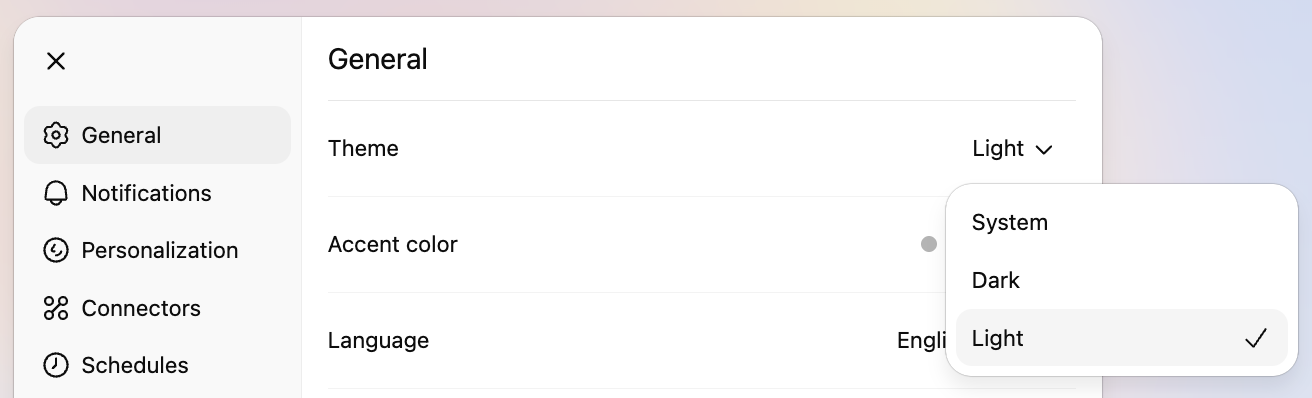
Im Web: Klicken Sie unten links auf Ihr Profilsymbol, wählen Sie Einstellungen, wechseln Sie zum Tab Allgemein und wählen Sie im Dropdown-Menü Design eine Option aus.
Auf Mobilgeräten (iOS und Android): Tippen Sie unten auf Ihr Profilsymbol, gehen Sie zu Personalisierung und wählen Sie dann Farbschema, um Ihre Akzentfarbe auszuwählen.
Die Designeinstellungen gelten nur für das Gerät und die Plattform, auf denen Sie sie festlegen (z. B. wirken sich Änderungen am Web-Design nicht auf die mobile App aus, und Änderungen am Android-Design werden nicht auf iOS übernommen).
Akzentfarbe ändern
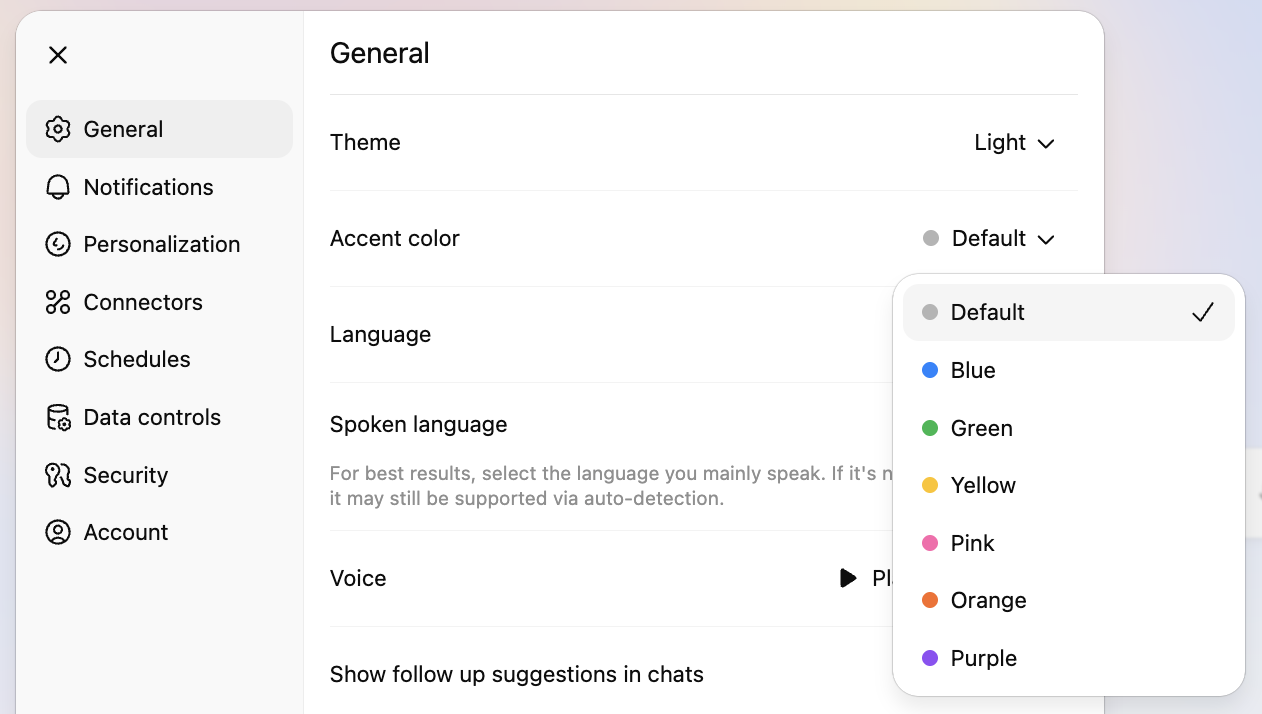
Sie können eine Akzentfarbe festlegen, die auf Elemente in ChatGPT angewendet wird, einschließlich Ihrer Gesprächsblasen, der Sprachschaltfläche und hervorgehobenen Texts.
Im Web: Klicken Sie unten links auf Ihr Profilsymbol, wählen Sie Einstellungen, wechseln Sie zum Tab Allgemein und wählen Sie im Dropdown-Menü Akzentfarbe eine Option aus.
Auf Mobilgeräten (iOS und Android): Tippen Sie unten auf Ihr Profilsymbol, gehen Sie zu Personalisierung und wählen Sie dann Farbschema, um Ihre Akzentfarbe auszuwählen.