
Hinweis: ChatGPT Pulse ist derzeit für Pro-Nutzer:innen im Web, auf iOS und Android verfügbar.
Übersicht
ChatGPT Pulse ist eine neue Erfahrung, bei der ChatGPT nun einmal täglich in deinem Auftrag asynchrone Recherchen auf Grundlage deiner früheren Chats, Erinnerungen und deines Feedbacks durchführen kann, um dir bei deinen Aufgaben zu helfen. Die Recherche wird dir am nächsten Tag proaktiv als Reihe visueller Zusammenfassungen bereitgestellt, die du auf einen Blick ansehen, für mehr Details erweitern, für später speichern oder zu denen du Anschlussfragen stellen kannst.
Verfügbarkeit
Pro-Nutzer:innen können auf ChatGPT Pulse im Web, auf iOS und Android zugreifen. Pulse ist in unseren Desktop-Apps nicht verfügbar. Es handelt sich derzeit um eine Produktvorschau mit einigen Einschränkungen, die wir mithilfe deines Feedbacks verbessern werden. Dafür muss die Erinnerung aktiviert sein, und du kannst Erinnerung oder Pulse jederzeit in den Einstellungen deaktivieren.
So funktioniert ChatGPT Pulse
ChatGPT recherchiert in deinem Auftrag und bezieht sich dabei auf frühere Chats, um zu erkennen, was für dich nützlich sein könnte. Erinnerung, einschließlich gespeicherter Erinnerungen und des Chatverlaufs als Referenz, muss aktiviert sein, um ChatGPT Pulse zu nutzen. Mehr erfahren über Erinnerung.
Die Recherche erfolgt über Nacht und wird morgens bereitgestellt, damit du mit neuen Einblicken und Vorschlägen in den Tag starten kannst. Wenn du ChatGPT beispielsweise nach Möglichkeiten gefragt hast, deinen Stadtgarten zu verbessern, kann Pulse dir im Lauf der Jahreszeiten zusätzliche Tipps anzeigen oder sich merken, dass du Tomaten liebst, und dir eine Recherche zur besten Sorte liefern, die du auf deinem Platz anbauen kannst, in der Annahme, dass du vielleicht daran interessiert bist, sie zu pflanzen.
Was du in Pulse siehst, wird täglich aktualisiert. Du kannst jedoch alles, was du siehst, als Chat speichern, indem du in einer der visuellen Zusammenfassungen auf das „Speichern-Symbol“ tippst, um es zu behalten oder später erneut aufzurufen.
Jede Zusammenfassung in Pulse bietet dir die Möglichkeit, sie zu erweitern, um ihr mehr Informationen zu geben oder Anschlussfragen zu stellen. Wenn du beispielsweise ein Update zu neuen Wanderwegen erhältst, die du erkunden kannst, könntest du eine Anschlussfrage zum Wetter in der Gegend an diesem Wochenende stellen.
Themen in ChatGPT Pulse kuratieren
Pulse zeigt vorgeschlagene Themen an, indem mehrere Signale herangezogen werden, darunter:
ChatGPT-Erinnerungen – personalisierte Einblicke basierend darauf, was die nutzende Person gespeichert oder herangezogen hat.
Karteninteraktionen – z. B. Daumen hoch/runter.
Kuratierungsfeedback – direkte Eingaben der nutzenden Person.
Verbundene Apps – wenn die nutzende Person sie aktiviert hat.
Nachrichten & Trends – aktuelle, relevante Themen, einschließlich angrenzender Inhalte zu dem, was die nutzende Person zuvor erkundet hat.
Ziel ist es, Personalisierung und Entdeckung auszubalancieren, sodass du nicht nur vertraute Themen, sondern auch neue, relevante Informationen siehst.
Jedes in Pulse angezeigte Thema durchläuft mehrstufige Sicherheitsprüfungen, um zu vermeiden, dass schädliche Inhalte angezeigt werden, die gegen unsere Modell- oder Nutzungsrichtlinien verstoßen.
Steuere, was du in ChatGPT Pulse siehst
Du hast immer die Kontrolle darüber, was du in Pulse siehst:
Kuratieren: Um Pulse optimal zu nutzen, kannst du mitteilen, was du am nächsten Tag sehen möchtest oder nicht sehen möchtest. Tippe auf „Kuratieren“, um Feedback zu geben oder um eine bestimmte Recherche zu bitten, zum Beispiel „lokale Veranstaltungen in meiner Nähe an diesem Wochenende, die bei jedem Wetter stattfinden und kostenlos sind“. Wenn du vor 22 Uhr Ortszeit für morgen kuratierst, versuchen wir, dies am nächsten Morgen einzubeziehen; der Zeitpunkt kann jedoch variieren.
Feedback geben: Um Feedback zu einem bestimmten Thema zu geben, tippe darauf, um es zu öffnen, wähle das Drei-Punkte-Menü oben rechts aus, wähle „Feedback geben“ und teile dein Feedback im Textfeld mit. Du kannst auch schnell Feedback geben, indem du auf „Daumen hoch“ oder „Daumen runter“ tippst.
Melden: Du kannst auch Themen melden, die möglicherweise gegen die Nutzungsbedingungen von OpenAI verstoßen, indem du das Drei-Punkte-Menü auswählst und „Unterhaltung melden“ auswählst.
Feedbackverlauf: Sieh dir all dein bisheriges Feedback an, indem du unter „Kuratieren“ auf „Feedbackverlauf“ tippst. Du kannst deinen Feedbackverlauf löschen, wenn er nicht mehr nützlich oder relevant ist.
So funktioniert ChatGPT Pulse mit Apps
Wir entwickeln ChatGPT Pulse so, dass es mit deinen verbundenen Apps funktioniert, zunächst mit Gmail und Google Kalender. Beide sind standardmäßig deaktiviert. Wenn du dich jedoch für die Aktivierung entscheidest, kann ChatGPT sie proaktiv im Hintergrund lesen, um hilfreiche Einblicke bereitzustellen. Wenn du beispielsweise demnächst in eine neue Stadt reist, siehst du möglicherweise Vorschläge für lokale Restaurants oder Veranstaltungen an deinem Reiseziel. Mehr erfahren über Apps.
Aktiviere dazu in den App-Einstellungen „Proaktive Aktivität erlauben“. Inhalte aus Gmail und Kalender werden nicht zum Trainieren des Modells verwendet, und du kannst die Verbindung jederzeit in den Einstellungen trennen.
ChatGPT Pulse deaktivieren
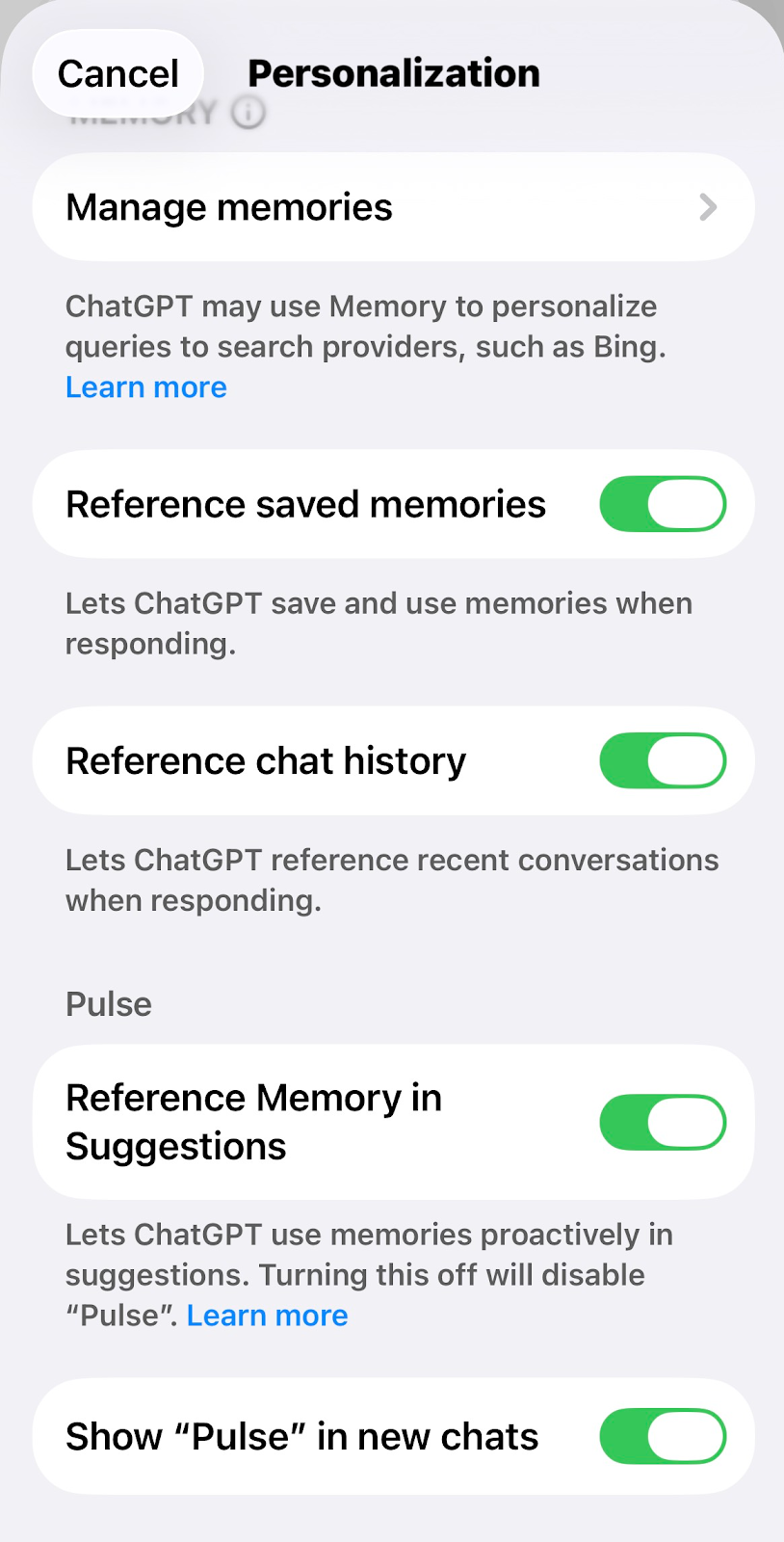
Du kannst Pulse jederzeit in den Einstellungen deaktivieren. Gehe zu Personalisierung und deaktiviere Erinnerungen in Vorschlägen heranziehen. Dadurch wird die Nutzung von Erinnerungen in proaktiven Vorschlägen deaktiviert, einschließlich Pulse.
Du kannst außerdem festlegen, dass Pulse nicht im Haupt-Unterhaltungsfenster angezeigt wird, indem du Pulse in neuen Chats anzeigen deaktivierst. Pulse bleibt weiterhin über den Einstiegspunkt in der Seitenleiste verfügbar.
Pulse-FAQ
Wie kann ich löschen, was ich in Pulse sehe?
Was du in Pulse siehst, ist nur einen Tag lang verfügbar und wird anschließend gelöscht, es sei denn, es wurde als Chat gespeichert oder du interagierst damit und es ist nun in deinem Unterhaltungsverlauf vorhanden.
Wenn du eine der visuellen Zusammenfassungen als Chat speicherst oder damit interagierst, kannst du diesen Chat jederzeit löschen. Dabei gilt derselbe Prozess wie beim Löschen von Chats aus deinem Unterhaltungsverlauf. Erfahre mehr über das Löschen von Chats in ChatGPT.
Wie werden die Informationen, die ich in Pulse sehe und mit denen ich interagiere, zum Trainieren des Modells verwendet?
Wenn du „Das Modell für alle verbessern“ aktiviert hast, werden Interaktionen und Unterhaltungen aus Pulse, die Teil deines Unterhaltungsverlaufs sind, zur Verbesserung von ChatGPT verwendet. Mehr erfahren über Datenkontrollen.