
Übersicht
Impact-Umfragen sind produktinterne Umfragen, die selbstberichtete Ergebnisse von Workspace-Mitgliedern erfassen. Antworten werden aggregiert und im Impact-Bereich der Workspace-Analysen angezeigt, damit Administrator:innen die Akzeptanz und organisationsweite Ergebnisse besser verstehen können.
Eine vollständige Übersicht über Workspace-Metriken und -Funktionen finden Sie unter: Workspace-Analysen für ChatGPT Enterprise und Edu.
Hinweis: Impact-Umfragen werden ab dem 26. März 2026 ausgerollt. Workspaces, die keine Umfragen erhalten möchten, sollten sich vor diesem Datum mithilfe der obigen Anleitung abmelden.
Umfragetypen
Von Administrator:innen erstellte Umfragen
Workspace-Inhaber:innen können jederzeit über Workspace-Analysen > Impact eine von Administrator:innen erstellte Umfrage starten.
Von Administrator:innen erstellte Umfragen:
Ermöglichen Ihnen, den Umfragenamen und den Startzeitpunkt auszuwählen
Verwenden vordefinierte Fragensätze
Unterstützen keine benutzerdefinierten Fragen oder Antwortoptionen
Von OpenAI erstellte Umfragen
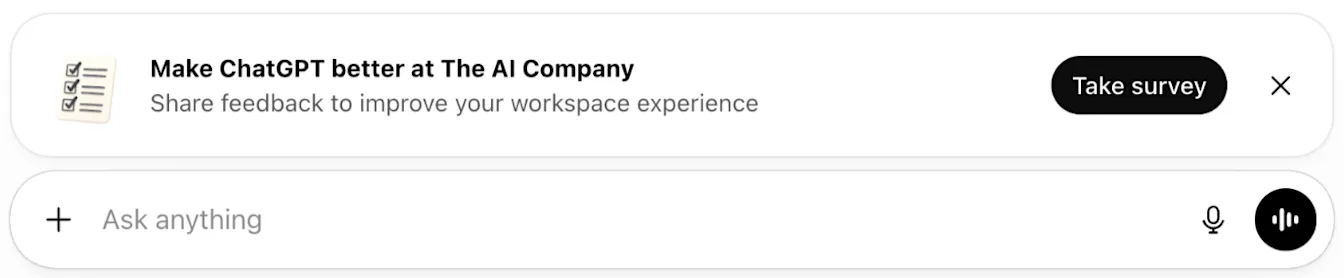
Von OpenAI erstellte Umfragen werden automatisch geplant und in vordefinierten Umfragezeiträumen angezeigt. Diese Umfragen helfen, die Akzeptanz an wichtigen Punkten im Lebenszyklus eines Workspace zu messen.
Eine von Administrator:innen erstellte Umfrage erstellen
So starten Sie eine von Administrator:innen erstellte Umfrage:
Gehen Sie zu Workspace-Analysen > Impact.
Wählen Sie Neue Umfrage senden aus.
Geben Sie einen Umfragenamen ein.
Wählen Sie Erstellen aus.
Umfragen werden unmittelbar nach der Erstellung gesendet. Erstellen Sie die Umfrage erst, wenn Sie bereit sind, sie zu starten.
Umfragezeitpunkt verstehen
Von OpenAI erstellte Umfragen werden zu bestimmten Meilensteinen geplant:
Tag 120 nach Erstellung des Workspace (30-tägiges Antwortfenster)
Tag 240 nach Erstellung des Workspace (30-tägiges Antwortfenster)
Diese Zeitpunkte sollen die Wirkung erfassen, nachdem Teams Nutzungsmuster, Governance und Schulungen etabliert haben.
In einigen Fällen kann eine einmalige Nachholumfrage ausgegeben werden, wenn ein Workspace frühere Umfragezeiträume verpasst hat.
Umfrageberichte anzeigen
Umfrageantworten erscheinen in der Regel innerhalb von 1–2 Tagen in den Berichten.
Ergebnisse werden aggregiert und im Impact-Dashboard angezeigt.
Einzelne Umfrageantworten werden nicht angezeigt.
Ergebnisse exportieren
Sie können Daten aus Impact-Umfragen aus den Workspace-Analysen für weitere Analysen exportieren.
Vollständige Informationen zum Export finden Sie im Anhang unter: Workspace-Analysen in ChatGPT Enterprise und Edu.
Umfrage-Fragensätze prüfen
Impact-Umfragen verwenden vordefinierte Fragensätze.
Enterprise-Workspaces
Mitglieder werden gefragt:
„Welche der folgenden Aussagen beschreibt am besten, wie ChatGPT Ihre Produktivität beeinflusst hat?“
„Wie viele Stunden pro Woche sparen Sie nach Ihrer Einschätzung im Durchschnitt durch ChatGPT bei arbeitsbezogenen Aufgaben?“
Mitglieder bewerten außerdem ihre Zustimmung zu den folgenden Aussagen:
„ChatGPT hat die Qualität meiner Arbeit verbessert.“
„ChatGPT hat meine Zufriedenheit bei der Arbeit erhöht.“
„ChatGPT hat meine Fähigkeit erhöht, neue Aufgaben oder Aktivitäten zu erledigen.“
„ChatGPT hat meine Fähigkeit verbessert, Kund:innen, Partner:innen oder Stakeholder:innen zu betreuen.“
Edu-Workspaces
Mitglieder werden gefragt:
„Welche der folgenden Aussagen beschreibt am besten, wie ChatGPT Edu Ihre Produktivität bei Ihrer Arbeit oder Ihrem Studium beeinflusst hat?“
„Wie viele Stunden pro Woche sparen Sie nach Ihrer Einschätzung im Durchschnitt durch ChatGPT Edu bei Ihrer Arbeit oder Ihrem Studium?“
Mitglieder bewerten außerdem ihre Zustimmung zu den folgenden Aussagen:
„ChatGPT Edu verbessert die Qualität meiner Arbeit oder meiner Lernergebnisse.“
„Die Nutzung von ChatGPT Edu erhöht meine Zufriedenheit mit meiner Arbeit oder meinem Lernen.“
„ChatGPT Edu hilft mir, neue Konzepte zu lernen, zu verstehen oder anzuwenden.“
„ChatGPT Edu hilft mir, kreativer zu denken oder neue Ideen zu erkunden.“
Impact-Umfragen deaktivieren
Eine von Administrator:innen erstellte Umfrage deaktivieren
Gehen Sie zu Workspace-Analysen > Impact.
Wählen Sie die Umfrage im Umfragemenü aus.
Wählen Sie Umfrage deaktivieren.
Von OpenAI erstellte Umfragen deaktivieren
Gehen Sie zu den Workspace-Einstellungen.
Öffnen Sie die Registerkarte Allgemein.
Scrollen Sie zum Abschnitt Workspace-Analysen.
Deaktivieren Sie Von OpenAI erstellte Impact-Umfragen aktivieren.