
Kund:innen, die nur Anzeigen schalten, können Anzeigennutzer:innen jetzt auf Mandantenebene in der globalen Admin-Konsole verwalten. Admins können Nutzer:innen einladen, ihnen Rollen zuweisen und Gruppen verwalten sowie die SCIM-Provisionierung einrichten – und das alles am selben Ort, den sie bereits für SSO und Domain-Verifizierung nutzen.
Die verfügbaren Rollen auf Mandantenebene für Anzeigen sind:
Anzeigen-Admin: kann Anzeigenkonten im Mandanten erstellen.
Anzeigenkonto-Admin: Vollzugriff auf die Daten des Anzeigenkontos
Anzeigenkonto-Mitglied: kann Anzeigenelemente lesen und bearbeiten, hat jedoch keinen Zugriff auf die Verwaltungsfunktionen des Anzeigenkontos
Anzeigenkonto-Betrachter:in: kann auf Daten des Anzeigenkontos zugreifen, ohne Schreib- oder Administrationsrechte zu besitzen
Dieses Update ist nur für Kunden, die ausschließlich Anzeigen nutzen. Wenn deine Organisation ChatGPT, API, Codex oder andere Produkte von OpenAI verwendet, solltest du dies nicht als vollständige, produktübergreifende Benutzer- und Rollenverwaltung betrachten. Eine breitere Unterstützung für OpenAI-Produkte ist für ein späteres Update geplant.
Aktuelle Einschränkungen
Die globale Admin-Konsole bietet noch keine vollständige produktübergreifende Nutzer- und Rollenverwaltung.
Folgendes gilt derzeit:
Weder werden ChatGPT-, API-, Codex- noch andere Produktrollen in der globalen Admin-Konsole angezeigt, noch können sie dort verwaltet werden.
SCIM in der Globalen Admin-Konsole unterstützt nur Anzeigennutzer.
Benutzerdefinierte Rollen auf Mandantenebene werden nicht unterstützt.
Möglicherweise werden dir in der globalen Admin-Konsole Nutzer aus allen OpenAI-Produkten angezeigt. Eine umfassendere produktübergreifende Benutzer- und Rollenverwaltung ist jedoch noch nicht verfügbar.
SCIM konfigurieren
Globale Admins können SCIM konfigurieren, indem sie zum Tab „Verzeichnis“ auf der Zugriffsseite navigieren und auf die Schaltfläche „Verzeichnissynchronisation (SCIM) aktivieren“ klicken:

Dadurch wirst du zum Einrichtungsassistenten weitergeleitet, der eine Schritt-für-Schritt-Anleitung zum Konfigurieren einer SCIM-App in deinem IdP bietet. Weitere Informationen findest du auf unserer Dokumentationsseite zu häufigen Fragen zu SCIM.
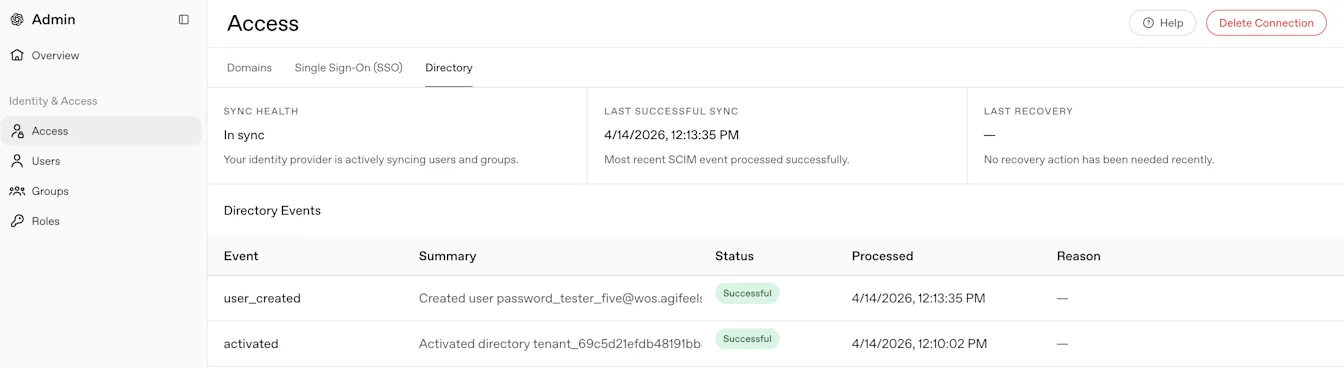
Die Aktivierung der SCIM-Verbindung kann bis zu fünf Minuten dauern. Ebenso kann es bis zu fünf Minuten dauern, bis die neuesten von deinem IdP ausgegebenen Ereignisse angezeigt werden. Nach einer erfolgreichen Verbindung kannst du deine Ereignisse wieder im Tab Verzeichnis einsehen:
Nutzer mit SCIM zu einem Anzeigenkonto hinzufügen
Sobald SCIM konfiguriert wurde, gibt es zwei Hauptoptionen, um Nutzern Zugriff auf dein Anzeigenkonto zu gewähren.
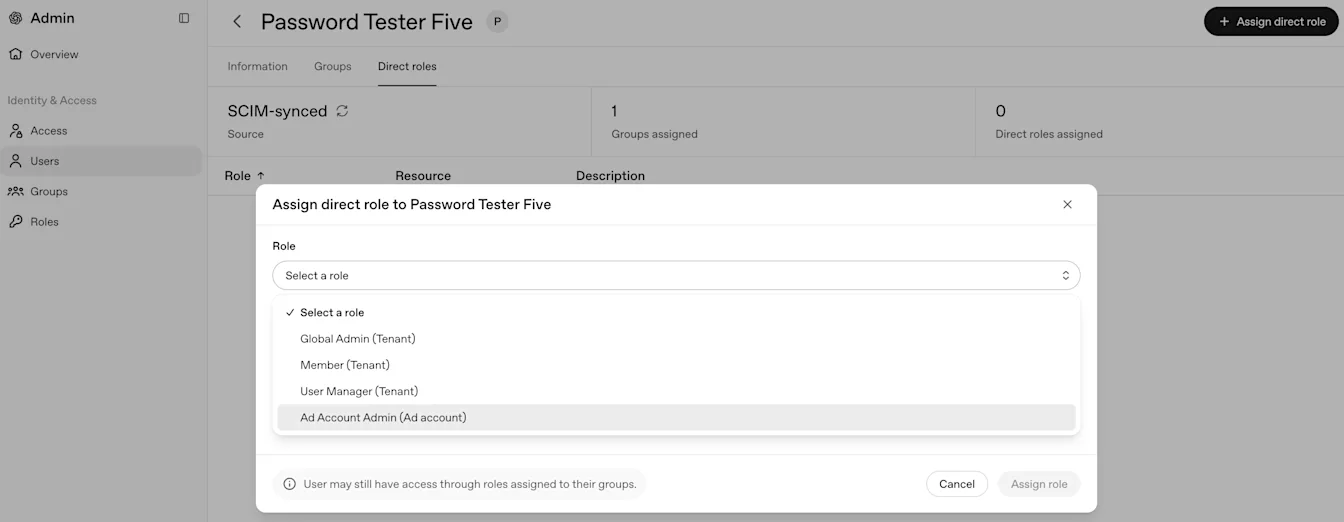
Die erste Option ist die direkte Bereitstellung. Von der Seite „Nutzer“ aus kannst du auf die Zeile eines bestimmten Nutzers klicken, um zum jeweiligen Verwaltungsbereich weitergeleitet zu werden. Von hier aus kannst du sie entweder direkt einer Gruppe mit der Rolle „Ad Account Admin“ zuweisen oder die Rolle dem Nutzer direkt zuweisen, wie unten gezeigt:
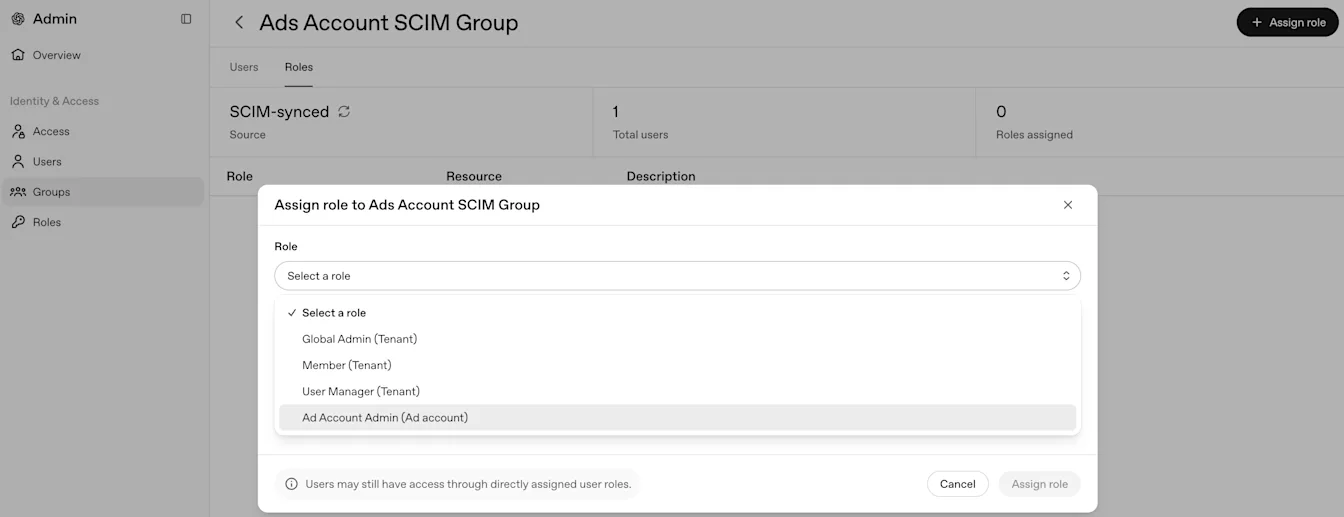
Die zweite Option erfolgt über eine SCIM-Gruppe. Wenn du SCIM-Gruppen aus deinem IdP in die Admin-Konsole synchronisiert hast, kannst du sie anschließend bestimmten Rollen zuweisen. In diesem Fall solltest du deiner Gruppe wie unten gezeigt die Rolle „Ad Account Admin“ zuweisen:
Danach können sich alle Benutzer in deiner SCIM-Gruppe bei deinem Anzeigenkonto anmelden.
Zuweisen der Rolle Anzeigenkonto-Admin
Ebenso kannst du Nutzer:innen, sobald sie in deinem Mandanten vorhanden sind, der Rolle „Anzeigen-Admin“ zuweisen. Von der Nutzerseite aus kannst du auf die Zeile eines bestimmten Nutzers klicken, um zum jeweiligen Verwaltungsbereich weitergeleitet zu werden. Wähle von hier aus die Registerkarte Direkte Rollen aus und klicke dann oben rechts auf die Schaltfläche +.

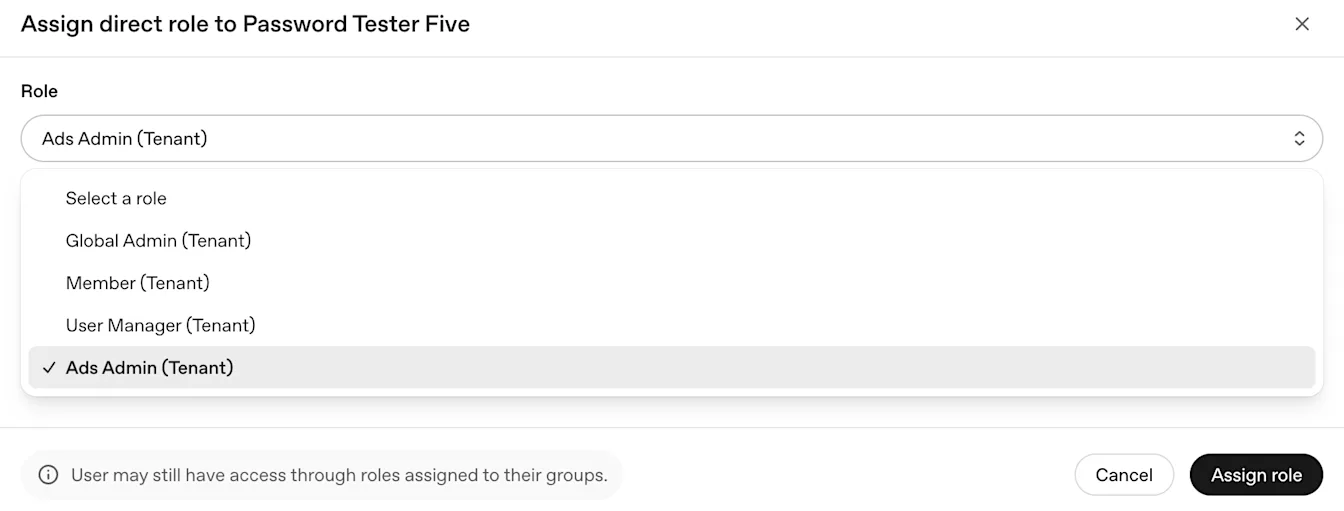
Dadurch wird das unten gezeigte Modal geöffnet, in dem du die Rolle Anzeigen-Admin zuweisen kannst. Beachte, dass die folgenden Rollen nicht angezeigt werden, wenn im Mandanten keine Anzeigenkonten vorhanden sind:
Anzeigenkonto-Admin
Anzeigenkonto-Mitglied
Anzeigenkonto-Betrachter:in
Stattdessen wird dir nur die unten dargestellte Rolle „Anzeigen-Admin“ angezeigt:
Sobald diese Rolle gewährt wurde, können die Nutzer:innen Anzeigenkonten im Mandanten erstellen und so die verbleibenden Anzeigenrollen nutzen.
FAQ
Wird dieses Rollout zu einschneidenden Änderungen führen?
Nein. Dieser Rollout führt nicht zu schwerwiegenden Änderungen.
Warum ist dies nur für Anzeigenkunden verfügbar?
Zum Start unterstützt die globale Admin-Konsole das Anzeigen oder Verwalten von ChatGPT- oder API-Rollen noch nicht. Eine breitere Unterstützung für OpenAI-Produkte ist für ein späteres Update geplant.
Wird SCIM für alle Produkte unterstützt?
Nein. Zum Start unterstützt SCIM auf Mandantenebene in der globalen Admin-Konsole nur Anzeigennutzer. ChatGPT- und API-Nutzer müssen SCIM weiterhin auf Produktebene einrichten.
Was ist, wenn ich einen Nutzer aus der Rolle „Anzeigenkonto-Admin“ entfernen muss?
Es wird empfohlen, sicherzustellen, dass mindestens ein Anzeigenkonto-Admin für ein Werbekonto verbleibt; wenn du den einzigen Anzeigenkonto-Admin entfernen musst, füge zuvor einen weiteren Admin hinzu.
Kann ich benutzerdefinierte Mandantenrollen erstellen?
Nein. Die verfügbaren Rollen auf Mandantenebene sind Global Admin und Mitglied.
FAQ zu Ads-Zugriff und SSO
Was ist der Unterschied zwischen einem Ads-Admin und einer Werbekonto-Rolle?
Ein Ads-Admin verwaltet Ads-Benutzer, Ads-Gruppen, SSO- und SCIM-Einstellungen in der Global Admin Console. Rollen für Werbekonten legen fest, was eine Person in einem bestimmten Ads Manager-Konto tun kann, z. B. Kampagnen ansehen oder verwalten. Nutzer benötigen möglicherweise sowohl den passenden Zugriff auf Mandantenebene als auch die passende Rolle für das Werbekonto, bevor sie im Ads Manager arbeiten können.
Warum kann ich kein Werbekonto erstellen?
Wenn dein Unternehmen bereits einen OpenAI-Mandanten hat, benötigst du möglicherweise einen Ads-Admin, der dir in der Global Admin Console Ads-Zugriff gewährt, bevor du ein Werbekonto erstellen oder verwalten kannst. Wenn du zu einem bestehenden Werbekonto eingeladen wurde, vergewissere dich, dass du die Einladung mit derselben E-Mail-Adresse angenommen hast und dass der Kontoinhaber dir die richtige Werbekontorolle zugewiesen hat.
Wie wirken sich die SSO-Einstellungen „Erforderlich“, „Optional“ und „Aus“ auf Ads-Nutzer aus?
Wenn SSO erforderlich ist, müssen sich Nutzer über deinen Identitätsanbieter authentifizieren und außerdem der richtigen IdP-Anwendung zugewiesen sein. Wenn SSO optional ist, können berechtigte Nutzer SSO oder eine andere unterstützte Anmeldemethode verwenden. Wenn SSO deaktiviert ist, melden sich Ads-Nutzer ohne SSO an. Wenn sich ein Nutzer nach der Aktivierung von SSO nicht anmelden kann, überprüfe die Domain, die IdP-Zuweisung, die E-Mail-Adresse des Nutzers und die Ads-Rollenzuweisung.
Erhalte ich durch die ChatGPT-Workspace-Mitgliedschaft automatisch Zugriff auf Ads?
Nein. Die Mitgliedschaft in ChatGPT-Workspaces und der Zugriff auf Ads werden separat verwaltet. Kunden, die ausschließlich Ads nutzen, sollten Ads-Benutzer in der Global Admin Console verwalten, und der Zugriff auf Werbekonten muss weiterhin im Ads Manager zugewiesen werden.
Gilt SCIM-Provisioning für alle OpenAI-Produkte?
Bei Mandanten, die ausschließlich Ads nutzen, verwaltet die SCIM-Bereitstellung in der Global Admin Console die Ads-Benutzer für diesen Mandanten. Die SCIM-Konfiguration für andere OpenAI-Produkte wird möglicherweise separat verwaltet. Vergewissere dich daher, dass du die richtige OpenAI-Anwendung und den richtigen Mandanten konfigurierst.