
| Hinweis: Die Datenaufbewahrung für bestimmte Dienste kann durch jüngste rechtliche Entwicklungen beeinflusst werden – weitere Details findest du in unserem Blogbeitrag. |
|---|
Chats löschen
So löschst du einen Chat
Öffne die Seitenleiste deines ChatGPT-Chatverlaufs.
Bewege den Mauszeiger über die Unterhaltung, die du löschen möchtest.
Klicke auf die drei Punkte (
⋯) neben dem Chat-Titel.Wähle im Menü Löschen aus.
Bestätige das Löschen, wenn du dazu aufgefordert wirst.
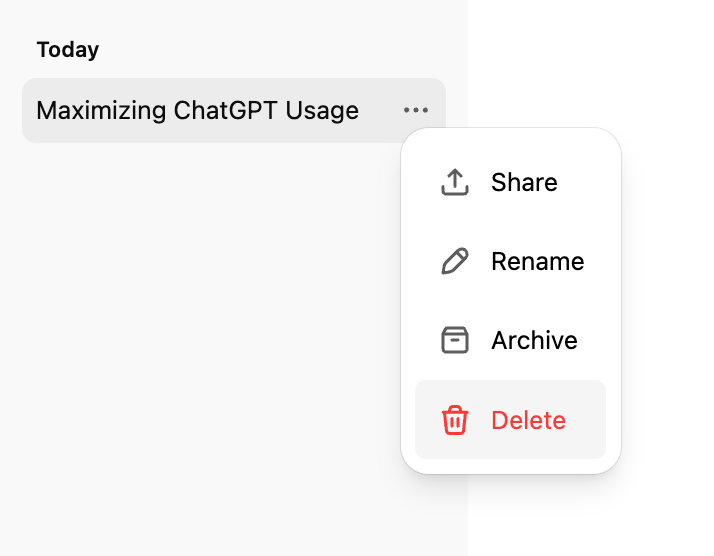
Was passiert, wenn du einen Chat löschst?
Der Chat wird sofort aus deiner Chatverlaufsansicht entfernt.
Er wird innerhalb von 30 Tagen zur endgültigen Löschung aus den Systemen von OpenAI vorgesehen, es sei denn:
Er wurde bereits de-identifiziert und von deinem Konto getrennt, oder
OpenAI muss ihn aufgrund von Sicherheits- oder rechtlichen Verpflichtungen aufbewahren.
Du kannst einen Chat nicht wiederherstellen, sobald er gelöscht wurde. Gelöschte Chats können nicht über die UI, APIs oder den Support abgerufen werden.
Chats archivieren
So archivierst du einen Chat
Öffne die Seitenleiste deines ChatGPT-Chatverlaufs.
Bewege den Mauszeiger über die Unterhaltung, die du archivieren möchtest.
Klicke auf die drei Punkte (
⋯) neben dem Chat-Titel.Wähle im Menü Archivieren aus. Es ist keine Bestätigung erforderlich.
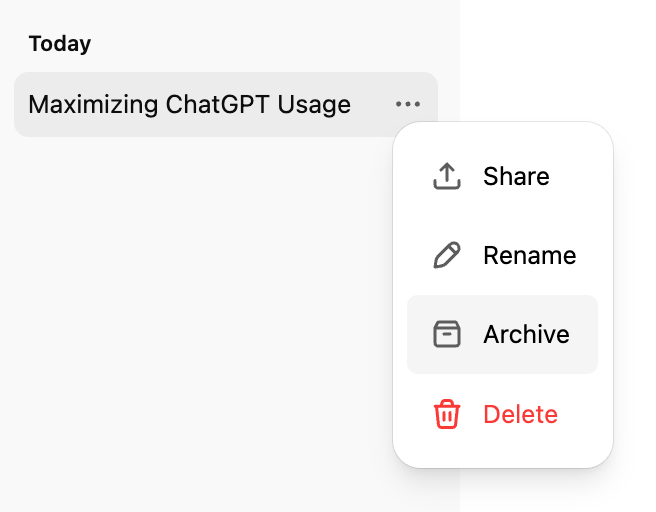
So verwaltest du archivierte Chats
Gehe zu Einstellungen > Datensteuerung und klicke dann auf die Schaltfläche Verwalten rechts neben Archivierte Chats.
Dort kannst du:
die Archivierung aufheben (zurück in deinen aktiven Verlauf).
einen archivierten Chat löschen (endgültig zur Löschung einplanen).

Tipp: Archivieren ist ideal, wenn du Unordnung ausblenden möchtest, ohne wichtige Unterhaltungen zu verlieren.
Optionen zum Löschen oder Archivieren aller Chats
Einstellungen > Datensteuerung enthält Optionen, um alle Chats auf einmal zu archivieren oder zu löschen.
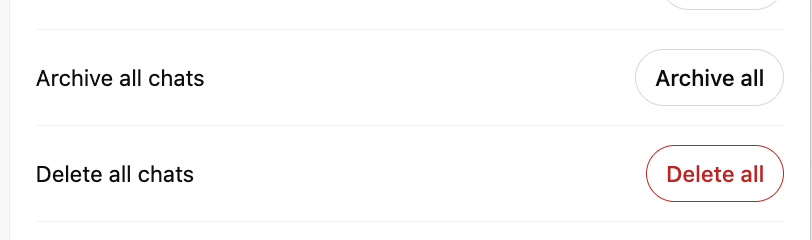
Beachte, dass diese Aktionen auf alle Unterhaltungen angewendet werden, einschließlich derer, die in Projekten enthalten sind.
Übersicht zur Aufbewahrung
Chats, die du behältst (nicht archiviert oder archiviert), werden in deinem Konto gespeichert, bis du sie löschst.
Gelöschte Chats werden sofort aus deiner Ansicht entfernt und innerhalb von 30 Tagen endgültig aus den Systemen von OpenAI gelöscht, sofern keine de-identifizierungsbedingten oder rechtlichen Ausnahmen gelten.
Archivierte Chats bleiben gemäß deinen Standard-Aufbewahrungseinstellungen in deinem Konto — das Archivieren löscht sie nicht.
Wenn du eine Unterhaltung archivierst, in der Daten verbundener Apps verwendet wurden:
Die Unterhaltung bleibt in deinem Konto gespeichert.
Alle in dieser Unterhaltung referenzierten Daten verbundener Apps bleiben ebenfalls gespeichert.
Um sowohl die Unterhaltung als auch alle darin verwendeten Daten verbundener Apps zu entfernen, musst du die Unterhaltung löschen.
Das Trennen einer App verhindert den zukünftigen Zugriff auf diese Daten, löscht aber keine Unterhaltungen, die sie bereits verwendet haben.
📚 Eine ausführliche Erklärung zu Aufbewahrungsrichtlinien für Chats und Dateien findest du unter Chat- und Datei-Aufbewahrungsrichtlinien in ChatGPT
Was passiert mit Daten verbundener Apps, wenn ich einen Chat lösche?
Wenn du Apps wie Google Drive, Gmail oder Kalender verbunden hast, kann ChatGPT synchronisierte App-Daten verwenden, um Antworten in deinen Unterhaltungen zu generieren und dir hilfreiche Informationen bereitzustellen.
Beim Löschen eines Chats werden beides entfernt:
die Unterhaltung selbst und
alle synchronisierten App-Daten, die innerhalb dieser Unterhaltung gespeichert wurden
aus deinem Konto, vorbehaltlich unserer Standard-Aufbewahrung sowie rechtlicher Verpflichtungen.
Löscht das Löschen eines Chats synchronisierte Daten aus verbundenen Apps?
Das Löschen einer Unterhaltung löscht alle Daten verbundener Apps, die innerhalb dieser Unterhaltung gespeichert wurden.
Das Trennen einer App:
verhindert, dass ChatGPT auf neue Daten aus dieser App zugreift,
löscht aber keine früheren Unterhaltungen, die diese Daten verwendet haben.
Um Daten verbundener Apps aus deinem Konto zu entfernen, lösche alle Unterhaltungen, in denen darauf verwiesen wurde.
Fehlerbehebung bei fehlenden Chats
Wenn dein Chatverlauf leer erscheint oder Unterhaltungen fehlen, lösen die folgenden Schritte die meisten Probleme, bevor du den Support kontaktieren musst.
Stelle sicher, dass du im richtigen OpenAI-Konto oder Workspace angemeldet bist (einschließlich der richtigen E-Mail, SSO-Methode oder des richtigen Teams).
Öffne Einstellungen > Datensteuerung und prüfe Archivierte Chats — die Unterhaltung wurde möglicherweise archiviert statt gelöscht.
Stelle sicher, dass der Schalter Chatverlauf & Training in den Einstellungen aktiviert ist.
Aktualisiere die Seite oder melde dich ab und wieder an, um deinen Verlauf neu zu laden.
Prüfe status.openai.com auf aktive Vorfälle, die den Chatverlauf ausblenden könnten.
Fordere über Einstellungen > Datensteuerung einen Datenexport an, um zu prüfen, welche Chats noch in deinem Konto gespeichert sind.
Gelöschte Chats (einschließlich derer, die mit Alle Chats löschen entfernt wurden) können nicht wiederhergestellt werden.
Wenn du den Support kontaktierst, gib bitte die E-Mail-Adresse deines Kontos und die Anmeldemethode, den Workspace- oder Organisationsnamen (falls zutreffend), ungefähre Zeiträume der fehlenden Unterhaltungen an und bestätige, welche der oben genannten Prüfungen du bereits durchgeführt hast.