
Überblick
Ein temporärer Chat erscheint nicht in deinem Chatverlauf und wird nicht zur Verbesserung der Modelle von OpenAI verwendet, solange er temporär bleibt. Er kann vorhandene Erinnerungen, benutzerdefinierte Anweisungen und Plugins verwenden, um Antworten zu personalisieren. Vor Beginn der Unterhaltung kannst du die Personalisierung deaktivieren. Du kannst den Chat später auch als regulären Chat speichern.
Einen temporären Chat starten
Öffne einen neuen Chat.
Wähle Temporär aus.
Wähle „Personalisiert“ oder „Nicht personalisiert“, bevor du deine erste Nachricht sendest.
Gib deine Nachricht ein.

Erinnerung und Personalisierung
Lege vor Beginn der Unterhaltung fest, wie der temporäre Chat antworten soll:
Nicht personalisiert: Verwendet weder Erinnerungen noch benutzerdefinierte Anweisungen oder Plugins.
Personalisiert: Kann deine vorhandenen Erinnerungen, benutzerdefinierten Anweisungen und Plugins verwenden.
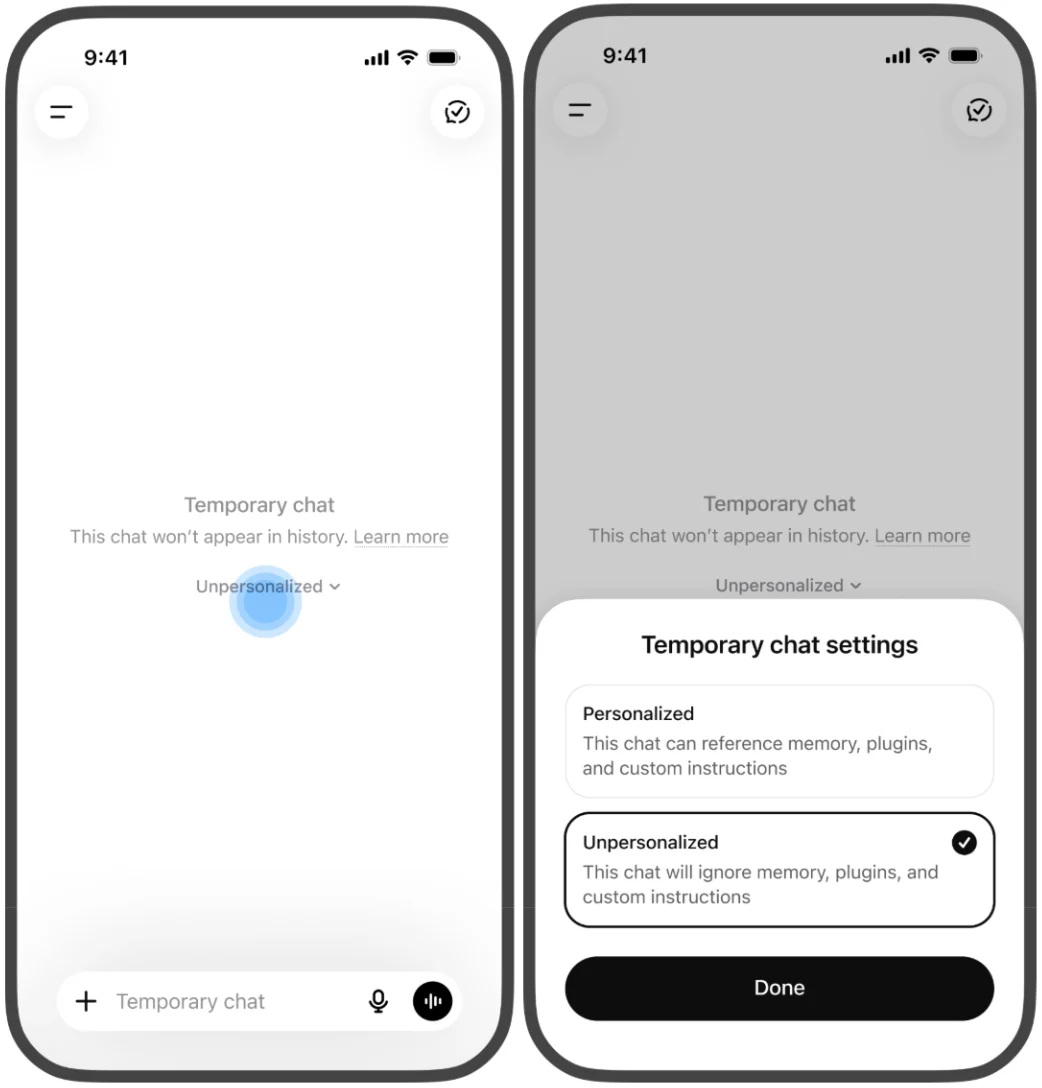
Solange der Chat temporär bleibt, werden bei keiner der beiden Optionen Erinnerungen erstellt oder aktualisiert. Nach Beginn der Unterhaltung kannst du die Personalisierung nicht mehr ändern.
Einschränkungen für dein Konto und deinen Workspace haben Vorrang vor der Personalisierungseinstellung eines einzelnen temporären Chats.
ChatGPT kann Informationen aus früheren Unterhaltungen weiterhin in begrenztem Umfang zu Sicherheitszwecken verwenden. Wenn du Erinnerungs- und Personalisierungsfunktionen deaktivierst, werden dadurch keine Sicherheitsfunktionen ausgeschaltet. Diese können in seltenen Situationen mit hohem Risiko begrenzte sicherheitsrelevante Kontextinformationen verwenden, damit ChatGPT sicherer antworten kann.
Weitere Informationen zum Sicherheitskontext findest du unter: ChatGPT dabei unterstützen, den Kontext in sensiblen Unterhaltungen besser zu erkennen.
Einen temporären Chat speichern
Du kannst einen temporären Chat in deinem Chatverlauf speichern, wenn du später darauf zurückkommen möchtest. Beim Speichern wird er in einen regulären Chat umgewandelt, auch wenn er ohne Personalisierung begonnen wurde.
Ab diesem Zeitpunkt gelten für den gespeicherten Chat die Einstellungen deines Kontos für Personalisierung und Modellverbesserung. Wenn Erinnerung aktiviert ist, kann die gespeicherte Unterhaltung zur Personalisierung künftiger Antworten verwendet werden. Einschränkungen für das Konto und den Workspace gelten weiterhin.
Wenn du einen temporären Chat nicht speicherst, erscheint er nicht in deinem Verlauf. Nachdem du ihn verlassen hast, kannst du ihn nicht über den Verlauf erneut öffnen.
Wenn dein temporärer Chat hochgeladene Dateien enthält, können geeignete Dateien beim Speichern des Chats ebenfalls in Library gespeichert werden. Dies hängt von der Verfügbarkeit und den Speicherlimits ab. Weitere Informationen zu gespeicherten Dateien findest du unter: Dateien in ChatGPT mit Library verwalten.
Modelltraining und Aufbewahrung
Ein temporärer Chat wird nicht zur Verbesserung der Modelle von OpenAI verwendet, solange er temporär bleibt. Dabei spielt es keine Rolle, ob du die Personalisierung auswählst. Wenn du ihn speicherst, gilt deine Einstellung zur Modellverbesserung.
OpenAI kann zu Sicherheitszwecken bis zu 30 Tage lang eine Kopie eines temporären Chats aufbewahren. Sobald die Unterhaltung als regulärer Chat gespeichert wurde, gelten die Aufbewahrungsregeln für gespeicherte Chats.
Weitere Informationen zur Aufbewahrung temporärer Chats findest du unter: Aufbewahrung von Chats und Dateien in ChatGPT.
Temporäre und reguläre Chats im Vergleich
Ein temporärer Chat erscheint nur dann in deinem Verlauf, wenn du ihn speicherst. Reguläre Chats bleiben in deinem Chatverlauf und richten sich nach den Personalisierungs- und Dateneinstellungen deines Kontos.
| Funktion | Temporärer Chat | Regulärer Chat |
| Verlauf | Erscheint nur dann im Verlauf, wenn du ihn als regulären Chat speicherst. | Bleibt in deinem Verlauf, bis du ihn löschst oder er gemäß der Aufbewahrungsrichtlinie des Workspace entfernt wird. |
| Später fortsetzen | Speichere ihn als regulären Chat, um später über den Verlauf darauf zurückzukommen. | Kann über den Chatverlauf oder die Suche erneut geöffnet werden. |
| Personalisierung | Wähle vor Beginn der Unterhaltung „Personalisiert“ oder „Nicht personalisiert“. | Richtet sich nach den Personalisierungseinstellungen deines Kontos. |
| Erinnerung | Kann vorhandene Erinnerungen verwenden, wenn er personalisiert ist. Erstellt oder aktualisiert keine Erinnerungen, solange er temporär ist. | Kann Erinnerungen verwenden und erstellen, wenn Erinnerung aktiviert ist. |
| Modelltraining | Wird nicht zur Verbesserung von Modellen verwendet, solange er temporär ist. Für gespeicherte Chats gilt deine Einstellung zur Modellverbesserung. | Richtet sich nach der Einstellung deines Kontos zur Modellverbesserung und den Richtlinien des Workspace. |
| Aufbewahrung | Zu Sicherheitszwecken kann eine Kopie bis zu 30 Tage lang aufbewahrt werden. | Richtet sich nach den Aufbewahrungsregeln für gespeicherte Chats oder den Workspace. |
| Geeignet für | Eine Unterhaltung, die nur dann im Verlauf gespeichert werden soll, wenn du sie behalten möchtest. | Eine Unterhaltung, die du behalten und später fortsetzen möchtest. |
Temporäre Chats mit GPTs und Aktionen verwenden
Du kannst temporäre Chats mit GPTs verwenden.
Wenn ein GPT Aktionen verwendet, unterliegen die über eine Aktion an Dritte gesendeten Daten der Datenschutzrichtlinie des empfangenden Unternehmens. Das empfangende Unternehmen kann diese Daten länger als 30 Tage aufbewahren und für andere Zwecke verwenden.
Zugriff auf die Compliance API
Für berechtigte Enterprise-Kunden sind temporäre Chats 30 Tage lang über die Compliance API verfügbar, auch wenn für den Workspace ein anderer benutzerdefinierter Aufbewahrungszeitraum gilt.
Weitere Informationen zum Zugriff auf die Compliance API findest du unter: OpenAI-Compliance-Plattform für Enterprise- und Edu-Kunden.