
Mit Tabellen in ChatGPT arbeiten
Wenn du eine Datei hochlädst, erstellt ChatGPT automatisch eine interaktive Tabellenansicht. Darin kannst du durch deine Daten scrollen und alle Zeilen und Spalten ansehen.
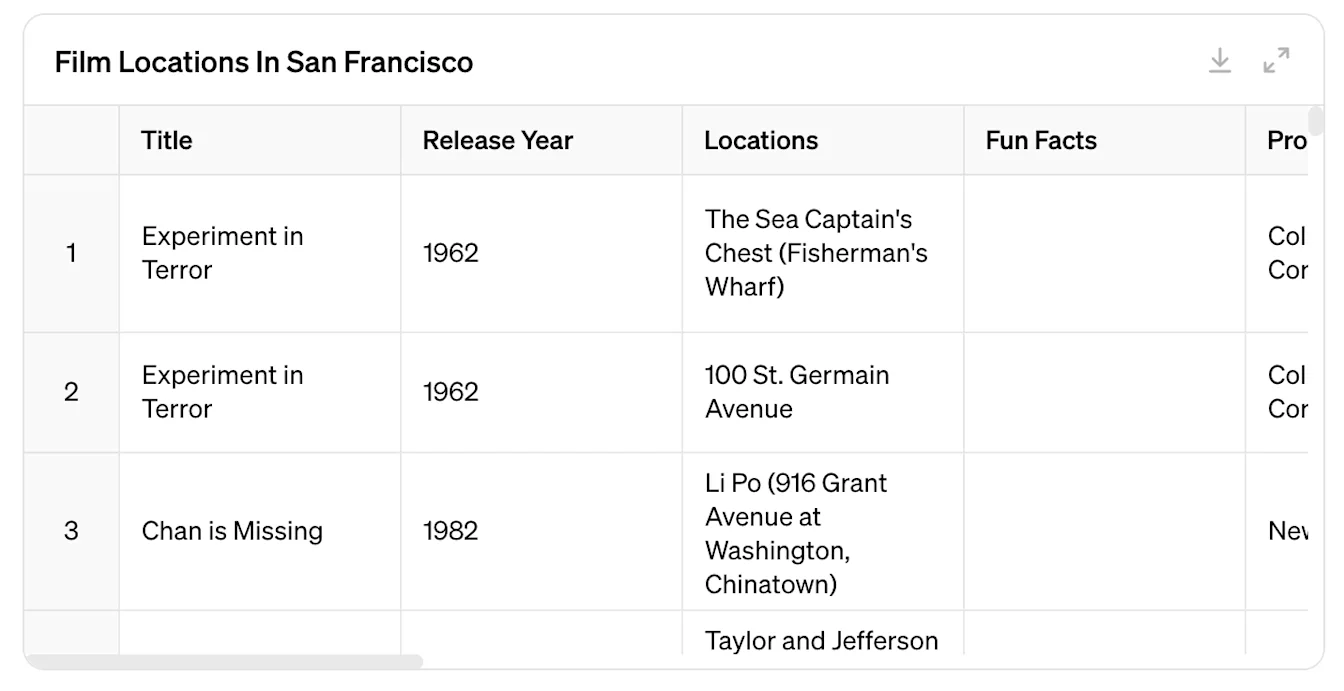
Nach dem Hochladen der Datei kannst du weitere Fragen zum Datensatz stellen. Die Prompts müssen keine konkreten Vorgänge angeben. Natürlichsprachliche Befehle wie „analyze“ oder „compare“ genügen, damit ChatGPT Ergebnisse liefert.
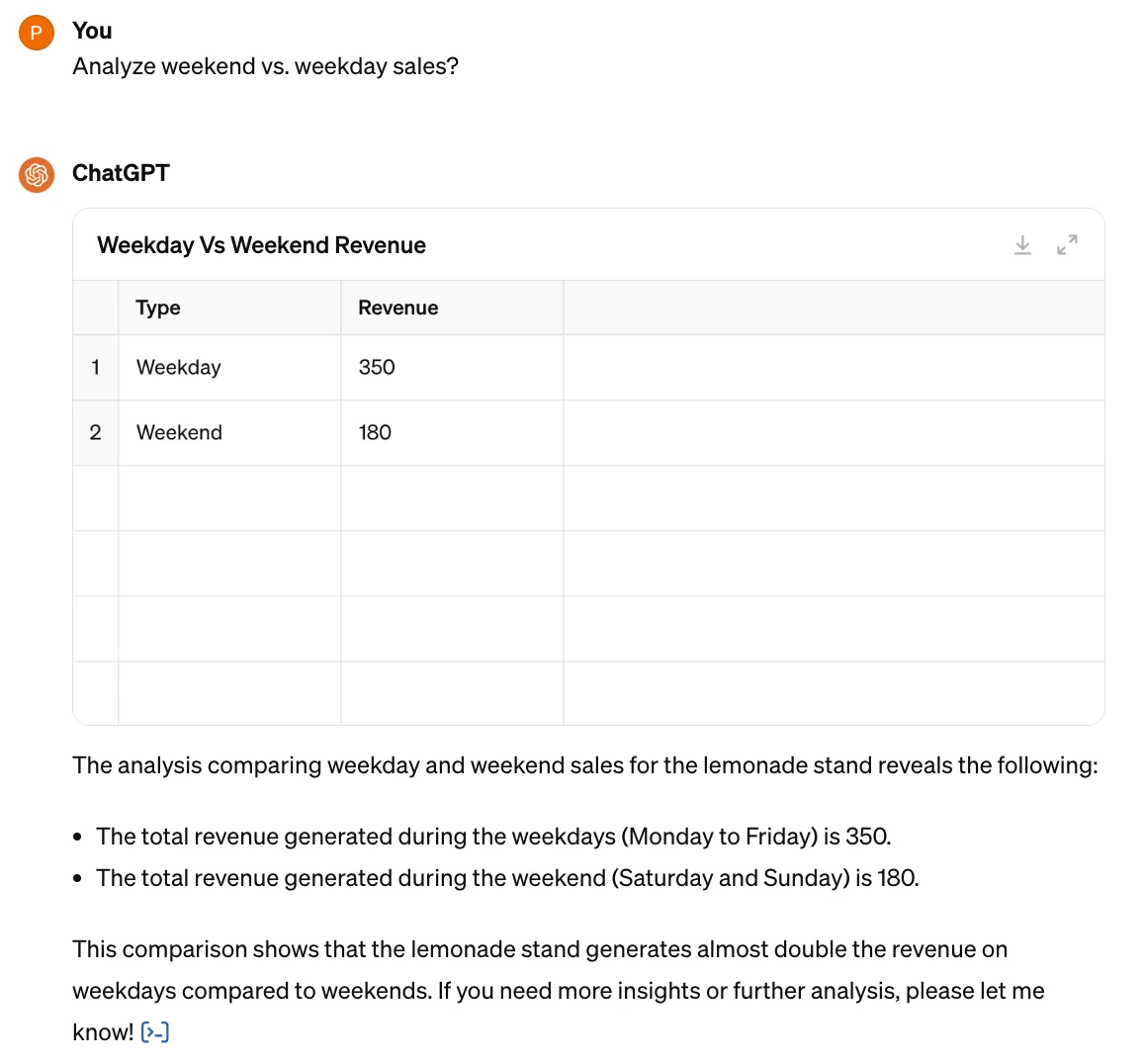
Du kannst Tabellen auch direkt in ChatGPT erstellen, indem du darum bittest, das Ergebnis als Tabelle auszugeben.

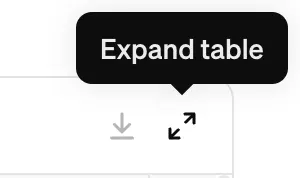
Um deine Daten genauer anzusehen, kannst du die Tabelle über die beiden Pfeile oben rechts vergrößern:
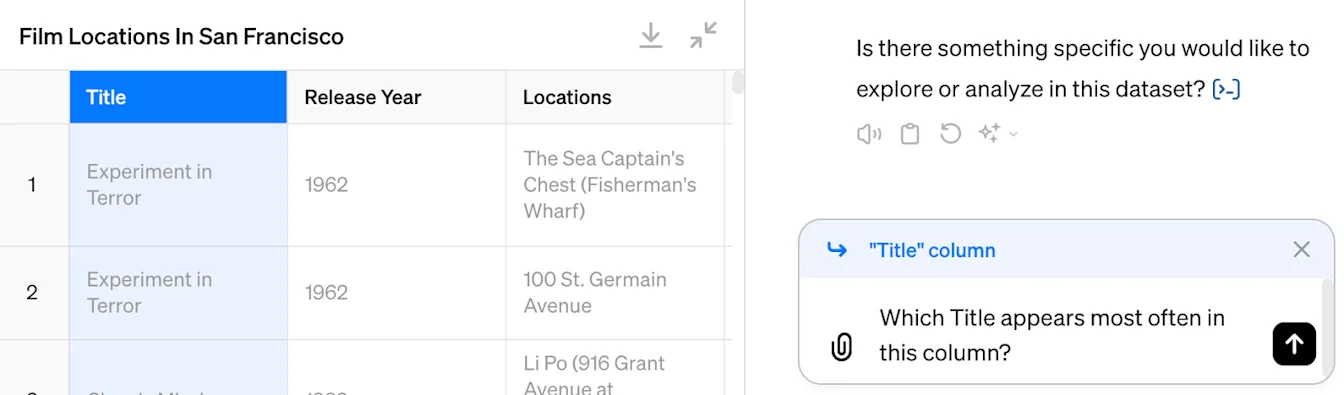
In der Tabellenansicht kannst du eine bestimmte Zeile oder Spalte auswählen und einen Prompt erstellen, um Erkenntnisse zu den markierten Daten zu erhalten. Hier haben wir beispielsweise eine Spalte ausgewählt und nach dem am häufigsten vorkommenden Eintrag gefragt.
Um mehrere Zeilen oder Spalten auszuwählen, halte auf dem Mac die Befehlstaste oder unter Windows die Strg-Taste gedrückt und klicke auf die gewünschten Zeilen oder Spalten. Du kannst auch mehrere Zellen auswählen, indem du auf eine Zelle klickst und die Maus über den gewünschten Bereich ziehst.
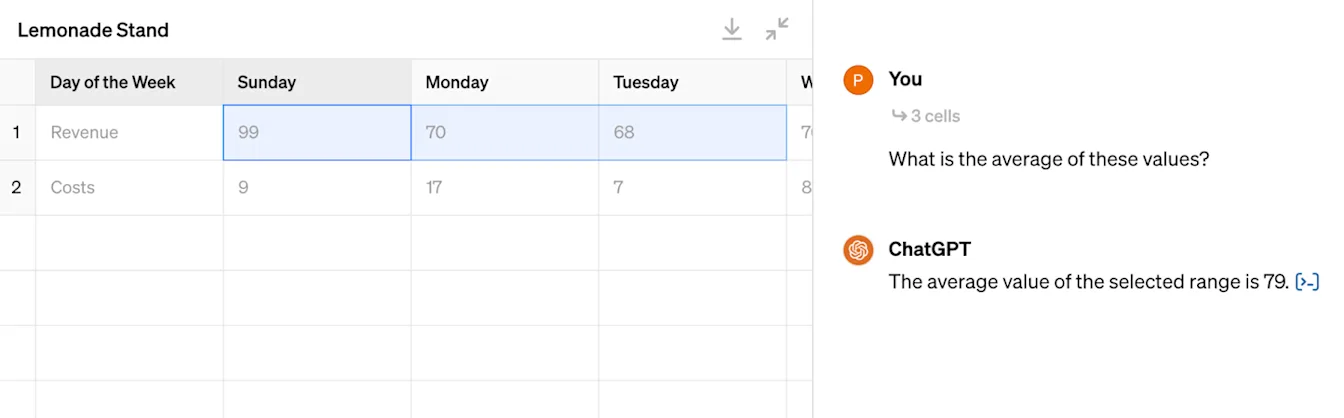
Nachdem du mehrere Elemente ausgewählt hast, kannst du ChatGPT bitten, einen Wert zu berechnen oder eine Aktion mit den ausgewählten Werten auszuführen. Du kannst beispielsweise mehrere Zellen markieren und ChatGPT bitten, den Durchschnittswert zu berechnen.
Tabellen mit ChatGPT bearbeiten und erstellen
Du kannst vorhandene Tabellen hochladen und bearbeiten, indem du ChatGPT zu den gewünschten Änderungen aufforderst. Du kannst ChatGPT beispielsweise auffordern, einer Tabelle eine Spalte mit den Durchschnittswerten hinzuzufügen.
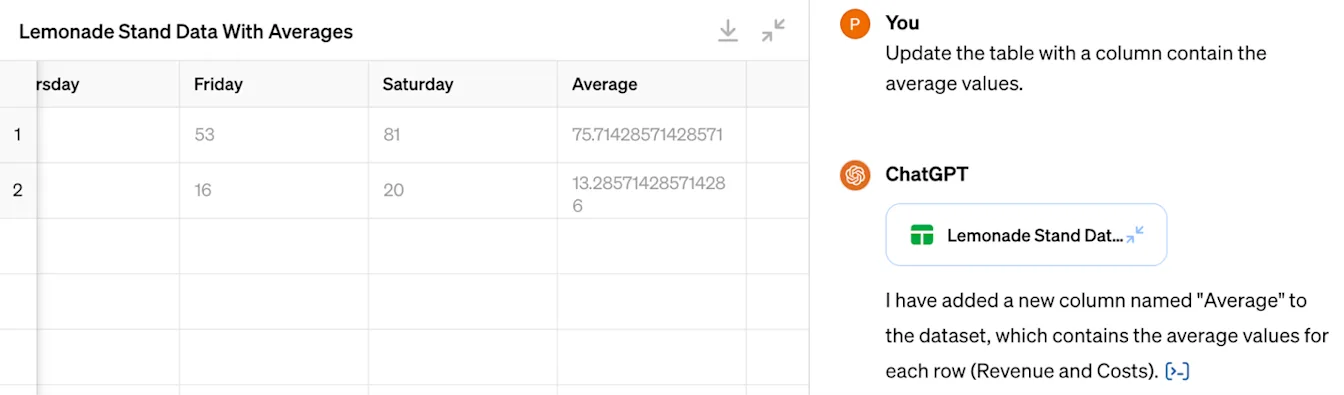
Markiere die Spalten, Zeilen oder Zellen, auf denen die Änderungen basieren sollen, und fordere ChatGPT zu den gewünschten Änderungen auf. Hier haben wir zwei Spalten markiert und eine neue Tabellenspalte angefordert, die ihre Summen enthält.
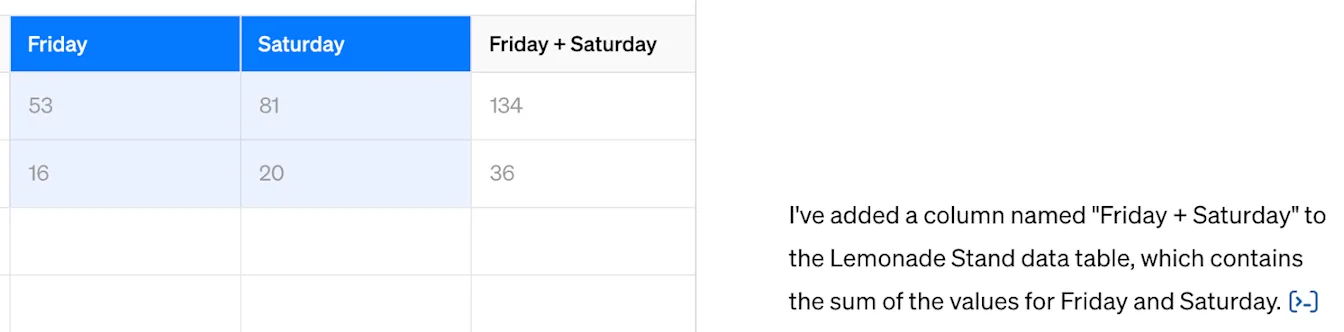
Du kannst die von ChatGPT erstellte Tabelle herunterladen, indem du oben rechts in der Tabelle auf die Schaltfläche zum Herunterladen klickst. Beachte bitte, dass die heruntergeladene Datei im CSV-Format vorliegt.

Deine Daten mit ChatGPT visualisieren
Nach dem Hochladen einer Datei kannst du ChatGPT per Prompt bitten, ein statisches Diagramm zu erstellen. Du kannst ChatGPT den idealen Diagrammtyp für den Datensatz bestimmen lassen oder in deinem Prompt einen unserer unterstützten Diagrammtypen angeben: Liniendiagramm, Balkendiagramm, Kreisdiagramm, Histogramme, Streudiagramm, Boxplots (Box-and-Whisker-Plots), Heatmaps, Flächendiagramme, Radardiagramme, Treemaps, Blasendiagramme und Wasserfalldiagramme.
Bitte beachte, dass derzeit in den meisten Fällen nur Balken-, Kreis-, Streu- und Liniendiagramme interaktiv sind.
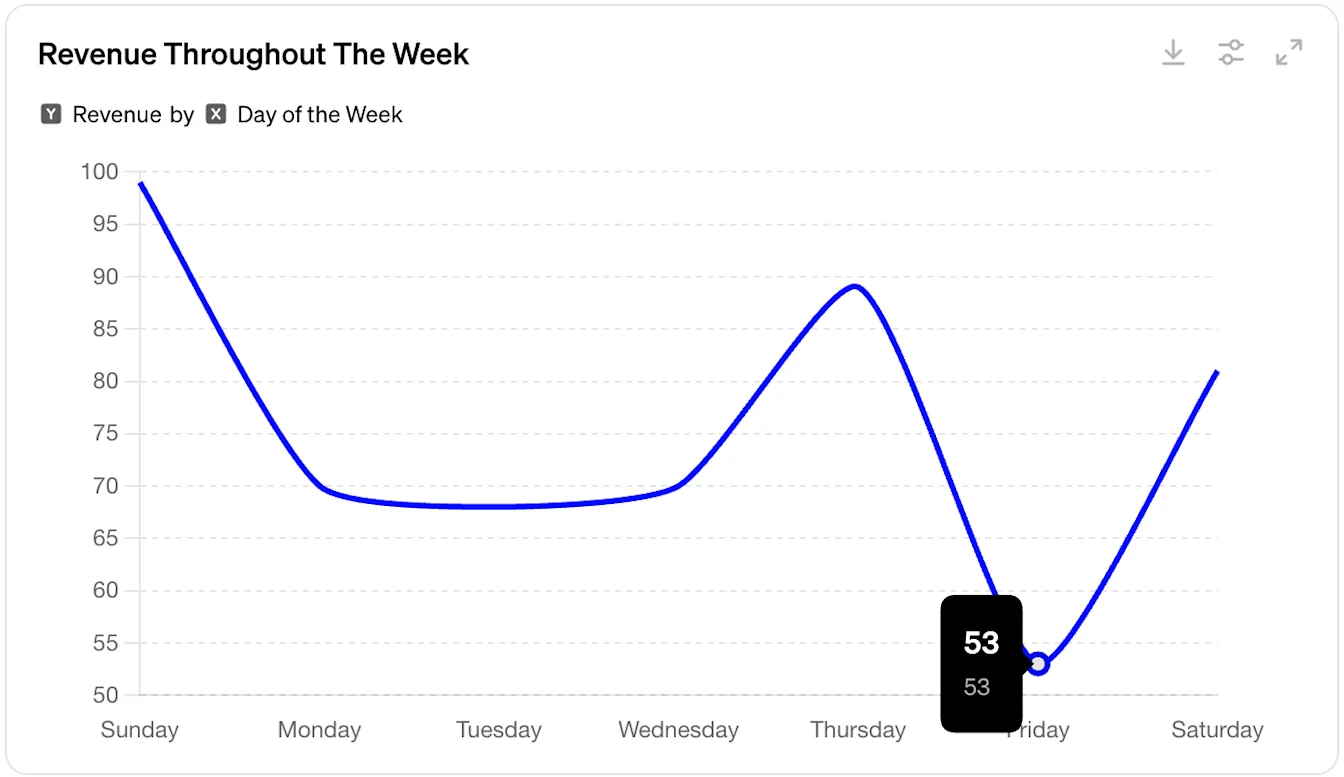
Wenn kein Diagrammtyp angegeben ist, bestimmt ChatGPT den idealen Diagrammtyp für die Ausgabe.
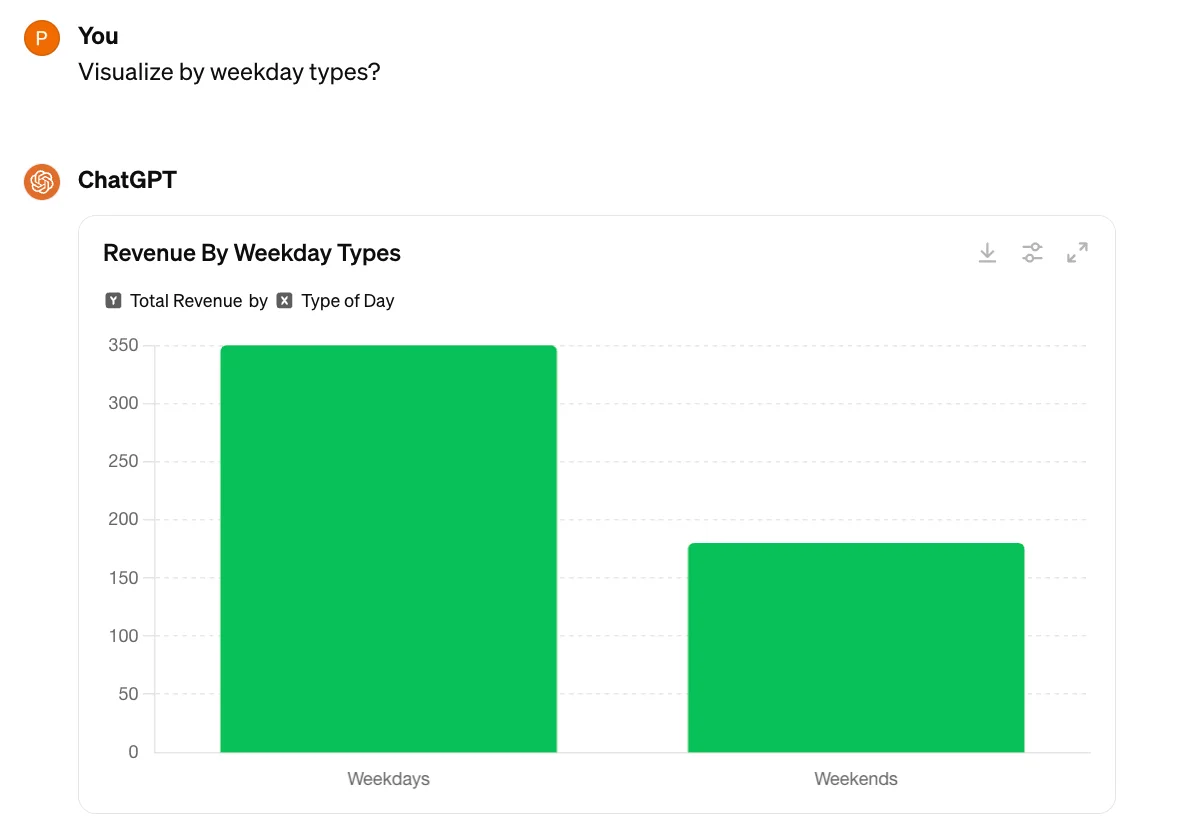
In der oberen rechten Ecke des Diagramms kannst du das Diagramm herunterladen oder vergrößern. Standardmäßig liegen heruntergeladene Diagramme im PNG-Format vor.
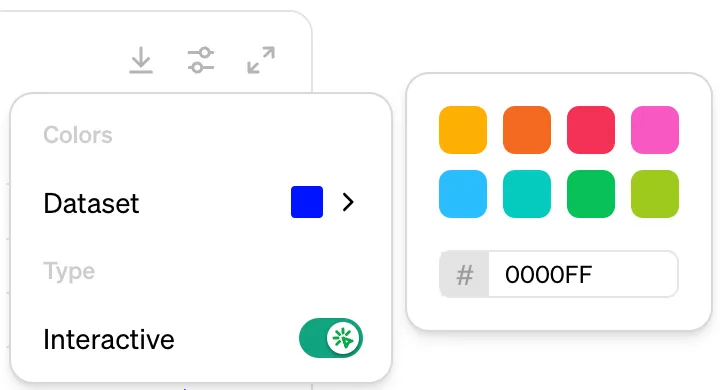
Du kannst auch die Diagrammfarben bearbeiten oder die Interaktivität ein- oder ausschalten. Beim Ändern von Farben kannst du eine unserer Standardfarben auswählen oder den Hex-Code einer Farbe eingeben.
Häufige Analysearten
ChatGPT ist darauf trainiert, eine Vielzahl von Datenanalyseaufgaben auszuführen. Zu den häufigen Aufgaben gehören:
Anomalieerkennung und -behebung
Wenn du Entscheidungen auf Basis von Daten triffst, ist es wichtig sicherzustellen, dass deine Quelldaten so genau wie möglich sind. ChatGPT weiß, wie Daten identifiziert werden, die fehlen oder falsch sein könnten. Zu den häufigen Problemen, die ChatGPT erkennen und beheben kann, gehören:
Fehlende Werte
Ausreißerwerte
Doppelte Zeilen
Falsche Datentypen
Beginne deine Analyse mit einem Prompt wie diesem: Prüfe diese Daten auf häufige Probleme.
Sobald ChatGPT häufige Probleme identifiziert hat, kannst du es bitten, diese Probleme zu beheben. Je nach den gefundenen Problemen bietet ChatGPT dir möglicherweise mehrere Optionen zur Auswahl an. Wenn du dir über die Auswirkungen dieser Optionen unsicher bist, bitte ChatGPT um weitere Informationen.
Aggregation & Integration
ChatGPT kann große Mengen strukturierter Daten aggregieren, damit du Informationen besser verstehst. Zu den Aggregationen, die ChatGPT durchführen kann, gehören:
Summen
Durchschnittswerte (Median, Mittelwert, Modus)
Minimal- und Maximalwerte
Anzahl unterschiedlicher Werte
Standardabweichung
Du kannst eine Tabelle erweitern und eine oder mehrere numerische Spalten auswählen und dann einen Prompt wie diesen verwenden: Berechne den Median und die Standardabweichung für diese Daten.
ChatGPT kann außerdem mehrere Datensätze anhand gemeinsamer Kennungen zusammenführen.
Angenommen, du lädst zwei Tabellen hoch: eine mit Kund:innen und eine mit Käufen. Kaufdatensätze sind über eine customer_id -Eigenschaft mit Kund:innendatensätzen verknüpft. ChatGPT weiß, wie beide Dateien zu einem einzigen Datensatz integriert werden, sodass es Fragen beantworten kann wie: „Wie hoch ist die Summe aller Käufe von Kund:innen mit einem Gold-Tarif?“
ChatGPT führt Datensätze automatisch für dich zusammen, wenn du eine Frage stellst, für die dies erforderlich ist.
Fortgeschrittene statistische Analyse
ChatGPT versteht, wie eine Vielzahl statistischer Analysen durchgeführt wird, und kann auf Grundlage deiner Anforderungen geeignete Techniken auswählen. Zu den Analysearten, die ChatGPT durchführen kann, gehören:
Vergleichende Statistik: Dabei werden verschiedene Gruppen oder Variablen verglichen, um ihre Unterschiede oder Ähnlichkeiten zu verstehen. Zu den Techniken gehören t-Tests, ANOVA (Varianzanalyse) und MANOVA (multivariate Varianzanalyse).
Korrelations- und Regressionsanalyse: Diese Methoden bewerten die Beziehung zwischen Variablen. Die Korrelationsanalyse misst Stärke und Richtung der Beziehung, während die Regressionsanalyse die Beziehung modelliert, um Ergebnisse vorherzusagen.
Zeitreihenanalyse: Diese Analyseart untersucht über die Zeit erfasste Datenpunkte, um Trends, Zyklen und saisonale Effekte zu erkennen. Zu den Methoden gehören ARIMA (Autoregressive Integrated Moving Average) und saisonale Dekomposition.
Du musst kein:e Datenwissenschaftler:in sein, um diese Techniken zu nutzen! Wenn du nicht sicher bist, welche Technik für deine Daten am besten geeignet ist, erkläre ChatGPT, was du verstehen möchtest, und bitte es, die beste Analysetechnik zu empfehlen. Wenn du nicht sicher bist, wie du die Ausgabe der Analyse interpretieren sollst, bitte ChatGPT, sie dir zu erklären. Ein wirksamer Prompt kann sein: Gibt es an dieser Analyse etwas Bemerkenswertes oder Ungewöhnliches?