
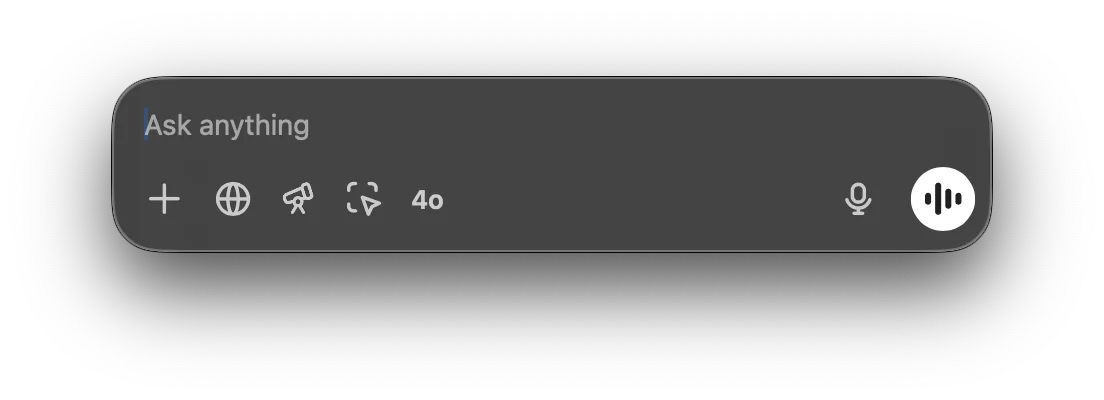
Du kannst die Chat Bar verwenden, um ChatGPT sofort alles zu fragen, Dateien hochzuladen, einen Screenshot zu machen oder ein Foto aufzunehmen. Standardmäßig öffnest du die Chat Bar per Tastatur mit ⌥+Leertaste:
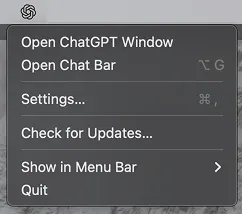
Du kannst das Fenster der Chat Bar per Klicken und Ziehen an eine beliebige Stelle auf dem Schreibtisch verschieben und die Chat Bar auch über das Symbol in der Menüleiste öffnen:
Du kannst direkt in der Chat Bar eine neue Unterhaltung mit ChatGPT beginnen. Um deinen Prompt zu senden, klicke auf den Pfeil oder drücke die Eingabetaste.

Wenn du eine neue Unterhaltung beginnst, kannst du über das Pluszeichen eine Datei oder ein Foto anhängen, einen Screenshot machen oder ein Foto aufnehmen:

Du kannst eine Unterhaltung starten, indem du direkt aus dem Launcher eine Datenanalyse für eine CSV-Datei anforderst oder eine Frage zu einem angehängten Bild stellst.

Du kannst die Tastenkombination für die Chat Bar im Menü „Einstellungen“ ändern:
