
Οι πράκτορες χώρου εργασίας του ChatGPT σάς επιτρέπουν να δημιουργείτε πράκτορες για επαναλαμβανόμενες εργασίες και ροές εργασίας στο ChatGPT. Μπορείτε να δημιουργήσετε έναν πράκτορα, να τον δοκιμάσετε πριν από τη δημοσίευση, να επιλέξετε το μοντέλο του και την προσπάθεια συλλογιστικής, να τον συνδέσετε με εφαρμογές και εργαλεία, να τον μοιραστείτε με συναδέλφους ή με τον χώρο εργασίας σας, να τον χρησιμοποιήσετε στο Slack, να τον εκτελέσετε βάσει προγράμματος ή να τον ενεργοποιήσετε μέσω API.
Οι πράκτορες χώρου εργασίας είναι απενεργοποιημένοι από προεπιλογή κατά την κυκλοφορία για χώρους εργασίας ChatGPT Enterprise και οι διαχειριστές μπορούν να τους ενεργοποιήσουν για επιλέξιμους χώρους εργασίας. Οι ίδιοι έλεγχοι πρόσβασης βάσει ρόλων για τους Πράκτορες χώρου εργασίας ισχύουν στο ChatGPT και στο πρόσθετο Codex Workspace Agents: οι χρήστες μπορούν να βλέπουν και να εκτελούν μόνο πράκτορες στους οποίους έχουν άδεια πρόσβασης. Δεν υπάρχει ξεχωριστός διακόπτης μόνο για το Codex για αυτό το πρόσθετο· η απενεργοποίηση των Πρακτόρων χώρου εργασίας για έναν χρήστη ή ρόλο απενεργοποιεί επίσης το πρόσθετο Workspace Agents στο Codex για τον συγκεκριμένο χρήστη ή ρόλο.
Περιήγηση και δημιουργία πρακτόρων χώρου εργασίας
Μπορείτε να αποκτήσετε πρόσβαση στους πράκτορες χώρου εργασίας ChatGPT κάνοντας κλικ στους Πράκτορες στην αριστερή πλαϊνή γραμμή.
Στους Πράκτορες, μπορείτε να περιηγηθείτε σε πράκτορες στις εξής ενότητες:
Πρόσφατα χρησιμοποιημένοι, που εμφανίζει πράκτορες που χρησιμοποιήσατε πρόσφατα
Δημιουργήθηκε από εμένα, που εμφανίζει πράκτορες που δημιουργήσατε
Κατάλογος ομάδας, που εμφανίζει πράκτορες που δημιουργήθηκαν από τον οργανισμό σας
Δημιουργία πράκτορα από πρότυπο
Μπορείτε να δημιουργήσετε έναν πράκτορα από πρότυπο από τη σελίδα Πράκτορες.
Για να δημιουργήσετε έναν πράκτορα από πρότυπο:
Ανοίξτε τους Πράκτορες.
Επιλέξτε Περιήγηση σε πρότυπα.
Επιλέξτε ένα πρότυπο από το παράθυρο προτύπων.
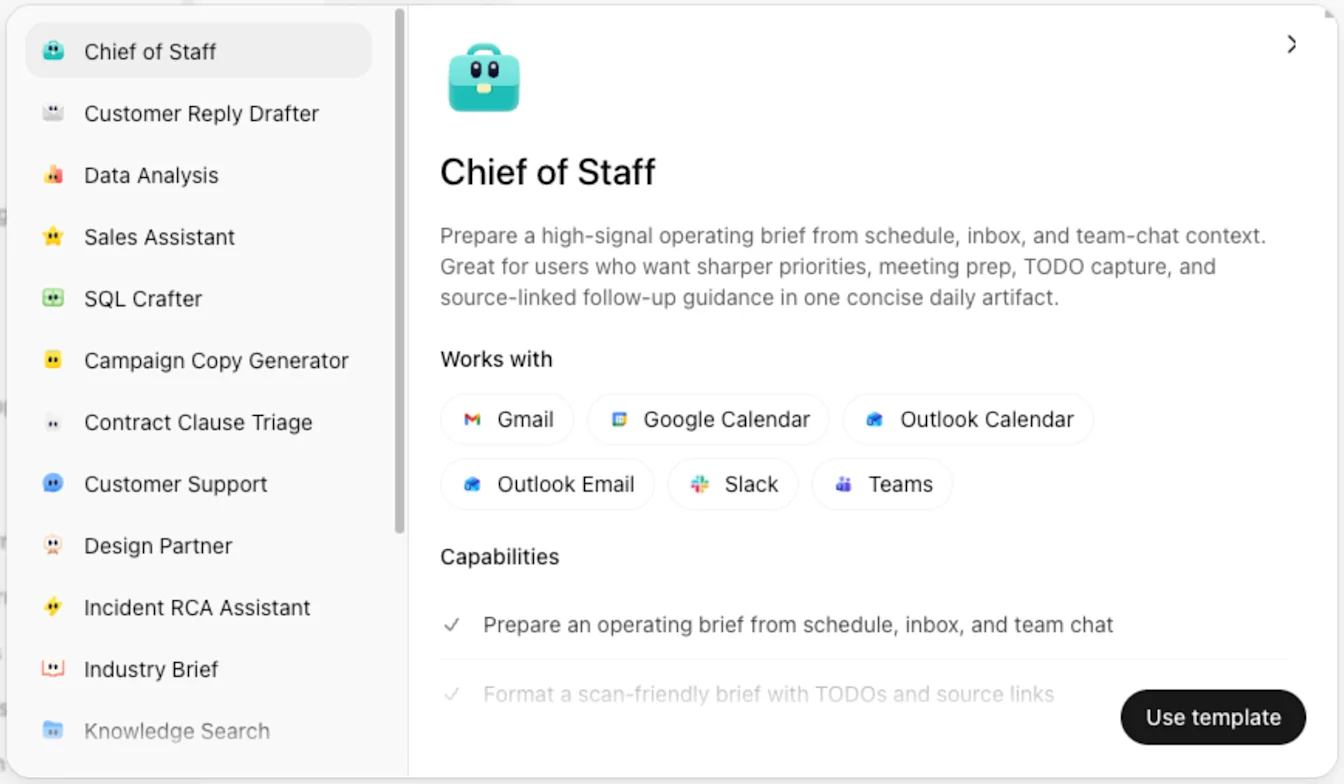
Επιλέξτε Χρήση προτύπου.
Επιλέξτε τα εργαλεία που θέλετε να δώσετε στον πράκτορα.
Επιλέξτε Δημιουργία πράκτορα.
Στο εργαλείο δημιουργίας, βελτιώστε τον πράκτορα όπως χρειάζεται.
Επιλέξτε Δημιουργία.
Δημιουργία πράκτορα με το εργαλείο δημιουργίας πρακτόρων
Μπορείτε επίσης να δημιουργήσετε έναν πράκτορα με το εργαλείο δημιουργίας πρακτόρων.
Για να δημιουργήσετε έναν πράκτορα:
Ανοίξτε τους Πράκτορες.
Επιλέξτε Δημιουργία.
Εισαγάγετε μια προτροπή που περιγράφει τι θέλετε να κάνει ο πράκτορας ή επιλέξτε Έναρξη από κενό.
Μπορείτε να επιλέξετε Μετάβαση στο εργαλείο δημιουργίας ανά πάσα στιγμή για να ξεκινήσετε τη δημιουργία.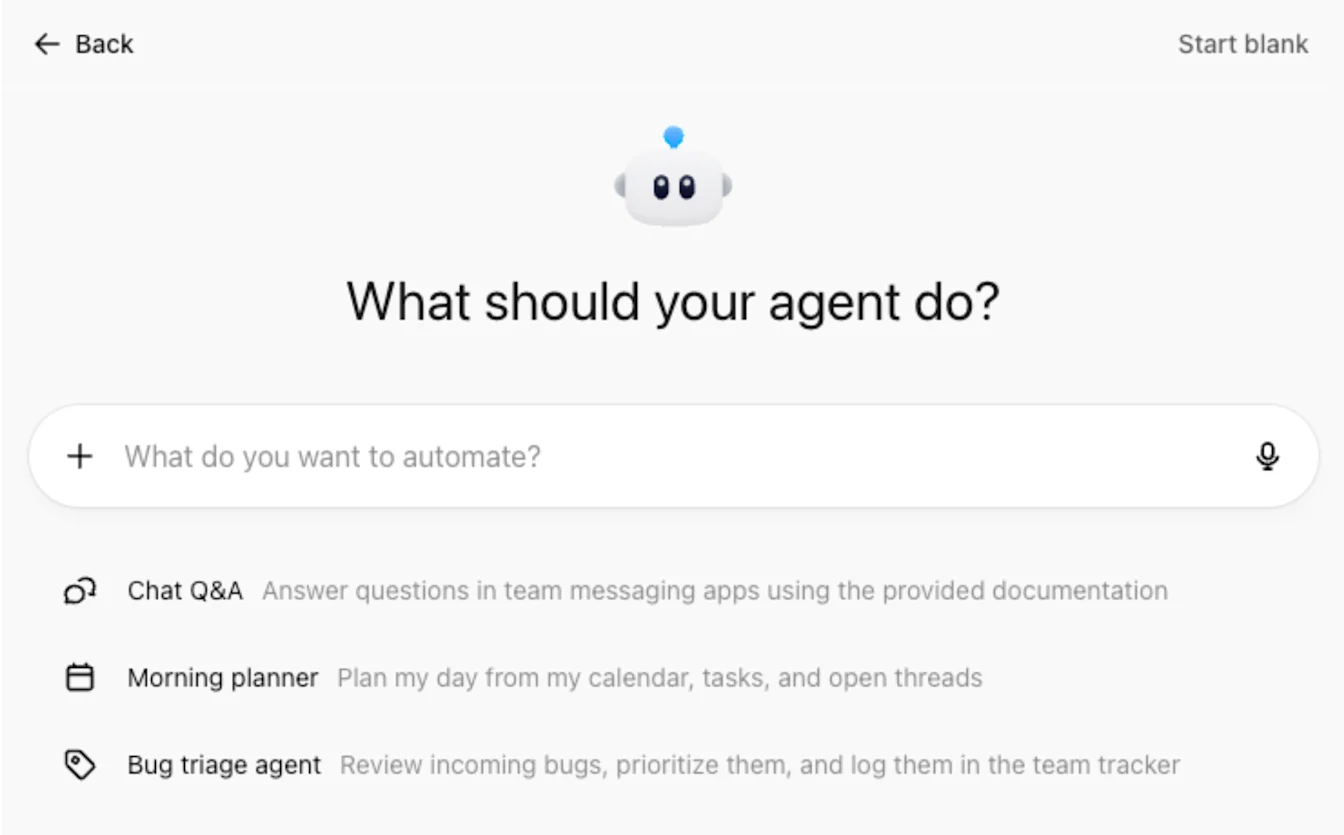
Ελέγξτε το προσχέδιο σχεδίου.
Κάντε όποιες αλλαγές θέλετε.
Επιλέξτε Δημιουργία αυτού του πράκτορα.
Στο εργαλείο δημιουργίας πρακτόρων, βελτιώστε τον πράκτορα όπως χρειάζεται.
Επιλέξτε Δημιουργία επάνω δεξιά στη σελίδα.
Προεπισκόπηση πράκτορα
Μπορείτε να κάνετε προεπισκόπηση ενός πράκτορα στο εργαλείο δημιουργίας πρακτόρων πριν τον δημιουργήσετε.
Για να κάνετε προεπισκόπηση ενός πράκτορα:
Επιλέξτε Προεπισκόπηση επάνω δεξιά στο εργαλείο δημιουργίας πρακτόρων.
Δοκιμάστε τον πράκτορα με μια ενδεικτική προτροπή.
Ελέγξτε το αποτέλεσμα.
Κάντε όποιες αλλαγές θέλετε.
Επιλέξτε Δημιουργία όταν είστε έτοιμοι.
Προσθήκη εργαλείων, εφαρμογών, δεξιοτήτων και καναλιών
Μπορείτε να προσθέσετε εργαλεία, εφαρμογές, προσαρμοσμένα MCP, δεξιότητες και αρχεία στο εργαλείο δημιουργίας πρακτόρων.
Αν ο πράκτοράς σας είναι ενεργός, επιλέξτε Ενημέρωση επάνω δεξιά στη σελίδα του εργαλείου δημιουργίας πρακτόρων για να αποθηκεύσετε τις αλλαγές που κάνατε στον πράκτορά σας.
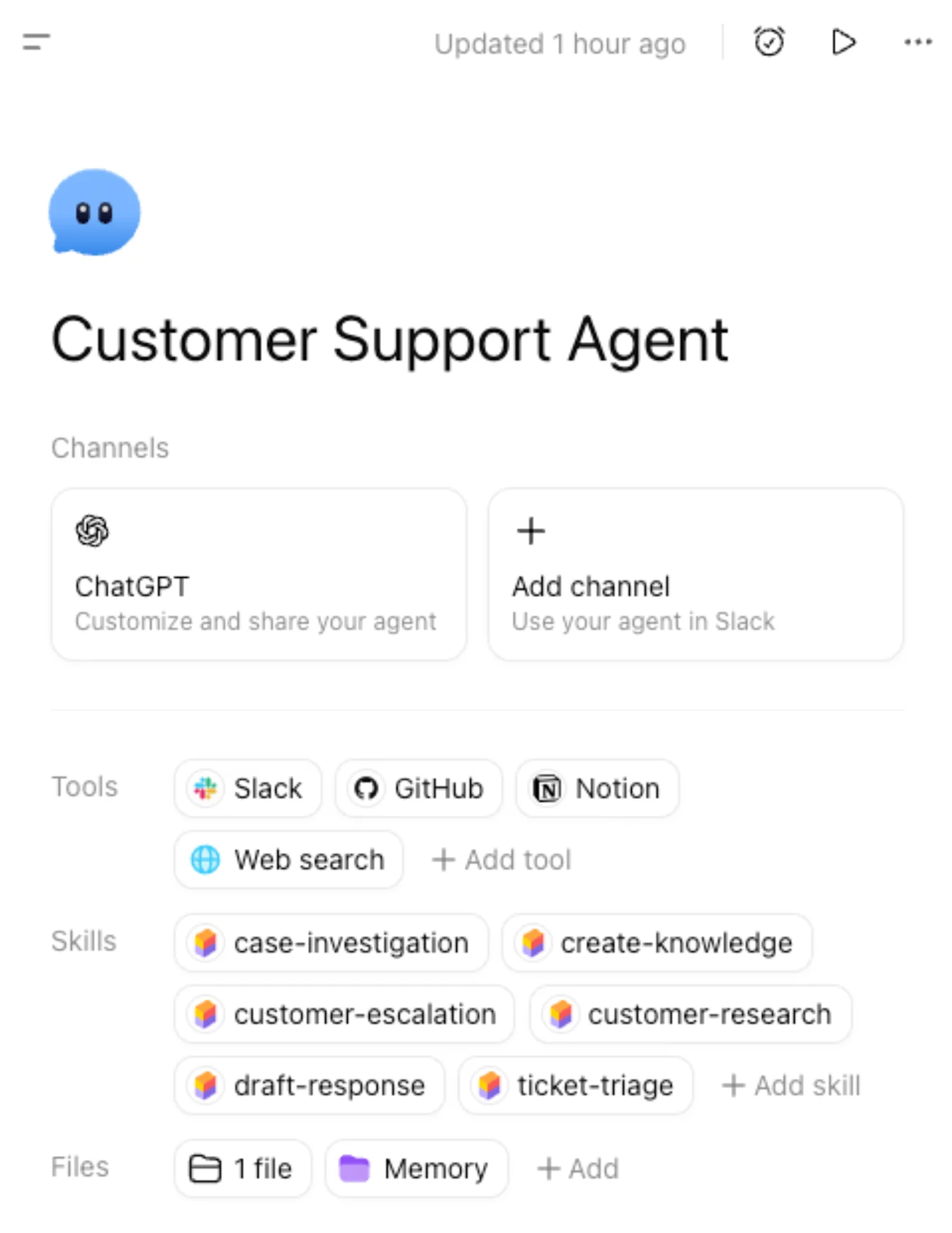
Διαχείριση του καναλιού ChatGPT
Στην ενότητα Κανάλια, επιλέξτε ChatGPT για να διαχειριστείτε πώς εμφανίζεται ο πράκτοράς σας στο ChatGPT και ποιος έχει πρόσβαση σε αυτόν.
Διαχείριση πρόσβασης
Μπορείτε να ορίσετε ποιος έχει πρόσβαση σε αυτόν τον πράκτορα στο ChatGPT:
Ιδιωτικό για εμένα
Οποιοσδήποτε στον [organization] με τον σύνδεσμο
Δημοσίευση στον κατάλογο του [organization]
Ρύθμιση χρονοδιαγράμματος πράκτορα
Στη σελίδα καναλιού ChatGPT, επιλέξτε Προσθήκη χρονοδιαγράμματος.
Επιλέξτε το κανάλι.
Επιλέξτε τον τύπο χρονοδιαγράμματος και τη συχνότητα (εκτέλεση κάθε).
Προσθέστε τυχόν πρόσθετες οδηγίες.
Επιλέξτε Προσθήκη χρονοδιαγράμματος.
Προσαρμογή εμφάνισης
Μπορείτε να προσθέσετε μια σύντομη περιγραφή, να προσθέσετε αρχικές προτροπές και να κάνετε προεπισκόπηση του τρόπου εμφάνισης του πράκτορα στο ChatGPT.
Σύνδεση του πράκτορά σας με το Slack
Μπορείτε επίσης να επιλέξετε Προσθήκη καναλιού για να συνδέσετε έναν χώρο εργασίας Slack και να προσθέσετε αυτόν τον πράκτορα σε ένα κανάλι. Ο διαχειριστής σας στο Slack ίσως χρειαστεί πρώτα να εγκρίνει την πρόσβαση.
Ενεργοποίηση πράκτορα με το API
Οι πράκτορες χώρου εργασίας βοηθούν τις ομάδες να μετατρέπουν επαναλαμβανόμενες εργασίες σε κοινόχρηστους πράκτορες που προωθούν τις ροές εργασίας στα εργαλεία σας. Με τα API triggers, μπορείτε να εκκινείτε προγραμματιστικά έναν πράκτορα από μια εσωτερική ροή εργασίας, προγραμματισμένη εργασία, εργαλείο υποστήριξης ή άλλο σύστημα, χρησιμοποιώντας κάθε φορά τις ίδιες επαναχρησιμοποιήσιμες οδηγίες και το συνδεδεμένο περιβάλλον.
Για παράδειγμα, οι ομάδες μπορούν να αυτοματοποιούν ενέργειες μετά από συναντήσεις, να επεξεργάζονται και να δρομολογούν αιτήματα προμηθευτών, προμηθειών και εγκρίσεων, καθώς και να αξιολογούν και να προσεγγίζουν εισερχόμενους δυνητικούς πελάτες.
Για να ρυθμίσετε ένα API trigger:
Προσθέστε ένα κανάλι API στο εργαλείο δημιουργίας πρακτόρων χώρου εργασίας.
Δημιουργήστε ένα token πρόσβασης Workspace Agent στο ChatGPT Admin > Token πρόσβασης και επιλέξτε το πεδίο εφαρμογής Workspace Agents.
Ακολουθήστε τις οδηγίες και τα παραδείγματα αιτημάτων μέσα στο προϊόν. Για αναλυτική ρύθμιση API και παραδείγματα αιτημάτων, ανατρέξτε στο Ενεργοποίηση εκτελέσεων πράκτορα χώρου εργασίας.
Τα token πρόσβασης Workspace Agent περιορίζονται μόνο σε λειτουργίες του Workspace Agents API.
Λάβετε υπόψη ότι το API θέτει την εκτέλεση του πράκτορα σε ουρά και επιστρέφει 202 Accepted χωρίς σώμα απόκρισης. Δεν επιστρέφει αναγνωριστικό εκτέλεσης και η απόκριση του πράκτορα δεν μπορεί προς το παρόν να ανακτηθεί μέσω του API.
Μάθετε πώς να κάνετε έλεγχο ταυτότητας με token πρόσβασης Workspace Agent.
Προσθήκη εργαλείων και εφαρμογών
Από την ενότητα Εργαλεία, μπορείτε να επιλέξετε + Προσθήκη εργαλείου για να προσθέσετε:
εφαρμογές, όπως Google Calendar, Google Drive, Slack και SharePoint
τα δικά σας προσαρμοσμένα MCP
πρόσθετα εργαλεία, όπως δημιουργία εικόνας και αναζήτηση στον ιστό
Οι διαθέσιμες εφαρμογές εξαρτώνται από το τι είναι ενεργοποιημένο στον χώρο εργασίας σας στο ChatGPT. Για ορισμένες εφαρμογές, ενδέχεται να απαιτείται να συνδεθείτε με την εφαρμογή.
Επιλογή τύπου ελέγχου ταυτότητας
Για κάθε σύνδεση εφαρμογής, μπορείτε να επιλέξετε πώς ελέγχεται η ταυτότητα του πράκτορα.
Λογαριασμός τελικού χρήστη - κάθε άτομο που εκτελεί τον πράκτορα ελέγχει την ταυτότητά του με τον δικό του λογαριασμό.
Λογαριασμός που ανήκει στον πράκτορα - ο πράκτορας χρησιμοποιεί μια κοινόχρηστη σύνδεση, ώστε τα άτομα που τον εκτελούν να μην χρειάζεται να ελέγχουν την ταυτότητά τους κατά την εκτέλεση.
Αν χρησιμοποιείτε λογαριασμό που ανήκει στον πράκτορα, χρησιμοποιήστε λογαριασμό υπηρεσίας όπου είναι δυνατό. Μην χρησιμοποιείτε προσωπικό λογαριασμό, εκτός αν κατανοείτε τους κινδύνους. Συνιστούμε να περιορίζετε την πρόσβαση μόνο σε όσα χρειάζεται ο πράκτορας.
Διαχείριση ενεργειών εγγραφής
⚠️ Σημείωση: Βεβαιώνεστε πάντα ότι χρησιμοποιείτε μέτρα ασφάλειας για ενέργειες εγγραφής σε επικίνδυνες ροές εργασίας ή ότι αποφεύγετε σενάρια ακούσιας εξαγωγής δεδομένων για τους πράκτορές σας.
Από προεπιλογή, οι ενέργειες εγγραφής για εφαρμογές και συνδέσμους ορίζονται σε Να γίνεται πάντα ερώτηση κατά την εκτέλεση ενός πράκτορα.
Ανάλογα με την εφαρμογή, ενδέχεται επίσης να μπορείτε να:
ορίσετε τις ενέργειες εγγραφής σε Να μην γίνεται ποτέ ερώτηση
χρησιμοποιήσετε μια Προσαρμοσμένη ρύθμιση έγκρισης για συγκεκριμένες ενέργειες εγγραφής
Χρησιμοποιείτε τις εγκρίσεις εγγραφής προσεκτικά για ροές εργασίας που μπορούν να στέλνουν, να επεξεργάζονται, να δημοσιεύουν ή να διαγράφουν περιεχόμενο.
Περιορισμοί ενεργειών συνδέσμων
Οι Περιορισμοί ενεργειών συνδέσμων επιτρέπουν στους δημιουργούς πρακτόρων να περιορίζουν τι μπορεί να κάνει μια εφαρμογή ή ένας σύνδεσμος όταν τον χρησιμοποιεί ένας πράκτορας. Αυτοί οι περιορισμοί προσθέτουν ένα επιπλέον επίπεδο ελέγχου πέρα από τις εγκρίσεις ενεργειών εγγραφής, περιορίζοντας τον τρόπο χρήσης συγκεκριμένων ενεργειών συνδέσμων.
Οι Περιορισμοί ενεργειών συνδέσμων καθορίζουν τι μπορεί να ζητήσει ο πράκτορας από έναν σύνδεσμο να κάνει. Δεν φιλτράρουν ούτε περιορίζουν τα δεδομένα που επιστρέφει ένας σύνδεσμος ως απόκριση. Για παράδειγμα, ένας δημιουργός θα μπορούσε να εμποδίσει έναν πράκτορα να αναζητά email για τον όρο «εμπιστευτικό», αλλά ο περιορισμός δεν θα εμπόδιζε τον σύνδεσμο να επιστρέψει ένα email που περιέχει αυτόν τον όρο μέσω μιας κατά τα άλλα επιτρεπόμενης ενέργειας.
Για παράδειγμα, ένας δημιουργός μπορεί να δημιουργήσει έναν περιορισμό που:
Επιτρέπει σε μια ενέργεια email να στέλνει μηνύματα μόνο σε παραλήπτες σε συγκεκριμένο domain, όπως openai.com
Επιτρέπει σε έναν πράκτορα να διαβάζει μόνο από ένα συγκεκριμένο Google Doc
Περιορίζει άλλες υποστηριζόμενες ενέργειες συνδέσμων στις συνθήκες που έχουν οριστεί για αυτόν τον πράκτορα
Για να προσθέσετε έναν Περιορισμό ενέργειας συνδέσμου, περιγράψτε τον περιορισμό που θέλετε στο συνομιλιακό εργαλείο δημιουργίας πρακτόρων. Το εργαλείο δημιουργίας θα παραγάγει έναν κανόνα για να τον ελέγξετε πριν προστεθεί στον πράκτορα.
Μπορείτε επίσης να δημιουργήσετε έναν κανόνα από τις ρυθμίσεις συνδέσμου:
Ανοίξτε τον πράκτορα στο εργαλείο δημιουργίας.
Μεταβείτε στη συνδεδεμένη εφαρμογή ή στον σύνδεσμο.
Στην ενότητα Ασφάλεια, επιλέξτε Προσθήκη περιορισμού.
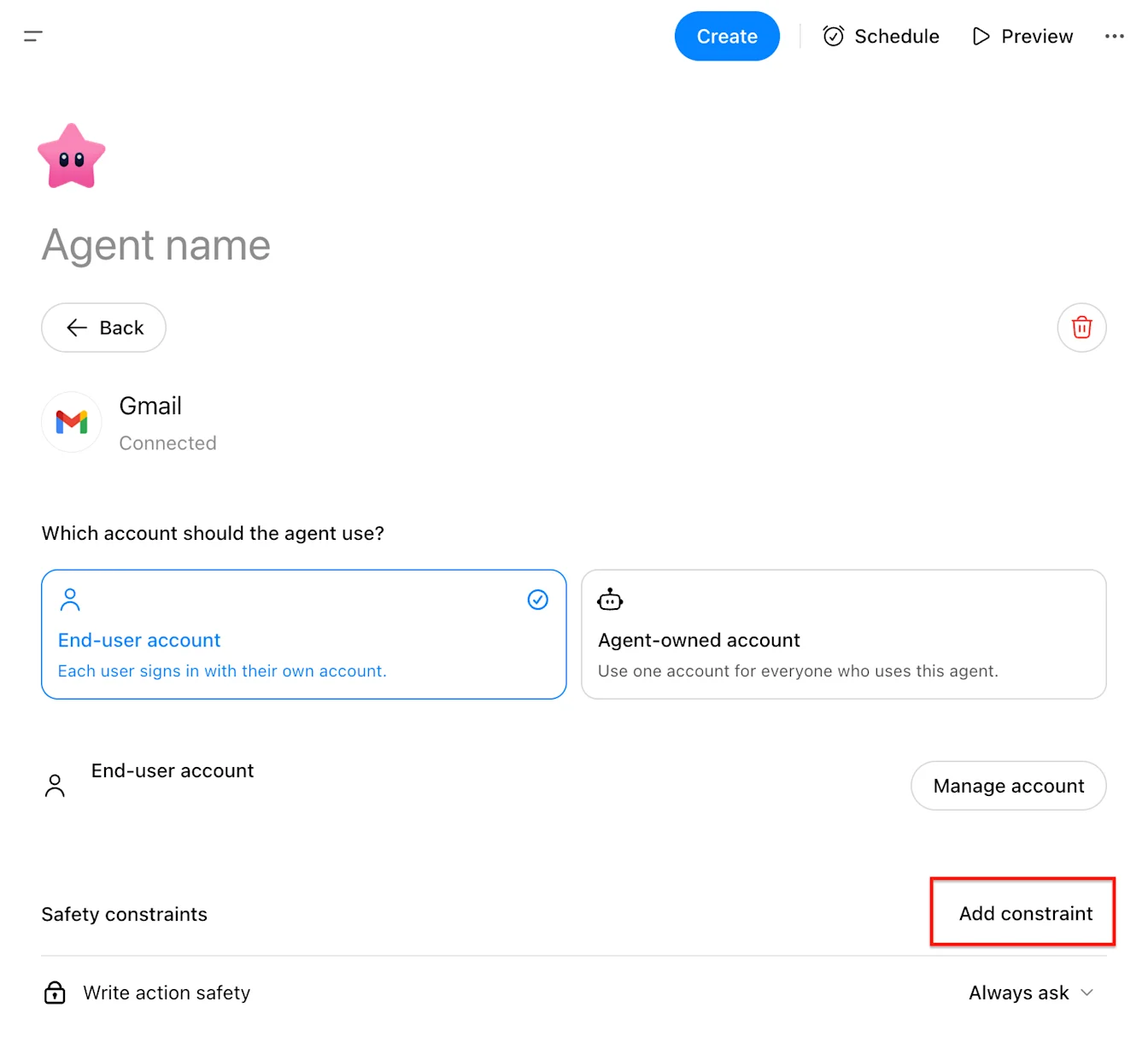
Περιγράψτε τον περιορισμό σε φυσική γλώσσα.
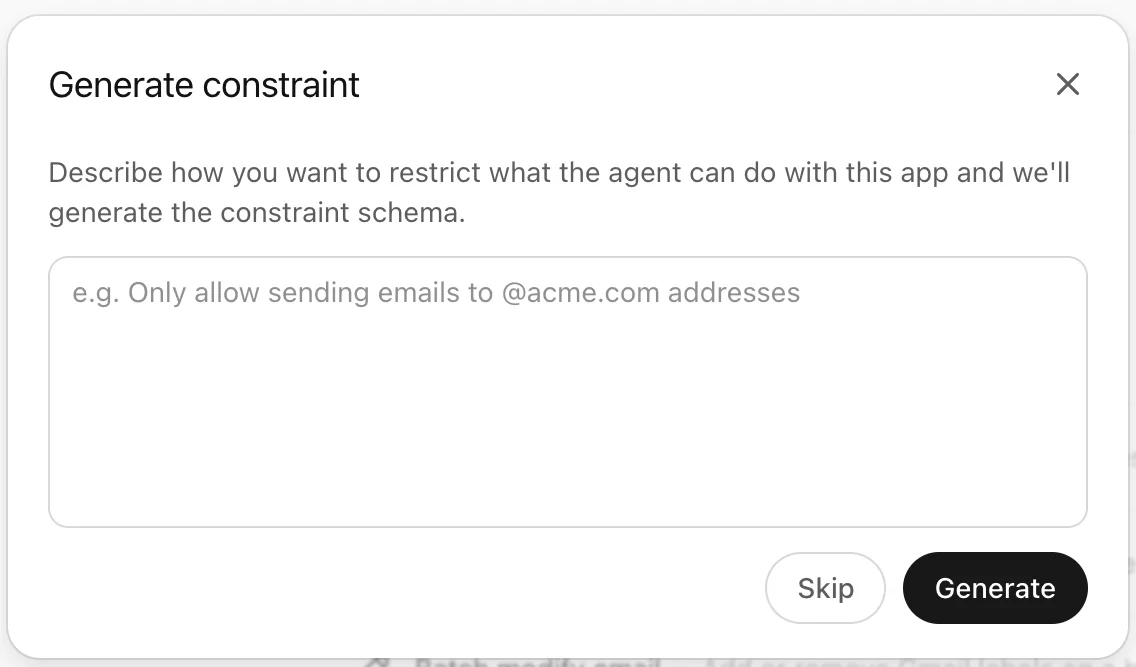
Επιλέξτε Δημιουργία για να δημιουργήσετε τον κανόνα.
Ελέγξτε τον κανόνα που δημιουργήθηκε και έπειτα επιλέξτε Ενημέρωση για να αποθηκεύσετε την αλλαγή στον πράκτορα.
Οι Περιορισμοί ενεργειών συνδέσμων διαμορφώνονται από τους δημιουργούς πρακτόρων για υποστηριζόμενες εφαρμογές και συνδέσμους. Είναι χρήσιμοι όταν ένας πράκτορας χρειάζεται πρόσβαση σε έναν σύνδεσμο, αλλά η πρόσβαση αυτή πρέπει να περιοριστεί σε συγκεκριμένη, προβλεπόμενη χρήση.
Προσθήκη δεξιοτήτων
Μπορείτε να προσθέσετε μια δεξιότητα με τους εξής τρόπους:
δημιουργώντας μια νέα δεξιότητα
μεταφορτώνοντας ένα αρχείο δεξιότητας
επιλέγοντας από δεξιότητες που είναι ήδη διαθέσιμες σε εσάς
Οι δεξιότητες μπορούν να βοηθήσουν έναν πράκτορα να ακολουθεί μια καθορισμένη διαδικασία ή να χρησιμοποιεί εξειδικευμένες οδηγίες.
Προσθήκη αρχείων και μνήμης
Μπορείτε να προσθέσετε ένα αρχείο επιλέγοντας + Προσθήκη στην ενότητα Αρχεία.
Τα αρχεία που προστίθενται στην ενότητα Αρχεία περιορίζονται σε 512 MB ανά αρχείο και συνολικά 10 GB ανά πράκτορα. Η απόδοση μπορεί να μειωθεί όσο προστίθενται περισσότερα αρχεία και μεγαλύτερες ποσότητες δεδομένων, ενώ πολύ μεγάλες συλλογές αρχείων μπορεί να εμποδίσουν την εκτέλεση του πράκτορα. Για καλύτερα αποτελέσματα, προσθέστε μόνο τα αρχεία που χρειάζεται ο πράκτορας, χωρίστε τα μεγάλα έγγραφα σε μικρότερα αρχεία και οργανώστε τις μεγάλες συλλογές σε φακέλους.
Διαχείριση του πράκτορά σας
Αν δημιουργήσατε έναν πράκτορα, έχετε πρόσθετα στοιχεία ελέγχου στο μενού περισσότερων επιλογών (•••) στη σελίδα ορισμού του πράκτορα.
Συνεργαστείτε σε πράκτορες χώρου εργασίας με επεξεργασία από πολλούς χρήστες
Οι πράκτορες χώρου εργασίας μπορούν πλέον να συντηρούνται από πολλούς συναδέλφους. Ο κάτοχος του πράκτορα μπορεί να προσκαλεί μέλη του ίδιου χώρου εργασίας και να δίνει σε κάθε άτομο άδεια να συνομιλεί με τον πράκτορα ή να τον επεξεργάζεται.
Επίπεδα πρόσβασης
| Πρόσβαση | Τι επιτρέπει |
|---|---|
| Μπορεί να συνομιλεί | Συνομιλία με τον πράκτορα και προβολή της διαμόρφωσής του, συμπεριλαμβανομένων των οδηγιών και των εργαλείων. |
| Μπορεί να επεξεργάζεται | Όλα όσα περιλαμβάνει η πρόσβαση «Μπορεί να συνομιλεί», καθώς και επεξεργασία του κοινόχρηστου προσχεδίου και δημοσίευση νέων εκδόσεων. |
| Κάτοχος | Πλήρης πρόσβαση επεξεργασίας, διαχείριση αδειών, στοιχεία ελέγχου διανομής στον χώρο εργασίας και διαγραφή. |
Η πρόσβαση «Μπορεί να επεξεργάζεται» εκχωρείται σε μεμονωμένα μέλη του χώρου εργασίας. Η κοινή χρήση ενός πράκτορα μέσω συνδέσμου χώρου εργασίας ή η καταχώρισή του στον κατάλογο του χώρου εργασίας δεν κάνει αυτόματα όλους τους χρήστες συντάκτες.
Δώστε πρόσβαση επεξεργασίας σε κάποιον
Πρέπει να δημιουργήσετε τον πράκτορα για να μπορέσετε να τον κοινοποιήσετε. Τα στοιχεία ελέγχου κοινής χρήσης δεν είναι διαθέσιμα για ένα νέο, μη δημιουργημένο προσχέδιο.
Ανοίξτε τον πράκτορα στο εργαλείο δημιουργίας πρακτόρων χώρου εργασίας.
Επιλέξτε Κοινή χρήση.
Αναζητήστε έναν ή περισσότερους συναδέλφους.
Επιλέξτε Μπορεί να επεξεργάζεται.
Επιλέξτε Αποστολή πρόσκλησης.
Μπορείτε να προσκαλέσετε μόνο ενεργά μέλη του χώρου εργασίας στον οποίο ανήκει ο πράκτορας. Αν δεν μπορείτε να αναζητήσετε συναδέλφους, ο ρόλος σας ενδέχεται να μην περιλαμβάνει άδεια προβολής των μελών του χώρου εργασίας.
Τι μπορούν να αλλάξουν οι συντάκτες
Οι συντάκτες εργάζονται στο ίδιο κοινόχρηστο προσχέδιο πράκτορα. Ανάλογα με τη διαμόρφωση του πράκτορα και τα εργαλεία που είναι διαθέσιμα στο εργαλείο δημιουργίας, μπορούν να:
Επεξεργάζονται το όνομα, την περιγραφή, τις οδηγίες και άλλες λεπτομέρειες του πράκτορα.
Προσθέτουν ή αλλάζουν αφετηρίες συνομιλίας.
Προσθέτουν, επεξεργάζονται, μετονομάζουν, αντιγράφουν ή αφαιρούν αρχεία πράκτορα.
Εργάζονται με μεταφορτωμένες δεξιότητες Builder.
Διαμορφώνουν υποστηριζόμενες εφαρμογές και συνδέσεις.
Προεπισκοπούν και δοκιμάζουν τον πράκτορα.
Αποθηκεύουν αλλαγές προσχεδίου και δημοσιεύουν νέες εκδόσεις.
Προσκαλούν συναδέλφους με πρόσβαση Μπορεί να συνομιλεί ή αφαιρούν την πρόσβαση μόνο για συνομιλία.
Ορισμένες εξαρτήσεις παραμένουν συσχετισμένες με τον κάτοχο του πράκτορα. Για παράδειγμα, οι συνεργάτες μπορεί να μπορούν να επισυνάψουν μόνο ορισμένους λογαριασμούς σύνδεσης ή κοινόχρηστες δεξιότητες που ανήκουν στον κάτοχο.
Τι παραμένει αποκλειστικά στον κάτοχο
Οι συντάκτες δεν μπορούν να:
Δώσουν σε άλλο άτομο πρόσβαση Μπορεί να επεξεργάζεται.
Αλλάξουν ή αφαιρέσουν την πρόσβαση άλλου συντάκτη.
Αλλάξουν την πρόσβαση σε επίπεδο χώρου εργασίας ή την ορατότητα στον κατάλογο.
Μεταβιβάσουν την κυριότητα ή αφαιρέσουν τον κάτοχο.
Διαγράψουν τον πράκτορα.
Διαχειριστούν διαμόρφωση μόνο για τον κάτοχο, όπως ρύθμιση καναλιού, κοινόχρηστες δεξιότητες ChatGPT ή προσαρμοσμένη ρύθμιση MCP.
Ισχύουν πρόσθετοι περιορισμοί για πράκτορες που έχουν αναπτυχθεί στο Slack. Όσο υπάρχει ενεργή ανάπτυξη σε κανάλι Slack, μόνο ο κάτοχος μπορεί να προσθέτει ή να ενημερώνει τις εφαρμογές και τις συνδέσεις του πράκτορα.
Ταυτόχρονη επεξεργασία
Η επεξεργασία από πολλούς χρήστες χρησιμοποιεί κοινόχρηστο προσχέδιο, αλλά δεν συγχωνεύει ταυτόχρονες αλλαγές σε πραγματικό χρόνο.
Αν κάποιος άλλος αποθηκεύσει αλλαγές πριν αποθηκευτούν οι δικές σας, θα δείτε ένα μήνυμα Διένεξη αποθήκευσης. Επιλέξτε Ανανέωση πράκτορα για να φορτώσετε την πιο πρόσφατη αποθηκευμένη έκδοση πριν συνεχίσετε. Η ανανέωση αντικαθιστά το τοπικό προσχέδιό σας με την πιο πρόσφατη έκδοση, επομένως αντιγράψτε όποια μη αποθηκευμένη εργασία θέλετε να κρατήσετε πριν κάνετε ανανέωση.
Για να μειώσετε τις διενέξεις, συντονιστείτε με άλλους συντάκτες όταν κάνετε σημαντικές αλλαγές στον ίδιο πράκτορα.
Αλλαγή ή αφαίρεση πρόσβασης
Ο κάτοχος μπορεί να επιστρέψει στην επιλογή Κοινή χρήση ανά πάσα στιγμή για να:
Αλλάξει έναν συντάκτη σε Μπορεί να συνομιλεί.
Αλλάξει έναν χρήστη μόνο συνομιλίας σε Μπορεί να επεξεργάζεται.
Αφαιρέσει έναν συνάδελφο από τον πράκτορα.
Αφού αφαιρεθεί η πρόσβαση επεξεργασίας, το άτομο αυτό δεν μπορεί πλέον να αποθηκεύει αλλαγές στο κοινόχρηστο προσχέδιο.
Ιστορικό εκδόσεων
Μπορείτε να ελέγξετε προηγούμενες εκδόσεις ενός πράκτορα, να κάνετε προεπισκόπηση μιας προηγούμενης έκδοσης και να αναδημοσιεύσετε μια προηγούμενη έκδοση.
Μοιραστείτε πράκτορες χώρου εργασίας με ομάδες
Οι κάτοχοι πρακτόρων χώρου εργασίας μπορούν να κοινοποιούν έναν πράκτορα σε μια ολόκληρη ομάδα χώρου εργασίας αντί να προσθέτουν μέλη μεμονωμένα. Η πρόσβαση ακολουθεί τη συμμετοχή στην ομάδα, διευκολύνοντας τη συνεργασία με ομάδες όπως Υποστήριξη, Αναθεωρητές ή Συντάκτες πρακτόρων.
Πριν ξεκινήσετε
Η κοινή χρήση με ομάδες είναι διαθέσιμη σε επιλέξιμους διαχειριζόμενους χώρους εργασίας όπου είναι ενεργοποιημένες οι Ομάδες.
Ισχύουν οι ακόλουθες απαιτήσεις:
Ο πράκτορας πρέπει να ανήκει σε λογαριασμό χώρου εργασίας.
Ο πράκτορας πρέπει να έχει δημιουργηθεί πριν μπορέσει να κοινοποιηθεί.
Η ομάδα πρέπει να ανήκει στον ίδιο χώρο εργασίας με τον πράκτορα.
Πρέπει να είστε ο κάτοχος του πράκτορα και να έχετε άδεια αναζήτησης μελών και ομάδων του χώρου εργασίας.
Οι προσωπικοί πράκτορες δεν μπορούν να κοινοποιηθούν σε ομάδες χώρου εργασίας.
Κοινοποίηση πράκτορα σε ομάδα
Ανοίξτε τον πράκτορα στο εργαλείο δημιουργίας πρακτόρων χώρου εργασίας.
Επιλέξτε Κοινή χρήση.
Αναζητήστε την ομάδα με βάση το όνομα. Οι ομάδες εμφανίζονται μαζί με τα άτομα στα αποτελέσματα αναζήτησης και περιλαμβάνουν τον αριθμό των μελών τους.
Επιλέξτε την ομάδα.
Επιλέξτε επίπεδο πρόσβασης.
Επιλέξτε Αποστολή πρόσκλησης.
Μπορείτε να προσθέσετε πολλά άτομα και ομάδες στην ίδια πρόσκληση.
Επίπεδα πρόσβασης ομάδας
| Πρόσβαση | Τι μπορούν να κάνουν τα μέλη της ομάδας |
|---|---|
| Μπορεί να συνομιλεί | Συνομιλία με τον πράκτορα και προβολή της διαμόρφωσής του, συμπεριλαμβανομένων των οδηγιών και των εργαλείων του. |
| Μπορεί να επεξεργάζεται | Συνομιλία με τον πράκτορα, ενημέρωση του κοινόχρηστου προσχεδίου του και δημοσίευση νέων εκδόσεων. |
Τα μέλη ομάδας με πρόσβαση Μπορεί να επεξεργάζεται μπορούν να ενημερώνουν οδηγίες, λεπτομέρειες πράκτορα, αφετηρίες συνομιλίας, αρχεία, δεξιότητες Builder και υποστηριζόμενες εφαρμογές ή συνδέσεις. Τα στοιχεία ελέγχου που προορίζονται μόνο για τον κάτοχο —όπως κοινή χρήση, διανομή στον χώρο εργασίας, διαγραφή, ρύθμιση καναλιού και ορισμένοι συνδεδεμένοι πόροι— παραμένουν μη διαθέσιμα στους συντάκτες.
Πώς η συμμετοχή σε ομάδα επηρεάζει την πρόσβαση
Η πρόσβαση βασίζεται στην τρέχουσα συμμετοχή κάθε ατόμου στην ομάδα:
Τα νέα μέλη της ομάδας λαμβάνουν την πρόσβαση της ομάδας στον πράκτορα.
Τα μέλη που αποχωρούν ή αφαιρούνται από την ομάδα χάνουν την πρόσβαση που τους είχε εκχωρηθεί μέσω αυτής της ομάδας.
Δεν χρειάζεται να ενημερώνετε τον πράκτορα κάθε φορά που αλλάζει η σύνθεση της ομάδας.
Οι διαχειριστές χώρου εργασίας διαχειρίζονται τη συμμετοχή σε ομάδες ξεχωριστά από τα στοιχεία ελέγχου κοινής χρήσης του πράκτορα.
Αν κάποιος λαμβάνει πρόσβαση από περισσότερες από μία πηγές —για παράδειγμα, μια ατομική πρόσκληση και δύο ομάδες χώρου εργασίας— ισχύει το υψηλότερο επίπεδο πρόσβασης. Η αφαίρεση της πρόσβασης μιας ομάδας δεν αφαιρεί την πρόσβαση που λαμβάνει κάποιος ατομικά, από άλλη ομάδα ή μέσω κοινής χρήσης σε όλο τον χώρο εργασίας.
Αλλαγή ή αφαίρεση πρόσβασης ομάδας
Ο κάτοχος του πράκτορα μπορεί να επιστρέψει στην επιλογή Κοινή χρήση για να:
Αλλάξει μια ομάδα μεταξύ Μπορεί να συνομιλεί και Μπορεί να επεξεργάζεται.
Αφαιρέσει την ομάδα από τον πράκτορα.
Ελέγξει τις ομάδες και τους μεμονωμένους συναδέλφους που έχουν αυτήν τη στιγμή πρόσβαση.
Η αφαίρεση μιας ομάδας συντακτών εμποδίζει τα μέλη να κάνουν περαιτέρω αλλαγές, εκτός αν εξακολουθούν να έχουν πρόσβαση επεξεργασίας μέσω άλλης ομάδας ή ατομικής άδειας.
Ταυτόχρονη επεξεργασία
Οι συντάκτες ομάδας εργάζονται στο ίδιο κοινόχρηστο προσχέδιο με τον κάτοχο και τους άλλους συντάκτες. Οι αλλαγές αποθηκεύονται αυτόματα, αλλά οι ταυτόχρονες επεξεργασίες δεν συγχωνεύονται σε πραγματικό χρόνο.
Αν κάποιος άλλος αποθηκεύσει πρώτος, ενδέχεται να δείτε ένα μήνυμα Διένεξη αποθήκευσης. Αντιγράψτε όποια τοπική εργασία θέλετε να κρατήσετε και, στη συνέχεια, επιλέξτε Ανανέωση πράκτορα για να φορτώσετε την πιο πρόσφατη αποθηκευμένη έκδοση πριν συνεχίσετε.
Αναλυτικά στοιχεία πρακτόρων
Η σελίδα Αναλυτικά στοιχεία πρακτόρων δείχνει πόσοι μοναδικοί χρήστες έχουν καλέσει τον πράκτορα και πόσες εκτελέσεις είχε με την πάροδο του χρόνου.
Αλλαγή χώρου εργασίας Slack
Αν αλλάξετε τον χώρο εργασίας Slack για έναν πράκτορα, τα κανάλια Slack που είχαν διαμορφωθεί προηγουμένως για αυτόν τον πράκτορα καταργούνται και η σύνδεση του Slack bot επαναφέρεται.
Πρέπει να επανασυνδέσετε το Slack πριν μπορέσουν να λειτουργήσουν ξανά τα Slack triggers.
Αντιγραφή πράκτορα
Η αντιγραφή δημιουργεί ένα πρόχειρο αντίγραφο ενός πράκτορα, ώστε να μπορείτε να δημιουργήσετε μια παραλλαγή για διαφορετική εργασία.
Μπορείτε να βρείτε τους αντιγραμμένους πράκτορες στους Πράκτορες, στην ενότητα Δημιουργήθηκε από εμένα.
Διαγραφή πράκτορα
Η διαγραφή ενός πράκτορα τον καταργεί οριστικά. Αυτή η ενέργεια δεν μπορεί να αναιρεθεί.
Ενημέρωση και εκτέλεση των πρακτόρων σας
Κάθε πράκτορας περιλαμβάνει αυτόματα ένα σημείο εισόδου στο ChatGPT, προσβάσιμο από την αριστερή πλαϊνή γραμμή.
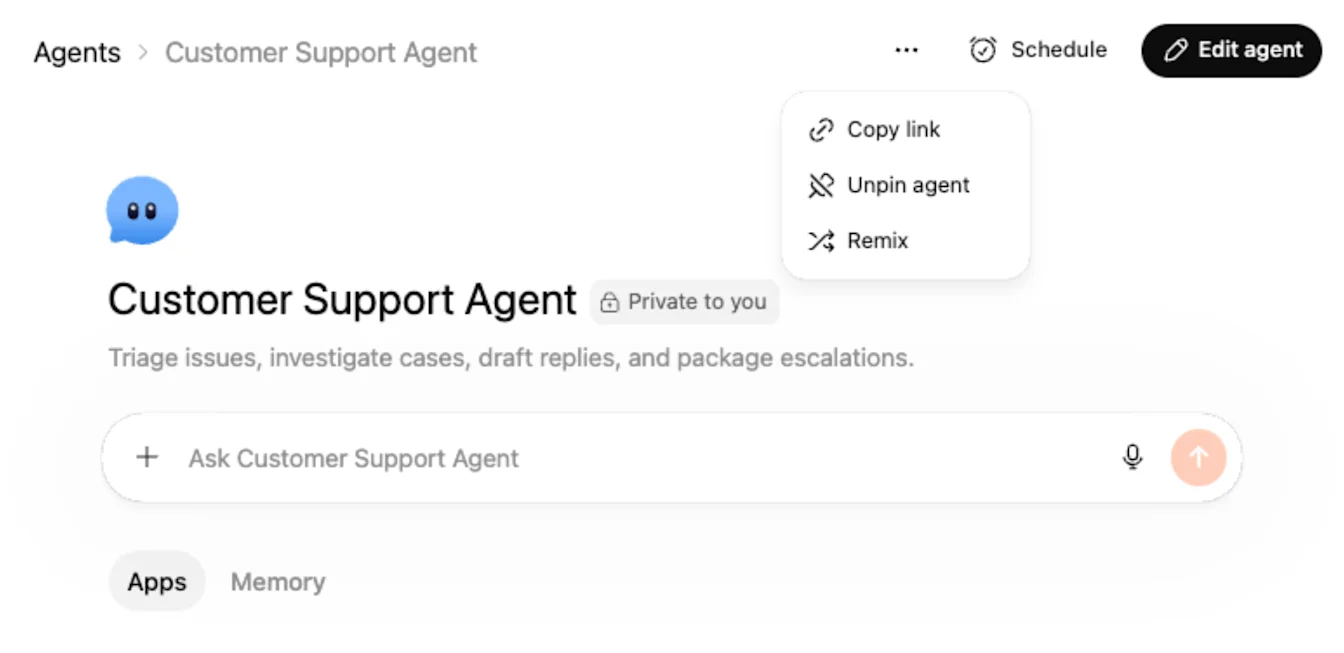
Μπορείτε να επεξεργαστείτε τους πράκτορες χώρου εργασίας ChatGPT κάνοντας κλικ στον πράκτορα στην αριστερή πλαϊνή γραμμή στο ChatGPT και έπειτα στο Επεξεργασία πράκτορα επάνω δεξιά στη σελίδα του πράκτορα.
Μπορείτε να ορίσετε ή να ενημερώσετε ένα χρονοδιάγραμμα επιλέγοντας Χρονοδιάγραμμα επάνω δεξιά στη σελίδα:
Επιλέξτε το κανάλι.
Επιλέξτε τον τύπο χρονοδιαγράμματος και τη συχνότητα (εκτέλεση κάθε).
Προσθέστε τυχόν πρόσθετες οδηγίες.
Επιλέξτε Προσθήκη χρονοδιαγράμματος για να ολοκληρώσετε την ενημέρωση.
Επιλέξτε το μενού περισσότερων επιλογών (•••) για να αντιγράψετε έναν σύνδεσμο προς τον πράκτορά σας και να τον μοιραστείτε με τον οργανισμό σας, να τον ξεκαρφιτσώσετε από την πλαϊνή γραμμή ή να τον αντιγράψετε.
Εκτέλεση πράκτορα στο ChatGPT
Μπορείτε να εκτελέσετε έναν πράκτορα στο ChatGPT με έναν από τους εξής τρόπους:
πληκτρολογήστε @ και το όνομα του πράκτορα σε μια κανονική συνομιλία ChatGPT
ανοίξτε τον πράκτορα από τους Πράκτορες και εισαγάγετε εκεί την προτροπή σας
Στη σελίδα του πράκτορα μπορεί επίσης να εμφανίζονται αρχικές προτροπές για να βοηθήσουν τους χρήστες να ξεκινήσουν.
Χρήση του plugin πρακτόρων χώρου εργασίας στο Codex
Το plugin πρακτόρων χώρου εργασίας είναι προς το παρόν διαθέσιμο σε έκδοση beta. Σας επιτρέπει να δημιουργείτε, να ελέγχετε, να ενημερώνετε και να δημοσιεύετε πράκτορες χώρου εργασίας από το Codex.
Το Codex λειτουργεί ως εργαλείο δημιουργίας πρακτόρων: ενημερώνει τη διαμόρφωση του πράκτορα, αλλά δεν εκτελεί τον ίδιο τον πράκτορα.
Διαθεσιμότητα
Το plugin είναι διαθέσιμο σε υποστηριζόμενους χώρους εργασίας του ChatGPT στους οποίους είναι ενεργοποιημένοι οι πράκτορες χώρου εργασίας. Τα δικαιώματά σας στον χώρο εργασίας καθορίζουν αν μπορείτε να προβάλλετε, να επεξεργάζεστε, να δημοσιεύετε ή να διαμορφώνετε πράκτορες.
Ξεκινήστε
Ανοίξτε το plugin [Beta] Πράκτορες χώρου εργασίας στο Codex.
Βεβαιωθείτε ότι η εφαρμογή Πράκτορες χώρου εργασίας είναι συνδεδεμένη και ότι οι δεξιότητες του plugin είναι ενεργοποιημένες.
Ζητήστε από το Codex να δημιουργήσει, να ελέγξει ή να ενημερώσει έναν πράκτορα.
Παραδείγματα προτροπών:
«Create a workspace agent that summarizes weekly product feedback.»
«Find my Finance Planning agent and update its instructions.»
«Add Google Drive as a read-only app.»
«Limit the GitHub app to one repository.»
«Enable Memory for this agent.»
«Schedule this agent to run every Monday at 9 AM.»
«Add an API trigger channel and publish the agent.»
«Publish the latest draft.»
Τι μπορείτε να κάνετε
Με το plugin πρακτόρων χώρου εργασίας, μπορείτε να:
Βρίσκετε πράκτορες που δημιουργήσατε ή αναζητάτε πράκτορες που μπορείτε να επεξεργαστείτε στον χώρο εργασίας σας.
Ελέγχετε τη διαμόρφωση των πρόχειρων και δημοσιευμένων εκδόσεων των πρακτόρων.
Δημιουργείτε και ενημερώνετε πρόχειρες εκδόσεις πρακτόρων, συμπεριλαμβανομένων του ονόματος, της περιγραφής, των οδηγιών, του μοντέλου, του εικονιδίου, της συνοπτικής φράσης, της κατηγορίας και των προτροπών έναρξης.
Διαμορφώνετε τη Μνήμη, την αναζήτηση στο διαδίκτυο, τη δημιουργία εικόνας, τις εφαρμογές, τις ενέργειες εφαρμογών, τις εγκρίσεις εγγραφής και τους περιορισμούς παραμέτρων εφαρμογών.
Επιλέγετε αν οι εφαρμογές χρησιμοποιούν τον λογαριασμό κάθε χρήστη ή μια κοινόχρηστη σύνδεση που ανήκει στον πράκτορα.
Μεταφορτώνετε νέα αρχεία και ελέγχετε συνημμένα αρχεία ή δεξιότητες.
Δημιουργείτε, ενημερώνετε ή διαγράφετε χρονοδιαγράμματα εκτέλεσης για δημοσιευμένους πράκτορες.
Διαμορφώνετε κανάλια ενεργοποίησης μέσω API και ανακτάτε τα ενεργά τελικά σημεία ενεργοποίησης.
Ελέγχετε ή ενημερώνετε υπάρχουσες εγκαταστάσεις σε κανάλια Slack, όπου υποστηρίζεται.
Δημοσιεύετε έναν πράκτορα ζητώντας ρητά από το Codex να θέσει σε λειτουργία την πρόχειρη έκδοση.
Πρόχειρες εκδόσεις και δημοσίευση
Η δημιουργία ή η ενημέρωση ενός πράκτορα αλλάζει τη διαμόρφωση της πρόχειρης έκδοσής του. Οι υπάρχοντες χρήστες συνεχίζουν να χρησιμοποιούν την τελευταία δημοσιευμένη έκδοση μέχρι να δημοσιεύσετε την πρόχειρη έκδοση.
Το Codex δημοσιεύει έναν πράκτορα μόνο όταν του το ζητήσετε ρητά. Για να τεθούν σε ισχύ τα χρονοδιαγράμματα εκτέλεσης και οι αλλαγές στην ενεργοποίηση μέσω API, ο πράκτορας πρέπει να έχει δημοσιευτεί.
Εφαρμογές και συνδέσεις
Οι εφαρμογές μπορούν να χρησιμοποιούν:
Λογαριασμούς τελικών χρηστών: Κάθε χρήστης συνδέεται και εκτελεί την εφαρμογή με τον δικό του λογαριασμό.
Λογαριασμούς που ανήκουν στον πράκτορα: Όλοι όσοι εκτελούν τον πράκτορα χρησιμοποιούν μία κοινόχρηστη σύνδεση.
Μπορείτε επίσης να περιορίσετε τις εφαρμογές σε ενέργειες μόνο για ανάγνωση, να απαιτείτε επιβεβαίωση για ενέργειες εγγραφής ή να ορίσετε περιορισμούς στις παραμέτρους ενεργειών. Οι περιορισμοί περιορίζουν τα δεδομένα εισόδου των ενεργειών· δεν φιλτράρουν τα αποτελέσματά τους.
Οι οδηγίες του πράκτορα δεν παρέχουν από μόνες τους πρόσβαση σε εφαρμογές. Η εφαρμογή πρέπει να έχει διαμορφωθεί στον πράκτορα.
Περιορισμοί
Ορισμένες ροές εργασίας εξακολουθούν να απαιτούν το Agent Studio, όπως:
Η προεπισκόπηση ή η εκτέλεση του πράκτορα.
Η προβολή αναλυτικών στοιχείων του πράκτορα.
Η αλλαγή των ρυθμίσεων κοινοποίησης ή ελέγχου πρόσβασης.
Η ρύθμιση νέας εγκατάστασης σε κανάλι Slack.
Η επεξεργασία, η αντικατάσταση, η μετονομασία, η διαγραφή ή η αποσύνδεση υπαρχόντων αρχείων ή αρχείων δεξιοτήτων.
Η δημιουργία διακριτικών πρόσβασης για πράκτορες χώρου εργασίας.
Η ανάκτηση απαντήσεων από πράκτορες που ενεργοποιούνται μέσω API.
Η ολοκλήρωση ρυθμίσεων εφαρμογών, προσαρμοσμένων MCP ή εγκαταστάσεων που δεν υποστηρίζονται από το plugin.
Το plugin μπορεί να μεταφορτώνει απλά αρχεία σε νέες διαδρομές, αλλά δεν αντικαθιστά υπάρχοντα αρχεία.
Αντιμετώπιση προβλημάτων
Αν δεν μπορείτε να βρείτε έναν πράκτορα, βεβαιωθείτε ότι τον δημιουργήσατε εσείς ή ότι έχετε δικαίωμα να τον επεξεργαστείτε.
Αν δεν μπορείτε να επεξεργαστείτε ή να δημοσιεύσετε έναν πράκτορα, ζητήστε από τον διαχειριστή του χώρου εργασίας σας να ελέγξει τα δικαιώματά σας για τους πράκτορες χώρου εργασίας.
Αν μια εφαρμογή δεν είναι διαθέσιμη, βεβαιωθείτε ότι είναι ενεργοποιημένη για τον χώρο εργασίας σας και ότι υπάρχει η απαιτούμενη σύνδεση λογαριασμού.
Αν ένα χρονοδιάγραμμα εκτέλεσης ή ένα κανάλι API δεν είναι ενεργό, δημοσιεύστε την τελευταία πρόχειρη έκδοση του πράκτορα.
Αν χρειάζεται να εκτελέσετε τον πράκτορα ή να δείτε μια προεπισκόπησή του, ανοίξτε τον στο ChatGPT ή στο Agent Studio.
Χρήση πράκτορα στο Slack
⚠️ Σημείωση: Για να συνδέσετε τον πράκτορά σας με το Slack, όλες οι εφαρμογές του πράκτορα πρέπει να ρυθμιστούν με κοινόχρηστες συνδέσεις ελέγχου ταυτότητας. Αν χρησιμοποιείτε τον προσωπικό σας λογαριασμό για να ρυθμίσετε αυτές τις κοινόχρηστες συνδέσεις ελέγχου ταυτότητας, συνιστούμε να κατανοήσετε τους κινδύνους των ενεργειών που θα μπορούν να εκτελούν άλλοι χρήστες εκ μέρους σας και να τους μειώσετε περιορίζοντας τη χρήση σε ένα αξιόπιστο κανάλι Slack που περιλαμβάνει μόνο εργαζομένους της εταιρείας σας, περιορίζοντας τις ενέργειες που μπορεί να εκτελεί η σύνδεση της εφαρμογής σας κ.λπ.
Μπορείτε να συνδέσετε έναν πράκτορα με το Slack, ώστε οι χρήστες να μπορούν να τον χρησιμοποιούν σε ένα κανάλι.
Προσθήκη της εφαρμογής Slack σε κανάλι
Πριν συνδέσετε έναν πράκτορα με το Slack, προσθέστε την εφαρμογή ChatGPT Agents στο κανάλι Slack:
Ανοίξτε το κανάλι Slack.
Ανοίξτε τις ρυθμίσεις καναλιού.
Ανοίξτε την καρτέλα Ενσωματώσεις.
Επιλέξτε Προσθήκη εφαρμογών.
Αναζητήστε την εφαρμογή ChatGPT Agents και προσθέστε την στο κανάλι.
Σύνδεση καναλιού Slack με πράκτορα
Για να συνδέσετε ένα κανάλι Slack με έναν πράκτορα:
Ανοίξτε τον πράκτορα.
Στην ενότητα Κανάλια, προσθέστε ένα νέο κανάλι.
Επιλέξτε Σύνδεση Slack.
Επιλέξτε τον χώρο εργασίας Slack που θέλετε να συνδέσετε.
Δημιουργήστε ένα όνομα χρήστη Slack για τον πράκτορα.
Επιλέξτε το κανάλι Slack στο οποίο θα λειτουργεί ο πράκτορας.
Δημιουργήστε ή ενημερώστε τον πράκτορα, αν σας ζητηθεί, για να ολοκληρώσετε την προσθήκη του καναλιού Slack.
Χρήση κοινόχρηστων συνδέσεων για το Slack
⚠️ Σημείωση: Βεβαιώνεστε πάντα ότι ρυθμίζετε τη σύνδεση λογαριασμού που ανήκει στον πράκτορα χρησιμοποιώντας λογαριασμό υπηρεσίας. Η χρήση του προσωπικού σας λογαριασμού για τη ρύθμιση αυτής της σύνδεσης & η διάθεση του πράκτορα σε άλλους μπορεί να επιτρέψει ακούσια την πρόσβαση στα δεδομένα της εφαρμογής σας σε χρήστες που καλούν τον πράκτορα. Συνιστούμε να περιορίζετε το πεδίο πρόσβασης μόνο σε ό,τι απαιτείται για να εκτελεί ο πράκτορας την εργασία του, ώστε να μειώνονται οι κίνδυνοι ακούσιας έκθεσης/εξαγωγής δεδομένων.
Για να χρησιμοποιήσετε έναν πράκτορα στο Slack, όλες οι συνδέσεις εφαρμογών για αυτόν τον πράκτορα πρέπει να χρησιμοποιούν κοινόχρηστο έλεγχο ταυτότητας.
Αν ο πράκτορας χρησιμοποιεί προσωπικές συνδέσεις, πρέπει να αλλάξετε αυτές τις συνδέσεις πριν μπορέσει ο πράκτορας να λειτουργήσει στο Slack.
Αν χρησιμοποιείτε τον δικό σας λογαριασμό για μια κοινόχρηστη σύνδεση, εξετάστε προσεκτικά τους κινδύνους. Άλλα άτομα ενδέχεται να μπορούν να ενεργοποιούν ενέργειες μέσω αυτής της σύνδεσης όταν χρησιμοποιούν τον πράκτορα στο Slack.
Επιλογή του τρόπου απόκρισης του πράκτορα στο Slack
Για ένα συνδεδεμένο κανάλι Slack, μπορείτε να επιλέξετε αν ο πράκτορας:
απαντά σε κάθε μήνυμα στο κανάλι
απαντά μόνο όταν κάποιος αναφέρει το αναγνωριστικό Slack του
Μπορείτε επίσης να προσθέσετε οδηγίες καναλιού για να ελέγξετε πώς συμπεριφέρεται ο πράκτορας στο Slack.
Εκτέλεση πράκτορα από το Slack
Για να εκτελέσετε έναν πράκτορα από το Slack:
Βεβαιωθείτε ότι η εφαρμογή ChatGPT Agents έχει προστεθεί στο κανάλι.
Ανοίξτε το συνδεδεμένο κανάλι Slack.
Αναφέρετε το αναγνωριστικό Slack του πράκτορα, αν το κανάλι έχει ρυθμιστεί για απαντήσεις μόνο με αναφορά.
Εισαγάγετε το αίτημά σας.
Στοιχεία ελέγχου διαχειριστή χώρου εργασίας
Οι διαχειριστές χώρου εργασίας μπορούν να ελέγχουν πώς χρησιμοποιούνται οι πράκτορες χώρου εργασίας του ChatGPT σε χώρους εργασίας Business και Enterprise.
Για περισσότερες πληροφορίες σχετικά με την ασφάλεια, τη συμμόρφωση, τη διακυβέρνηση και τα στοιχεία ελέγχου διαχειριστή για πράκτορες χώρου εργασίας, ανατρέξτε στην Επισκόπηση ασφάλειας πρακτόρων χώρου εργασίας.
Στοιχεία ελέγχου πρόσβασης βάσει ρόλων
⚠️ Σημείωση: Η ενεργοποίηση RBAC για δημοσίευση πρακτόρων με προσωπικές συνδέσεις επιτρέπει στους δημιουργούς να δημοσιεύουν πράκτορες που χρησιμοποιούν τα δικά τους διαπιστευτήρια εφαρμογών ή συνδέσμων. Οποιοσδήποτε μπορεί να χρησιμοποιήσει τον πράκτορα ενδέχεται να μπορεί να αποκτήσει πρόσβαση σε δεδομένα ή να εκτελέσει ενέργειες μέσω αυτών των συνδέσεων ως ο δημιουργός. Ενεργοποιήστε το μόνο για χρήστες που κατανοούν τον κίνδυνο. Χρησιμοποιείτε την αρχή του ελάχιστου προνομίου, περιορίζετε το κοινό, αποφεύγετε ευαίσθητους συνδέσμους ή συνδέσμους υψηλού αντίκτυπου και ελέγχετε τακτικά τις διαμορφώσεις πρακτόρων.
Μπορείτε να ενημερώσετε τα ακόλουθα στοιχεία ελέγχου βάσει ρόλων:
Ενεργοποίηση πρακτόρων, που επιτρέπει στα μέλη να περιηγούνται σε πράκτορες και να τους εκτελούν
Ενεργοποίηση δημιουργίας πρακτόρων, που επιτρέπει στα μέλη να δημιουργούν, να επεξεργάζονται και να αντιγράφουν πράκτορες
Ενεργοποίηση δημοσίευσης πρακτόρων, που επιτρέπει στα μέλη να δημοσιεύουν πράκτορες στον κατάλογο του χώρου εργασίας
Ενεργοποίηση δημοσίευσης πρακτόρων με συνδέσεις που ανήκουν σε πράκτορα, που επιτρέπει στα μέλη να δημοσιεύουν πράκτορες που χρησιμοποιούν προσωπικές ή κοινόχρηστες συνδέσεις με έλεγχο ταυτότητας
Χρησιμοποιείτε προσεκτικά τη δημοσίευση με προσωπικές συνδέσεις. Μπορεί να επιτρέψει σε άλλα άτομα να χρησιμοποιούν έναν πράκτορα που ελέγχει την ταυτότητά του με τον λογαριασμό του δημιουργού.
Ενεργοποίηση της εφαρμογής Πράκτορες χώρου εργασίας στο Slack στο ChatGPT
Για να ενεργοποιήσετε τη χρήση του Slack για πράκτορες:
Ανοίξτε τις Ρυθμίσεις χώρου εργασίας.
Μεταβείτε στις Εφαρμογές > Κατάλογος.
Βρείτε το Πράκτορες χώρου εργασίας στο Slack.
Ενεργοποιήστε το για τους ρόλους που χρειάζονται πρόσβαση.
Να επιτρέπεται στους δημιουργούς να δημιουργούν αναγνωριστικά Slack
Για να δημιουργήσουν ένα αναγνωριστικό Slack για έναν πράκτορα, οι δημιουργοί ενδέχεται να χρειάζονται άδεια δημιουργίας, επεξεργασίας και απενεργοποίησης ομάδων χρηστών στο Slack.
Ένας διαχειριστής Slack ίσως χρειαστεί να παραχωρήσει αυτές τις άδειες πριν οι δημιουργοί ολοκληρώσουν τη ρύθμιση του Slack.