Το ChatGPT Space γίνεται σταδιακά διαθέσιμο σε λογαριασμούς ChatGPT Plus που πληρούν τις προϋποθέσεις. Αν δεν βλέπετε το ChatGPT Space στην εφαρμογή ChatGPT για υπολογιστές, ενημερώστε την στην πιο πρόσφατη έκδοση. Αν εξακολουθείτε να μην το βλέπετε, ενδέχεται να μην είναι ακόμη διαθέσιμο για τον λογαριασμό σας.
Επισκόπηση
Το ChatGPT Space συγκεντρώνει τις σελίδες σας, τα μεταφορτωμένα αρχεία και το υπόλοιπο υλικό της δουλειάς σας στο ChatGPT. Μπορείτε να δημιουργείτε και να επεξεργάζεστε σελίδες με το ChatGPT, να οργανώνετε σχετικό περιεχόμενο σε χώρους και να κοινοποιείτε τη δουλειά σας για να συνεργαστείτε με άλλα άτομα.
Το ChatGPT Space αντικαθιστά τη Βιβλιοθήκη για λογαριασμούς με πρόσβαση στο ChatGPT Space. Τα Έργα παραμένουν ξεχωριστά, ώστε να μπορείτε να συνεχίσετε να τα χρησιμοποιείτε για τις συνομιλίες, τα αρχεία και τις οδηγίες των έργων σας.
Διαθεσιμότητα
Μπορείτε να δημιουργείτε και να επεξεργάζεστε περιεχόμενο στο ChatGPT Space με τα προγράμματα ChatGPT Pro, Business ή Enterprise, καθώς και με το Plus μόλις το ChatGPT Space γίνει διαθέσιμο στον λογαριασμό σας. Πρέπει να είστε τουλάχιστον 18 ετών για να αρχίσετε να χρησιμοποιείτε το ChatGPT Space.
Στους διαχειριζόμενους χώρους εργασίας, οι ρυθμίσεις κοινοποίησης του οργανισμού σας καθορίζουν ποιες επιλογές κοινοποίησης μπορείτε να χρησιμοποιήσετε. Οι διαχειριστές του Enterprise ενδέχεται να χρειαστεί να ενεργοποιήσουν την κοινοποίηση προτού μπορέσουν τα μέλη να συνεργαστούν.
Χρησιμοποιήστε το ChatGPT Space στην έκδοση ιστού ή στην εφαρμογή ChatGPT για υπολογιστές για να δημιουργήσετε και να επεξεργαστείτε σελίδες. Μπορείτε επίσης να επεξεργάζεστε σελίδες σε iOS και Android. Στο κινητό, μπορείτε να βρίσκετε, να διαβάζετε και να κοινοποιείτε σελίδες, καθώς και να περιηγείστε σε σελίδες και υποσελίδες.
Η λειτουργία Διαφάνειες γίνεται σταδιακά διαθέσιμη σε λογαριασμούς με πρόσβαση στο ChatGPT Space που πληρούν τις προϋποθέσεις. Μάθετε πώς να δημιουργείτε διαφάνειες και να συνεργάζεστε σε αυτές. Τα Υπολογιστικά φύλλα έρχονται σύντομα.
Το ChatGPT Space έρχεται σύντομα στους χώρους εργασίας Enterprise και Business με γεωγραφική διαμονή δεδομένων στον Καναδά ή στα Ηνωμένα Αραβικά Εμιράτα.
Γνωρίστε τις σελίδες και τους χώρους
Μια σελίδα είναι ένα επεξεργάσιμο έγγραφο. Για παράδειγμα, μπορείτε να χρησιμοποιήσετε μια σελίδα για τη συνοπτική περιγραφή ενός έργου, σημειώσεις συσκέψεων, μια σύνοψη έρευνας ή μια ενημέρωση προς την ομάδα. Εσείς και οι συνεργάτες σας μπορείτε να επεξεργάζεστε την ίδια σελίδα, και κάθε άτομο μπορεί να ζητά από το δικό του ChatGPT βοήθεια με το περιεχόμενο.
Ένας χώρος ομαδοποιεί σχετικό περιεχόμενο. Έχετε έναν προσωπικό χώρο και μπορείτε να χρησιμοποιείτε άλλους χώρους για να οργανώνετε τη δουλειά σας γύρω από ένα θέμα ή με μια ομάδα. Τα ChatGPT Space μπορούν να περιέχουν φακέλους και σελίδες. Μια σελίδα μπορεί επίσης να περιέχει υποσελίδες, ώστε να διατηρείτε μαζί μια σύνοψη και το υποστηρικτικό υλικό της.
Τα Έργα συνεχίζουν να οργανώνουν συνομιλίες, αρχεία και οδηγίες έργου. Η δημιουργία ή η χρήση ενός χώρου δεν αντικαθιστά τα υπάρχοντα Έργα σας. Μάθετε περισσότερα για τα Έργα στο ChatGPT.
Δημιουργήστε έναν χώρο
Ζητήστε από το ChatGPT να δημιουργήσει έναν χώρο και να του δώσει όνομα. Για παράδειγμα: «Create a space named Website launch.»
Όταν ζητάτε από το ChatGPT να δημιουργήσει μια σελίδα, προσδιορίστε σε ποιον χώρο θα τοποθετηθεί. Για παράδειγμα: «Create a project overview page in Website launch with our goals, timeline, and next steps.»
Δημιουργία σελίδας
Μπορείτε να ξεκινήσετε μια σελίδα από μια συνομιλία στο Work ή στο Codex, να αρχίσετε να γράφετε απευθείας στο ChatGPT Space ή να χρησιμοποιήσετε ένα πρότυπο από την αρχική σελίδα του ChatGPT Space.
Για να δημιουργήσετε μια σελίδα από μια συνομιλία:
Ανοίξτε τη συνομιλία με το υλικό που θέλετε να χρησιμοποιήσετε ή ξεκινήστε μια νέα συνομιλία.
Ζητήστε από το ChatGPT να δημιουργήσει μια σελίδα. Περιγράψτε τι πρέπει να περιέχει και συμπεριλάβετε όσα αρχεία ή πρόσθετες πληροφορίες χρειάζεται.
Ανοίξτε τη σελίδα και ελέγξτε το αποτέλεσμα. Μπορείτε να επεξεργαστείτε το κείμενο απευθείας ή να ζητήσετε από το ChatGPT να κάνει αλλαγές.
Για παράδειγμα: «Create a page from this conversation with the project goals, decisions, and next steps.»
Επεξεργασία σελίδας με το ChatGPT
Ανοίξτε μια σελίδα για να την επεξεργαστείτε απευθείας ή ζητήστε από το ChatGPT μια συγκεκριμένη αλλαγή. Μπορείτε να αναθεωρήσετε ολόκληρη τη σελίδα ή να εστιάσετε σε μία ενότητα.
Για παράδειγμα:
«Shorten the introduction and keep the recommendations unchanged.»
«Add a summary of the attached meeting notes under Decisions.»
«Compare these two proposals and add the main differences to this page.»
Αν φτάσετε το όριο μηνυμάτων του Plus, μπορείτε να συνεχίσετε να επεξεργάζεστε τη σελίδα χειροκίνητα.
Οι σελίδες μπορούν να περιλαμβάνουν γραφήματα, εργαλεία παρακολούθησης και διαδραστικά εργαλεία που δημιουργεί το ChatGPT. Για παράδειγμα, μπορείτε να ζητήσετε από το ChatGPT να προσθέσει ένα γράφημα που συγκρίνει αριθμητικά στοιχεία μιας αναφοράς.
Χρησιμοποιήστε τα σχόλια για να δώσετε παρατηρήσεις σχετικά με ένα συγκεκριμένο απόσπασμα. Επιλέξτε το κείμενο και προσθέστε ένα σχόλιο που περιγράφει την αλλαγή που θέλετε. Χρησιμοποιήστε τη συνομιλία της σελίδας για γενικότερες ερωτήσεις ή αλλαγές σε όλο το έγγραφο.
Ελέγξτε τα ονόματα, τις ημερομηνίες, τους υπολογισμούς και τις πληροφορίες των πηγών πριν χρησιμοποιήσετε ή κοινοποιήσετε τη σελίδα.
Οργανώστε και βρείτε τη δουλειά σας
Οργανώστε σελίδες και υποσελίδες
Χρησιμοποιήστε χώρους για να ομαδοποιήσετε σχετικό υλικό της δουλειάς σας. Οργανώστε τις σελίδες εντάσσοντάς τες κάτω από μια γονική σελίδα. Για παράδειγμα, μια σελίδα επισκόπησης έργου μπορεί να περιέχει υποσελίδες για σημειώσεις συσκέψεων και εβδομαδιαίες ενημερώσεις.
Ζητήστε από το ChatGPT να δημιουργήσει μια υποσελίδα και προσδιορίστε τη γονική της σελίδα: «Δημιούργησε μια υποσελίδα Σημειώσεις συσκέψεων κάτω από τη σελίδα Επισκόπηση έργου.» Μπορείτε επίσης να ζητήσετε από το ChatGPT να μετονομάσει μια σελίδα.
Για να μετακινήσετε μια σελίδα κάτω από μια άλλη στον ίδιο χώρο, πείτε στο ChatGPT ποια σελίδα να μετακινήσει και πού να την τοποθετήσει. Χρειάζεστε δικαίωμα επεξεργασίας και στις δύο σελίδες. Ελέγξτε τυχόν αλλαγές στην πρόσβαση πριν επιβεβαιώσετε τη μετακίνηση.
Βρείτε το περιεχόμενό σας
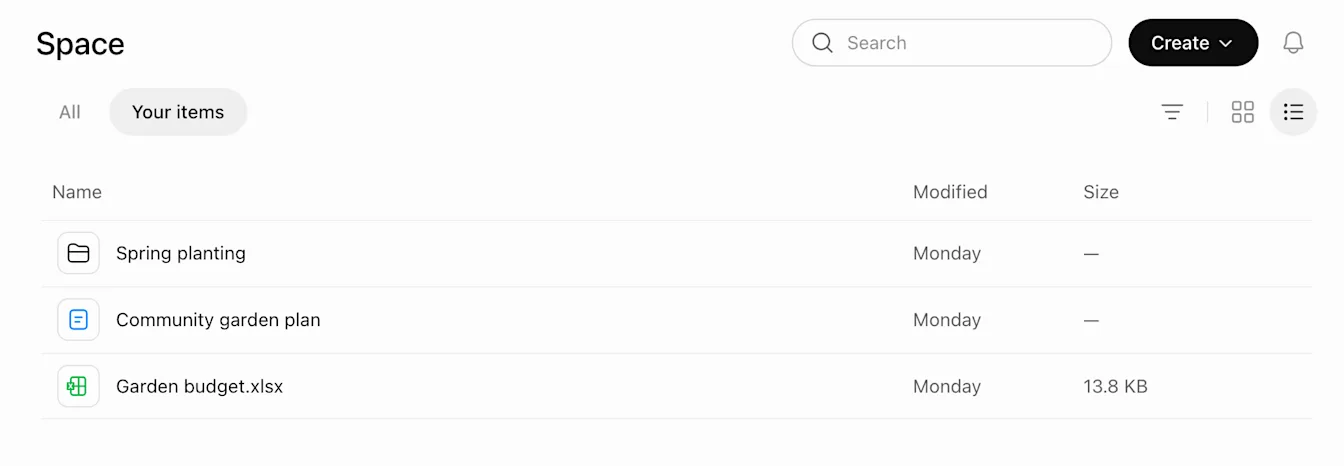
Για να βρείτε ένα αρχείο που ανεβάσατε ή μια σελίδα που δημιουργήσατε, ανοίξτε το ChatGPT Space και επιλέξτε Τα στοιχεία σας. Αν δεν βλέπετε αμέσως την επιλογή Τα στοιχεία σας, ανοίξτε πρώτα την επιλογή Όλα.
Στην ενότητα Τα στοιχεία σας εμφανίζονται οι σελίδες, τα αρχεία και οι φάκελοι στον προσωπικό σας χώρο.
Αν κάποιος μοιράστηκε ένα στοιχείο μαζί σας ή με την ομάδα σας, αναζητήστε το στην ενότητα Κοινόχρηστα με εσάς, εφόσον είναι διαθέσιμη. Αν έχετε πρόσβαση στο στοιχείο μόνο μέσω ενός κοινόχρηστου χώρου, ανοίξτε αυτόν τον χώρο για να το βρείτε.
Αν έχετε την προβολή Σελίδες, χρησιμοποιήστε τη για να βρείτε σελίδες που σας ανήκουν ή που άλλοι μοιράστηκαν μαζί σας. Ανοίξτε μια γονική σελίδα για να βρείτε τις υποσελίδες της.
Αν βλέπετε τις ενότητες Προτεινόμενα ή Πρόσφατα, χρησιμοποιήστε τις για να επιστρέψετε σε περιεχόμενο που ανοίξατε πρόσφατα.
Στην προβολή Εικόνες, αναζητήστε στην ενότητα Οι δημιουργίες σας τις εικόνες που δημιουργήσατε ή στην ενότητα Μεταφορτώσεις τις εικόνες που προσθέσατε.
Στο κινητό, βρείτε σελίδες μέσω της αναζήτησης του ChatGPT Space ή της καθολικής αναζήτησης. Οι σελίδες που προβάλατε πρόσφατα εμφανίζονται επίσης στην ενότητα Προτεινόμενα.
Εύρεση αρχείων από κλειδωμένες συνομιλίες
Τα αρχεία που μεταφορτώνονται ή δημιουργούνται σε μια συνομιλία δεν εμφανίζονται στο ChatGPT Space όσο η συνομιλία είναι κλειδωμένη. Μπορείτε να τα ανοίξετε μόνο στην κλειδωμένη συνομιλία από την οποία προέρχονται και όχι σε άλλες συνομιλίες, ακόμη κι αν είναι επίσης κλειδωμένες.
Για να ανοίξετε τη συνομιλία, μεταβείτε στα Έργα > Κλειδωμένες συνομιλίες και εισαγάγετε το PIN του λογαριασμού σας ή χρησιμοποιήστε μια υποστηριζόμενη μέθοδο ελέγχου ταυτότητας της συσκευής. Τα αρχεία που προστίθενται από άλλο σημείο του ChatGPT Space ή από συνδεδεμένες υπηρεσίες διατηρούν τους υφιστάμενους κανόνες πρόσβασης. Αν ξεκλειδώσετε οριστικά τη συνομιλία, τα προστατευμένα αρχεία της εμφανίζονται ξανά στο ChatGPT Space, εφόσον είχαν αποθηκευτεί εκεί.
Προσθέστε αρχεία και χρησιμοποιήστε συνδεδεμένο περιεχόμενο
Η πρόσβαση σε ένα αρχείο εξαρτάται από το αν το μεταφορτώνετε σε μια σελίδα ή προσθέτετε σύνδεσμο προς ένα αρχείο που είναι αποθηκευμένο αλλού:
Τα αρχεία που μεταφορτώνονται σε μια σελίδα ακολουθούν τα δικαιώματα της σελίδας. Όσοι έχουν πρόσβαση στη σελίδα έχουν πρόσβαση και σε αυτά τα μεταφορτωμένα αρχεία.
Οι σύνδεσμοι προς αρχεία αποθηκευμένα χωριστά δεν δίνουν αυτόματα στους αναγνώστες πρόσβαση στο αρχικό αρχείο. Σε αυτά περιλαμβάνονται αρχεία αποθηκευμένα στο ChatGPT Space και αρχεία σε συνδεδεμένες υπηρεσίες.
Τα αρχεία σε συνδεδεμένες υπηρεσίες διατηρούν τα δικαιώματα της αρχικής υπηρεσίας. Η κοινοποίηση μιας σελίδας δεν αλλάζει το ποιος μπορεί να ανοίξει το αρχείο προέλευσης.
Αν εσείς ή το ChatGPT αντιγράψετε ή συνοψίσετε πληροφορίες από μια πηγή σε μια κοινόχρηστη σελίδα, όσοι μπορούν να δουν τη σελίδα μπορούν να διαβάσουν αυτές τις πληροφορίες, ακόμη και αν δεν μπορούν να ανοίξουν την αρχική πηγή.
Κοινοποίηση και συνεργασία
Μπορείτε να κοινοποιήσετε μια μεμονωμένη σελίδα ή έναν χώρο για να συνεργαστείτε με άλλα άτομα σε σχετικές σελίδες και αρχεία.
Για να ανοίξετε μια κοινόχρηστη σελίδα, χρειάζεστε δικαίωμα προβολής και πρέπει να έχετε συνδεθεί σε λογαριασμό Plus, Pro, Business ή Enterprise με πρόσβαση στο ChatGPT Space. Οι χρήστες του Free δεν μπορούν να ανοίξουν κοινόχρηστες σελίδες. Δεν διατίθενται δημόσιοι σύνδεσμοι.
Ανοίξτε τη σελίδα και επιλέξτε Κοινοποίηση. Επιλέξτε σε ποιους θα την κοινοποιήσετε και αν θα μπορούν να την προβάλλουν ή να την επεξεργάζονται. Τα άτομα με δικαίωμα επεξεργασίας μπορούν να κάνουν αλλαγές μαζί σε πραγματικό χρόνο.
Η πρόσβαση μπορεί να προκύπτει από απευθείας πρόσκληση στη σελίδα, από μια γονική σελίδα ή από τον χώρο που την περιέχει. Οι υποσελίδες κληρονομούν τα δικαιώματα πρόσβασης της γονικής τους σελίδας.
Για να αφαιρέσετε την πρόσβαση κάποιου, ελέγξτε πώς την απέκτησε. Η κατάργηση μιας απευθείας πρόσκλησης δεν αφαιρεί την πρόσβαση που κληρονομείται από γονική σελίδα ή χώρο. Για να αφαιρέσετε την κληρονομημένη πρόσβαση, αλλάξτε τις ρυθμίσεις κοινοποίησης στη γονική σελίδα ή στον χώρο που την παρέχει. Η μετακίνηση μιας σελίδας μπορεί επίσης να αλλάξει το ποιος έχει πρόσβαση σε αυτή μέσω της νέας γονικής της σελίδας.
Στους χώρους εργασίας Business και Enterprise, ισχύουν οι ρυθμίσεις κοινοποίησης του οργανισμού σας.
Κάθε συνεργάτης εργάζεται με το δικό του ChatGPT. Η κοινοποίηση μιας σελίδας δεν δίνει σε άλλα άτομα πρόσβαση στις ιδιωτικές συνομιλίες σας ή στη Μνήμη του ChatGPT σας. Ωστόσο, οι πληροφορίες που γράφονται στη σελίδα είναι ορατές σε όλους όσοι μπορούν να την προβάλλουν. Ελέγξτε το περιεχόμενο και τα δικαιώματα πρόσβασής του πριν το κοινοποιήσετε.
Μετά τη διαγραφή μιας σελίδας
Όταν διαγράφετε μια σελίδα, αυτή και οι υποσελίδες της μετακινούνται στον Κάδο απορριμμάτων, συμπεριλαμβανομένων των υποσελίδων που ανήκουν σε άλλα άτομα. Ελέγξτε τις υποσελίδες πριν διαγράψετε τη γονική σελίδα.
Απόρρητο και έλεγχοι δεδομένων
Αν η Μνήμη είναι ενεργοποιημένη, το ChatGPT μπορεί να χρησιμοποιεί προσωπικές πληροφορίες όταν σας βοηθά να συντάξετε ή να ενημερώσετε μια σελίδα. Μόλις αυτές οι πληροφορίες προστεθούν στη σελίδα, τα άτομα που μπορούν να τη δουν μπορούν και να τις διαβάσουν.
Οι ρυθμίσεις εκπαίδευσης και Μνήμης κάθε συνεργάτη ισχύουν όταν το δικό του ChatGPT χρησιμοποιεί κοινόχρηστο περιεχόμενο. Αν ένας συνεργάτης έχει ενεργοποιημένη τη Μνήμη, το ChatGPT του μπορεί να θυμάται πληροφορίες από την κοινόχρηστη σελίδα, ακόμη και όταν η δική σας Μνήμη είναι απενεργοποιημένη.
Το κοινόχρηστο περιεχόμενο μπορεί να χρησιμοποιηθεί για εκπαίδευση όταν το ChatGPT κάποιου ατόμου το διαβάζει ή το δημιουργεί, ανάλογα με τις ρυθμίσεις αυτού του ατόμου. Για παράδειγμα, αν απενεργοποιήσετε την εκπαίδευση αλλά ένας συνεργάτης την έχει ενεργοποιημένη, οι συνεισφορές σας ενδέχεται και πάλι να χρησιμοποιηθούν για εκπαίδευση μέσω της δικής του αλληλεπίδρασης. Η OpenAI δεν χρησιμοποιεί από προεπιλογή τα δεδομένα του ChatGPT Business ή του Enterprise για εκπαίδευση.
Για περισσότερες πληροφορίες σχετικά με τις προτιμήσεις εκπαίδευσης, δείτε το άρθρο Έλεγχοι δεδομένων στο ChatGPT. Το συμπληρωματικό άρθρο «ChatGPT Space: κοινοποίηση, δεδομένα και έλεγχοι» εξηγεί αναλυτικότερα τα δικαιώματα σελίδων, τη Μνήμη και την εκπαίδευση.
Αναφορά περιεχομένου
Αν κάποιος κοινοποιήσει μια σελίδα ή παρουσίαση που θεωρείτε ότι παραβιάζει τις πολιτικές της OpenAI ή τον νόμο, ανοίξτε την και επιλέξτε Αναφορά. Μπορείτε επίσης να χρησιμοποιήσετε τη φόρμα αναφοράς περιεχομένου. Στη φόρμα, συμπεριλάβετε έναν σύνδεσμο προς το περιεχόμενο και εξηγήστε τι αναφέρετε.
Αντιμετώπιση προβλημάτων
Γιατί δεν μπορώ να επεξεργαστώ μια σελίδα;
Χρειάζεστε δικαίωμα επεξεργασίας για να αλλάξετε μια σελίδα. Αν έχετε δικαίωμα επεξεργασίας αλλά δεν μπορείτε να επεξεργαστείτε τη σελίδα στο κινητό, δοκιμάστε να την ανοίξετε στην έκδοση ιστού.
Γιατί δεν μπορεί κάποιος να ανοίξει ένα αρχείο στο οποίο παραπέμπει η σελίδα μου;
Οι αναγνώστες χρειάζονται πρόσβαση τόσο στο αρχικό αρχείο όσο και στη σελίδα. Η κοινοποίηση της σελίδας δεν αλλάζει τα δικαιώματα του αρχείου.