
Διαγραφή συνομιλιών
Πώς να διαγράψετε μια συνομιλία
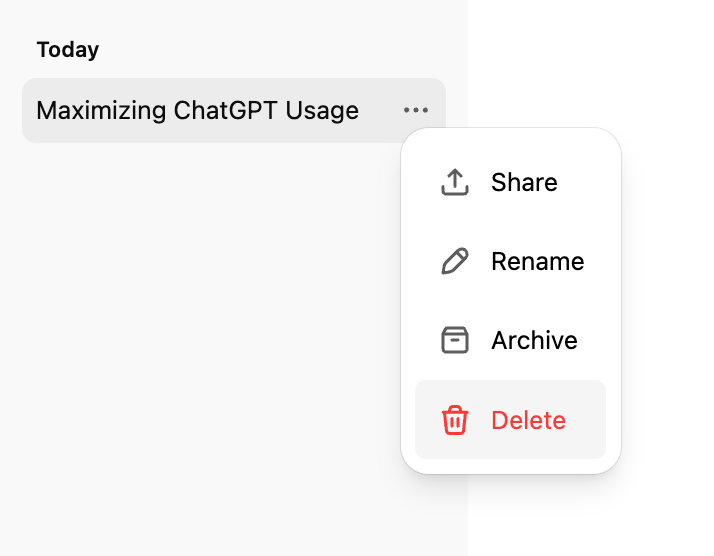
Μεταβείτε στην πλαϊνή γραμμή ιστορικού συνομιλιών του ChatGPT.
Τοποθετήστε τον δείκτη πάνω από τη συνομιλία που θέλετε να διαγράψετε.
Κάντε κλικ στις τρεις τελείες (
⋯) δίπλα στον τίτλο της συνομιλίας.Επιλέξτε Διαγραφή από το μενού.
Επιβεβαιώστε τη διαγραφή όταν σας ζητηθεί.
Τι συμβαίνει όταν διαγράφετε μια συνομιλία;
Η συνομιλία αφαιρείται αμέσως από την προβολή ιστορικού συνομιλιών σας.
Προγραμματίζεται για μόνιμη διαγραφή από τα συστήματα της OpenAI εντός 30 ημερών, εκτός εάν:
Έχει ήδη αποταυτοποιηθεί και αποσυνδεθεί από τον λογαριασμό σας, ή
Η OpenAI πρέπει να τη διατηρήσει για υποχρεώσεις ασφάλειας ή νομικές υποχρεώσεις.
Δεν μπορείτε να ανακτήσετε μια συνομιλία αφού διαγραφεί. Οι διαγραμμένες συνομιλίες δεν μπορούν να ανακτηθούν μέσω του UI, των API ή της υποστήριξης.
Αρχειοθέτηση συνομιλιών
Πώς να αρχειοθετήσετε μια συνομιλία
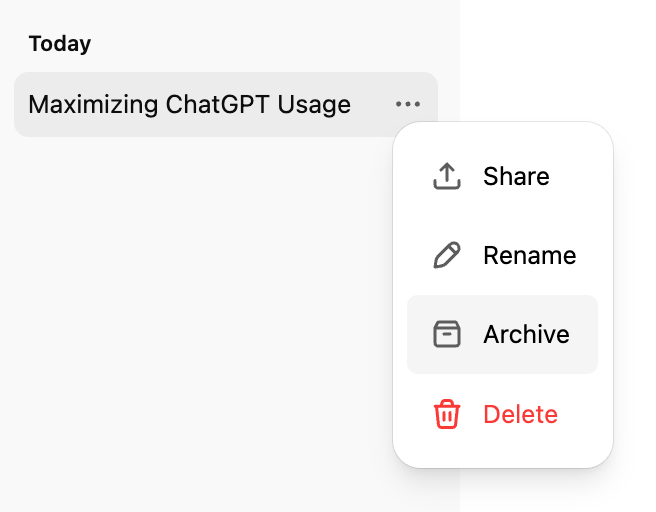
Μεταβείτε στην πλαϊνή γραμμή ιστορικού συνομιλιών του ChatGPT.
Τοποθετήστε τον δείκτη πάνω από τη συνομιλία που θέλετε να διαγράψετε.
Κάντε κλικ στις τρεις τελείες (
⋯) δίπλα στον τίτλο της συνομιλίας.Επιλέξτε Αρχειοθέτηση από το μενού. Δεν απαιτείται επιβεβαίωση.
Πώς να διαχειρίζεστε αρχειοθετημένες συνομιλίες
Μεταβείτε στις Ρυθμίσεις > Στοιχεία ελέγχου δεδομένων και, στη συνέχεια, κάντε κλικ στο κουμπί Διαχείριση δεξιά από τις Αρχειοθετημένες συνομιλίες.
Από εκεί, μπορείτε να:
Καταργήσετε την αρχειοθέτηση μιας συνομιλίας (επιστροφή στο ενεργό ιστορικό σας).
Διαγράψετε μια αρχειοθετημένη συνομιλία (να προγραμματίσετε τη μόνιμη διαγραφή της).

Συμβουλή: Η αρχειοθέτηση είναι ιδανική όταν θέλετε να κρύψετε την ακαταστασία χωρίς να χάσετε σημαντικές συνομιλίες.
Επιλογές για διαγραφή ή αρχειοθέτηση όλων των συνομιλιών
Οι Ρυθμίσεις > Στοιχεία ελέγχου δεδομένων περιέχουν επιλογές για αρχειοθέτηση ή διαγραφή όλων των συνομιλιών ταυτόχρονα.
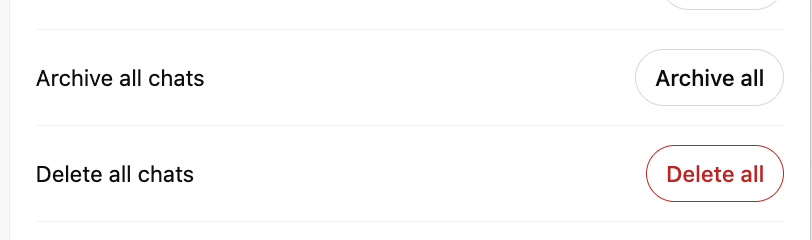
Λάβετε υπόψη ότι αυτές οι ενέργειες θα ισχύσουν για όλες τις συνομιλίες, συμπεριλαμβανομένων εκείνων που περιέχονται σε έργα.
Επισκόπηση διατήρησης
Οι συνομιλίες που διατηρείτε (μη αρχειοθετημένες ή αρχειοθετημένες) αποθηκεύονται στον λογαριασμό σας μέχρι να τις διαγράψετε.
Οι διαγραμμένες συνομιλίες αφαιρούνται αμέσως από την προβολή σας και διαγράφονται οριστικά από τα συστήματα της OpenAI εντός 30 ημερών, εκτός εάν ισχύουν εξαιρέσεις αποταυτοποίησης ή νομικές εξαιρέσεις.
Οι αρχειοθετημένες συνομιλίες παραμένουν στον λογαριασμό σας σύμφωνα με τις τυπικές ρυθμίσεις διατήρησής σας — η αρχειοθέτηση δεν τις διαγράφει.
Αν αρχειοθετήσετε μια συνομιλία που χρησιμοποίησε δεδομένα συνδεδεμένης εφαρμογής:
Η συνομιλία παραμένει αποθηκευμένη στον λογαριασμό σας.
Τυχόν δεδομένα συνδεδεμένης εφαρμογής που αναφέρονται σε αυτήν τη συνομιλία παραμένουν επίσης αποθηκευμένα.
Για να αφαιρέσετε τόσο τη συνομιλία όσο και τυχόν δεδομένα συνδεδεμένης εφαρμογής που χρησιμοποιήθηκαν σε αυτήν, πρέπει να διαγράψετε τη συνομιλία.
Η αποσύνδεση μιας εφαρμογής θα διακόψει τη μελλοντική πρόσβαση σε αυτά τα δεδομένα, αλλά δεν διαγράφει συνομιλίες που τα έχουν ήδη χρησιμοποιήσει.
📚 Για μια λεπτομερή εξήγηση των πολιτικών διατήρησης συνομιλιών και αρχείων, ανατρέξτε στις Πολιτικές διατήρησης συνομιλιών και αρχείων στο ChatGPT
Τι συμβαίνει στα δεδομένα συνδεδεμένης εφαρμογής όταν διαγράφω μια συνομιλία;
Αν έχετε συνδέσει εφαρμογές όπως Google Drive, Gmail ή Calendar, το ChatGPT ενδέχεται να χρησιμοποιεί συγχρονισμένα δεδομένα εφαρμογών για να βοηθά στη δημιουργία απαντήσεων στις συνομιλίες σας και να σας παρέχει χρήσιμες πληροφορίες.
Η διαγραφή μιας συνομιλίας αφαιρεί και τα δύο:
την ίδια τη συνομιλία, και
τυχόν συγχρονισμένα δεδομένα εφαρμογής που διατηρούνται μέσα σε αυτήν τη συνομιλία
από τον λογαριασμό σας, με την επιφύλαξη των τυπικών υποχρεώσεων διατήρησης και των νομικών υποχρεώσεών μας.
Η διαγραφή μιας συνομιλίας διαγράφει συγχρονισμένα δεδομένα από συνδεδεμένες εφαρμογές;
Η διαγραφή μιας συνομιλίας διαγράφει τυχόν δεδομένα συνδεδεμένης εφαρμογής που διατηρήθηκαν μέσα σε αυτήν τη συνομιλία.
Η αποσύνδεση μιας εφαρμογής:
εμποδίζει το ChatGPT να αποκτά πρόσβαση σε νέα δεδομένα από αυτήν την εφαρμογή,
αλλά δεν διαγράφει προηγούμενες συνομιλίες που χρησιμοποίησαν αυτά τα δεδομένα.
Για να αφαιρέσετε δεδομένα συνδεδεμένης εφαρμογής από τον λογαριασμό σας, διαγράψτε τυχόν συνομιλίες που αναφέρθηκαν σε αυτά.
Αντιμετώπιση προβλημάτων για συνομιλίες που λείπουν
Αν το ιστορικό συνομιλιών σας εμφανίζεται κενό ή λείπουν συνομιλίες, τα παρακάτω βήματα επιλύουν τα περισσότερα προβλήματα πριν χρειαστεί να επικοινωνήσετε με την Υποστήριξη.
Βεβαιωθείτε ότι έχετε συνδεθεί στον σωστό λογαριασμό OpenAI ή χώρο εργασίας (συμπεριλαμβανομένου του σωστού email, της μεθόδου SSO ή της ομάδας).
Ανοίξτε τις Ρυθμίσεις > Στοιχεία ελέγχου δεδομένων και ελέγξτε τις Αρχειοθετημένες συνομιλίες — η συνομιλία μπορεί να έχει αρχειοθετηθεί αντί να διαγραφεί.
Επιβεβαιώστε ότι ο διακόπτης Ιστορικό συνομιλιών & εκπαίδευση στις Ρυθμίσεις είναι ενεργοποιημένος.
Ανανεώστε τη σελίδα ή αποσυνδεθείτε και συνδεθείτε ξανά για να επαναφορτώσετε το ιστορικό σας.
Ελέγξτε το status.openai.com για τυχόν ενεργά περιστατικά που μπορεί να αποκρύπτουν το ιστορικό συνομιλιών.
Ζητήστε εξαγωγή δεδομένων μέσω των Ρυθμίσεις > Στοιχεία ελέγχου δεδομένων για να επιβεβαιώσετε ποιες συνομιλίες εξακολουθούν να είναι αποθηκευμένες στον λογαριασμό σας.
Οι διαγραμμένες συνομιλίες (συμπεριλαμβανομένων εκείνων που αφαιρέθηκαν με τη Διαγραφή όλων των συνομιλιών) δεν μπορούν να αποκατασταθούν.
Όταν επικοινωνείτε με την Υποστήριξη, συμπεριλάβετε το email του λογαριασμού σας και τη μέθοδο σύνδεσης, το όνομα του χώρου εργασίας ή του οργανισμού (αν ισχύει), τα κατά προσέγγιση χρονικά διαστήματα των συνομιλιών που λείπουν και επιβεβαιώστε ποιους από τους παραπάνω ελέγχους έχετε ήδη ολοκληρώσει.