
Puedes conectar ChatGPT a funciones de Apple Intelligence, como Herramientas de escritura y Siri, configurando la extensión de ChatGPT en tu dispositivo.
Cómo configurar ChatGPT con Apple Intelligence
Abre Configuración en tu dispositivo.
Toca Apple Intelligence y Siri.
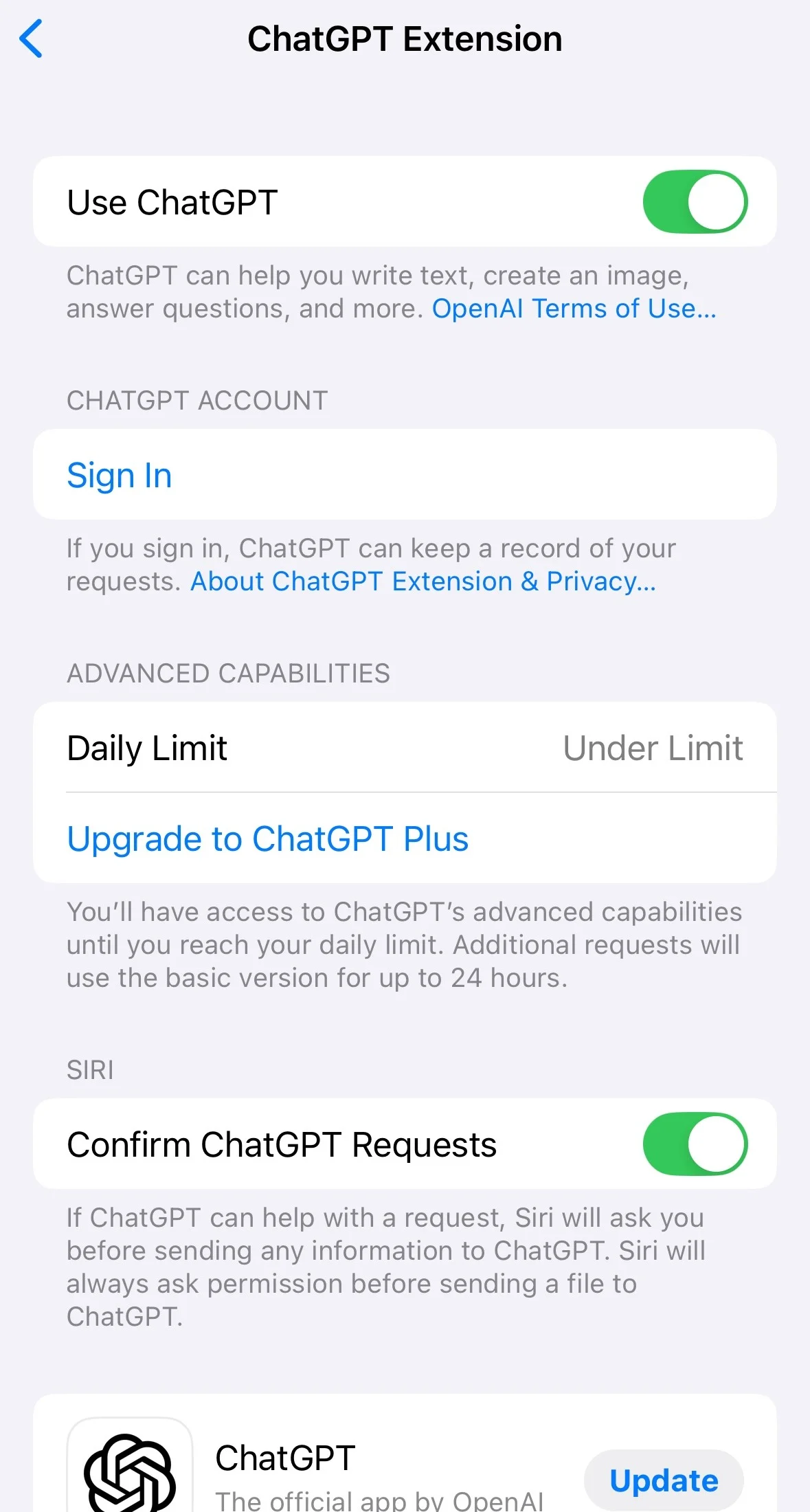
Toca ChatGPT y luego Configurar.
Elige una de las siguientes opciones:
Usar ChatGPT sin una cuenta: toca Activar ChatGPT. Nota: si más adelante quieres iniciar sesión con una cuenta de ChatGPT, ve a Configuración > Apple Intelligence y Siri > ChatGPT > Iniciar sesión.
Usar ChatGPT con una cuenta existente: toca Usar ChatGPT con una cuenta y sigue las instrucciones en pantalla. Nota: para guardar tus chats en tu historial de ChatGPT, debes iniciar sesión en una cuenta.
Conectar tu cuenta de ChatGPT durante la configuración inicial



Conectar tu cuenta de ChatGPT más adelante
Si no ves la opción de ChatGPT
Asegúrate de que el idioma de Siri y el idioma del dispositivo estén configurados en el mismo idioma y que este sea compatible.
Consulta la lista de idiomas compatibles y la disponibilidad aquí: apple.co/ai-support.
Enviar solicitudes a ChatGPT sin confirmación
Para permitir que Siri envíe preguntas a ChatGPT automáticamente:
Ve a Configuración > Apple Intelligence y Siri.
Toca ChatGPT.
Cambia Confirmar solicitudes a ChatGPT a Desactivado.
Nota: Siri siempre te pedirá permiso antes de enviar cualquier archivo a ChatGPT.
También puedes omitir la confirmación si empiezas tu consulta a Siri con “Pregúntale a ChatGPT...”.
Desactivar el acceso a ChatGPT
Abre Configuración.
Toca Apple Intelligence y Siri.
Toca ChatGPT.
Desactiva ChatGPT.
Si también quieres evitar que Siri sugiera ChatGPT, desactiva Prompts de configuración después de desactivar ChatGPT.