
Los agentes de espacio de trabajo de ChatGPT te permiten crear agentes para tareas y flujos de trabajo repetibles en ChatGPT. Puedes crear un agente, probarlo antes de publicarlo, elegir su modelo y esfuerzo de razonamiento, conectarlo a apps y herramientas, compartirlo con compañeros de equipo o con tu espacio de trabajo, usarlo en Slack, ejecutarlo según una programación o activarlo mediante una API.
Los agentes de espacio de trabajo están desactivados de forma predeterminada en el lanzamiento para los espacios de trabajo de ChatGPT Enterprise, y los administradores pueden habilitarlos para los espacios de trabajo elegibles. Los mismos controles de acceso basado en roles de Workspace Agents se aplican en ChatGPT y en el plugin de Codex Workspace Agents: los usuarios solo pueden ver y ejecutar los agentes a los que tienen permiso para acceder. No hay un interruptor separado exclusivo de Codex para este plugin; desactivar Workspace Agents para un usuario o rol también desactiva el plugin de Workspace Agents en Codex para ese usuario o rol.
Explorar y crear agentes del espacio de trabajo
Puedes acceder a los agentes del espacio de trabajo de ChatGPT haciendo clic en Agentes en la barra lateral izquierda.
En Agentes, puedes explorar agentes en estas secciones:
Usados recientemente, que muestra los agentes que usaste hace poco
Creados por mí, que muestra los agentes que creaste
Directorio del equipo, que muestra los agentes creados por tu organización
Crear un agente a partir de una plantilla
Puedes crear un agente a partir de una plantilla desde la página Agentes.
Para crear un agente a partir de una plantilla:
Abre Agentes.
Selecciona Explorar plantillas.
Selecciona una plantilla en la ventana de plantillas.
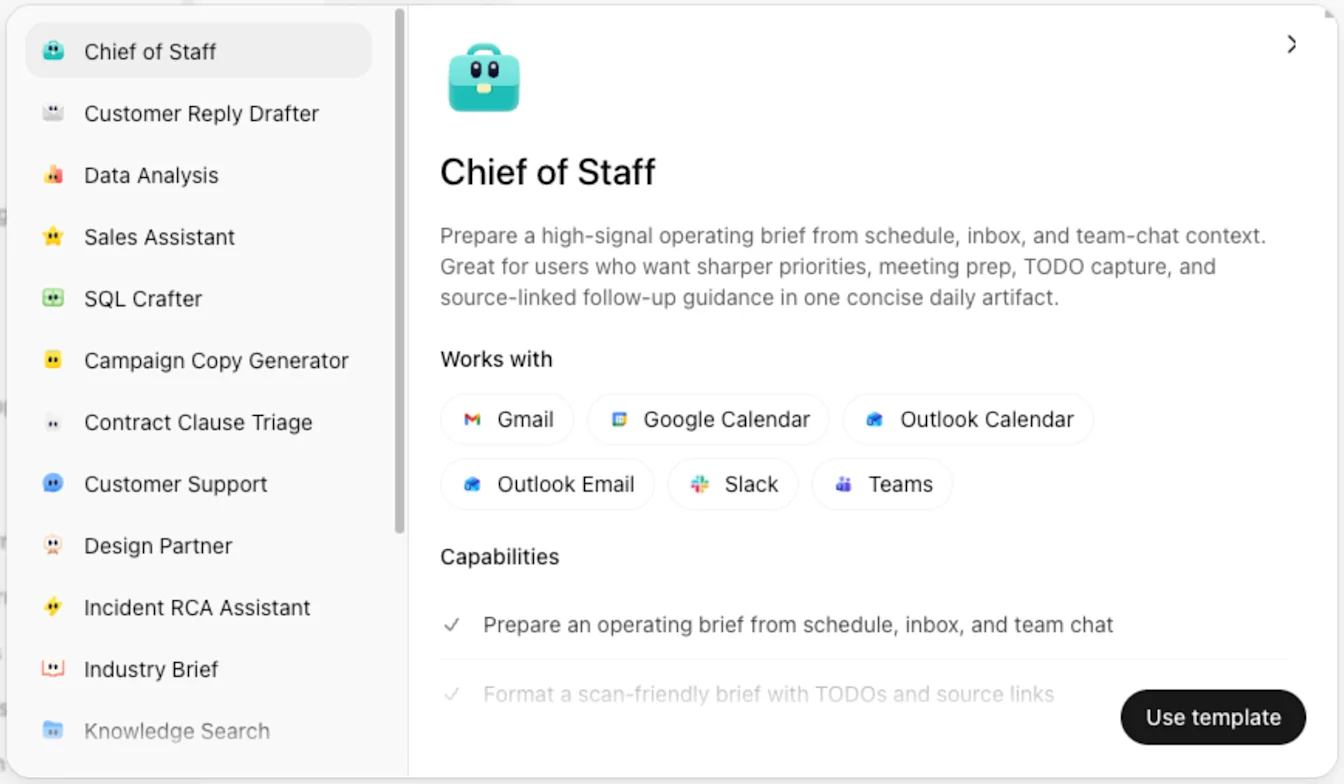
Selecciona Usar plantilla.
Elige las herramientas que quieres darle al agente.
Selecciona Crear agente.
En el creador, ajusta el agente según sea necesario.
Selecciona Crear.
Crear un agente con el creador de agentes
También puedes crear un agente con el creador de agentes.
Para crear un agente:
Abre Agentes.
Selecciona Crear.
Ingresa un prompt que describa lo que quieres que haga el agente o selecciona Empezar en blanco.
Puedes seleccionar Ir al creador en cualquier momento para empezar a crear.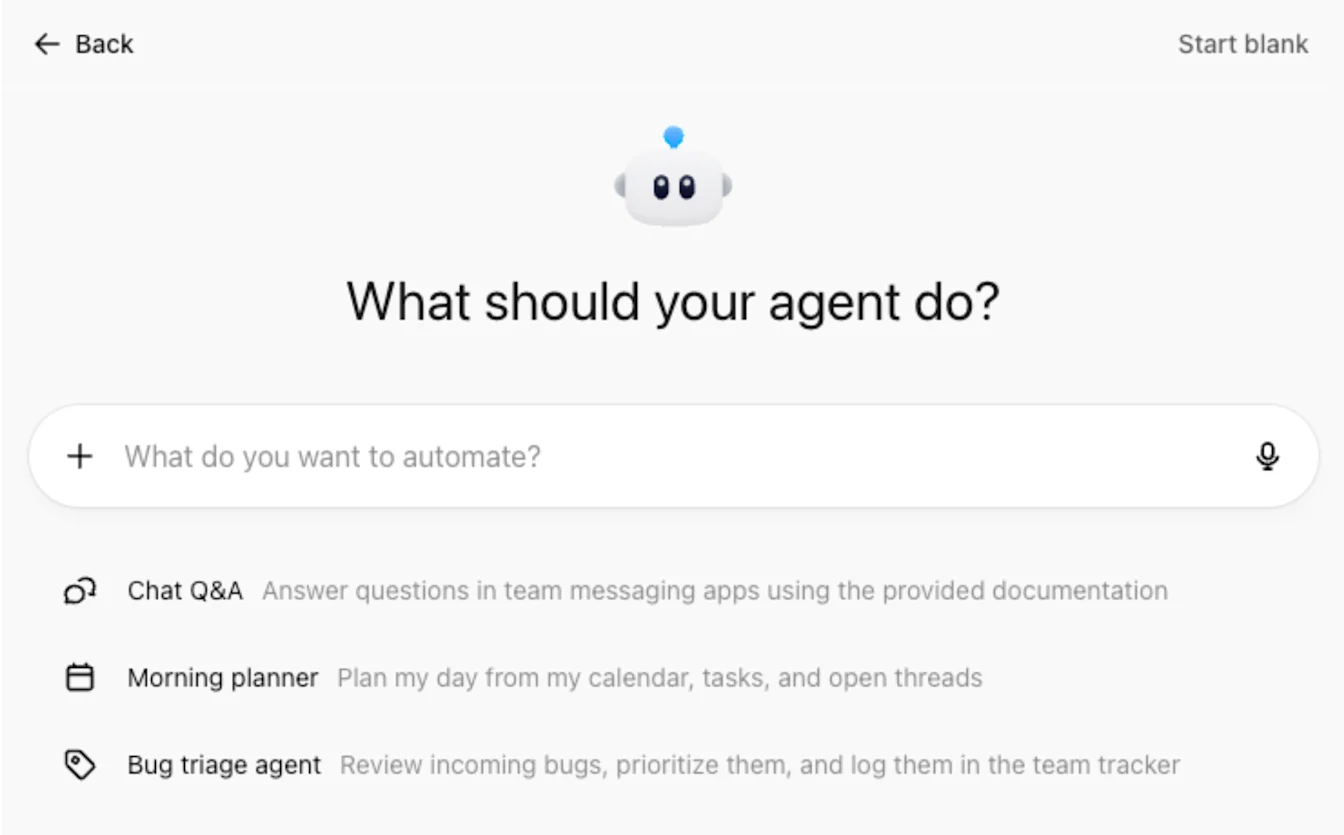
Revisa el plan preliminar.
Haz los cambios que quieras.
Selecciona Crear este agente.
En el creador de agentes, ajusta el agente según sea necesario.
Selecciona Crear en la parte superior derecha de la página.
Obtener una vista previa de un agente
Puedes obtener una vista previa de un agente en el creador de agentes antes de crearlo.
Para obtener una vista previa de un agente:
Selecciona Vista previa en la parte superior derecha del creador de agentes.
Prueba el agente con un prompt de muestra.
Revisa el resultado.
Haz los cambios que quieras.
Selecciona Crear cuando estés listo.
Agregar herramientas, apps, habilidades y canales
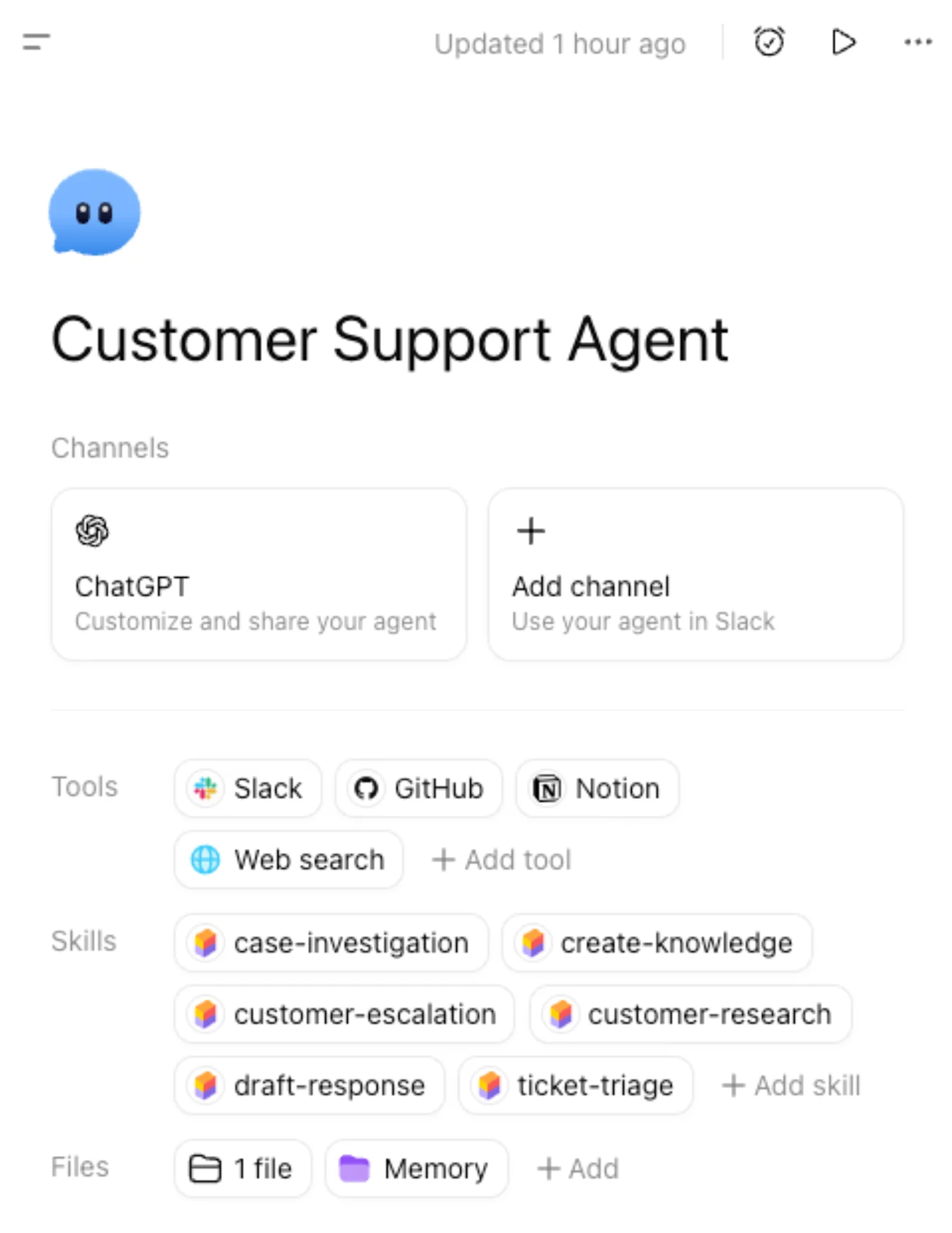
Puedes agregar herramientas, apps, MCP personalizados, habilidades y archivos en el creador de agentes.
Si tu agente está activo, selecciona Actualizar en la parte superior derecha de la página del creador de agentes para guardar los cambios que hayas hecho en tu agente.
Administrar el canal de ChatGPT
En Canales, selecciona ChatGPT para administrar cómo aparece tu agente en ChatGPT y quién puede acceder a él.
Administrar el acceso
Puedes definir quién puede acceder a este agente en ChatGPT:
Privado para mí
Cualquier persona de [organization] con el enlace
Publicar en el directorio de [organization]
Configurar una programación de agente
En la página del canal de ChatGPT, selecciona Agregar programación.
Elige el canal.
Elige el tipo de programación y la frecuencia (ejecutar cada).
Agrega instrucciones adicionales.
Selecciona Agregar programación.
Personalizar la apariencia
Puedes agregar una descripción breve, agregar prompts iniciales y obtener una vista previa de cómo aparecerá el agente en ChatGPT.
Conectar tu agente a Slack
También puedes seleccionar Agregar canal para conectar un espacio de trabajo de Slack y agregar este agente a un canal. Es posible que tu administrador de Slack deba aprobar el acceso primero.
Activar un agente con la API
Los agentes del espacio de trabajo ayudan a los equipos a convertir el trabajo repetible en agentes compartidos que impulsan los flujos de trabajo en todas sus herramientas. Con los activadores de API, puedes iniciar un agente de forma programática desde un flujo de trabajo interno, una tarea programada, una herramienta de soporte u otro sistema, usando siempre las mismas instrucciones reutilizables y el contexto conectado.
Por ejemplo, los equipos pueden automatizar seguimientos de reuniones, procesar y dirigir solicitudes de proveedores, compras y aprobaciones, y calificar e interactuar con clientes potenciales entrantes.
Para configurar un activador de API:
Agrega un canal de API en el creador de agentes del espacio de trabajo.
Crea un token de acceso de Agentes del espacio de trabajo en Administración de ChatGPT > Token de acceso y selecciona el alcance Agentes del espacio de trabajo.
Sigue las instrucciones y las solicitudes de ejemplo del producto. Para ver la configuración detallada de la API y ejemplos de solicitudes, consulta Activar ejecuciones de agentes del espacio de trabajo.
Los tokens de acceso de Agentes del espacio de trabajo están limitados únicamente a operaciones de la API de Agentes del espacio de trabajo.
Ten en cuenta que la API pone en cola la ejecución del agente y devuelve 202 Accepted sin cuerpo de respuesta. No devuelve un ID de ejecución, y actualmente la respuesta del agente no se puede recuperar mediante la API.
Aprende a autenticarte con tokens de acceso de Agentes del espacio de trabajo.
Agregar herramientas y apps
En la sección Herramientas, puedes seleccionar + Agregar herramienta para agregar:
apps, como Google Calendar, Google Drive, Slack y SharePoint
tus propios MCP personalizados
herramientas adicionales, como generación de imágenes y búsqueda web
Las apps disponibles dependen de lo que esté habilitado en tu espacio de trabajo de ChatGPT. En el caso de algunas apps, es posible que debas conectarte a esa app.
Elegir un tipo de autenticación
Para cada conexión de app, puedes elegir cómo se autentica el agente.
Cuenta del usuario final - cada persona que ejecuta el agente se autentica con su propia cuenta.
Cuenta propiedad del agente - el agente usa una conexión compartida, por lo que las personas que ejecutan el agente no necesitan autenticarse durante la ejecución.
Si usas una cuenta propiedad del agente, usa una cuenta de servicio siempre que sea posible. No uses una cuenta personal a menos que comprendas los riesgos. Recomendamos limitar el acceso solo a lo que el agente necesita.
Administrar acciones de escritura
⚠️ Nota: Asegúrate siempre de usar la seguridad de acciones de escritura para flujos de trabajo riesgosos o de evitar escenarios de filtración de datos no intencional para tus agentes.
De forma predeterminada, las acciones de escritura para apps y conectores se configuran como Preguntar siempre durante la ejecución de un agente.
Según la app, es posible que también puedas:
configurar las acciones de escritura como No preguntar nunca
usar una configuración de aprobación Personalizada para acciones de escritura específicas
Usa las aprobaciones de escritura con cuidado en flujos de trabajo que puedan enviar, editar, publicar o eliminar contenido.
Restricciones de acciones de conectores
Las Restricciones de acciones de conectores permiten a los creadores de agentes limitar lo que una app o un conector puede hacer cuando un agente lo usa. Estas restricciones agregan una capa adicional de control más allá de las aprobaciones de acciones de escritura, al restringir cómo pueden usarse acciones específicas de conectores.
Las Restricciones de acciones de conectores rigen qué puede pedirle el agente a un conector que haga. No filtran ni restringen los datos que devuelve un conector en respuesta. Por ejemplo, un creador podría bloquear que un agente busque en el correo electrónico el término “confidencial”, pero la restricción no impediría que el conector devuelva un correo electrónico que contenga ese término mediante una acción permitida de otro modo.
Por ejemplo, un creador puede crear una restricción que:
Solo permita que una acción de correo electrónico envíe mensajes a destinatarios de un dominio específico, como openai.com
Solo permita que un agente lea de un Google Doc específico
Limite otras acciones de conectores compatibles a las condiciones definidas para ese agente
Para agregar una Restricción de acciones de conectores, describe la restricción que quieres en el creador conversacional de agentes. El creador generará una regla para que la revises antes de agregarla al agente.
También puedes crear una regla desde la configuración del conector:
Abre el agente en el creador.
Ve a la app o al conector conectado.
En la sección Seguridad, selecciona Agregar restricción.
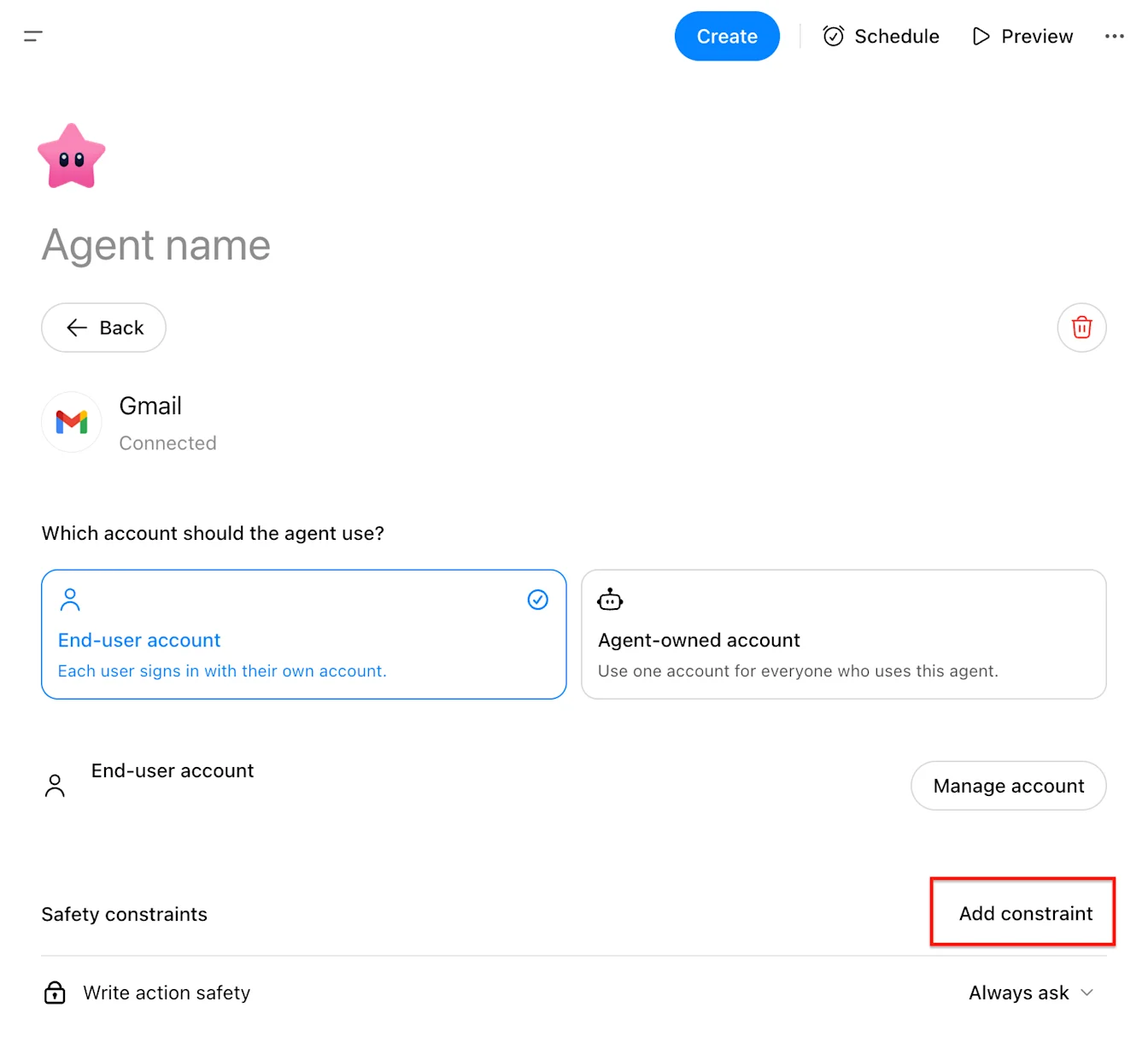
Describe la restricción en lenguaje natural.
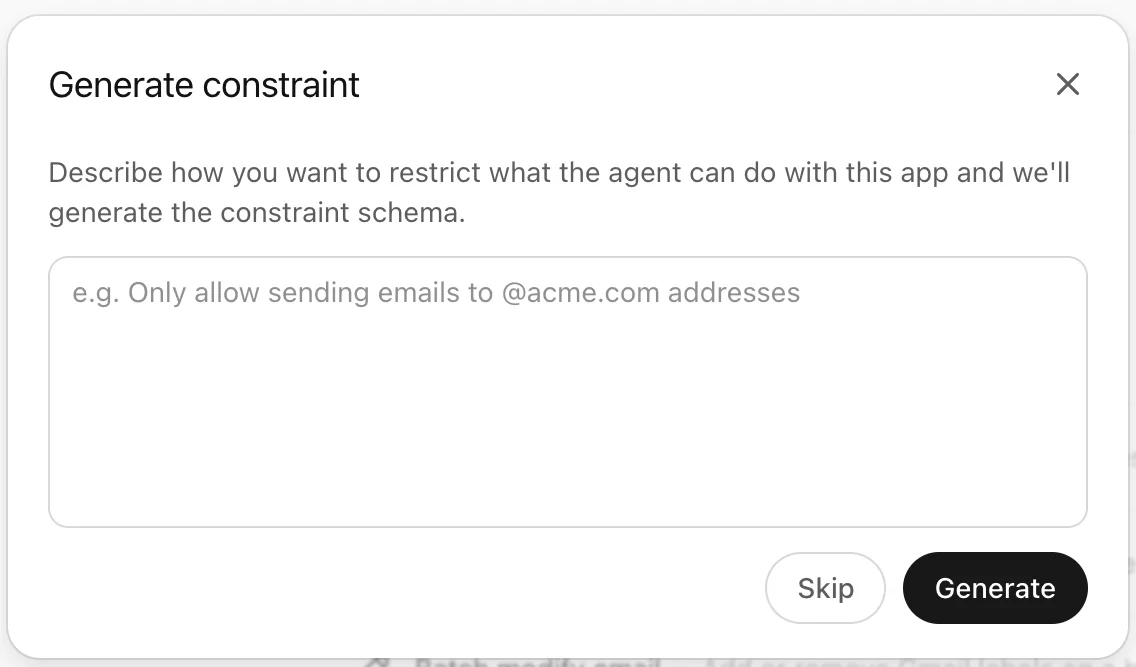
Selecciona Generar para crear la regla.
Revisa la regla generada y, luego, selecciona Actualizar para guardar el cambio en el agente.
Las Restricciones de acciones de conectores las configuran los creadores de agentes para apps y conectores compatibles. Son útiles cuando un agente necesita acceso a un conector, pero ese acceso debe limitarse a un uso específico previsto.
Agregar habilidades
Puedes agregar una habilidad de estas formas:
creando una habilidad nueva
cargando un archivo de habilidad
seleccionando entre las habilidades que ya tienes disponibles
Las habilidades pueden ayudar a un agente a seguir un proceso definido o usar instrucciones especializadas.
Agregar archivos y Memoria
Puedes agregar un archivo seleccionando + Agregar en la sección Archivos.
Los archivos agregados en la sección Archivos tienen un límite de 512 MB por archivo y 10 GB en total por agente. El rendimiento puede disminuir a medida que se agregan más archivos y mayores cantidades de datos, y las colecciones de archivos muy grandes pueden impedir que el agente se ejecute. Para obtener mejores resultados, agrega solo los archivos que el agente necesita, divide los documentos grandes en archivos más pequeños y organiza las colecciones grandes en carpetas.
Administrar tu agente
Si creaste un agente, tienes controles adicionales en el menú de más opciones (•••) de la página de definición del agente.
Colaborar en agentes de espacio de trabajo con edición multiusuario
Ahora varios compañeros de equipo pueden mantener los agentes de espacio de trabajo. El propietario del agente puede invitar a miembros del mismo espacio de trabajo y dar a cada persona permiso para chatear con el agente o editarlo.
Niveles de acceso
| Acceso | Qué permite |
|---|---|
| Puede chatear | Chatear con el agente y ver su configuración, incluidas las instrucciones y las herramientas. |
| Puede editar | Todo lo incluido en Puede chatear, además de editar el borrador compartido y publicar nuevas versiones. |
| Propietario | Acceso completo de edición, administración de permisos, controles de distribución en el espacio de trabajo y eliminación. |
“Puede editar” se concede a miembros individuales del espacio de trabajo. Compartir un agente mediante un enlace del espacio de trabajo o incluirlo en el directorio del espacio de trabajo no convierte automáticamente a todos en editores.
Dar acceso de edición a alguien
Debes crear el agente antes de poder compartirlo. Los controles para compartir no están disponibles para un borrador nuevo que aún no se creó.
Abre el agente en el creador de agentes del espacio de trabajo.
Selecciona Compartir.
Busca uno o más compañeros de equipo.
Elige Puede editar.
Selecciona Enviar invitación.
Solo puedes invitar a miembros activos del espacio de trabajo al que pertenece el agente. Si no puedes buscar compañeros de equipo, es posible que tu rol no incluya permiso para ver a los miembros del espacio de trabajo.
Qué pueden cambiar los editores
Los editores trabajan desde el mismo borrador compartido del agente. Según la configuración del agente y las herramientas disponibles en el creador, pueden:
Editar el nombre, la descripción, las instrucciones y otros detalles del agente.
Agregar o cambiar iniciadores de conversación.
Agregar, editar, renombrar, copiar o quitar archivos del agente.
Trabajar con habilidades de Builder cargadas.
Configurar apps y conectores compatibles.
Previsualizar y probar el agente.
Guardar cambios del borrador y publicar nuevas versiones.
Invitar a compañeros de equipo con acceso Puede chatear o quitar el acceso de solo chat.
Algunas dependencias siguen asociadas con el propietario del agente. Por ejemplo, es posible que los colaboradores solo puedan adjuntar determinadas cuentas de conectores o habilidades compartidas que pertenezcan al propietario.
Qué sigue siendo exclusivo del propietario
Los editores no pueden:
Dar acceso Puede editar a otra persona.
Cambiar o quitar el acceso de otro editor.
Cambiar el acceso para todo el espacio de trabajo o la visibilidad en el directorio.
Transferir la propiedad o quitar al propietario.
Eliminar el agente.
Administrar configuraciones exclusivas del propietario, como la configuración de canales, habilidades compartidas de ChatGPT o configuración personalizada de MCP.
Se aplican restricciones adicionales a los agentes implementados en Slack. Mientras exista una implementación activa en un canal de Slack, solo el propietario puede agregar o actualizar las apps y los conectores del agente.
Editar al mismo tiempo
La edición multiusuario usa un borrador compartido, pero no combina los cambios simultáneos en tiempo real.
Si otra persona guarda cambios antes de que se guarden los tuyos, verás un mensaje de Conflicto al guardar. Selecciona Actualizar agente para cargar la versión guardada más reciente antes de continuar. Al actualizar, se reemplaza tu borrador local por la versión más reciente, así que copia todo el trabajo no guardado que quieras conservar antes de hacerlo.
Para reducir conflictos, coordina con otros editores cuando hagan cambios importantes en el mismo agente.
Cambiar o quitar acceso
El propietario puede volver a Compartir en cualquier momento para:
Cambiar a un editor a Puede chatear.
Cambiar a un usuario de solo chat a Puede editar.
Quitar a un compañero de equipo del agente.
Después de quitar el acceso de edición, esa persona ya no podrá guardar cambios en el borrador compartido.
Historial de versiones
Puedes revisar versiones anteriores de un agente, obtener una vista previa de una versión anterior y volver a publicar una versión anterior.
Compartir agentes de espacio de trabajo con grupos
Los propietarios de agentes de espacio de trabajo pueden compartir un agente con todo un grupo del espacio de trabajo en lugar de agregar miembros de forma individual. El acceso sigue la pertenencia al grupo, lo que facilita colaborar con equipos como Soporte, Revisores o Editores de agentes.
Antes de comenzar
El uso compartido con grupos está disponible en espacios de trabajo administrados elegibles donde los Grupos están habilitados.
Se aplican los siguientes requisitos:
El agente debe pertenecer a una cuenta de espacio de trabajo.
El agente debe crearse antes de poder compartirse.
El grupo debe pertenecer al mismo espacio de trabajo que el agente.
Debes ser el propietario del agente y tener permiso para buscar miembros y grupos del espacio de trabajo.
Los agentes personales no se pueden compartir con grupos del espacio de trabajo.
Compartir un agente con un grupo
Abre el agente en el creador de agentes del espacio de trabajo.
Selecciona Compartir.
Busca el grupo por nombre. Los grupos aparecen junto a las personas en los resultados de búsqueda e incluyen su cantidad de miembros.
Selecciona el grupo.
Elige un nivel de acceso.
Selecciona Enviar invitación.
Puedes agregar varias personas y grupos en la misma invitación.
Niveles de acceso de grupo
| Acceso | Qué pueden hacer los miembros del grupo |
|---|---|
| Puede chatear | Chatear con el agente y ver su configuración, incluidas sus instrucciones y herramientas. |
| Puede editar | Chatear con el agente, actualizar su borrador compartido y publicar nuevas versiones. |
Los miembros del grupo con acceso Puede editar pueden actualizar instrucciones, detalles del agente, iniciadores de conversación, archivos, habilidades de Builder y apps o conectores compatibles. Los controles exclusivos del propietario, como uso compartido, distribución en el espacio de trabajo, eliminación, configuración de canales y ciertos recursos conectados, siguen sin estar disponibles para los editores.
Cómo afecta al acceso la pertenencia a un grupo
El acceso se basa en la pertenencia actual de cada persona al grupo:
Los nuevos miembros del grupo reciben el acceso al agente que tiene el grupo.
Los miembros que abandonan el grupo o son quitados de él pierden el acceso otorgado a través de ese grupo.
No necesitas actualizar el agente cada vez que cambia la membresía del grupo.
Los administradores del espacio de trabajo gestionan la membresía de los grupos por separado de los controles para compartir del agente.
Si alguien recibe acceso de más de una fuente —por ejemplo, una invitación individual y dos grupos del espacio de trabajo—, se aplica su nivel de acceso más alto. Quitar el acceso de un grupo no quita el acceso que una persona recibe de forma individual, de otro grupo o mediante el uso compartido en todo el espacio de trabajo.
Cambiar o quitar acceso de grupo
El propietario del agente puede volver a Compartir para:
Cambiar un grupo entre Puede chatear y Puede editar.
Quitar el grupo del agente.
Revisar los grupos y compañeros de equipo individuales que tienen acceso actualmente.
Quitar un grupo editor impide que sus miembros hagan más cambios, a menos que aún tengan acceso de edición mediante otro grupo o permiso individual.
Editar al mismo tiempo
Los editores de grupo trabajan desde el mismo borrador compartido que el propietario y otros editores. Los cambios se guardan automáticamente, pero las ediciones simultáneas no se combinan en tiempo real.
Si alguien más guarda primero, es posible que veas un mensaje de Conflicto al guardar. Copia cualquier trabajo local que quieras conservar y luego selecciona Actualizar agente para cargar la versión guardada más reciente antes de continuar.
Analíticas de agentes
La página Analíticas de agentes muestra cuántos usuarios únicos invocaron el agente y cuántas ejecuciones tuvo a lo largo del tiempo.
Cambiar el espacio de trabajo de Slack
Si cambias el espacio de trabajo de Slack de un agente, se eliminan los canales de Slack configurados previamente para ese agente y se restablece la conexión del bot de Slack.
Debes volver a conectar Slack para que los activadores de Slack puedan funcionar de nuevo.
Duplicar un agente
Al duplicar, se crea una copia en borrador de un agente para que puedas crear una variación para una tarea diferente.
Puedes encontrar los agentes duplicados en Agentes, en Creados por mí.
Eliminar un agente
Eliminar un agente lo quita de forma permanente. Esta acción no se puede deshacer.
Actualizar y ejecutar tus agentes
Cada agente incluye automáticamente un punto de entrada de ChatGPT accesible desde la barra lateral izquierda.
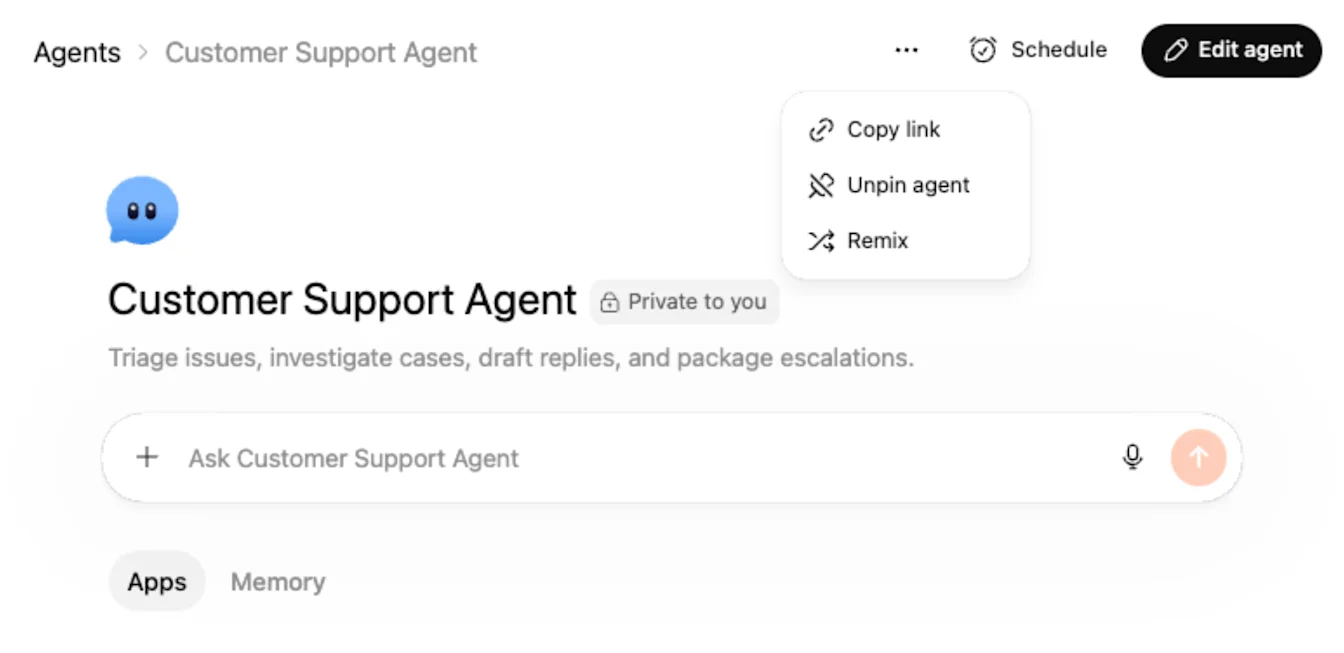
Puedes editar tus agentes del espacio de trabajo de ChatGPT haciendo clic en el agente en la barra lateral izquierda de ChatGPT y luego en Editar agente en la parte superior derecha de la página del agente.
Puedes definir o actualizar una programación seleccionando Programación en la parte superior derecha de la página:
Elige el canal.
Elige el tipo de programación y la frecuencia (ejecutar cada).
Agrega instrucciones adicionales.
Selecciona Agregar programación para completar la actualización.
Selecciona el menú de más opciones (•••) para copiar un enlace a tu agente y compartirlo con tu organización, quitarlo de la barra lateral o duplicarlo.
Ejecutar un agente en ChatGPT
Puedes ejecutar un agente en ChatGPT de cualquiera de estas formas:
escribe @ y el nombre del agente en una conversación normal de ChatGPT
abre el agente desde Agentes e ingresa tu prompt allí
También pueden aparecer prompts iniciales en la página del agente para ayudar a las personas a empezar.
Usar el plugin de Agentes de Espacio de trabajo en Codex
El plugin de Agentes de Espacio de trabajo está disponible actualmente en versión beta. Te permite crear, inspeccionar, actualizar y publicar agentes de Espacio de trabajo desde Codex.
Codex actúa como creador de agentes: actualiza la configuración del agente, pero no ejecuta el agente en sí.
Disponibilidad
El plugin está disponible en Espacios de trabajo de ChatGPT compatibles que tienen habilitados los Agentes de Espacio de trabajo. Tus permisos del Espacio de trabajo determinan si puedes ver, editar, publicar o configurar agentes.
Comenzar
Abre el plugin [Beta] Agentes de Espacio de trabajo en Codex.
Confirma que la app Agentes de Espacio de trabajo esté conectada y que las habilidades del plugin estén habilitadas.
Pídele a Codex que cree, inspeccione o actualice un agente.
Prompts de ejemplo:
“Crea un agente de Espacio de trabajo que resuma los comentarios semanales sobre el producto”.
“Busca mi agente de planificación financiera y actualiza sus instrucciones”.
“Agrega Google Drive como app de solo lectura”.
“Limita la app de GitHub a un repositorio”.
“Habilita Memoria para este agente”.
“Programa este agente para que se ejecute todos los lunes a las 9 a. m.”.
“Agrega un canal de activación de API y publica el agente”.
“Publica el borrador más reciente”.
Qué puedes hacer
Con el plugin de Agentes de Espacio de trabajo, puedes:
Encontrar agentes que creaste o buscar agentes que puedes editar en tu Espacio de trabajo.
Inspeccionar la configuración de agentes en borrador y publicados.
Crear y actualizar borradores de agentes, incluidos nombre, descripción, instrucciones, modelo, ícono, eslogan, categoría y prompts iniciales.
Configurar Memoria, búsqueda web, generación de imágenes, apps, acciones de apps, aprobaciones de escritura y restricciones de parámetros de apps.
Elegir si las apps usan la cuenta de cada usuario o una conexión compartida propiedad del agente.
Subir archivos nuevos e inspeccionar archivos o habilidades adjuntos.
Crear, actualizar o eliminar programaciones para agentes publicados.
Configurar canales de activación de API y recuperar puntos de acceso de activación activos.
Inspeccionar o actualizar implementaciones de canales de Slack existentes donde sean compatibles.
Publicar un agente cuando le pidas explícitamente a Codex que active el borrador.
Borradores y publicación
Crear o actualizar un agente cambia su configuración de borrador. Los usuarios existentes siguen usando la versión publicada más reciente hasta que publiques el borrador.
Codex solo publica un agente cuando le pides explícitamente que lo publique. Los cambios en programaciones y activadores de API requieren un agente publicado antes de entrar en funcionamiento.
Apps y conexiones
Las apps pueden usar:
Cuentas de usuarios finales: cada usuario conecta y ejecuta la app con su propia cuenta.
Cuentas propiedad del agente: todos los que ejecutan el agente usan una conexión compartida.
También puedes limitar las apps a acciones de solo lectura, exigir confirmación para acciones de escritura o restringir parámetros de acciones. Las restricciones acotan las entradas de las acciones; no filtran sus salidas.
Las instrucciones del agente no otorgan acceso a apps por sí solas. La app debe estar configurada en el agente.
Limitaciones
Algunos flujos de trabajo aún requieren Agent Studio, incluidos:
Previsualizar o ejecutar el agente.
Ver las analíticas del agente.
Cambiar los controles de uso compartido o acceso.
Configurar una nueva implementación de canal de Slack.
Editar, reemplazar, renombrar, eliminar o desadjuntar archivos existentes o archivos de habilidades.
Crear tokens de acceso de Agentes de Espacio de trabajo.
Recuperar respuestas de agentes activadas por API.
Completar la configuración de apps no compatibles, MCP personalizados o implementaciones.
El plugin puede subir archivos comunes a rutas nuevas, pero no sobrescribe archivos existentes.
Solución de problemas
Si no puedes encontrar un agente, confirma que lo creaste o que tienes permiso para editarlo.
Si no puedes editar o publicar un agente, pídele al administrador de tu Espacio de trabajo que revise tus permisos de Agentes de Espacio de trabajo.
Si una app no está disponible, confirma que esté habilitada para tu Espacio de trabajo y que exista la conexión de cuenta requerida.
Si una programación o un canal de API no está activo, publica el borrador más reciente del agente.
Si necesitas ejecutar o previsualizar el agente, ábrelo en ChatGPT o Agent Studio.
Usar un agente en Slack
⚠️ Nota: Para conectar tu agente a Slack, todas las apps del agente deben configurarse con conexiones de autenticación compartida. Si usas tu cuenta personal para configurar estas conexiones de autenticación compartida, te recomendamos comprender los riesgos de las acciones que otros usuarios podrán realizar en tu nombre y reducirlos limitando el uso a un canal de Slack de confianza que contenga solo empleados de tu empresa, limitando las acciones que puede hacer tu conexión de app, etc.
Puedes conectar un agente a Slack para que las personas puedan usarlo en un canal.
Agregar la app de Slack a un canal
Antes de conectar un agente a Slack, agrega la app ChatGPT Agents al canal de Slack:
Abre el canal de Slack.
Abre la configuración del canal.
Abre la pestaña Integraciones.
Selecciona Agregar apps.
Busca la app ChatGPT Agents y agrégala al canal.
Conectar un canal de Slack a un agente
Para conectar un canal de Slack a un agente:
Abre el agente.
En Canales, agrega un canal nuevo.
Selecciona Conectar Slack.
Elige el Espacio de trabajo de Slack que quieres conectar.
Crea un identificador de Slack para el agente.
Elige el canal de Slack en el que debe operar el agente.
Crea o actualiza el agente si se te solicita para terminar de agregar el canal de Slack.
Usar conexiones compartidas para Slack
⚠️ Nota: Asegúrate siempre de configurar la conexión de cuenta propiedad del agente con una cuenta de servicio. Usar tu cuenta personal para configurar esta conexión & poner el agente a disposición de otras personas puede permitir inadvertidamente que los usuarios que invoquen el agente accedan a los datos de tu app. Recomendamos limitar el alcance del acceso solo a lo necesario para que el agente haga su trabajo, a fin de reducir riesgos de exposición o filtración inadvertida de datos.
Para usar un agente en Slack, todas las conexiones de apps de ese agente deben usar autenticación compartida.
Si el agente usa conexiones personales, debes cambiar esas conexiones antes de que el agente pueda funcionar en Slack.
Si usas tu propia cuenta para una conexión compartida, revisa los riesgos con cuidado. Otras personas podrían activar acciones mediante esa conexión cuando usen el agente en Slack.
Elegir cómo responde el agente en Slack
Para un canal de Slack conectado, puedes elegir si el agente:
responde a todos los mensajes del canal
responde solo cuando alguien menciona su identificador de Slack
También puedes agregar instrucciones de canal para controlar cómo se comporta el agente en Slack.
Ejecutar un agente desde Slack
Para ejecutar un agente desde Slack:
Asegúrate de que la app ChatGPT Agents se haya agregado al canal.
Abre el canal de Slack conectado.
Menciona el identificador de Slack del agente si el canal está configurado para responder solo a menciones.
Ingresa tu solicitud.
Controles de administración del espacio de trabajo
Los administradores del espacio de trabajo pueden controlar cómo se usan los agentes del espacio de trabajo de ChatGPT en espacios de trabajo Business y Enterprise.
Para obtener más información sobre la seguridad, el cumplimiento, la gobernanza y los controles de administración de agentes del espacio de trabajo, consulta Descripción general de seguridad de agentes del espacio de trabajo.
Controles de acceso basados en roles
⚠️ Nota: Habilitar RBAC para la publicación de agentes con conexiones personales permite a los creadores publicar agentes que usan sus propias credenciales de apps o conectores. Cualquier persona que pueda usar el agente podría acceder a datos o realizar acciones mediante esas conexiones como si fuera el creador. Habilita esto solo para usuarios que comprendan el riesgo. Usa privilegios mínimos, limita la audiencia, evita conectores sensibles o de alto impacto y audita las configuraciones de agentes con regularidad.
Puedes actualizar los siguientes controles basados en roles:
Habilitar agentes, que permite a los miembros explorar y ejecutar agentes
Habilitar la creación de agentes, que permite a los miembros crear, editar y duplicar agentes
Habilitar la publicación de agentes, que permite a los miembros publicar agentes en el directorio del espacio de trabajo
Habilitar la publicación de agentes con conexiones propiedad del agente, que permite a los miembros publicar agentes que usan conexiones autenticadas personales o compartidas
Usa la publicación con conexiones personales con cuidado. Puede permitir que otras personas usen un agente que se autentica con la cuenta del creador.
Habilitar la app Agentes de Espacio de trabajo en Slack en ChatGPT
Para habilitar el uso de Slack con agentes:
Abre Configuración del Espacio de trabajo.
Ve a Apps > Directorio.
Busca Agentes de Espacio de trabajo en Slack.
Habilítala para los roles que necesitan acceso.
Permitir que los creadores creen identificadores de Slack
Para crear un identificador de Slack para un agente, es posible que los creadores necesiten permiso para crear, editar y desactivar grupos de usuarios en Slack.
Es posible que un administrador de Slack deba conceder esos permisos antes de que los creadores puedan completar la configuración de Slack.