
Descripción general
Iniciar sesión con ChatGPT te permite acceder a las apps y los sitios participantes con tu cuenta de ChatGPT. Si tienes un plan Go, Plus o Pro, también puedes optar por usar tu plan de ChatGPT para solicitudes de IA en las apps y los sitios comerciales participantes que admitan esta función.
Desde la app o el sitio participante, selecciona Continuar con ChatGPT o Iniciar sesión con ChatGPT e inicia sesión en tu cuenta de ChatGPT. Luego puedes elegir si permites que esa app o ese sitio use tu plan de ChatGPT. No necesitas crear ni compartir una clave de API de OpenAI.
Cuando activas esta opción, las solicitudes de IA que cumplen los requisitos se descuentan del uso de ChatGPT Work y Codex incluido en tu plan. Puedes establecer un límite de uso semanal para cada app y revisar el uso de las apps en la configuración de ChatGPT. La rapidez con la que agotes el uso incluido depende de la app y de las tareas que ejecutes.
Si alcanzas los límites de tu plan, una app o un sitio también puede usar tus créditos de ChatGPT disponibles si has permitido explícitamente que las apps usen créditos. La app puede cobrar por separado su suscripción, infraestructura, servicios o funciones premium.
Cualquier persona puede iniciar sesión con ChatGPT en las apps y los sitios participantes, pero la opción de usar tu plan de ChatGPT en las apps y los sitios comerciales participantes solo está disponible con Go, Plus y Pro. Las apps y los sitios participantes pueden ofrecer esta opción solo en determinados planes. Sus suscripciones y cargos son independientes de tu plan y tus créditos de ChatGPT.
Disponibilidad
Los suscriptores de ChatGPT Go, Plus y Pro pueden optar por destinar el uso incluido en su plan de ChatGPT a las apps y los sitios comerciales participantes que admitan esta función. La disponibilidad también depende de los requisitos de plan de la propia app. Las herramientas de código abierto compatibles siguen disponibles para todos los usuarios de ChatGPT.
Para ver la lista actual de apps y herramientas participantes, consulta: socios de inicio de sesión con ChatGPT. El directorio incluye apps que permiten usar el plan de ChatGPT, apps que solo permiten iniciar sesión e integraciones de código abierto.
Conectar una aplicación o sitio participante
Abre la aplicación o el sitio participante. Durante el proceso de inicio de sesión, selecciona Iniciar sesión con ChatGPT o Continuar con ChatGPT, si se ofrece esa opción.
Inicia sesión en la cuenta de ChatGPT que quieres usar.
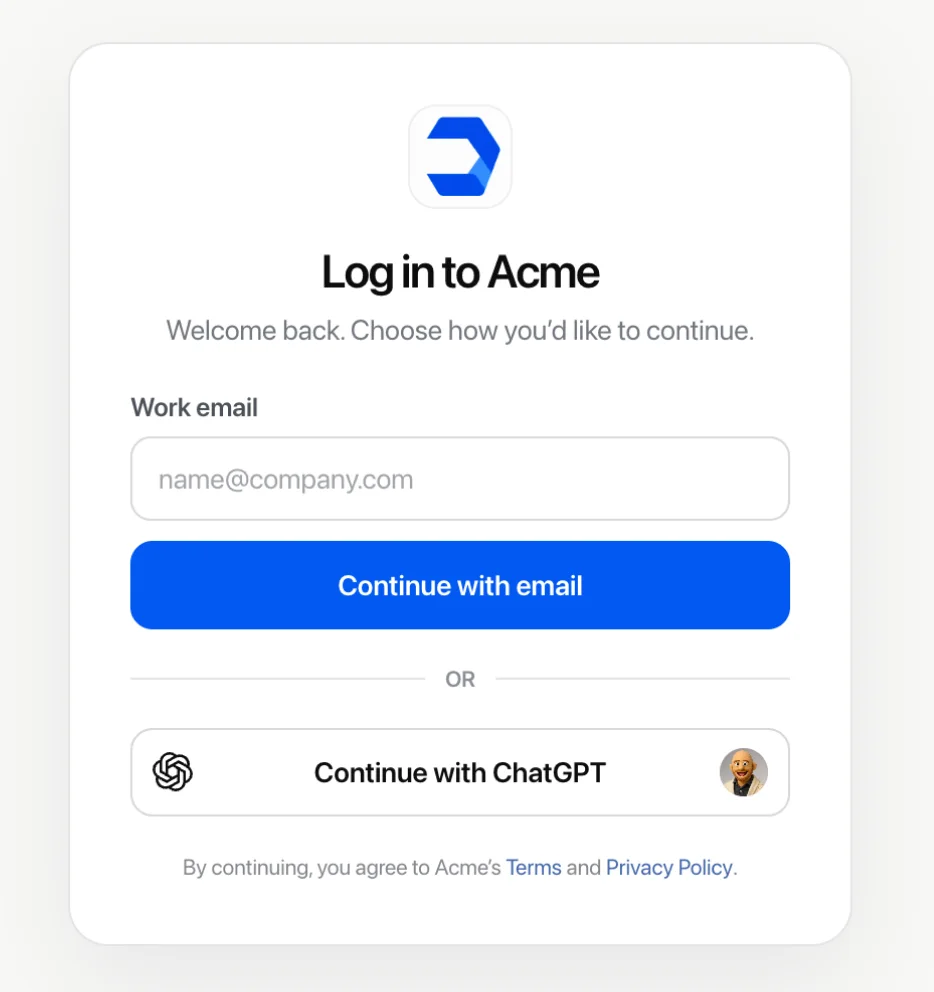
Revisa la información básica de tu cuenta que recibirá la aplicación o el sitio. Si se ofrece la opción, puedes elegir por separado si quieres usar tu plan de ChatGPT para las solicitudes de IA en esa aplicación. Luego continúa a la aplicación o al sitio.
Si ya usas la aplicación, busca en su configuración de cuenta o facturación una opción para usar tu plan de ChatGPT.
Puedes iniciar sesión con ChatGPT sin permitir que la aplicación use tu plan de ChatGPT. Si desactivas esta opción, las solicitudes de IA de la aplicación no se descontarán de tu plan de ChatGPT a través de esta conexión de inicio de sesión. La aplicación puede ofrecer otra opción de pago; revisa sus términos antes de elegirla.
La sección Conexiones de inicio de sesión de ChatGPT muestra las aplicaciones y los sitios en los que ya iniciaste sesión con ChatGPT. No es un directorio de todas las aplicaciones y los sitios participantes.
Para obtener más información sobre cómo iniciar sesión con tu identidad de ChatGPT, consulta: iniciar sesión con ChatGPT.
Entender qué compartes
Al iniciar sesión con ChatGPT, compartes con la aplicación o el sitio la información básica de tu cuenta: tu nombre, dirección de correo electrónico y foto de perfil. Compartir tu plan de ChatGPT permite que las solicitudes de IA de la aplicación que cumplan los requisitos se descuenten del uso de ChatGPT Work y Codex incluido en tu plan.
Usar tu plan de ChatGPT no da, por sí solo, acceso a la aplicación o al sitio a tus conversaciones o recuerdos de ChatGPT, ni comparte una clave de API de OpenAI. Revisa por separado los demás permisos solicitados y la información de privacidad de la aplicación. Inicia sesión solo en aplicaciones y sitios de confianza.
Consultar el uso de las apps y administrar los límites
En Configuración > Uso, puedes ver qué cantidad del uso de ChatGPT corresponde a cada app y establecer un límite de uso semanal para ella. El límite de una app es un tope, no una cuota de uso independiente. No reserva uso para la app ni aumenta los límites generales de tu plan.
Para revisar y administrar el uso de las apps:
En ChatGPT, ve a Configuración > Uso.
En Límites de las apps, busca la app y selecciona Administrar límites.
Revisa o cambia el límite de uso semanal de la app.
Selecciona Guardar.
El límite de uso semanal de una app controla el porcentaje del uso semanal total de ChatGPT que esa app puede consumir. La app puede alcanzar su límite aunque todavía te quede uso disponible de ChatGPT.
Si alcanzas los límites generales de tu plan, la app deja de consumir el uso del plan, a menos que hayas permitido que las apps usen créditos y tengas créditos disponibles.
La configuración de uso muestra cuánto ha consumido la app de su límite durante el período actual.
Si alcanzas un límite de uso, consulta la configuración de uso para ver cuándo se restablece. Volver a iniciar sesión o reintentar repetidamente no restablece tu uso disponible.
La configuración de uso no muestra detalles sobre tus acciones en la app. Las tasas de consumo pueden variar entre una app y ChatGPT. Conserva los detalles de la tarea por si necesitas ayuda para investigar un uso inesperado.
Permitir que las apps usen créditos al alcanzar los límites del plan
Si esta opción está disponible, puedes permitir que las apps que usan tu plan de ChatGPT usen los créditos disponibles cuando alcances los límites de tu plan. Esta opción está desactivada de forma predeterminada y se aplica a todas las apps participantes, sujeta al límite de cada una.
En ChatGPT, ve a Configuración > Uso.
Revisa la opción para permitir que las apps usen créditos cuando se agote el uso incluido, si está disponible para tu cuenta.
Elige si quieres permitir el uso de créditos y luego verifica la preferencia guardada.
Si no aparece el interruptor, es posible que el uso de créditos no esté disponible para tu cuenta.
Una app debe tener su límite de uso configurado en 100 % para poder usar créditos cuando se agote el uso incluido. Configurar el límite de una app en 100 % no activa por sí solo el uso de créditos. Un límite inferior impide que esa app use créditos.
El uso de créditos también depende de que tu cuenta cumpla los requisitos, de los créditos disponibles y de cualquier límite general de uso compartido. Revisa la preferencia de uso de créditos por separado de las compras automáticas de créditos: permitir que las apps usen créditos y comprar más créditos son acciones diferentes.
Antes de activar el uso de créditos, revisa la configuración de compra automática de créditos. Si las compras automáticas están activadas, el uso continuo puede generar cargos automáticos. Es posible que no recibas un aviso adicional cuando alcances el límite de uso incluido.
Si una app no puede usar tu plan o tus créditos, no cambiará automáticamente a otra opción de pago. Revisa los precios de cualquier opción independiente que ofrezca la app antes de elegirla.
Desconectar una app o un sitio
Si solo inicias sesión con ChatGPT en una app o un sitio, sin usar allí tu plan de ChatGPT, es posible que por ahora no aparezcan las opciones Administrar conexión o Desconectar. Para las conexiones que ofrecen estos controles, sigue estos pasos:
En ChatGPT, ve a Configuración > Seguridad e inicio de sesión.
En Conexiones de inicio de sesión, selecciona Iniciar sesión con ChatGPT.
Selecciona la app o el sitio y luego, en Administrar conexión, selecciona Desconectar.
Para confirmar, selecciona Desconectar de nuevo.
Si tu conexión es solo para iniciar sesión y no muestra estos controles, cierra sesión en la app o el sitio para finalizar tu sesión allí. Para eliminar tu cuenta de esa app o ese sitio, usa sus controles de eliminación de cuenta o ponte en contacto con su equipo de soporte. Cerrar sesión o eliminar tu cuenta de la app no es lo mismo que desconectarla de ChatGPT.
Cerrar sesión en la app finaliza tu sesión allí, pero no la desconecta de ChatGPT ni detiene el uso autorizado de tu plan.
Si la opción Desconectar está disponible, sigue los pasos anteriores cuando ya no quieras que la app use la información básica de tu cuenta o tu plan de ChatGPT. Es posible que la app mantenga tu sesión abierta hasta que la cierres allí.
Si más adelante vuelves a iniciar sesión con ChatGPT, revisa los permisos solicitados antes de continuar. La desconexión no revierte el uso ya registrado.
Desconectar una app y eliminar la información que ya recibió son acciones diferentes. Revisa los controles de datos de la app o ponte en contacto con su proveedor para consultar el proceso de eliminación.
Para desarrolladores interesados
Realizamos el lanzamiento con un grupo limitado de socios. Si desarrollas software de código abierto, consulta nuestra documentación para desarrolladores. Si eres un socio comercial interesado en integrar Iniciar sesión con ChatGPT, con o sin uso compartido de tokens, completa este formulario de interés.
Solución de problemas
La app indica que tu cuenta no cumple los requisitos
Verifica que hayas iniciado sesión en la cuenta de ChatGPT que querías usar. Cualquier persona puede iniciar sesión con ChatGPT en las apps y los sitios participantes, pero la opción de usar el plan en las apps y los sitios comerciales participantes requiere un plan Go, Plus o Pro. Confirma también que la app ofrezca esta opción en el plan que tienes con ella. Si usas varias cuentas o espacios de trabajo de ChatGPT, verifica cuál está activo antes de volver a intentarlo.
Si tu cuenta y la app cumplen los requisitos publicados, pero aún no puedes usar el plan, ponte en contacto con el equipo de soporte de OpenAI e indica el nombre de la app y el error que aparece. Comprar créditos o volver a iniciar sesión no hace que una cuenta cumpla los requisitos.
Puedes iniciar sesión, pero la app no puede usar tu plan de ChatGPT
Verifica si elegiste usar tu plan de ChatGPT al iniciar sesión. Si no lo hiciste, es posible que tu sesión siga abierta, pero que las solicitudes de IA en la app no se contabilicen en el uso de tu plan de ChatGPT. Si activaste esa opción, es posible que la app haya alcanzado el límite de uso semanal que estableciste, aunque todavía tengas uso disponible de ChatGPT.
Si antes elegiste no usar tu plan de ChatGPT, busca en la configuración de la app una opción para activar esa función o vuelve a iniciar sesión con ChatGPT y revisa tus elecciones. Es posible que volver a iniciar sesión no cambie automáticamente tu elección anterior. Si el inicio de sesión no se completó, reinicia el proceso desde la app.
Para otros problemas de inicio de sesión o restricciones de la organización, consulta: iniciar sesión con ChatGPT.
Alcanzaste un límite de uso
Revisa el uso restante de tu plan y el límite de uso semanal establecido para la app. Una app puede alcanzar su propio límite aunque tu plan de ChatGPT todavía tenga uso disponible. El límite que estableces y el porcentaje ya utilizado son valores diferentes.
Espera a que se restablezca el límite correspondiente, según la información que aparece en la configuración de uso. Volver a iniciar sesión o reintentar repetidamente no restablece tu uso disponible. No necesitas comprar créditos solo porque una app alcanzó el límite inferior que estableciste.
Si decides cambiar un límite, revisa el valor guardado antes de volver a intentarlo. Si el cambio falla, no des por hecho que se aplicó el nuevo límite.
Tienes créditos, pero la app aún no puede continuar
Si el uso de créditos en apps está disponible para tu cuenta, debes activarlo por separado y tener un saldo de créditos disponible. La preferencia se aplica a todas las apps participantes, pero el límite de uso semanal de cada app sigue vigente. Un límite inferior al 100 % impide que esa app use créditos. Configurar el límite en 100 % no activa por sí solo el uso de créditos.
Revisa estos controles antes de cambiarlos. Activar el uso de créditos o las compras automáticas de créditos es opcional, no un paso obligatorio para solucionar problemas.
El uso no está disponible temporalmente
Si no se puede consultar tu uso disponible, vuelve a intentarlo más tarde. Un error en el servicio de uso o la ausencia de información de uso no significa necesariamente que hayas alcanzado tus límites.
Un error al usar tu plan de ChatGPT no transfiere automáticamente la solicitud a otra opción de pago. La app puede ofrecer una opción independiente con sus propios precios; revísala antes de continuar.
La app te pide que vuelvas a conectarte
Es posible que debas renovar la conexión de inicio de sesión después de que caduque o se desconecte. Si la app te pide que vuelvas a conectarte y todavía quieres usar esta conexión, sigue su proceso de conexión y revisa los permisos nuevamente.
Si desconectaste la app intencionalmente, no sigas su proceso de conexión a menos que quieras restablecerla. Es posible que la sesión de tu cuenta en la app siga abierta después de desconectarla de ChatGPT.
La app solicita una función no compatible
Es posible que algunas capacidades disponibles en ChatGPT o a través de la API de OpenAI no estén disponibles cuando uses tu plan de ChatGPT en otra app. Si la app informa que una función no es compatible, ponte en contacto con su proveedor para consultar sobre la función que solicita.
El uso es mayor de lo que esperabas
El uso depende de las tareas que ejecuta la app y de cómo está configurada. Compara la app, el período y el límite que aparecen en la configuración de uso.
Ponte en contacto con el proveedor de la app para identificar qué actividad generó una tarea o una cantidad de uso inesperadas. Si crees que hay un error en un límite de uso de ChatGPT o en el uso registrado, ponte en contacto con el equipo de soporte de OpenAI e incluye cualquier explicación o referencia de caso que te haya dado el proveedor de la app.
Si no quieres que una app siga consumiendo uso, deja de usarla y desconéctala de ChatGPT. La desconexión no revierte el uso ya registrado. Es posible que la configuración de uso no muestre un historial completo de cada acción, así que incluye lo que le pediste a la app y el resultado que devolvió.
La app funcionó con lentitud o una tarea falló
Si una respuesta comienza a generarse y luego se detiene, revisa el mensaje de error final y tus límites de uso. Recibir parte de una respuesta no significa que la tarea se haya completado.
Ponte en contacto con el proveedor de la app si tienes problemas con ella o con una tarea que falló, se quedó trabada o devolvió un resultado inesperado. Incluye lo que intentaste, cuándo ocurrió y si recibiste algún resultado.
Si también se registró uso y crees que la cantidad de uso de ChatGPT es incorrecta, ponte en contacto con el equipo de soporte de OpenAI e incluye los detalles de la tarea y cualquier investigación del proveedor de la app. Informa al equipo de soporte si el proveedor ya te otorgó un reembolso o un crédito a favor.
Si el problema continúa
Antes de contactar a soporte
Incluye:
El nombre de la app, la cuenta de ChatGPT y el plan que usaste.
La fecha y hora aproximadas del problema, y la zona horaria.
Lo que intentaste, lo que ocurrió y si la app devolvió un resultado.
El mensaje de error o una captura de pantalla sin información privada.
El período de uso y el límite correspondientes, si el problema está relacionado con el uso.
Un ID de solicitud, una referencia de la tarea en la app o una referencia de un caso de soporte existente, si los tienes.
El ID de solicitud es útil si lo tienes, pero no es necesario para reportar un problema. No compartas contraseñas, claves de API, tokens de acceso o de actualización, ni archivos locales que contengan credenciales de inicio de sesión.
Contactar al equipo de soporte de OpenAI
Para obtener ayuda con tu cuenta de OpenAI, la configuración de uso o un posible error en el uso registrado, consulta: contactar al equipo de soporte de OpenAI.
Si crees que alguien usó tu cuenta sin permiso, sigue las recomendaciones de seguridad de la cuenta en ¿Cómo puedo reportar un fraude o una actividad sospechosa? y reporta la actividad al equipo de soporte de OpenAI.