Descripción general
Un chat temporal no aparece en tu historial de chats ni se usa para mejorar los modelos de OpenAI mientras siga siendo temporal. Puede usar recuerdos existentes, instrucciones personalizadas y plugins para personalizar las respuestas. Si guardas el chat, se convierte en un chat normal.
Iniciar un chat temporal
Abre un chat nuevo.
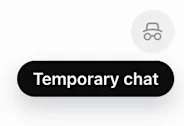
Selecciona Temporal o Chat temporal.
Si ves una opción de personalización, elige Personalizado o Sin personalización antes de enviar tu primer mensaje.
Envía tu primer mensaje.
Memoria y personalización
Puedes cambiar la configuración de personalización antes de enviar tu primer mensaje.
La opción Sin personalización desactiva la memoria, las instrucciones personalizadas y los plugins para este chat.
La opción Personalizado permite que ChatGPT use tus recuerdos existentes, instrucciones personalizadas y plugins para este chat.
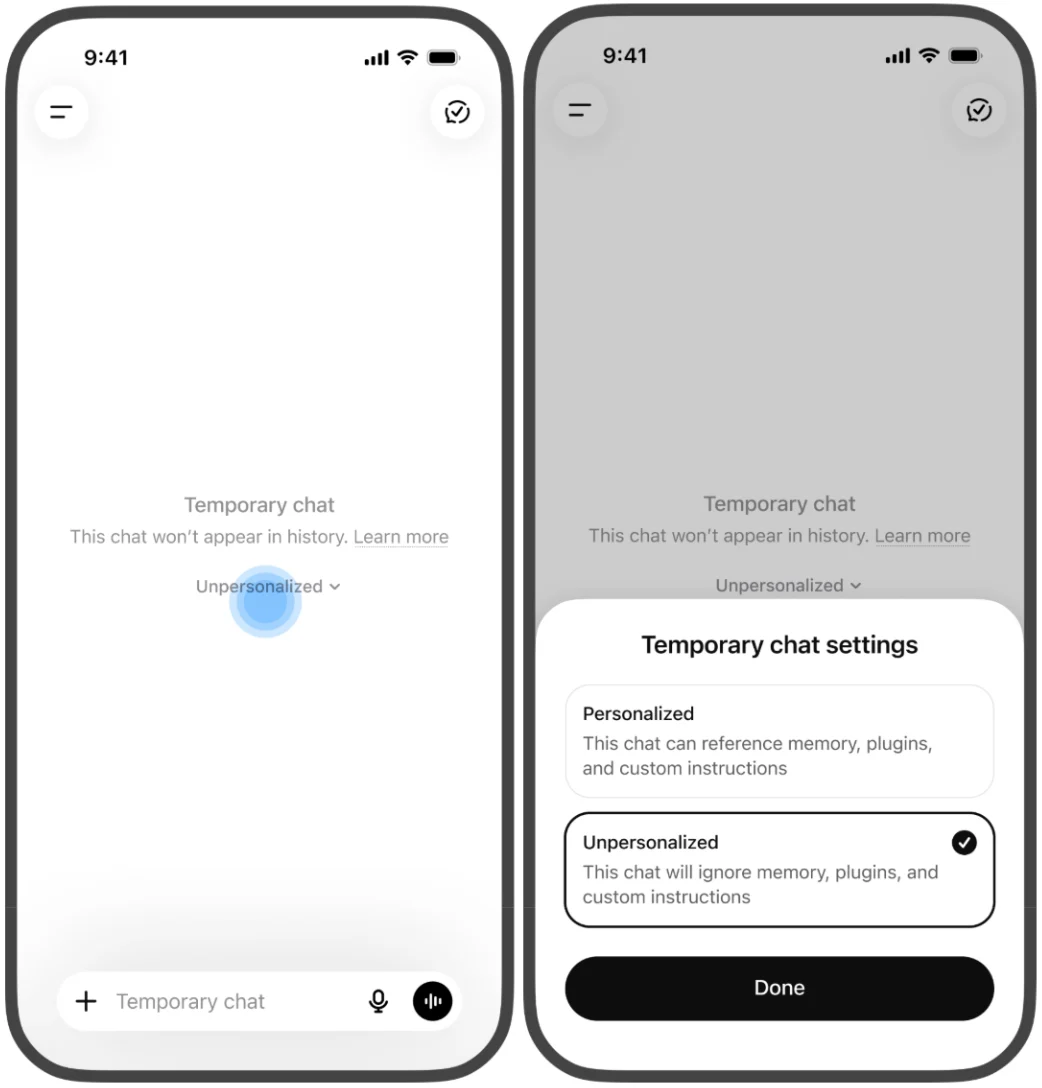
Ninguna de las dos opciones crea ni actualiza recuerdos mientras el chat siga siendo temporal. No puedes cambiar la personalización una vez que comienza la conversación.
Las restricciones de tu cuenta y de tu Espacio de trabajo tienen prioridad sobre la opción de personalización que elijas para un chat temporal específico.
ChatGPT puede seguir usando información de conversaciones anteriores con fines limitados de seguridad y protección. Desactivar las funciones de memoria y personalización no desactiva las funciones de seguridad. Estas pueden usar una cantidad limitada de contexto relevante para la seguridad en situaciones poco frecuentes y de alto riesgo para ayudar a ChatGPT a responder de forma más segura.
Para obtener más información sobre el contexto de seguridad, consulta: ayudar a ChatGPT a reconocer mejor el contexto en conversaciones delicadas.
Guardar un chat temporal
Si guardas un chat temporal, se convierte en un chat normal en tu historial. Puedes retomarlo más tarde, incluso si lo iniciaste sin personalización.
A partir de ese momento, al chat guardado se le aplica la configuración de personalización y mejora de modelos de tu cuenta. Si Memoria está activada, la conversación guardada puede usarse para personalizar futuras respuestas. Las restricciones de la cuenta y del Espacio de trabajo siguen vigentes.
Si no guardas un chat temporal, no aparecerá en tu historial y no podrás volver a abrirlo desde allí una vez que salgas del chat.
Si tu chat temporal incluye archivos cargados, los que cumplan los requisitos también podrán guardarse en la Biblioteca o en ChatGPT Espacio cuando guardes el chat, según la disponibilidad y los límites de almacenamiento. Para obtener más información sobre los archivos guardados, consulta: usar la Biblioteca para administrar archivos en ChatGPT. Si necesitas ayuda para encontrar archivos guardados en ChatGPT Espacio, consulta: primeros pasos con ChatGPT Espacio.
Entrenamiento de modelos y retención
Un chat temporal no se usa para mejorar los modelos de OpenAI mientras siga siendo temporal, independientemente de si eliges la personalización. Si lo guardas, se aplica tu configuración de mejora de modelos.
OpenAI puede conservar una copia de un chat temporal hasta por 30 días por motivos de seguridad. Una vez guardada como chat normal, la conversación sigue las reglas de retención para chats guardados.
Para obtener más información sobre la retención de chats temporales, consulta: Retención de chats y archivos en ChatGPT.
Comparación entre el chat temporal y los chats normales
El chat temporal no aparece en tu historial a menos que lo guardes. Los chats normales permanecen en tu historial y siguen la configuración de personalización y datos de tu cuenta.
| Función | Chat temporal | Chat normal |
| Historial | No aparece en el historial a menos que lo guardes como un chat normal. | Permanece en tu historial hasta que lo elimines o lo quite una Política de retención del Espacio de trabajo. |
| Retomarlo más adelante | Guárdalo como un chat normal para retomarlo desde el historial. | Puede volver a abrirse desde el historial de chats o Buscar. |
| Personalización | Elige Personalizado o Sin personalizar antes de iniciar la conversación. | Sigue la configuración de personalización de tu cuenta. |
| Memoria | Puede usar las memorias existentes si está personalizado. No crea ni actualiza memorias mientras sea temporal. | Puede usar y crear memorias cuando Memoria está activada. |
| Entrenamiento de modelos | No se usa para mejorar modelos mientras sea temporal. Los chats guardados siguen tu configuración de mejora de modelos. | Sigue la configuración de mejora de modelos de tu cuenta y la política del Espacio de trabajo. |
| Retención | Puede conservarse una copia hasta por 30 días por motivos de seguridad. | Sigue las reglas de retención para chats guardados o del Espacio de trabajo. |
| Ideal para | Una conversación que no quieres guardar en el historial, salvo que decidas conservarla. | Una conversación que quieres conservar y retomar más adelante. |
Usar el chat temporal con GPT y acciones
Puedes usar el chat temporal con GPT.
Si un GPT usa acciones, los datos enviados a un tercero mediante una acción se rigen por la Política de privacidad del destinatario. El destinatario puede conservar esos datos durante más de 30 días y usarlos para otros fines.
Acceso a la API de Cumplimiento
Para los clientes Enterprise que cumplen los requisitos, los chats temporales están disponibles mediante la API de Cumplimiento durante 30 días, incluso si el Espacio de trabajo tiene un período de retención personalizado diferente.
Para obtener más información sobre el acceso a la API de Cumplimiento, consulta: Plataforma de cumplimiento de OpenAI para clientes Enterprise y Edu.