
Interactuar con tablas en ChatGPT
Cuando subes un archivo, ChatGPT crea automáticamente una vista de tabla interactiva que te permite desplazarte por los datos y ver todas las filas y columnas.
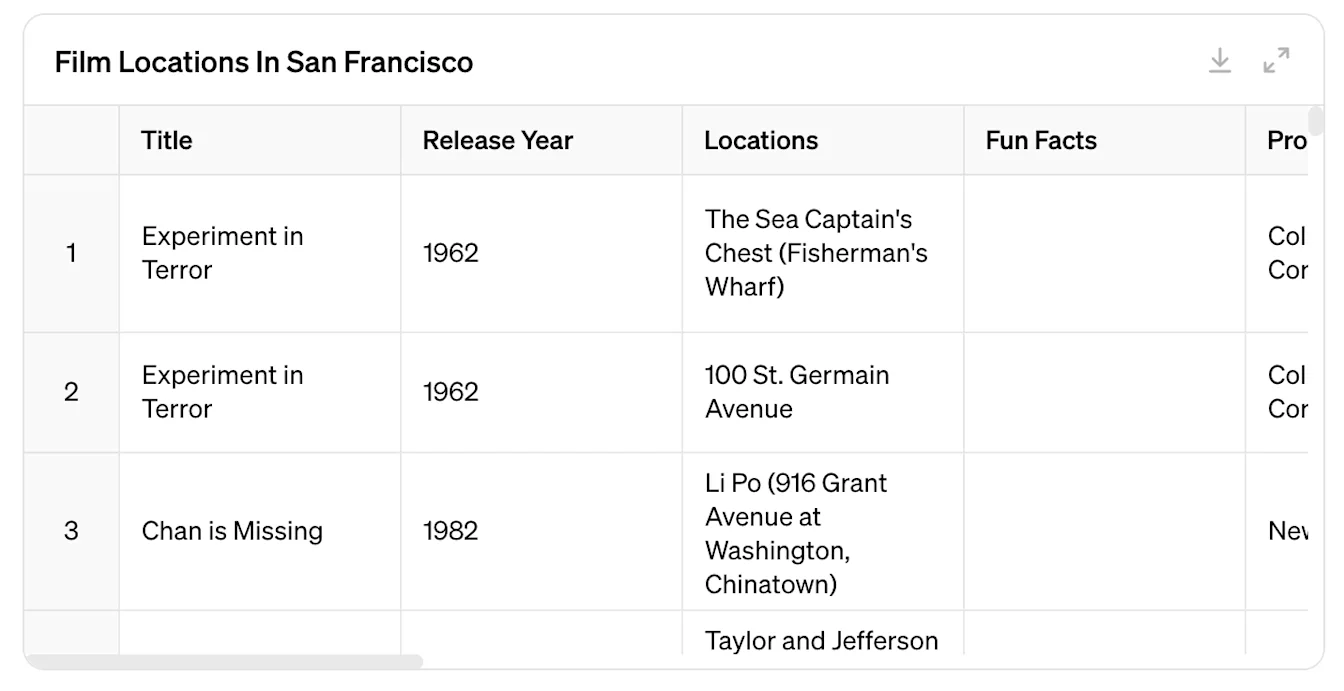
Una vez que se haya subido el archivo, puedes hacer preguntas sobre el conjunto de datos. Los prompts no tienen que especificar operaciones concretas: basta con usar instrucciones en lenguaje natural, como “analizar” o “comparar”, para obtener resultados de ChatGPT.
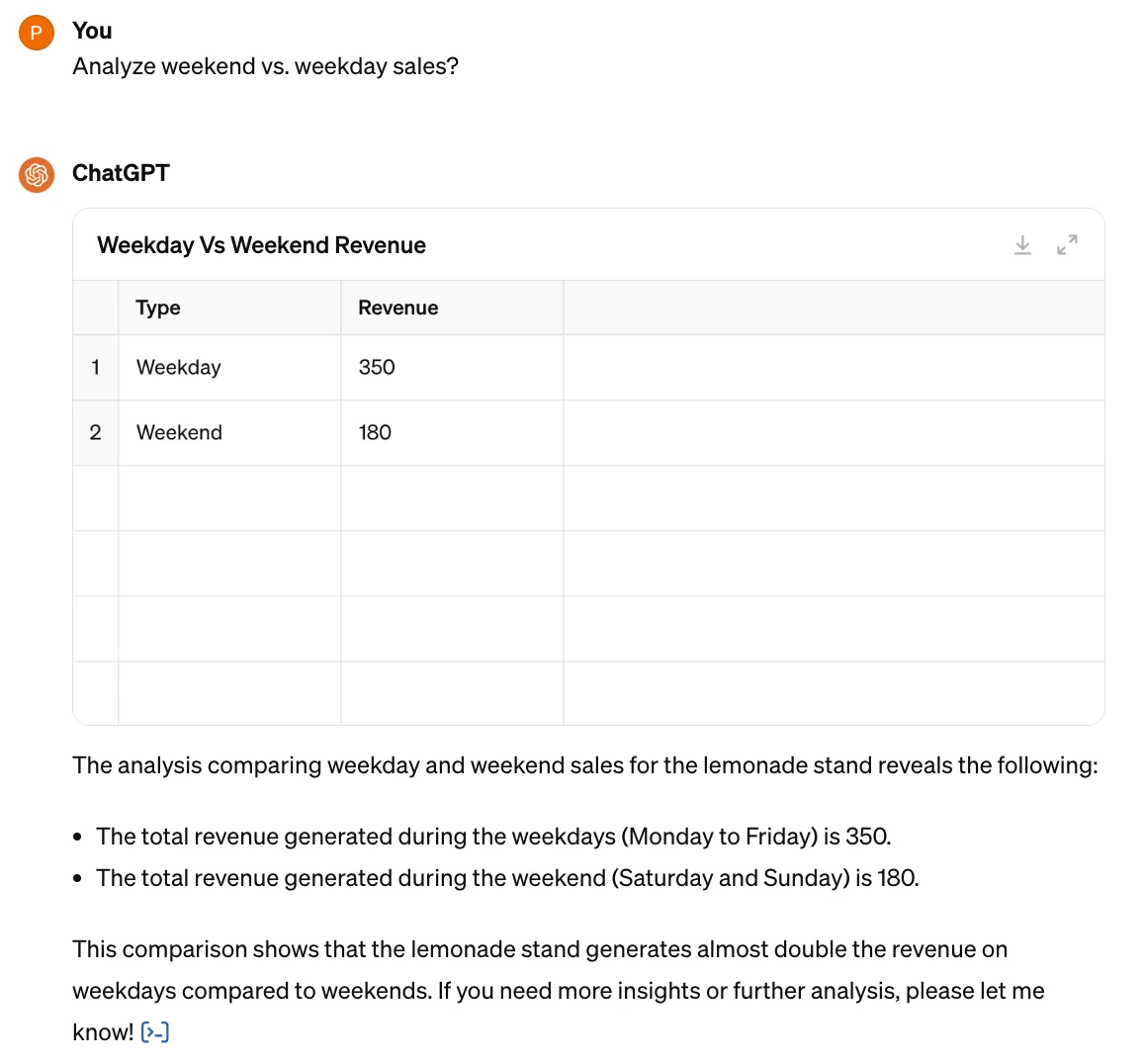
También puedes crear tablas directamente en ChatGPT solicitando que el resultado se genere como una tabla.

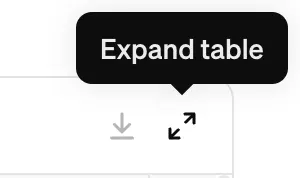
Para ver mejor tus datos, puedes ampliar la tabla haciendo clic en las dos flechas de la esquina superior derecha:
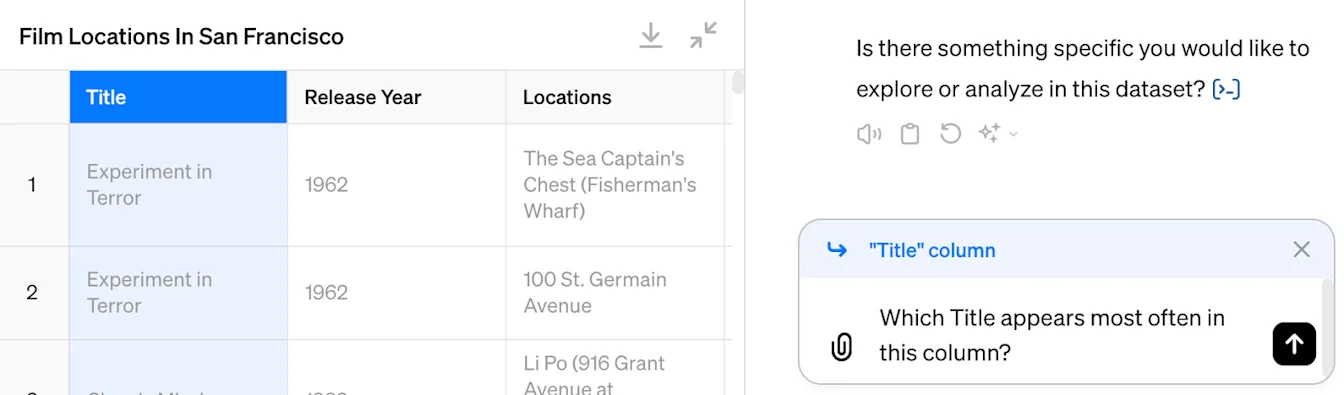
En la vista de tabla, puedes seleccionar una fila o columna específica y crear un prompt para obtener información sobre los datos resaltados. Por ejemplo, aquí seleccionamos una columna y preguntamos cuál es el elemento que aparece con mayor frecuencia.
Para seleccionar varias filas o columnas, mantén presionada la tecla Command en Mac o la tecla Ctrl en Windows mientras haces clic en ellas. También puedes seleccionar varias celdas haciendo clic en una de ellas y arrastrando el mouse hasta cubrir el área deseada.
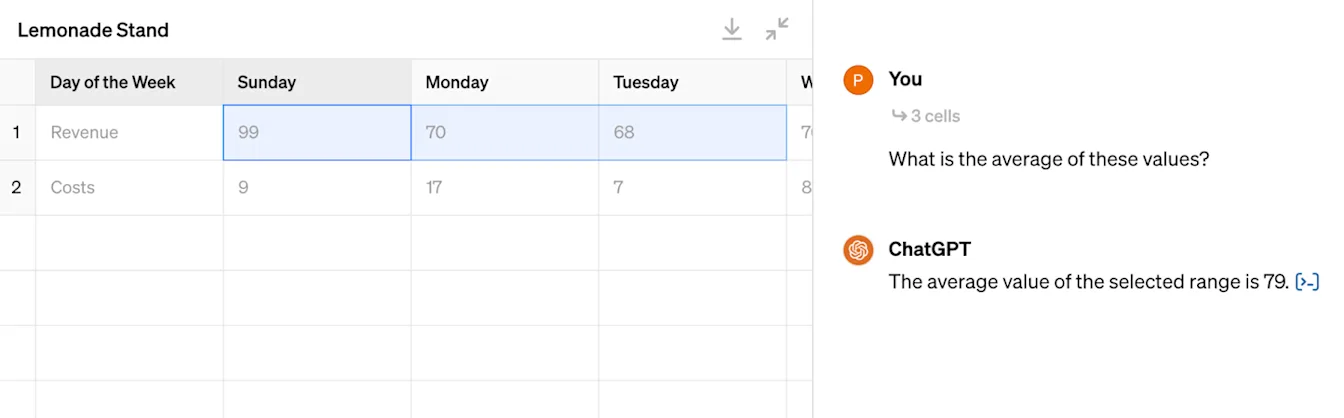
Después de seleccionar varios elementos, puedes pedirle a ChatGPT que calcule un valor o realice una acción con los valores seleccionados. Por ejemplo, puedes resaltar un conjunto de celdas y pedirle a ChatGPT que calcule el valor promedio.
Editar y crear tablas con ChatGPT
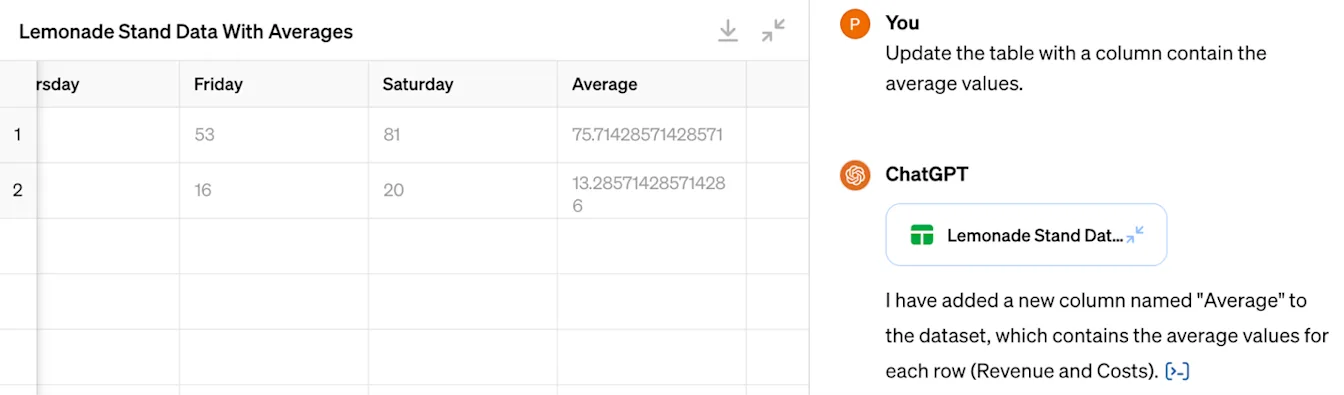
Puedes subir y editar tus tablas existentes mediante un prompt que le indique a ChatGPT qué cambios debe hacer. Por ejemplo, puedes indicarle a ChatGPT mediante un prompt que agregue a una tabla una columna con los valores promedio.
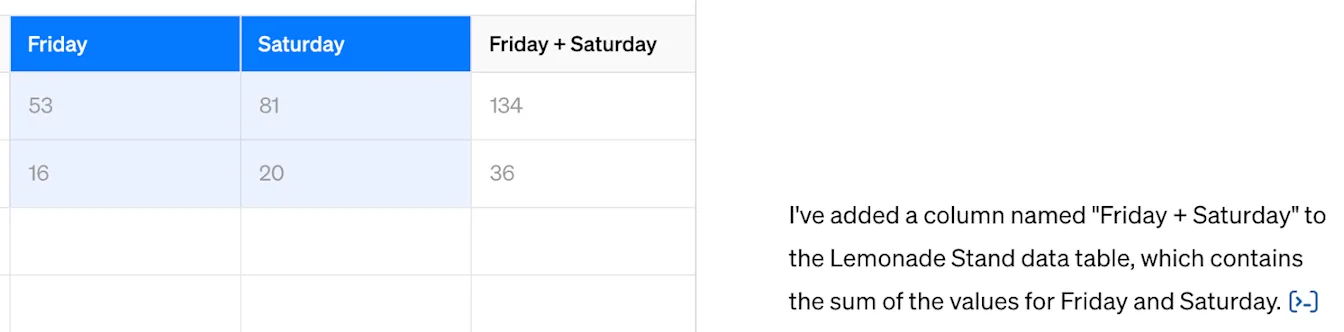
Puedes indicarle a ChatGPT mediante un prompt que haga cambios específicos. Para ello, resalta las columnas, filas o celdas en las que deben basarse los cambios. Aquí resaltamos dos columnas y solicitamos una nueva columna en la tabla que contenga la suma de ambas.
Para descargar la tabla generada por ChatGPT, haz clic en el botón de descarga de la esquina superior derecha de la tabla. Ten en cuenta que el archivo descargado estará en formato CSV.

Visualización de tus datos con ChatGPT
Después de subir un archivo, puedes pedirle a ChatGPT con un prompt que produzca un gráfico estático. Puedes permitir que ChatGPT determine el tipo de gráfico ideal para el conjunto de datos, o especificar en tu prompt uno de nuestros tipos de gráficos compatibles: gráfico de líneas, gráfico de barras, gráfico circular, histogramas, gráfico de dispersión, diagramas de caja (diagramas de caja y bigotes), mapas de calor, gráficos de área, gráficos de radar, mapas de árbol, gráficos de burbujas y gráficos de cascada.
Ten en cuenta que, actualmente, solo los gráficos de barras, circulares, de dispersión y de líneas son interactivos en la mayoría de los casos.
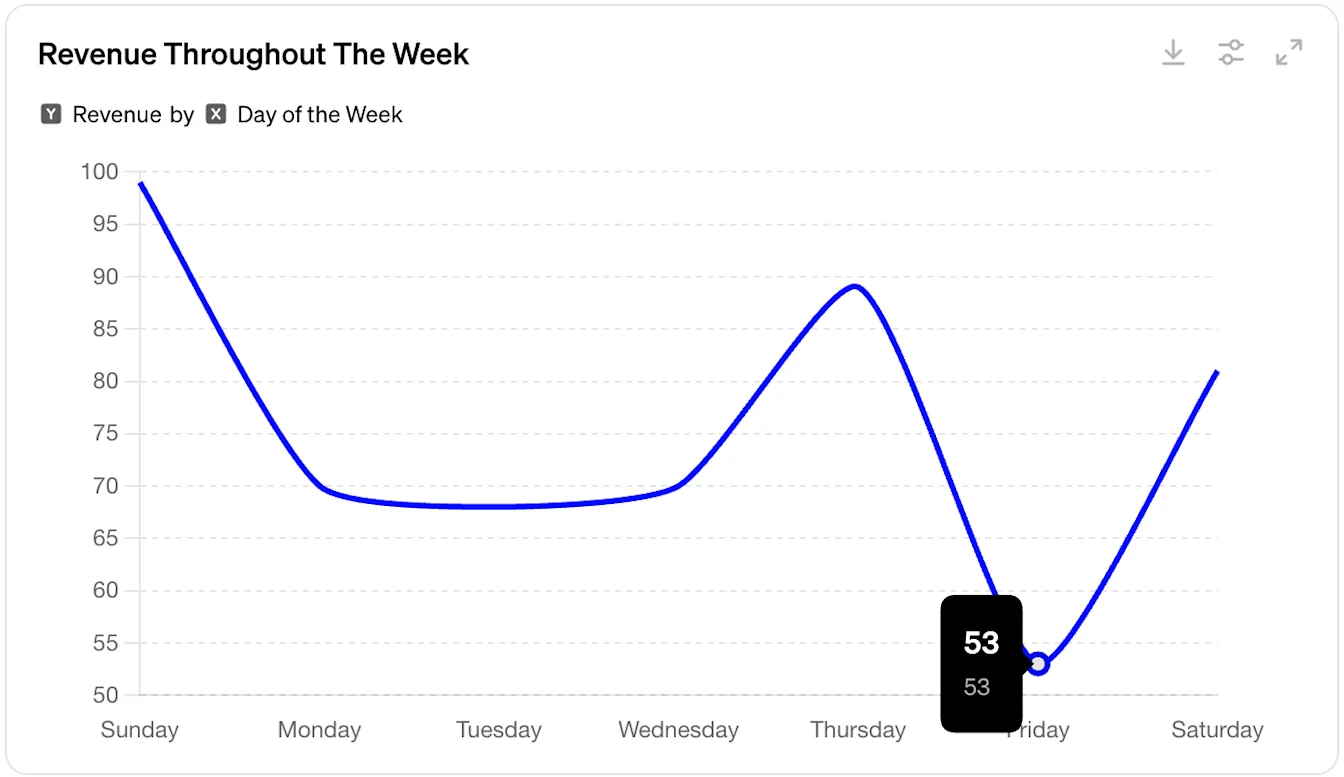
Si no se especifica ningún tipo de gráfico, ChatGPT determinará el tipo de gráfico ideal que generará.
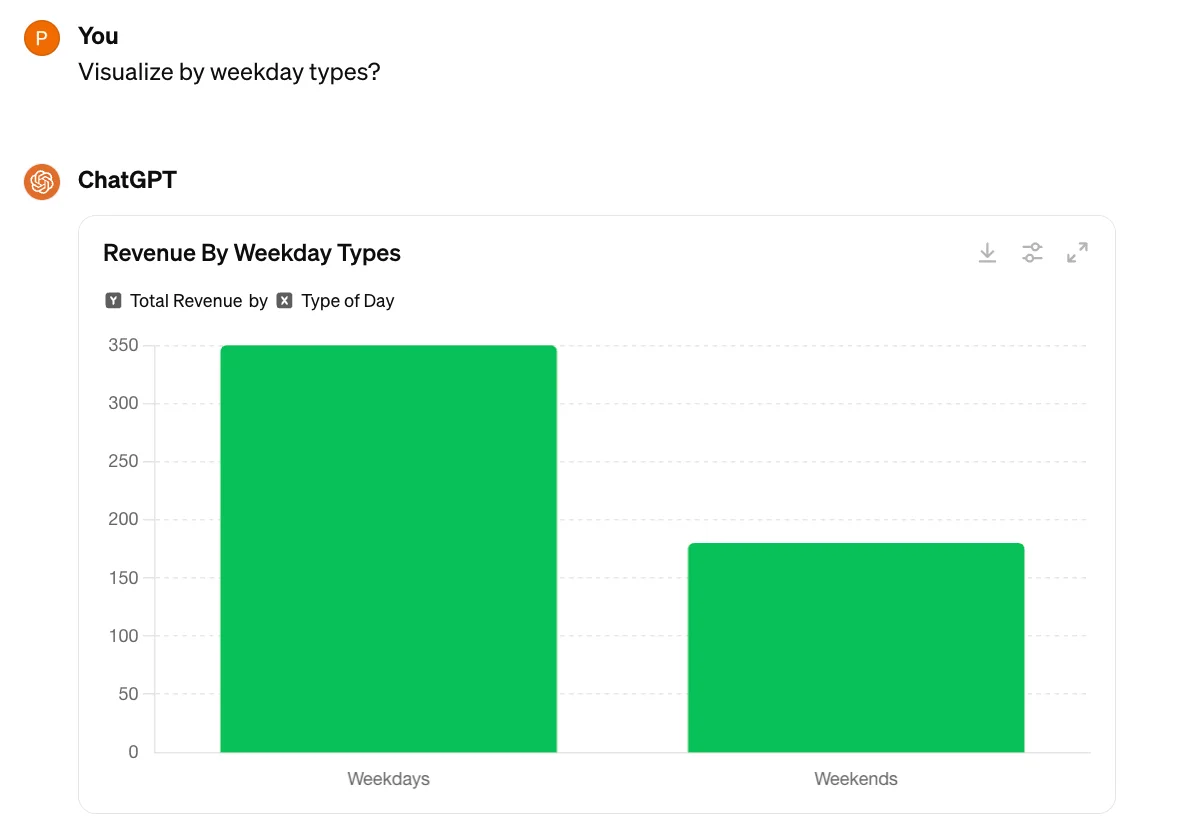
En la esquina superior derecha del gráfico, puedes descargarlo o ampliar su tamaño. De forma predeterminada, los gráficos descargados están en formato PNG.
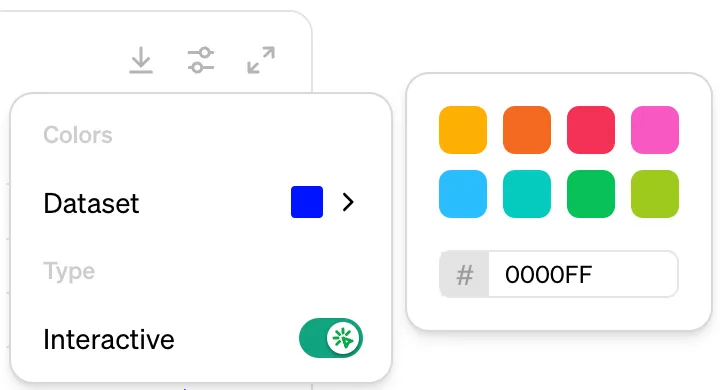
También puedes editar los colores del gráfico o activar o desactivar su interactividad. Al cambiar los colores, puedes seleccionar uno de nuestros colores predeterminados o ingresar el código hexadecimal de un color.
Tipos comunes de análisis
ChatGPT está entrenado para realizar una variedad de tareas de análisis de datos. Algunas tareas comunes incluyen:
Detección y mitigación de anomalías
Al tomar decisiones con datos, es importante asegurarte de que tus datos de origen sean lo más precisos posible. ChatGPT sabe cómo identificar datos que podrían faltar o ser incorrectos. Algunos problemas comunes que ChatGPT puede identificar y corregir incluyen:
Valores faltantes
Valores atípicos
Filas duplicadas
Tipos de datos incorrectos
Comienza tu análisis con un prompt como este: Revisa estos datos para detectar problemas comunes.
Una vez que ChatGPT haya identificado problemas comunes, puedes pedirle que los corrija. Según los problemas encontrados, ChatGPT puede ofrecerte varias opciones para que elijas. Si no tienes certeza sobre las implicaciones de estas opciones, intenta pedirle más información a ChatGPT.
Agregación e integración
ChatGPT puede agregar grandes cantidades de datos estructurados para ayudarte a comprender la información. Algunas agregaciones que ChatGPT puede realizar incluyen:
Sumas
Promedios (mediana, media, moda)
Valores mínimos y máximos
Recuentos de valores distintos
Desviación estándar
Puedes expandir una tabla y seleccionar una o más columnas numéricas, y luego usar un prompt como este: Calcula la mediana y la desviación estándar de estos datos.
ChatGPT también puede combinar varios conjuntos de datos en función de identificadores compartidos.
Supongamos que subes dos hojas de cálculo: una que contiene clientes y otra que contiene compras. Los registros de compra están asociados con los registros de cliente mediante una propiedad customer_id . ChatGPT sabe cómo integrar ambos archivos en un solo conjunto de datos para poder responder preguntas como “¿Cuál es el total de todas las compras realizadas por clientes con un plan gold?”
ChatGPT combina automáticamente los conjuntos de datos por ti cuando haces una pregunta que lo requiere.
Análisis estadístico avanzado
ChatGPT entiende cómo realizar una amplia variedad de análisis estadísticos y puede seleccionar técnicas adecuadas según tus requisitos. Algunos tipos de análisis que ChatGPT puede realizar incluyen:
Estadísticas comparativas: consiste en comparar distintos grupos o variables para comprender sus diferencias o similitudes. Las técnicas incluyen pruebas t, ANOVA (análisis de varianza) y MANOVA (análisis multivariante de varianza).
Análisis de correlación y regresión: estos métodos evalúan la relación entre variables. El análisis de correlación mide la fuerza y la dirección de la relación, mientras que el análisis de regresión modela la relación para predecir resultados.
Análisis de series temporales: este tipo de análisis examina puntos de datos recopilados a lo largo del tiempo para identificar tendencias, ciclos y efectos estacionales. Los métodos incluyen ARIMA (promedio móvil integrado autorregresivo) y descomposición estacional.
¡No necesitas ser científico de datos para usar estas técnicas! Si no sabes con certeza qué técnica es la más adecuada para tus datos, intenta decirle a ChatGPT qué quieres entender y pídele que recomiende la mejor técnica de análisis. Si no sabes con certeza cómo interpretar el resultado del análisis, pídele a ChatGPT que te lo explique. Un prompt eficaz puede ser: ¿Hay algo notable o inusual en este análisis?